Excel-Diagramme als Bilder speichern (JPG/PNG) – Manuell, mit VBA und C#
Inhaltsverzeichnis
Installation über NuGet
PM> Install-Package Spire.XLS
Verwandte Links
Excel-Diagramme sind hervorragende Werkzeuge, um Daten klar und effektiv darzustellen. Wenn Sie sie jedoch außerhalb von Excel verwenden müssen – beispielsweise in Präsentationen, Berichten oder auf Websites –, wird es notwendig, Excel-Diagramme als Bilder zu speichern. Das Exportieren eines Diagramms in Formate wie JPG, PNG oder BMP erleichtert das Teilen, Wiederverwenden und Einbetten auf verschiedenen Plattformen. Ob Sie Geschäftsberichte vorbereiten, Datenvisualisierungen online veröffentlichen oder Präsentationen erstellen, das Konvertieren von Excel-Diagrammen in Bilddateien sorgt für eine bessere Kompatibilität und Präsentationskontrolle.
In dieser Anleitung lernen Sie drei effektive Möglichkeiten kennen, Excel-Diagramme in Bildformate wie JPG oder PNG zu konvertieren:
- Ein Diagramm in Excel als Bild speichern (Manuelle Methode)
- Excel-Diagramm in Bild konvertieren in C# mit Spire.XLS
- Excel-Diagramm als Bild über VBA-Makro speichern
- Vergleich: Manuelle vs. C# vs. VBA-Methoden
- Häufig gestellte Fragen
Egal, ob Sie einen schnellen einmaligen Export durchführen oder Berichte per Code stapelweise verarbeiten möchten, dieser Artikel hilft Ihnen bei der Auswahl des besten Ansatzes.
Ein Diagramm in Excel als Bild speichern (Manuelle Methode)
Die einfachste Methode, ein Diagramm in Excel als Bild zu speichern, ist die manuelle Vorgehensweise:
-
Öffnen Sie die Excel-Datei in Microsoft Excel und wählen Sie das Diagramm in Ihrem Excel-Arbeitsblatt aus.
-
Klicken Sie mit der rechten Maustaste und wählen Sie „Als Bild speichern...“.

- Wählen Sie das Dateiformat (PNG, JPG, BMP) und den Speicherort.

Exportiertes Diagrammbild:
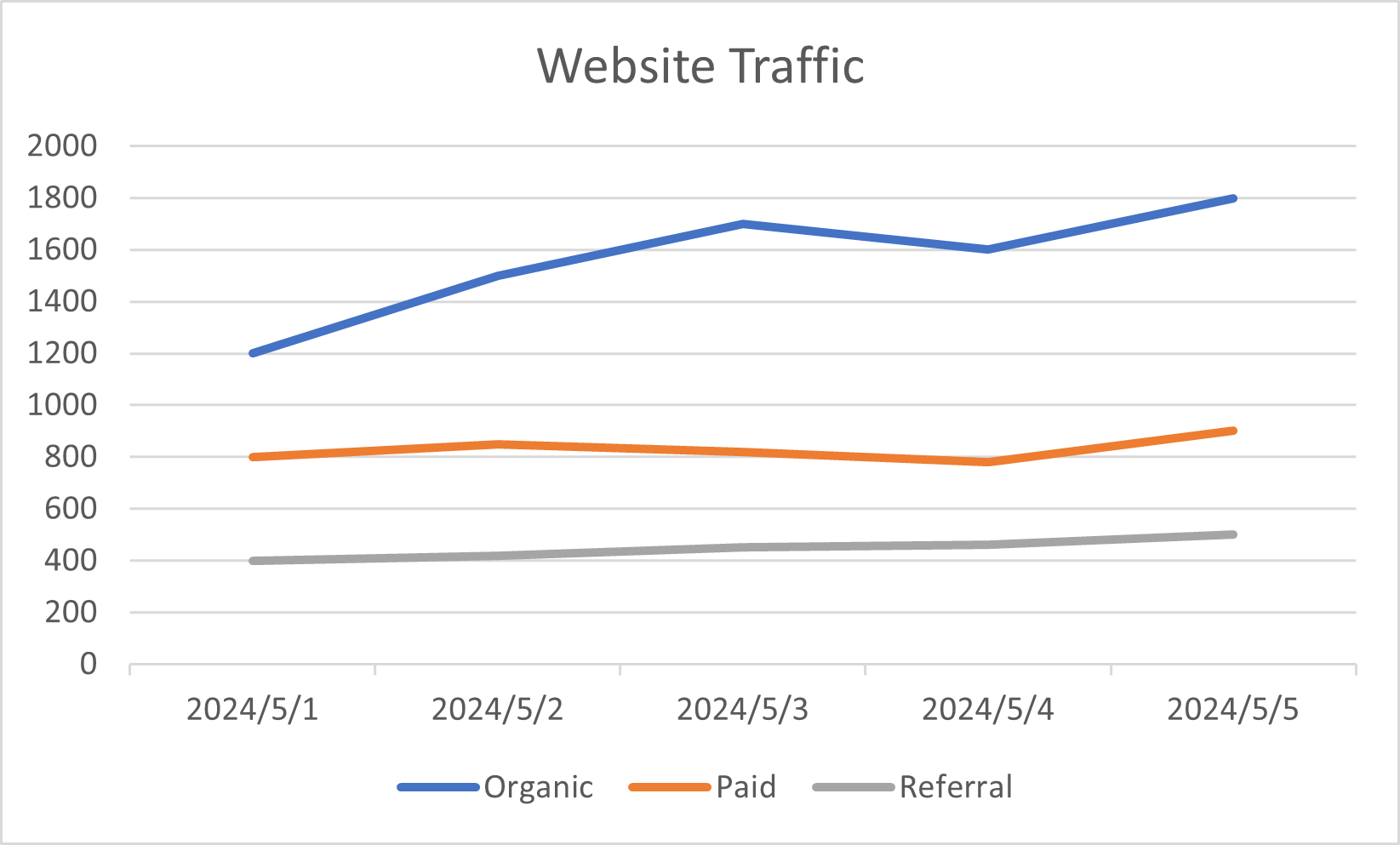
Diese Methode ist perfekt, um ein Diagramm schnell in ein Bild für E-Mails oder Dokumente umzuwandeln. Sie funktioniert in allen modernen Excel-Versionen und unterstützt verschiedene Ausgabeformate – ideal, wenn Sie ein Excel-Diagramm als Bild speichern möchten, ohne Code zu schreiben.
Das könnte Ihnen auch gefallen: Excel-Arbeitsblätter online in Bilder konvertieren
Excel-Diagramm in Bild konvertieren in C# mit Spire.XLS
Wenn Sie den Export von Excel-Diagrammen in Bilder automatisieren müssen, insbesondere in Unternehmens- oder Berichtssystemen, ist die Verwendung von C# mit Spire.XLS for .NET die skalierbarste Lösung.
Spire.XLS for .NET installieren
Installation über NuGet:
PM> Install-Package Spire.XLS
Oder verwenden Sie Free Spire.XLS for .NET für kleinere Aufgaben:
PM> Install-Package FreeSpire.XLS
C#-Beispielcode: Excel-Diagramm als JPG speichern
using Spire.Xls;
using System.Drawing;

Workbook workbook = new Workbook();
workbook.LoadFromFile("Sample.xlsx");

foreach (Worksheet sheet in workbook.Worksheets)
{
    foreach (Chart chart in sheet.Charts)
    {
        Bitmap chartImage = chart.SaveToImage();
        chartImage.Save($"output/{sheet.Name} - {chart.ChartTitle}.jpg");
    }
}
workbook.Dispose();
Ergebnis:
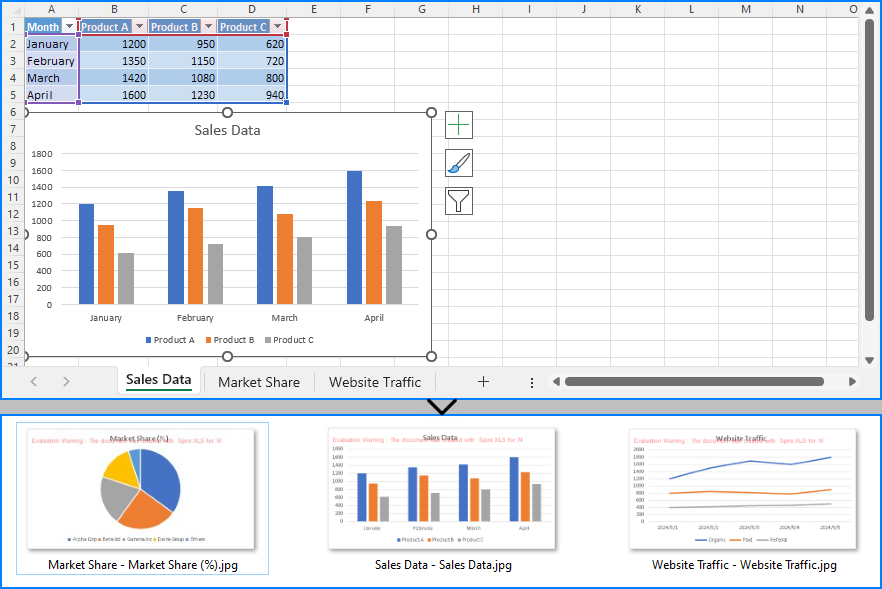
Diese Methode unterstützt JPG, PNG, BMP und mehr. Sie können die Ausgabe steuern, indem Sie einfach die Dateierweiterung in der Save()-Methode ändern — Bitmap leitet das Bildformat automatisch daraus ab.
Excel-Diagramm als Bild über VBA-Makro speichern
Wenn Sie in Excel arbeiten und einen teilautomatisierten Ansatz wünschen, können Sie VBA verwenden, um Diagramme als Bilder zu exportieren.
Wie man VBA-Code in Excel einfügt
- Drücken Sie
Alt + F11, um den Editor Visual Basic for Applications zu öffnen. - Klicken Sie im linken Bereich mit der rechten Maustaste auf VBAProject (IhrArbeitsmappenname.xlsm) und wählen Sie Einfügen > Modul.
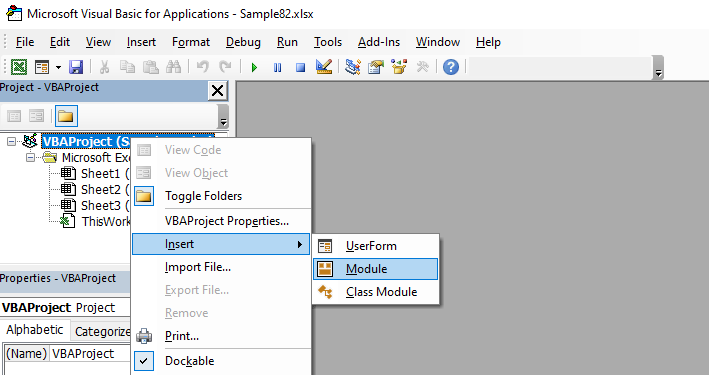
- Fügen Sie den unten stehenden Makrocode in das Modul ein.
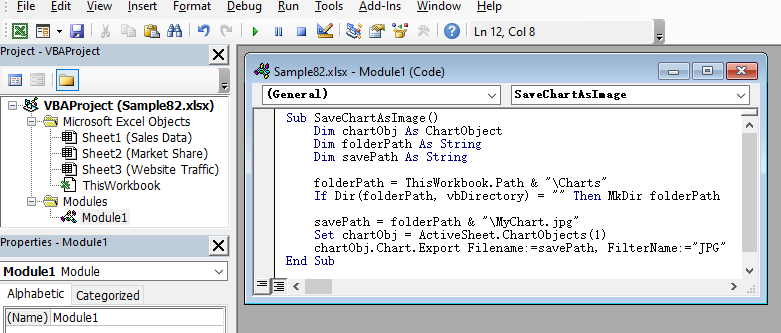
- Speichern Sie die Datei als Excel-Arbeitsmappe mit Makros (.xlsm).
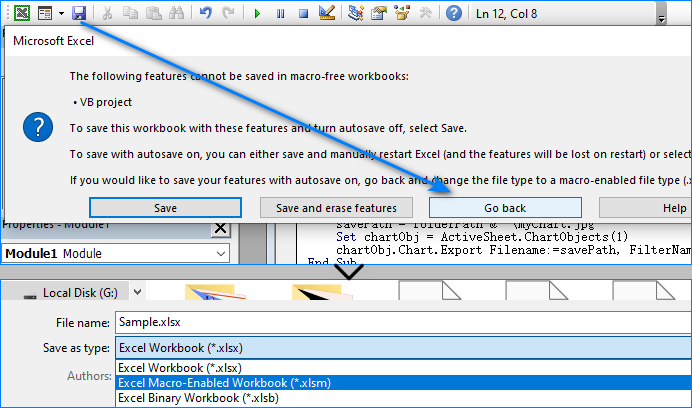
- Drücken Sie
F5im Editor Visual Basic for Applications zum Ausführen oder verknüpfen Sie es über die Formularsteuerelemente von Excel mit einer Schaltfläche.

VBA-Makro-Codebeispiel
Sub SaveChartAsImage()
    Dim chartObj As ChartObject
    Dim folderPath As String
    Dim savePath As String

    folderPath = ThisWorkbook.Path & "\Charts"
    If Dir(folderPath, vbDirectory) = "" Then MkDir folderPath

    savePath = folderPath & "\MyChart.jpg"
    Set chartObj = ActiveSheet.ChartObjects(1)
    chartObj.Chart.Export Filename:=savePath, FilterName:="JPG"
End Sub
Exportiertes Diagrammbild:

Dieses Makro ist ideal für Benutzer, die häufig in Excel arbeiten und Diagramme mit minimalem Aufwand exportieren müssen.
Vergleich: Manuelle vs. C# vs. VBA-Methoden
| Methode | Am besten geeignet für | Formatunterstützung | Automatisierungsgrad |
| Manuell | Schnelle einmalige Exporte | PNG, JPG, BMP | ❌ Keine |
| C# + Spire.XLS | Stapelverarbeitung, Berichterstattung, Unternehmensnutzung | JPG, PNG, BMP, usw. | ✅ Vollständig |
| VBA-Makro | Wiederkehrende Aufgaben in der Excel-Benutzeroberfläche | JPG, PNG | ⚠️ Begrenzt |
Welche sollten Sie wählen?
- Verwenden Sie manuelles Speichern für gelegentliche Bildanforderungen.
- Verwenden Sie VBA, wenn Sie intensiv in Excel arbeiten und Makro-Schaltflächen bevorzugen.
- Verwenden Sie C# und Spire.XLS, wenn Sie volle Kontrolle, Automatisierung und eine qualitativ hochwertige Ausgabe wünschen.
Fazit
Das Speichern von Excel-Diagrammen als Bilder ist eine häufige Anforderung in Geschäfts-, Berichts- und Datenvisualisierungsszenarien. Dieser Artikel stellte vor:
- Wie man Excel-Diagramme manuell als Bild speichert
- Wie man Excel-Diagramme in C# als Bild speichert mit Spire.XLS
- Wie man Excel VBA verwendet, um ein Diagramm als Bild zu exportieren
Mit diesen Methoden können Sie den Ansatz wählen, der am besten zu Ihrem Arbeitsablauf und Ihren technischen Fähigkeiten passt.
Häufig gestellte Fragen
Wie speichere ich ein Diagramm in Excel manuell als Bild?
Klicken Sie mit der rechten Maustaste auf das Diagramm, wählen Sie „Als Bild speichern...“ und wählen Sie ein Bildformat wie PNG oder JPG.
Wie speichere ich ein Excel-Diagramm per Code als Bild?
Verwenden Sie Spire.XLS mit C# und rufen Sie chart.SaveToImage() auf, um in Bildformate wie JPG oder PNG zu exportieren.
Schauen Sie sich das Spire.XLS for .NET Tutorial an, um mehr über C#-Techniken zur Arbeit mit Excel-Diagrammen zu erfahren.
Kann ich das Speichern von Diagrammen aus Excel automatisieren?
Ja. Verwenden Sie entweder C# für die vollständige Automatisierung oder VBA-Makros in Excel für teilautomatisierte Arbeitsabläufe.
Unterstützt Bitmap in C# JPG und PNG?
Ja. Die Methode Bitmap.Save() erkennt das Format anhand der Dateierweiterung und unterstützt Formate wie JPG, PNG, BMP und mehr.
Siehe auch
Guardar gráficos de Excel como imágenes (JPG/PNG) – Manual, con VBA y C#
Tabla de contenidos
Instalar a través de NuGet
PM> Install-Package Spire.XLS
Enlaces relacionados
Los gráficos de Excel son excelentes herramientas para presentar datos de manera clara y efectiva. Sin embargo, cuando necesita usarlos fuera de Excel, como en presentaciones, informes o sitios web, es necesario guardar los gráficos de Excel como imágenes. Exportar un gráfico a formatos como JPG, PNG o BMP facilita su uso compartido, reutilización e inserción en diversas plataformas. Ya sea que esté preparando informes comerciales, publicando visualizaciones de datos en línea o creando presentaciones, convertir los gráficos de Excel en archivos de imagen garantiza una mejor compatibilidad y control de la presentación.
En esta guía, aprenderá tres formas efectivas de convertir gráficos de Excel a formatos de imagen como JPG o PNG:
- Guardar un gráfico de Excel como imagen (Método manual)
- Convertir gráfico de Excel a imagen en C# con Spire.XLS
- Guardar gráfico de Excel como imagen mediante macro de VBA
- Comparación: Métodos manual vs C# vs VBA
- Preguntas frecuentes
Ya sea que desee realizar una exportación rápida y única o procesar informes por lotes con código, este artículo le ayudará a elegir el mejor enfoque.
Guardar un gráfico de Excel como imagen (Método manual)
El método más simple para guardar un gráfico de Excel como imagen es hacerlo manualmente:
-
Abra el archivo de Excel en Microsoft Excel y seleccione el gráfico en su hoja de cálculo de Excel.
-
Haga clic con el botón derecho y elija "Guardar como imagen...".
- Elija el formato de archivo (PNG, JPG, BMP) и la ubicación para guardar.
Imagen del gráfico exportado:
Este método es perfecto para convertir rápidamente un gráfico en una imagen para correos electrónicos o documentos. Funciona en todas las versiones modernas de Excel y admite varios formatos de salida, lo que lo hace ideal cuando desea guardar un gráfico de Excel como imagen sin escribir ningún código.
También le puede interesar: Convertir hojas de cálculo de Excel a imágenes en línea
Convertir gráfico de Excel a imagen en C# con Spire.XLS
Si necesita automatizar la exportación de gráficos de Excel a imágenes, especialmente en sistemas empresariales o de informes, usar C# con Spire.XLS for .NET es la solución más escalable.
Instalar Spire.XLS for .NET
Instalar a través de NuGet:
PM> Install-Package Spire.XLS
O use Free Spire.XLS for .NET para tareas más pequeñas:
PM> Install-Package FreeSpire.XLS
Ejemplo de código C#: Guardar gráfico de Excel en JPG
using Spire.Xls;
using System.Drawing;

Workbook workbook = new Workbook();
workbook.LoadFromFile("Sample.xlsx");

foreach (Worksheet sheet in workbook.Worksheets)
{
    foreach (Chart chart in sheet.Charts)
    {
        Bitmap chartImage = chart.SaveToImage();
        chartImage.Save($"output/{sheet.Name} - {chart.ChartTitle}.jpg");
    }
}
workbook.Dispose();
Resultado:
Este método admite JPG, PNG, BMP y más. Puede controlar la salida simplemente cambiando la extensión del archivo en el método Save(): Bitmap inferirá automáticamente el formato de la imagen basándose en ella.
Guardar gráfico de Excel como imagen mediante macro de VBA
Si está trabajando dentro de Excel y desea un enfoque semiautomatizado, puede usar VBA para exportar gráficos como imágenes.
Cómo insertar código VBA en Excel
- Presione
Alt + F11para abrir el editor de Visual Basic for Applications. - En el panel izquierdo, haga clic con el botón derecho en VBAProject (SuNombreDeLibro.xlsm) y elija Insertar > Módulo.
- Pegue el siguiente código de macro en el módulo.
- Guarde el archivo como Libro de Excel habilitado para macros (.xlsm).
- Presione
F5en el editor de Visual Basic for Applications para ejecutar, o vincúlelo a un botón usando los Controles de formulario de Excel.
Ejemplo de código de macro VBA
Sub SaveChartAsImage()
    Dim chartObj As ChartObject
    Dim folderPath As String
    Dim savePath As String

    folderPath = ThisWorkbook.Path & "\Charts"
    If Dir(folderPath, vbDirectory) = "" Then MkDir folderPath

    savePath = folderPath & "\MyChart.jpg"
    Set chartObj = ActiveSheet.ChartObjects(1)
    chartObj.Chart.Export Filename:=savePath, FilterName:="JPG"
End Sub
Imagen del gráfico exportado:
Esta macro es ideal para usuarios que trabajan frecuentemente en Excel y necesitan exportar gráficos con un mínimo esfuerzo.
Comparación: Métodos manual vs C# vs VBA
| Método | Ideal para | Soporte de formato | Nivel de automatización |
| Manual | Exportaciones rápidas y únicas | PNG, JPG, BMP | ❌ Ninguno |
| C# + Spire.XLS | Lotes, informes, uso empresarial | JPG, PNG, BMP, etc. | ✅ Completo |
| Macro de VBA | Tareas repetitivas en la interfaz de Excel | JPG, PNG | ⚠️ Limitado |
¿Cuál debería elegir?
- Use el guardado manual para necesidades ocasionales de imágenes.
- Use VBA si trabaja mucho dentro de Excel y prefiere los botones de macro.
- Use C# y Spire.XLS si desea un control total, automatización y una salida de alta calidad.
Conclusión
Guardar gráficos de Excel como imágenes es una necesidad común en escenarios de negocios, informes y visualización de datos. Este artículo introdujo:
- Cómo guardar un gráfico de Excel como imagen manualmente
- Cómo guardar un gráfico de Excel como imagen en C# usando Spire.XLS
- Cómo usar Excel VBA para exportar un gráfico como imagen
Con estos métodos, puede elegir el enfoque que mejor se adapte a su flujo de trabajo y habilidades técnicas.
Preguntas frecuentes
¿Cómo guardo un gráfico de Excel como imagen manualmente?
Haga clic con el botón derecho en el gráfico, seleccione "Guardar como imagen..." y elija un formato de imagen como PNG o JPG.
¿Cómo guardo un gráfico de Excel como imagen usando código?
Use Spire.XLS con C# y llame a chart.SaveToImage() para exportar a formatos de imagen como JPG o PNG.
Consulte el tutorial de Spire.XLS for .NET para obtener más información sobre las técnicas de C# para trabajar con gráficos de Excel.
¿Puedo automatizar el guardado de gráficos desde Excel?
Sí. Use C# para una automatización completa o macros de VBA dentro de Excel para flujos de trabajo semiautomatizados.
¿Bitmap en C# admite JPG y PNG?
Sí. El método Bitmap.Save() detecta el formato basándose en la extensión del archivo, admitiendo formatos como JPG, PNG, BMP y más.
Véase también
Excel 차트를 이미지(JPG/PNG)로 저장하기 – 수동, VBA 및 C# 사용
목차
NuGet으로 설치하기
PM> Install-Package Spire.XLS
관련 링크
Excel 차트는 데이터를 명확하고 효과적으로 제시하는 훌륭한 도구입니다. 그러나 프레젠테이션, 보고서 또는 웹사이트와 같이 Excel 외부에서 사용해야 할 경우 Excel 차트를 이미지로 저장해야 합니다. 차트를 JPG, PNG 또는 BMP와 같은 형식으로 내보내면 다양한 플랫폼에서 쉽게 공유하고, 재사용하고, 삽입할 수 있습니다. 비즈니스 보고서를 준비하든, 온라인으로 데이터 시각화를 게시하든, 슬라이드 덱을 만들든, Excel 차트를 이미지 파일로 변환하면 더 나은 호환성과 프레젠테이션 제어를 보장할 수 있습니다.
이 가이드에서는 JPG 또는 PNG와 같은 Excel 차트를 이미지 형식으로 변환하는 세 가지 효과적인 방법을 배웁니다.
- Excel 차트를 이미지로 저장하기 (수동 방법)
- Spire.XLS를 사용하여 C#에서 Excel 차트를 이미지로 변환하기
- VBA 매크로를 통해 Excel 차트를 이미지로 저장하기
- 비교: 수동 vs C# vs VBA 방법
- 자주 묻는 질문
빠른 일회성 내보내기를 원하든 코드로 보고서를 일괄 처리하든, 이 문서는 최상의 접근 방식을 선택하는 데 도움이 될 것입니다.
Excel 차트를 이미지로 저장하기 (수동 방법)
Excel에서 차트를 이미지로 저장하는 가장 간단한 방법은 수동으로 하는 것입니다.
-
Microsoft Excel에서 Excel 파일을 열고 Excel 워크시트에서 차트를 선택합니다.
-
마우스 오른쪽 버튼을 클릭하고 "그림으로 저장..."을 선택합니다.
- 파일 형식(PNG, JPG, BMP)과 저장 위치를 선택합니다.
내보낸 차트 이미지:
이 방법은 이메일이나 문서용으로 차트를 빠르게 그림으로 바꾸는 데 적합합니다. 모든 최신 Excel 버전에서 작동하며 다양한 출력 형식을 지원하므로 코드를 작성하지 않고 Excel 그래프를 이미지로 저장하려는 경우에 이상적입니다.
관심 있을 만한 내용: 온라인에서 Excel 워크시트를 이미지로 변환
Spire.XLS를 사용하여 C#에서 Excel 차트를 이미지로 변환하기
특히 기업 또는 보고 시스템에서 Excel 차트의 이미지로의 내보내기를 자동화해야 하는 경우, C#과 Spire.XLS for .NET을 사용하는 것이 가장 확장 가능한 솔루션입니다.
Spire.XLS for .NET 설치
NuGet을 통해 설치:
PM> Install-Package Spire.XLS
또는 작은 작업에는 Free Spire.XLS for .NET을 사용하세요.
PM> Install-Package FreeSpire.XLS
C# 샘플 코드: Excel 차트를 JPG로 저장
using Spire.Xls;
using System.Drawing;

Workbook workbook = new Workbook();
workbook.LoadFromFile("Sample.xlsx");

foreach (Worksheet sheet in workbook.Worksheets)
{
    foreach (Chart chart in sheet.Charts)
    {
        Bitmap chartImage = chart.SaveToImage();
        chartImage.Save($"output/{sheet.Name} - {chart.ChartTitle}.jpg");
    }
}
workbook.Dispose();
결과:
이 방법은 JPG, PNG, BMP 등을 지원합니다. Save() 메서드에서 파일 확장자를 변경하여 출력을 제어할 수 있습니다. Bitmap은 이를 기반으로 이미지 형식을 자동으로 유추합니다.
VBA 매크로를 통해 Excel 차트를 이미지로 저장하기
Excel 내에서 작업하고 반자동화된 접근 방식을 원한다면 VBA를 사용하여 차트를 이미지로 내보낼 수 있습니다.
Excel에 VBA 코드 삽입하는 방법
Alt + F11을 눌러 Visual Basic for Applications 편집기를 엽니다.- 왼쪽 패널에서 VBAProject (사용자통합문서이름.xlsm)를 마우스 오른쪽 버튼으로 클릭하고 삽입 > 모듈을 선택합니다.
- 아래 매크로 코드를 모듈에 붙여넣습니다.
- 파일을 Excel 매크로 사용 통합 문서(.xlsm)로 저장합니다.
- Visual Basic for Applications 편집기에서
F5를 눌러 실행하거나 Excel의 양식 컨트롤을 사용하여 버튼에 연결합니다.
VBA 매크로 코드 예제
Sub SaveChartAsImage()
    Dim chartObj As ChartObject
    Dim folderPath As String
    Dim savePath As String

    folderPath = ThisWorkbook.Path & "\Charts"
    If Dir(folderPath, vbDirectory) = "" Then MkDir folderPath

    savePath = folderPath & "\MyChart.jpg"
    Set chartObj = ActiveSheet.ChartObjects(1)
    chartObj.Chart.Export Filename:=savePath, FilterName:="JPG"
End Sub
내보낸 차트 이미지:
이 매크로는 Excel에서 자주 작업하고 최소한의 노력으로 차트를 내보내야 하는 사용자에게 이상적입니다.
비교: 수동 vs C# vs VBA 방법
| 방법 | 가장 적합한 경우 | 형식 지원 | 자동화 수준 |
| 수동 | 빠른 일회성 내보내기 | PNG, JPG, BMP | ❌ 없음 |
| C# + Spire.XLS | 일괄 처리, 보고, 기업용 | JPG, PNG, BMP 등 | ✅ 완전 |
| VBA 매크로 | Excel UI에서 반복 작업 | JPG, PNG | ⚠️ 제한적 |
어떤 것을 선택해야 할까요?
- 가끔 이미지가 필요할 때는 수동 저장을 사용하세요.
- Excel 내부에서 많이 작업하고 매크로 버튼을 선호한다면 VBA를 사용하세요.
- 완전한 제어, 자동화 및 고품질 출력을 원한다면 C#과 Spire.XLS를 사용하세요.
결론
Excel 차트를 이미지로 저장하는 것은 비즈니스, 보고 및 데이터 시각화 시나리오에서 일반적인 요구 사항입니다. 이 문서에서는 다음을 소개했습니다.
- Excel 차트를 이미지로 수동으로 저장하는 방법
- Spire.XLS를 사용하여 C#에서 Excel 차트를 이미지로 저장하는 방법
- Excel VBA를 사용하여 차트를 이미지로 내보내는 방법
이러한 방법을 통해 작업 흐름과 기술력에 가장 적합한 접근 방식을 선택할 수 있습니다.
자주 묻는 질문
Excel에서 차트를 이미지로 수동으로 어떻게 저장하나요?
차트를 마우스 오른쪽 버튼으로 클릭하고 "그림으로 저장..."을 선택한 다음 PNG 또는 JPG와 같은 이미지 형식을 선택합니다.
코드를 사용하여 Excel 차트를 이미지로 어떻게 저장하나요?
C#에서 Spire.XLS를 사용하고 chart.SaveToImage()를 호출하여 JPG 또는 PNG와 같은 이미지 형식으로 내보냅니다.
Excel 차트 작업에 대한 C# 기술에 대해 더 알아보려면 Spire.XLS for .NET 튜토리얼을 확인하세요.
Excel에서 차트 저장을 자동화할 수 있나요?
예. 완전 자동화를 위해 C#을 사용하거나 Excel 내에서 반자동화된 작업 흐름을 위해 VBA 매크로를 사용할 수 있습니다.
C#의 Bitmap이 JPG와 PNG를 지원하나요?
예. Bitmap.Save() 메서드는 파일 확장자를 기반으로 형식을 감지하며 JPG, PNG, BMP 등과 같은 형식을 지원합니다.
참고 항목
Salvare grafici di Excel come immagini (JPG/PNG) – Manuale, VBA e C#
Indice
Installazione tramite NuGet
PM> Install-Package Spire.XLS
Link correlati
I grafici di Excel sono strumenti eccellenti per presentare i dati in modo chiaro ed efficace. Tuttavia, quando è necessario utilizzarli al di fuori di Excel, ad esempio in presentazioni, report o siti web, diventa necessario salvare i grafici di Excel come immagini. L'esportazione di un grafico in formati come JPG, PNG o BMP ne facilita la condivisione, il riutilizzo e l'incorporamento su varie piattaforme. Che tu stia preparando report aziendali, pubblicando visualizzazioni di dati online o creando presentazioni, la conversione dei grafici di Excel in file di immagine garantisce una migliore compatibilità e un maggiore controllo sulla presentazione.
In questa guida, imparerai tre modi efficaci per convertire i grafici di Excel in formati di immagine come JPG o PNG:
- Salvare un grafico di Excel come immagine (Metodo manuale)
- Convertire un grafico di Excel in immagine in C# con Spire.XLS
- Salvare un grafico di Excel come immagine tramite macro VBA
- Confronto: Metodi manuale, C# e VBA
- Domande frequenti
Sia che tu voglia fare una rapida esportazione una tantum o elaborare report in batch con il codice, questo articolo ti aiuterà a scegliere l'approccio migliore.
Salvare un grafico di Excel come immagine (Metodo manuale)
Il metodo più semplice per salvare un grafico di Excel come immagine è farlo manualmente:
-
Apri il file Excel in Microsoft Excel e seleziona il grafico nel tuo foglio di lavoro Excel.
-
Fai clic con il pulsante destro del mouse e scegli "Salva come immagine...".
- Scegli il formato del file (PNG, JPG, BMP) e la posizione di salvataggio.
Immagine del grafico esportata:
Questo metodo è perfetto per trasformare rapidamente un grafico in un'immagine per e-mail o documenti. Funziona in tutte le versioni moderne di Excel e supporta vari formati di output, rendendolo ideale quando si desidera salvare un grafico di Excel come immagine senza scrivere alcun codice.
Potrebbe piacerti anche: Converti fogli di lavoro Excel in immagini online
Convertire un grafico di Excel in immagine in C# con Spire.XLS
Se hai bisogno di automatizzare l'esportazione di grafici di Excel in immagini, specialmente in sistemi aziendali o di reporting, l'uso di C# con Spire.XLS for .NET è la soluzione più scalabile.
Installare Spire.XLS for .NET
Installazione tramite NuGet:
PM> Install-Package Spire.XLS
Oppure usa Free Spire.XLS for .NET per attività più piccole:
PM> Install-Package FreeSpire.XLS
Esempio di codice C#: Salvare un grafico di Excel in JPG
using Spire.Xls;
using System.Drawing;

Workbook workbook = new Workbook();
workbook.LoadFromFile("Sample.xlsx");

foreach (Worksheet sheet in workbook.Worksheets)
{
    foreach (Chart chart in sheet.Charts)
    {
        Bitmap chartImage = chart.SaveToImage();
        chartImage.Save($"output/{sheet.Name} - {chart.ChartTitle}.jpg");
    }
}
workbook.Dispose();
Risultato:
Questo metodo supporta JPG, PNG, BMP e altro. Puoi controllare l'output semplicemente cambiando l'estensione del file nel metodo Save() — Bitmap dedurrà automaticamente il formato dell'immagine in base a essa.
Salvare un grafico di Excel come immagine tramite macro VBA
Se lavori all'interno di Excel e desideri un approccio semi-automatizzato, puoi utilizzare VBA per esportare i grafici come immagini.
Come inserire codice VBA in Excel
- Premi
Alt + F11per aprire l'editor di Visual Basic for Applications. - Nel pannello di sinistra, fai clic con il pulsante destro del mouse su VBAProject (NomeTuaCartellaDiLavoro.xlsm) e scegli Inserisci > Modulo.
- Incolla il codice della macro sottostante nel modulo.
- Salva il file come Cartella di lavoro con attivazione macro di Excel (.xlsm).
- Premi
F5nell'editor di Visual Basic for Applications per eseguire, oppure collegalo a un pulsante utilizzando i Controlli modulo di Excel.
Esempio di codice macro VBA
Sub SaveChartAsImage()
    Dim chartObj As ChartObject
    Dim folderPath As String
    Dim savePath As String

    folderPath = ThisWorkbook.Path & "\Charts"
    If Dir(folderPath, vbDirectory) = "" Then MkDir folderPath

    savePath = folderPath & "\MyChart.jpg"
    Set chartObj = ActiveSheet.ChartObjects(1)
    chartObj.Chart.Export Filename:=savePath, FilterName:="JPG"
End Sub
Immagine del grafico esportata:
Questa macro è ideale per gli utenti che lavorano frequentemente in Excel e devono esportare grafici con il minimo sforzo.
Confronto: Metodi manuale, C# e VBA
| Metodo | Ideale per | Supporto formati | Livello di automazione |
| Manuale | Esportazioni rapide una tantum | PNG, JPG, BMP | ❌ Nessuno |
| C# + Spire.XLS | Batch, reporting, uso aziendale | JPG, PNG, BMP, ecc. | ✅ Completo |
| Macro VBA | Attività ripetitive nell'interfaccia di Excel | JPG, PNG | ⚠️ Limitato |
Quale dovresti scegliere?
- Usa il salvataggio manuale per esigenze occasionali di immagini.
- Usa VBA se lavori molto all'interno di Excel e preferisci i pulsanti delle macro.
- Usa C# e Spire.XLS se desideri un controllo completo, l'automazione e un output di alta qualità.
Conclusione
Salvare i grafici di Excel come immagini è un'esigenza comune in scenari aziendali, di reporting e di visualizzazione dei dati. Questo articolo ha introdotto:
- Come salvare un grafico di Excel come immagine manualmente
- Come salvare un grafico di Excel come immagine in C# usando Spire.XLS
- Come usare Excel VBA per esportare un grafico come immagine
Con questi metodi, puoi scegliere l'approccio che meglio si adatta al tuo flusso di lavoro e alle tue competenze tecniche.
Domande frequenti
Come posso salvare manualmente un grafico in Excel come immagine?
Fai clic con il pulsante destro del mouse sul grafico, seleziona "Salva come immagine..." e scegli un formato di immagine come PNG o JPG.
Come posso salvare un grafico di Excel come immagine usando il codice?
Usa Spire.XLS con C# e chiama chart.SaveToImage() per esportare in formati di immagine come JPG o PNG.
Consulta il tutorial di Spire.XLS for .NET per saperne di più sulle tecniche C# per lavorare con i grafici di Excel.
Posso automatizzare il salvataggio dei grafici da Excel?
Sì. Usa C# per l'automazione completa o le macro VBA all'interno di Excel per flussi di lavoro semi-automatizzati.
Bitmap in C# supporta JPG e PNG?
Sì. Il metodo Bitmap.Save() rileva il formato in base all'estensione del file, supportando formati come JPG, PNG, BMP e altri.
Vedi anche
Сохранить диаграммы Excel как изображения (JPG/PNG) – Вручную, с помощью VBA и C#
Оглавление
Установка через NuGet
PM> Install-Package Spire.XLS
Похожие ссылки
Диаграммы Excel — отличные инструменты для ясного и эффективного представления данных. Однако, когда вам нужно использовать их вне Excel — например, в презентациях, отчетах или на веб-сайтах — возникает необходимость сохранять диаграммы Excel как изображения. Экспорт диаграммы в форматы, такие как JPG, PNG или BMP, облегчает обмен, повторное использование и встраивание на различных платформах. Готовите ли вы бизнес-отчеты, публикуете визуализации данных в Интернете или создаете презентации, преобразование диаграмм Excel в файлы изображений обеспечивает лучшую совместимость и контроль над представлением.
В этом руководстве вы узнаете три эффективных способа преобразования диаграмм Excel в форматы изображений, такие как JPG или PNG:
- Сохранение диаграммы Excel как изображения (ручной метод)
- Преобразование диаграммы Excel в изображение на C# с помощью Spire.XLS
- Сохранение диаграммы Excel как изображения с помощью макроса VBA
- Сравнение: ручной метод, C# и VBA
- Часто задаваемые вопросы
Независимо от того, хотите ли вы выполнить быстрый одноразовый экспорт или пакетно обрабатывать отчеты с помощью кода, эта статья поможет вам выбрать наилучший подход.
Сохранение диаграммы Excel как изображения (ручной метод)
Самый простой способ сохранить диаграмму в Excel как изображение — сделать это вручную:
-
Откройте файл Excel в Microsoft Excel и выберите диаграмму на вашем листе Excel.
-
Щелкните правой кнопкой мыши и выберите "Сохранить как рисунок...".
- Выберите формат файла (PNG, JPG, BMP) и место сохранения.
Экспортированное изображение диаграммы:
Этот метод идеально подходит для быстрого превращения диаграммы в изображение для электронных писем или документов. Он работает во всех современных версиях Excel и поддерживает различные форматы вывода, что делает его идеальным, когда вы хотите сохранить график Excel как изображение без написания какого-либо кода.
Вам также может понравиться: Конвертировать листы Excel в изображения онлайн
Преобразование диаграммы Excel в изображение на C# с помощью Spire.XLS
Если вам нужно автоматизировать экспорт диаграмм Excel в изображения, особенно в корпоративных или отчетных системах, использование C# с Spire.XLS for .NET является наиболее масштабируемым решением.
Установка Spire.XLS for .NET
Установка через NuGet:
PM> Install-Package Spire.XLS
Или используйте Free Spire.XLS for .NET для небольших задач:
PM> Install-Package FreeSpire.XLS
Пример кода на C#: Сохранение диаграммы Excel в JPG
using Spire.Xls;
using System.Drawing;

Workbook workbook = new Workbook();
workbook.LoadFromFile("Sample.xlsx");

foreach (Worksheet sheet in workbook.Worksheets)
{
    foreach (Chart chart in sheet.Charts)
    {
        Bitmap chartImage = chart.SaveToImage();
        chartImage.Save($"output/{sheet.Name} - {chart.ChartTitle}.jpg");
    }
}
workbook.Dispose();
Результат:
Этот метод поддерживает JPG, PNG, BMP и другие форматы. Вы можете управлять выводом, просто изменяя расширение файла в методе Save() — Bitmap автоматически определит формат изображения на его основе.
Сохранение диаграммы Excel как изображения с помощью макроса VBA
Если вы работаете в Excel и хотите использовать полуавтоматический подход, вы можете использовать VBA для экспорта диаграмм в виде изображений.
Как вставить код VBA в Excel
- Нажмите
Alt + F11, чтобы открыть редактор Visual Basic for Applications. - На левой панели щелкните правой кнопкой мыши по VBAProject (ИмяВашейКниги.xlsm) и выберите Insert > Module.
- Вставьте приведенный ниже код макроса в модуль.
- Сохраните файл как Excel Macro-Enabled Workbook (.xlsm).
- Нажмите
F5в редакторе Visual Basic for Applications для запуска, или свяжите его с кнопкой, используя Элементы управления формы Excel.
Пример кода макроса VBA
Sub SaveChartAsImage()
    Dim chartObj As ChartObject
    Dim folderPath As String
    Dim savePath As String

    folderPath = ThisWorkbook.Path & "\Charts"
    If Dir(folderPath, vbDirectory) = "" Then MkDir folderPath

    savePath = folderPath & "\MyChart.jpg"
    Set chartObj = ActiveSheet.ChartObjects(1)
    chartObj.Chart.Export Filename:=savePath, FilterName:="JPG"
End Sub
Экспортированное изображение диаграммы:
Этот макрос идеально подходит для пользователей, которые часто работают в Excel и нуждаются в экспорте диаграмм с минимальными усилиями.
Сравнение: ручной метод, C# и VBA
| Метод | Лучше всего подходит для | Поддержка форматов | Уровень автоматизации |
| Ручной | Быстрых одноразовых экспортов | PNG, JPG, BMP | ❌ Нет |
| C# + Spire.XLS | Пакетной обработки, отчетности, корпоративного использования | JPG, PNG, BMP и т.д. | ✅ Полная |
| Макрос VBA | Повторяющихся задач в интерфейсе Excel | JPG, PNG | ⚠️ Ограниченная |
Что выбрать?
- Используйте ручное сохранение для редких нужд в изображениях.
- Используйте VBA, если вы много работаете в Excel и предпочитаете кнопки макросов.
- Используйте C# и Spire.XLS, если вам нужен полный контроль, автоматизация и высококачественный вывод.
Заключение
Сохранение диаграмм Excel в виде изображений — это общая потребность в сценариях бизнеса, отчетности и визуализации данных. В этой статье было представлено:
- Как сохранить диаграмму Excel как изображение вручную
- Как сохранить диаграмму Excel как изображение на C# с помощью Spire.XLS
- Как использовать Excel VBA для экспорта диаграммы в изображение
С помощью этих методов вы можете выбрать подход, который наилучшим образом соответствует вашему рабочему процессу и техническим навыкам.
Часто задаваемые вопросы
Как вручную сохранить диаграмму в Excel как изображение?
Щелкните правой кнопкой мыши по диаграмме, выберите "Сохранить как рисунок..." и выберите формат изображения, например PNG или JPG.
Как сохранить диаграмму Excel как изображение с помощью кода?
Используйте Spire.XLS с C# и вызовите chart.SaveToImage() для экспорта в форматы изображений, такие как JPG или PNG.
Ознакомьтесь с учебником по Spire.XLS for .NET, чтобы узнать больше о методах работы с диаграммами Excel на C#.
Могу ли я автоматизировать сохранение диаграмм из Excel?
Да. Используйте либо C# для полной автоматизации, либо макросы VBA в Excel для полуавтоматических рабочих процессов.
Поддерживает ли Bitmap в C# форматы JPG и PNG?
Да. Метод Bitmap.Save() определяет формат на основе расширения файла, поддерживая форматы, такие как JPG, PNG, BMP и другие.
Смотрите также
Enregistrer des graphiques Excel en tant qu’images (JPG/PNG) – Manuel, VBA et C#
Table des matières
Installer via NuGet
PM> Install-Package Spire.XLS
Liens connexes
Les graphiques Excel sont d'excellents outils pour présenter des données de manière claire et efficace. Cependant, lorsque vous devez les utiliser en dehors d'Excel — comme dans des présentations, des rapports ou des sites Web — il devient nécessaire d'enregistrer les graphiques Excel en tant qu'images. L'exportation d'un graphique vers des formats tels que JPG, PNG ou BMP facilite son partage, sa réutilisation et son intégration sur diverses plateformes. Que vous prépariez des rapports d'entreprise, publiiez des visualisations de données en ligne ou construisiez des diaporamas, la conversion de graphiques Excel en fichiers image assure une meilleure compatibilité et un meilleur contrôle de la présentation.
Dans ce guide, vous apprendrez trois manières efficaces de convertir des graphiques Excel en formats d'image comme JPG ou PNG :
- Enregistrer un graphique Excel en tant qu'image (Méthode manuelle)
- Convertir un graphique Excel en image en C# avec Spire.XLS
- Enregistrer un graphique Excel en tant qu'image via une macro VBA
- Comparaison : Méthodes manuelle, C# et VBA
- Foire aux questions
Que vous cherchiez à effectuer une exportation ponctuelle rapide ou à traiter des rapports par lots avec du code, cet article vous aidera à choisir la meilleure approche.
Enregistrer un graphique Excel en tant qu'image (Méthode manuelle)
La méthode la plus simple pour enregistrer un graphique Excel en tant qu'image est de le faire manuellement :
-
Ouvrez le fichier Excel dans Microsoft Excel et sélectionnez le graphique dans votre feuille de calcul Excel.
-
Faites un clic droit et choisissez « Enregistrer en tant qu'image... ».
- Choisissez le format de fichier (PNG, JPG, BMP) et l'emplacement de sauvegarde.
Image du graphique exporté :
Cette méthode est parfaite pour transformer rapidement un graphique en image pour des e-mails ou des documents. Elle fonctionne dans toutes les versions modernes d'Excel et prend en charge divers formats de sortie, ce qui la rend idéale lorsque vous souhaitez enregistrer un graphique Excel en tant qu'image sans écrire de code.
Vous pourriez aussi aimer : Convertir des feuilles de calcul Excel en images en ligne
Convertir un graphique Excel en image en C# avec Spire.XLS
Si vous avez besoin d'automatiser l'exportation de graphiques Excel en images, en particulier dans des systèmes d'entreprise ou de reporting, l'utilisation de C# avec Spire.XLS for .NET est la solution la plus évolutive.
Installer Spire.XLS for .NET
Installer via NuGet :
PM> Install-Package Spire.XLS
Ou utilisez Free Spire.XLS for .NET pour des tâches plus petites :
PM> Install-Package FreeSpire.XLS
Exemple de code C# : Enregistrer un graphique Excel en JPG
using Spire.Xls;
using System.Drawing;

Workbook workbook = new Workbook();
workbook.LoadFromFile("Sample.xlsx");

foreach (Worksheet sheet in workbook.Worksheets)
{
    foreach (Chart chart in sheet.Charts)
    {
        Bitmap chartImage = chart.SaveToImage();
        chartImage.Save($"output/{sheet.Name} - {chart.ChartTitle}.jpg");
    }
}
workbook.Dispose();
Résultat :
Cette méthode prend en charge JPG, PNG, BMP, et plus encore. Vous pouvez contrôler la sortie en changeant simplement l'extension du fichier dans la méthode Save() — Bitmap déduira automatiquement le format de l'image en fonction de celle-ci.
Enregistrer un graphique Excel en tant qu'image via une macro VBA
Si vous travaillez dans Excel et souhaitez une approche semi-automatisée, vous pouvez utiliser VBA pour exporter des graphiques en tant qu'images.
Comment insérer du code VBA dans Excel
- Appuyez sur
Alt + F11pour ouvrir l'éditeur Visual Basic for Applications. - Dans le panneau de gauche, faites un clic droit sur VBAProject (VotreNomDeClasseur.xlsm) et choisissez Insertion > Module.
- Collez le code de macro ci-dessous dans le module.
- Enregistrez le fichier en tant que Classeur Excel prenant en charge les macros (.xlsm).
- Appuyez sur
F5dans l'éditeur Visual Basic for Applications pour l'exécuter, ou liez-le à un bouton à l'aide des Contrôles de formulaire d'Excel.
Exemple de code de macro VBA
Sub SaveChartAsImage()
    Dim chartObj As ChartObject
    Dim folderPath As String
    Dim savePath As String

    folderPath = ThisWorkbook.Path & "\Charts"
    If Dir(folderPath, vbDirectory) = "" Then MkDir folderPath

    savePath = folderPath & "\MyChart.jpg"
    Set chartObj = ActiveSheet.ChartObjects(1)
    chartObj.Chart.Export Filename:=savePath, FilterName:="JPG"
End Sub
Image du graphique exporté :
Cette macro est idéale pour les utilisateurs qui travaillent fréquemment dans Excel et ont besoin d'exporter des graphiques avec un minimum d'effort.
Comparaison : Méthodes manuelle, C# et VBA
| Méthode | Idéal pour | Formats pris en charge | Niveau d'automatisation |
| Manuelle | Exportations ponctuelles rapides | PNG, JPG, BMP | ❌ Aucun |
| C# + Spire.XLS | Traitement par lots, rapports, utilisation en entreprise | JPG, PNG, BMP, etc. | ✅ Complet |
| Macro VBA | Tâches répétitives dans l'interface Excel | JPG, PNG | ⚠️ Limité |
Laquelle choisir ?
- Utilisez l'enregistrement manuel pour des besoins occasionnels en images.
- Utilisez VBA si vous travaillez beaucoup dans Excel et préférez les boutons de macro.
- Utilisez C# et Spire.XLS si vous voulez un contrôle total, une automatisation et une sortie de haute qualité.
Conclusion
L'enregistrement de graphiques Excel en tant qu'images est un besoin courant dans les scénarios commerciaux, de reporting et de visualisation de données. Cet article a présenté :
- Comment enregistrer un graphique Excel en tant qu'image manuellement
- Comment enregistrer un graphique Excel en tant qu'image en C# en utilisant Spire.XLS
- Comment utiliser Excel VBA pour exporter un graphique en tant qu'image
Avec ces méthodes, vous pouvez choisir l'approche qui correspond le mieux à votre flux de travail et à vos compétences techniques.
FAQ
Comment enregistrer manuellement un graphique dans Excel en tant qu'image ?
Faites un clic droit sur le graphique, sélectionnez « Enregistrer en tant qu'image... », et choisissez un format d'image comme PNG ou JPG.
Comment enregistrer un graphique Excel en tant qu'image à l'aide de code ?
Utilisez Spire.XLS avec C# et appelez chart.SaveToImage() pour exporter vers des formats d'image comme JPG ou PNG.
Consultez le didacticiel Spire.XLS for .NET pour en savoir plus sur les techniques C# pour travailler avec des graphiques Excel.
Puis-je automatiser l'enregistrement des graphiques depuis Excel ?
Oui. Utilisez soit C# pour une automatisation complète, soit des macros VBA dans Excel pour des flux de travail semi-automatisés.
Bitmap en C# prend-il en charge JPG et PNG ?
Oui. La méthode Bitmap.Save() détecte le format en fonction de l'extension du fichier, prenant en charge des formats comme JPG, PNG, BMP, et plus encore.
Voir aussi
Como Escrever Arquivos XLSX com Python | Spire.XLS
Índice
Instalar via NuGet
PM> Install-Package Spire.XLS
Links Relacionados
A criação eficiente de arquivos Excel é essencial em fluxos de trabalho baseados em Python para análise de dados, relatórios e automação. Entre as muitas bibliotecas disponíveis, o Spire.XLS for Python destaca-se como uma solução poderosa e independente do Excel que suporta recursos complexos como gráficos, fórmulas, formatação condicional, encriptação e manipulação de grandes conjuntos de dados.
Este guia mostrará como escrever arquivos XLSX com Python usando o Spire.XLS for Python, cobrindo detalhes desde a escrita básica até a formatação avançada — tudo isso usando a confiável biblioteca Excel pronta para empresas.
- Como Escrever Arquivos XLSX com Spire.XLS for Python
- Escrever Diferentes Tipos de Dados em Arquivos XLSX Usando Python
- Aplicar Formatação e Estilos a Células do Excel com Python
Como Escrever Arquivos XLSX com Spire.XLS for Python
Por que Usar o Spire.XLS for Python?
O Spire.XLS for Python é uma biblioteca rica em recursos que permite aos desenvolvedores ler, escrever e manipular arquivos Excel sem a necessidade do Microsoft Office. Foi construído para desempenho e flexibilidade, tornando-o ideal para tarefas de automação e relatórios em grande escala.
Principais benefícios:
- API Tudo-em-Um: Ler/escrever .xls e .xlsx, formatar células, inserir fórmulas, converter arquivos e muito mais.
- Suporte Multiplataforma: Disponível para .NET, Java, Python e compatível com ambientes baseados em nuvem.
- Recursos Avançados do Excel: Suporta gráficos, tabelas dinâmicas, formatação condicional e proteção.
- Documentação e Suporte Confiáveis: Referência de API extensa, tutoriais, fórum de desenvolvedores e equipe de suporte.
- Edição Gratuita Disponível: Ideal para processamento leve de arquivos Excel sem custos de licenciamento.
Instalação do Spire.XLS for Python
Você pode instalar a versão completa ou a versão gratuita do Spire.XLS, dependendo de suas necessidades.
Versão completa:
pip install spire.xls
Versão gratuita (para arquivos menores e casos de uso básicos):
pip install spire.xls.free
Passos Básicos para Escrever Arquivos XLSX
Para escrever em arquivos Excel usando Python, siga estes passos fundamentais:
- Crie uma nova pasta de trabalho do Excel através do construtor Workbook().
- Carregue um arquivo XLSX existente (opcional) com o método Workbook.LoadFromFile().
- Adicione ou obtenha uma planilha usando o método Workbook.Worksheets.Add() ou o método get_Item().
- Acesse as células através do método Worksheet.Range.get_Item().
- Escreva dados usando propriedades da classe CellRange, como Value, Text, NumberValue, etc.
- Salve a pasta de trabalho usando o método Workbook.SaveToFile().
Exemplo de Código de Escrita Básica de Arquivo XLSX
- Python
from spire.xls import Workbook, ExcelVersion

# Crie um objeto Workbook
workbook = Workbook()

# Obtenha a primeira planilha padrão
sheet = workbook.Worksheets.get_Item(0)

# Escreva uma string na célula B2
sheet.Range.get_Item(2, 2).Text = "Olá, Mundo!"

# Salve a pasta de trabalho
workbook.SaveToFile("output/BasicWorkbook.xlsx", ExcelVersion.Version2016)
workbook.Dispose()
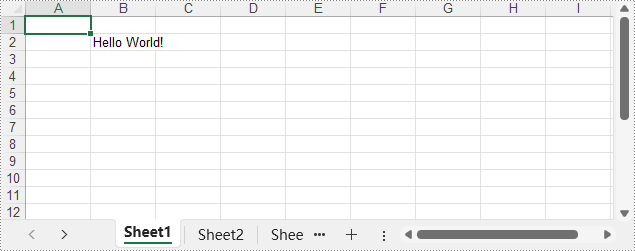
O arquivo XLSX de saída:
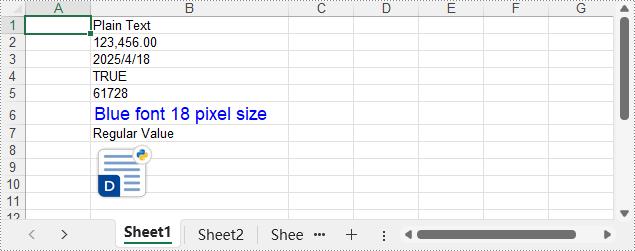
Escrever Diferentes Tipos de Dados em Arquivos XLSX Usando Python
O Spire.XLS oferece uma série de propriedades na classe CellRange que suportam a escrita de vários tipos de dados diretamente nas células do Excel, como strings, valores de data e hora, valores booleanos e valores numéricos. Isso facilita para os desenvolvedores escreverem valores tipados diretamente nas células de um arquivo XLSX.
Tipos de Dados Suportados e Suas Propriedades
| Propriedade | Tipo de Valor | Função |
| NumberValue | float | Define um valor numérico |
| Text | str | Define texto simples |
| DateTimeValue | datetime | Define uma data e hora |
| BooleanValue | bool | Define um valor booleano |
| Formula | str | Insere uma fórmula |
| HtmlString | str | Insere texto formatado em HTML |
| Value | str | Define um valor genérico |
Exemplo de Código – Escrevendo Vários Tipos de Dados
- Python
from spire.xls import Workbook, ExcelVersion, DateTime, HorizontalAlignType, Stream, ImageFormatType

# Crie um objeto Workbook
workbook = Workbook()

# Obtenha a primeira planilha padrão
sheet = workbook.Worksheets.get_Item(0)

# Escreva texto na célula B1
sheet.Range.get_Item(1, 2).Text = "Texto Simples"
# Escreva um número na célula B2
sheet.Range.get_Item(2, 2).NumberValue = 123456
sheet.Range.get_Item(2, 2).NumberFormat = "#,##0.00"
# Escreva uma data na célula B3
sheet.Range.get_Item(3, 2).DateTimeValue = DateTime.get_UtcNow()
# Escreva um valor booleano na célula B4
sheet.Range.get_Item(4, 2).BooleanValue = True
# Escreva uma fórmula na célula B5
sheet.Range.get_Item(5, 2).Formula = "B2/2"
# Escreva uma string HTML na célula B6
sheet.Range.get_Item(6, 2).HtmlString = "<p><span style='color: blue; font-size: 18px;'>Fonte azul tamanho 18 pixels</span></p>"
# Escreva um valor regular na célula B7
sheet.Range.get_Item(7, 2).Value = "Valor Regular"
# Insira uma imagem na célula B8
with open("Logo.png", "rb") as f:
    imageBytes = f.read()
stream = Stream(imageBytes)
sheet.Pictures.Add(8, 2, stream, ImageFormatType.Png)

# Defina a formatação básica
sheet.Range.get_Item(1, 2, 8, 2).HorizontalAlignment = HorizontalAlignType.Left
sheet.AutoFitColumn(2)
for i in range(sheet.Range.Columns.Count):
    for j in range(sheet.Range.Rows.Count):
        sheet.Range.get_Item(j + 1, i + 1).HorizontalAlignment = HorizontalAlignType.Left

# Salve a pasta de trabalho em um arquivo XLSX
workbook.SaveToFile("output/WriteDataExcelCell.xlsx", ExcelVersion.Version2016)
workbook.Dispose()
O arquivo XLSX de saída:
Aplicar Formatação e Estilos a Células do Excel com Python
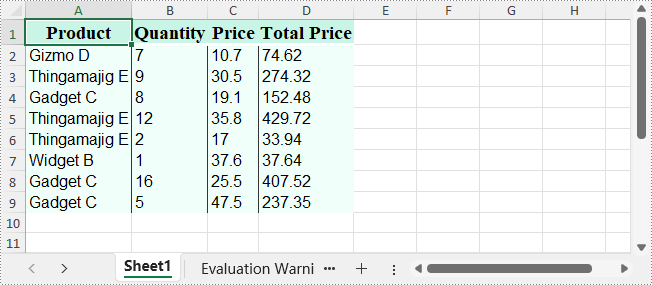
A formatação desempenha um papel fundamental em tornar os relatórios do Excel claros e profissionais. Com o Spire.XLS for Python, você pode personalizar a aparência das células usando fontes, cores, alinhamento, formatos de número e estilos incorporados. Essas ferramentas ajudam a melhorar a legibilidade e apresentar seus dados de forma polida e consistente — ideal para relatórios e automação.
O exemplo de código a seguir mostra como formatar planilhas usando Python.
Formatar Células com Fonte, Cor, Borda e Alinhamento
- Python
from spire.xls import Workbook, Color, LineStyleType, BordersLineType, HorizontalAlignType

# Crie um objeto Workbook
workbook = Workbook()

# Carregue o arquivo XLSX
workbook.LoadFromFile("Sample.xlsx")

# Obtenha a primeira planilha
sheet = workbook.Worksheets.get_Item(0)

# Defina os estilos da fonte
# Linha de cabeçalho
sheet.Rows.get_Item(0).Style.Font.FontName = "Times New Roman"
sheet.Rows.get_Item(0).Style.Font.Size = 14
sheet.Rows.get_Item(0).Style.Font.IsBold = True
# Linhas de dados
for i in range(1, sheet.Rows.Count):
    sheet.Rows.get_Item(i).Style.Font.FontName = "Arial"
    sheet.Rows.get_Item(i).Style.Font.Size = 12

# Defina as cores das células
# Linha de cabeçalho
sheet.Rows.get_Item(0).Style.Color = Color.FromRgb(200, 245, 230)
# Linhas de dados
for i in range(1, sheet.Rows.Count):
    sheet.Rows.get_Item(i).Style.Color = Color.FromRgb(240, 255, 250)

# Defina os estilos de borda
# Linha de cabeçalho
sheet.Rows.get_Item(0).Style.Borders.get_Item(BordersLineType.EdgeBottom).LineStyle = LineStyleType.Thick
sheet.Rows.get_Item(0).Style.Borders.get_Item(BordersLineType.EdgeBottom).Color = Color.get_White()
# Linhas de dados
for i in range(1, sheet.Rows.Count):
    sheet.Rows.get_Item(i).BorderInside(LineStyleType.Thin, Color.get_Black())

# Defina o alinhamento
# Linha de cabeçalho
sheet.Rows.get_Item(0).Style.HorizontalAlignment = HorizontalAlignType.Center
# Linhas de dados
for i in range(1, sheet.Rows.Count):
    sheet.Rows.get_Item(i).Style.HorizontalAlignment = HorizontalAlignType.Left

# Ajuste automático da largura da coluna
for i in range(sheet.Columns.Count):
    sheet.AutoFitColumn(i + 1)

# Salve o arquivo Excel
workbook.SaveToFile("output/FormatXLSXFile.xlsx")
workbook.Dispose()
O arquivo XLSX de saída:
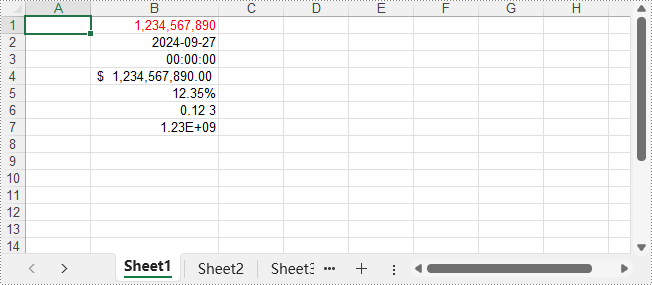
Definir Formatos de Número para Células
- Python
from spire.xls import Workbook, ExcelVersion

# Crie uma instância de Workbook
workbook = Workbook()

# Obtenha a primeira planilha
sheet = workbook.Worksheets.get_Item(0)

# Formate uma célula como número
sheet.Range.get_Item(1, 2).NumberValue = 1234567890
sheet.Range.get_Item(1, 2).NumberFormat = "[Red]#,##0;[Green]#,##0"

# Formate uma célula como data
sheet.Range.get_Item(2, 2).NumberValue = 45562
sheet.Range.get_Item(2, 2).NumberFormat = "yyyy-mm-dd"

# Formate uma célula como hora
sheet.Range.get_Item(3, 2).NumberValue = 45562
sheet.Range.get_Item(3, 2).NumberFormat = "hh:mm:ss"

# Formate uma célula como moeda
sheet.Range.get_Item(4, 2).NumberValue = 1234567890
sheet.Range.get_Item(4, 2).NumberFormat = "_($* #,##0.00_);_($* (#,##0.00);_($* ""-""??_);_(@_)"

# Formate uma célula como porcentagem
sheet.Range.get_Item(5, 2).NumberValue = 0.1234567890
sheet.Range.get_Item(5, 2).NumberFormat = "0.00%"

# Formate uma célula como fração
sheet.Range.get_Item(6, 2).NumberValue = 0.1234567890
sheet.Range.get_Item(6, 2).NumberFormat = "0.00_ ?"

# Formate uma célula como número científico
sheet.Range.get_Item(7, 2).NumberValue = 1234567890
sheet.Range.get_Item(7, 2).NumberFormat = "0.00E+00"

# Ajuste automático da largura da coluna
for i in range(sheet.Columns.Count):
    sheet.AutoFitColumn(i + 1)

# Salve o arquivo Excel
workbook.SaveToFile("output/SetNumberFormat.xlsx", ExcelVersion.Version2016)
workbook.Dispose()
O arquivo XLSX de saída:
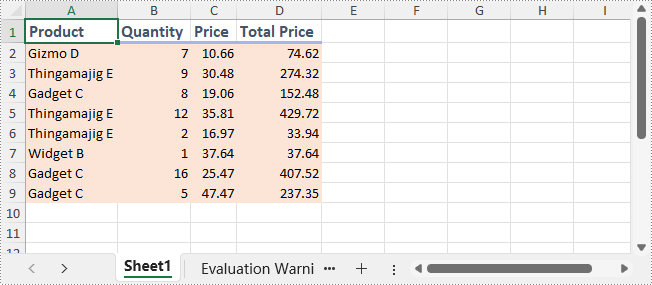
Aplicar Estilos Embutidos a Células
- Python
from spire.xls import Workbook, BuiltInStyles

# Crie uma instância de Workbook
workbook = Workbook()

# Carregue o arquivo Excel
workbook.LoadFromFile("Sample.xlsx")

# Obtenha a primeira planilha
sheet = workbook.Worksheets.get_Item(0)

# Aplique o estilo de cabeçalho embutido à primeira linha
sheet.Rows.get_Item(0).BuiltInStyle = BuiltInStyles.Heading2

# Aplique o estilo de rodapé embutido às linhas de dados
for i in range(1, sheet.Rows.Count):
    sheet.Rows.get_Item(i).BuiltInStyle = BuiltInStyles.Accent2_20

# Ajuste automático da largura da coluna
for i in range(sheet.Columns.Count):
    sheet.AutoFitColumn(i + 1)

# Salve o arquivo Excel
workbook.SaveToFile("output/ApplyBuiltInStyle.xlsx")
workbook.Dispose()
O arquivo XLSX de saída:
Conclusão
Neste guia, exploramos como escrever arquivos XLSX com Python usando o Spire.XLS — da escrita básica à formatação. Seja para gerar relatórios, automatizar exportações ou construir aplicativos orientados a dados, o Spire.XLS for Python oferece uma solução confiável e eficiente para a geração de arquivos Excel.
Obtenha uma Licença Gratuita
Você pode solicitar uma licença de avaliação gratuita de 30 dias para a versão completa do Spire.XLS for Python. Isso permite que você explore todos os recursos avançados sem limitações durante o período de avaliação.
Как создать файлы XLSX с помощью Python | Spire.XLS
Оглавление
Установка через NuGet
PM> Install-Package Spire.XLS
Похожие ссылки
Эффективная запись файлов Excel является неотъемлемой частью рабочих процессов на основе Python для анализа данных, составления отчетов и автоматизации. Среди множества доступных библиотек Spire.XLS for Python выделяется как мощное, независимое от Excel решение, поддерживающее сложные функции, такие как диаграммы, формулы, условное форматирование, шифрование и обработка больших наборов данных.
В этом руководстве показано, как записывать файлы XLSX с помощью Python, используя Spire.XLS for Python, и рассматриваются все детали, от базовой записи до расширенного форматирования, при этом используется надежная и готовая к использованию в корпоративной среде библиотека Excel.
- Как записывать файлы XLSX с помощью Spire.XLS for Python
- Запись различных типов данных в файлы XLSX с помощью Python
- Применение форматирования и стилей к ячейкам Excel с помощью Python
Как записывать файлы XLSX с помощью Spire.XLS for Python
Зачем использовать Spire.XLS for Python?
Spire.XLS for Python — это многофункциональная библиотека, которая позволяет разработчикам читать, записывать и управлять файлами Excel без необходимости установки Microsoft Office. Она создана для обеспечения производительности и гибкости, что делает ее идеальной для задач автоматизации и крупномасштабной отчетности.
Основные преимущества:
- Универсальный API: чтение/запись .xls и .xlsx, форматирование ячеек, вставка формул, преобразование файлов и многое другое.
- Кроссплатформенная поддержка: доступно для .NET, Java, Python и совместимо с облачными средами.
- Расширенные функции Excel: поддержка диаграмм, сводных таблиц, условного форматирования и защиты.
- Надежная документация и поддержка: обширная справочная информация по API, учебные пособия, форум для разработчиков и служба поддержки.
- Доступна бесплатная версия: идеально подходит для простой обработки файлов Excel без затрат на лицензирование.
Установка Spire.XLS for Python
Вы можете установить полную или бесплатную версию Spire.XLS в зависимости от ваших требований.
Полная версия:
pip install spire.xls
Бесплатная версия (для небольших файлов и простых случаев использования):
pip install spire.xls.free
Основные шаги по записи файлов XLSX
Чтобы записывать данные в файлы Excel с помощью Python, выполните следующие основные шаги:
- Создайте новую книгу Excel с помощью конструктора Workbook().
- Загрузите существующий файл XLSX (необязательно) с помощью метода Workbook.LoadFromFile().
- Добавьте или получите рабочий лист с помощью метода Workbook.Worksheets.Add() или метода get_Item().
- Получите доступ к ячейкам с помощью метода Worksheet.Range.get_Item().
- Запишите данные, используя свойства класса CellRange, такие как Value, Text, NumberValue и т. д.
- Сохраните книгу с помощью метода Workbook.SaveToFile().
Пример кода базовой записи файла XLSX
- Python
from spire.xls import Workbook, ExcelVersion

# Создайте объект Workbook
workbook = Workbook()

# Получите первый рабочий лист по умолчанию
sheet = workbook.Worksheets.get_Item(0)

# Запишите строку в ячейку B2
sheet.Range.get_Item(2, 2).Text = "Привет, мир!"

# Сохраните книгу
workbook.SaveToFile("output/BasicWorkbook.xlsx", ExcelVersion.Version2016)
workbook.Dispose()
Выходной файл XLSX:
Запись различных типов данных в файлы XLSX с помощью Python
Spire.XLS предлагает в классе CellRange ряд свойств, которые поддерживают запись различных типов данных непосредственно в ячейки Excel, таких как строки, значения даты и времени, логические значения и числовые значения. Это позволяет разработчикам легко записывать типизированные значения непосредственно в ячейки файла XLSX.
Поддерживаемые типы данных и их свойства
| Свойство | Тип значения | Функция |
| NumberValue | float | Устанавливает числовое значение |
| Text | str | Устанавливает обычный текст |
| DateTimeValue | datetime | Устанавливает дату и время |
| BooleanValue | bool | Устанавливает логическое значение |
| Formula | str | Вставляет формулу |
| HtmlString | str | Вставляет текст в формате HTML |
| Value | str | Устанавливает общее значение |
Пример кода – запись различных типов данных
- Python
from spire.xls import Workbook, ExcelVersion, DateTime, HorizontalAlignType, Stream, ImageFormatType

# Создайте объект Workbook
workbook = Workbook()

# Получите первый рабочий лист по умолчанию
sheet = workbook.Worksheets.get_Item(0)

# Запишите текст в ячейку B1
sheet.Range.get_Item(1, 2).Text = "Обычный текст"
# Запишите число в ячейку B2
sheet.Range.get_Item(2, 2).NumberValue = 123456
sheet.Range.get_Item(2, 2).NumberFormat = "#,##0.00"
# Запишите дату в ячейку B3
sheet.Range.get_Item(3, 2).DateTimeValue = DateTime.get_UtcNow()
# Запишите логическое значение в ячейку B4
sheet.Range.get_Item(4, 2).BooleanValue = True
# Запишите формулу в ячейку B5
sheet.Range.get_Item(5, 2).Formula = "B2/2"
# Запишите строку HTML в ячейку B6
sheet.Range.get_Item(6, 2).HtmlString = "<p><span style='color: blue; font-size: 18px;'>Синий шрифт размером 18 пикселей</span></p>"
# Запишите обычное значение в ячейку B7
sheet.Range.get_Item(7, 2).Value = "Обычное значение"
# Вставьте изображение в ячейку B8
with open("Logo.png", "rb") as f:
    imageBytes = f.read()
stream = Stream(imageBytes)
sheet.Pictures.Add(8, 2, stream, ImageFormatType.Png)

# Установите базовое форматирование
sheet.Range.get_Item(1, 2, 8, 2).HorizontalAlignment = HorizontalAlignType.Left
sheet.AutoFitColumn(2)
for i in range(sheet.Range.Columns.Count):
    for j in range(sheet.Range.Rows.Count):
        sheet.Range.get_Item(j + 1, i + 1).HorizontalAlignment = HorizontalAlignType.Left

# Сохраните книгу в файл XLSX
workbook.SaveToFile("output/WriteDataExcelCell.xlsx", ExcelVersion.Version2016)
workbook.Dispose()
Выходной файл XLSX:
Применение форматирования и стилей к ячейкам Excel с помощью Python
Форматирование играет ключевую роль в создании понятных и профессиональных отчетов Excel. С помощью Spire.XLS for Python вы можете настраивать внешний вид ячеек, используя шрифты, цвета, выравнивание, числовые форматы и встроенные стили. Эти инструменты помогают улучшить читаемость и представить ваши данные в отточенном и последовательном виде, что идеально подходит для отчетности и автоматизации.
В следующем примере кода показано, как форматировать рабочие листы с помощью Python.
Форматирование ячеек с помощью шрифта, цвета, границ и выравнивания
- Python
from spire.xls import Workbook, Color, LineStyleType, BordersLineType, HorizontalAlignType

# Создайте объект Workbook
workbook = Workbook()

# Загрузите файл XLSX
workbook.LoadFromFile("Sample.xlsx")

# Получите первый рабочий лист
sheet = workbook.Worksheets.get_Item(0)

# Установите стили шрифта
# Строка заголовка
sheet.Rows.get_Item(0).Style.Font.FontName = "Times New Roman"
sheet.Rows.get_Item(0).Style.Font.Size = 14
sheet.Rows.get_Item(0).Style.Font.IsBold = True
# Строки данных
for i in range(1, sheet.Rows.Count):
    sheet.Rows.get_Item(i).Style.Font.FontName = "Arial"
    sheet.Rows.get_Item(i).Style.Font.Size = 12

# Установите цвета ячеек
# Строка заголовка
sheet.Rows.get_Item(0).Style.Color = Color.FromRgb(200, 245, 230)
# Строки данных
for i in range(1, sheet.Rows.Count):
    sheet.Rows.get_Item(i).Style.Color = Color.FromRgb(240, 255, 250)

# Установите стили границ
# Строка заголовка
sheet.Rows.get_Item(0).Style.Borders.get_Item(BordersLineType.EdgeBottom).LineStyle = LineStyleType.Thick
sheet.Rows.get_Item(0).Style.Borders.get_Item(BordersLineType.EdgeBottom).Color = Color.get_White()
# Строки данных
for i in range(1, sheet.Rows.Count):
    sheet.Rows.get_Item(i).BorderInside(LineStyleType.Thin, Color.get_Black())

# Установите выравнивание
# Строка заголовка
sheet.Rows.get_Item(0).Style.HorizontalAlignment = HorizontalAlignType.Center
# Строки данных
for i in range(1, sheet.Rows.Count):
    sheet.Rows.get_Item(i).Style.HorizontalAlignment = HorizontalAlignType.Left

# Автоматически подбирать ширину столбца
for i in range(sheet.Columns.Count):
    sheet.AutoFitColumn(i + 1)

# Сохраните файл Excel
workbook.SaveToFile("output/FormatXLSXFile.xlsx")
workbook.Dispose()
Выходной файл XLSX:
Установка числовых форматов для ячеек
- Python
from spire.xls import Workbook, ExcelVersion

# Создайте экземпляр Workbook
workbook = Workbook()

# Получите первый рабочий лист
sheet = workbook.Worksheets.get_Item(0)

# Отформатируйте ячейку как число
sheet.Range.get_Item(1, 2).NumberValue = 1234567890
sheet.Range.get_Item(1, 2).NumberFormat = "[Red]#,##0;[Green]#,##0"

# Отформатируйте ячейку как дату
sheet.Range.get_Item(2, 2).NumberValue = 45562
sheet.Range.get_Item(2, 2).NumberFormat = "yyyy-mm-dd"

# Отформатируйте ячейку как время
sheet.Range.get_Item(3, 2).NumberValue = 45562
sheet.Range.get_Item(3, 2).NumberFormat = "hh:mm:ss"

# Отформатируйте ячейку как валюту
sheet.Range.get_Item(4, 2).NumberValue = 1234567890
sheet.Range.get_Item(4, 2).NumberFormat = "_($* #,##0.00_);_($* (#,##0.00);_($* ""-""??_);_(@_)"

# Отформатируйте ячейку как процент
sheet.Range.get_Item(5, 2).NumberValue = 0.1234567890
sheet.Range.get_Item(5, 2).NumberFormat = "0.00%"

# Отформатируйте ячейку как дробь
sheet.Range.get_Item(6, 2).NumberValue = 0.1234567890
sheet.Range.get_Item(6, 2).NumberFormat = "0.00_ ?"

# Отформатируйте ячейку как научное число
sheet.Range.get_Item(7, 2).NumberValue = 1234567890
sheet.Range.get_Item(7, 2).NumberFormat = "0.00E+00"

# Автоматически подбирать ширину столбца
for i in range(sheet.Columns.Count):
    sheet.AutoFitColumn(i + 1)

# Сохраните файл Excel
workbook.SaveToFile("output/SetNumberFormat.xlsx", ExcelVersion.Version2016)
workbook.Dispose()
Выходной файл XLSX:
Применение встроенных стилей к ячейкам
- Python
from spire.xls import Workbook, BuiltInStyles

# Создайте экземпляр Workbook
workbook = Workbook()

# Загрузите файл Excel
workbook.LoadFromFile("Sample.xlsx")

# Получите первый рабочий лист
sheet = workbook.Worksheets.get_Item(0)

# Примените встроенный стиль заголовка к первой строке
sheet.Rows.get_Item(0).BuiltInStyle = BuiltInStyles.Heading2

# Примените встроенный стиль нижнего колонтитула к строкам данных
for i in range(1, sheet.Rows.Count):
    sheet.Rows.get_Item(i).BuiltInStyle = BuiltInStyles.Accent2_20

# Автоматически подбирать ширину столбца
for i in range(sheet.Columns.Count):
    sheet.AutoFitColumn(i + 1)

# Сохраните файл Excel
workbook.SaveToFile("output/ApplyBuiltInStyle.xlsx")
workbook.Dispose()
Выходной файл XLSX:
Заключение
В этом руководстве мы рассмотрели, как записывать файлы XLSX с помощью Python, используя Spire.XLS — от базовой записи до форматирования. Будь то создание отчетов, автоматизация экспорта или создание приложений, управляемых данными, Spire.XLS for Python предлагает надежное и эффективное решение для создания файлов Excel.
Получите бесплатную лицензию
Вы можете запросить 30-дневную бесплатную пробную лицензию на полную версию Spire.XLS for Python. Это позволит вам изучить все расширенные функции без ограничений в течение пробного периода.
Wie man XLSX-Dateien mit Python schreibt | Spire.XLS
Inhaltsverzeichnis
Installation über NuGet
PM> Install-Package Spire.XLS
Verwandte Links
Das effiziente Schreiben von Excel-Dateien ist in Python-basierten Arbeitsabläufen für Datenanalyse, Berichterstattung und Automatisierung unerlässlich. Unter den vielen verfügbaren Bibliotheken sticht Spire.XLS for Python als leistungsstarke, von Excel unabhängige Lösung hervor, die komplexe Funktionen wie Diagramme, Formeln, bedingte Formatierung, Verschlüsselung und die Verarbeitung großer Datenmengen unterstützt.
Diese Anleitung zeigt, wie man mit Spire.XLS for Python XLSX-Dateien mit Python schreibt. Dabei werden Details vom einfachen Schreiben bis zur erweiterten Formatierung behandelt – und das alles mit einer zuverlässigen und unternehmenstauglichen Excel-Bibliothek.
- Wie man XLSX-Dateien mit Spire.XLS for Python schreibt
- Verschiedene Datentypen mit Python in XLSX-Dateien schreiben
- Formatierungen und Stile mit Python auf Excel-Zellen anwenden
Wie man XLSX-Dateien mit Spire.XLS for Python schreibt
Warum Spire.XLS for Python verwenden?
Spire.XLS for Python ist eine funktionsreiche Bibliothek, die es Entwicklern ermöglicht, Excel-Dateien zu lesen, zu schreiben und zu bearbeiten, ohne dass Microsoft Office erforderlich ist. Sie ist auf Leistung und Flexibilität ausgelegt und eignet sich daher ideal für Automatisierungsaufgaben und umfangreiche Berichterstattungen.
Wichtige Vorteile:
- All-in-One-API: Lesen/Schreiben von .xls und .xlsx, Formatieren von Zellen, Einfügen von Formeln, Konvertieren von Dateien und mehr.
- Plattformübergreifende Unterstützung: Verfügbar für .NET, Java, Python und kompatibel mit cloud-basierten Umgebungen.
- Erweiterte Excel-Funktionen: Unterstützt Diagramme, Pivot-Tabellen, bedingte Formatierung und Schutz.
- Zuverlässige Dokumentation & Support: Umfangreiche API-Referenz, Tutorials, Entwicklerforum und Support-Team.
- Kostenlose Edition verfügbar: Ideal für die einfache Verarbeitung von Excel-Dateien ohne Lizenzkosten.
Installation von Spire.XLS for Python
Sie können je nach Ihren Anforderungen entweder die Vollversion oder die kostenlose Version von Spire.XLS installieren.
Vollversion:
pip install spire.xls
Kostenlose Version (für kleinere Dateien und grundlegende Anwendungsfälle):
pip install spire.xls.free
Grundlegende Schritte zum Schreiben von XLSX-Dateien
Um mit Python in Excel-Dateien zu schreiben, befolgen Sie diese grundlegenden Schritte:
- Erstellen Sie eine neue Excel-Arbeitsmappe über den Workbook()-Konstruktor.
- Laden Sie eine vorhandene XLSX-Datei (optional) mit der Methode Workbook.LoadFromFile().
- Fügen Sie ein Arbeitsblatt mit der Methode Workbook.Worksheets.Add() hinzu oder rufen Sie es mit der Methode get_Item() ab.
- Greifen Sie über die Methode Worksheet.Range.get_Item() auf Zellen zu.
- Schreiben Sie Daten mithilfe von Eigenschaften der Klasse CellRange, wie z. B. Value, Text, NumberValue usw.
- Speichern Sie die Arbeitsmappe mit der Methode Workbook.SaveToFile().
Beispielcode für das grundlegende Schreiben von XLSX-Dateien
- Python
from spire.xls import Workbook, ExcelVersion

# Erstellen Sie ein Workbook-Objekt
workbook = Workbook()

# Rufen Sie das erste Standardarbeitsblatt ab
sheet = workbook.Worksheets.get_Item(0)

# Schreiben Sie eine Zeichenfolge in die Zelle B2
sheet.Range.get_Item(2, 2).Text = "Hallo Welt!"

# Speichern Sie die Arbeitsmappe
workbook.SaveToFile("output/BasicWorkbook.xlsx", ExcelVersion.Version2016)
workbook.Dispose()
Die Ausgabe-XLSX-Datei:
Verschiedene Datentypen mit Python in XLSX-Dateien schreiben
Spire.XLS bietet in der Klasse CellRange eine Reihe von Eigenschaften, die das direkte Schreiben verschiedener Datentypen wie Zeichenfolgen, Datums- und Zeitwerte, boolesche Werte und numerische Werte in Excel-Zellen unterstützen. Dies erleichtert Entwicklern das Schreiben typisierter Werte direkt in die Zellen einer XLSX-Datei.
Unterstützte Datentypen und ihre Eigenschaften
| Eigenschaft | Werttyp | Funktion |
| NumberValue | float | Setzt einen Zahlenwert |
| Text | str | Setzt einfachen Text |
| DateTimeValue | datetime | Setzt ein Datum und eine Uhrzeit |
| BooleanValue | bool | Setzt einen booleschen Wert |
| Formula | str | Fügt eine Formel ein |
| HtmlString | str | Fügt HTML-formatierten Text ein |
| Value | str | Setzt einen generischen Wert |
Codebeispiel – Schreiben verschiedener Datentypen
- Python
from spire.xls import Workbook, ExcelVersion, DateTime, HorizontalAlignType, Stream, ImageFormatType

# Erstellen Sie ein Workbook-Objekt
workbook = Workbook()

# Rufen Sie das erste Standardarbeitsblatt ab
sheet = workbook.Worksheets.get_Item(0)

# Schreiben Sie Text in die Zelle B1
sheet.Range.get_Item(1, 2).Text = "Einfacher Text"
# Schreiben Sie eine Zahl in die Zelle B2
sheet.Range.get_Item(2, 2).NumberValue = 123456
sheet.Range.get_Item(2, 2).NumberFormat = "#,##0.00"
# Schreiben Sie ein Datum in die Zelle B3
sheet.Range.get_Item(3, 2).DateTimeValue = DateTime.get_UtcNow()
# Schreiben Sie einen booleschen Wert in die Zelle B4
sheet.Range.get_Item(4, 2).BooleanValue = True
# Schreiben Sie eine Formel in die Zelle B5
sheet.Range.get_Item(5, 2).Formula = "B2/2"
# Schreiben Sie eine HTML-Zeichenfolge in die Zelle B6
sheet.Range.get_Item(6, 2).HtmlString = "<p><span style='color: blue; font-size: 18px;'>Blaue Schriftart 18 Pixel Größe</span></p>"
# Schreiben Sie einen regulären Wert in die Zelle B7
sheet.Range.get_Item(7, 2).Value = "Regulärer Wert"
# Fügen Sie ein Bild in Zelle B8 ein
with open("Logo.png", "rb") as f:
    imageBytes = f.read()
stream = Stream(imageBytes)
sheet.Pictures.Add(8, 2, stream, ImageFormatType.Png)

# Grundlegende Formatierung festlegen
sheet.Range.get_Item(1, 2, 8, 2).HorizontalAlignment = HorizontalAlignType.Left
sheet.AutoFitColumn(2)
for i in range(sheet.Range.Columns.Count):
    for j in range(sheet.Range.Rows.Count):
        sheet.Range.get_Item(j + 1, i + 1).HorizontalAlignment = HorizontalAlignType.Left

# Speichern Sie die Arbeitsmappe in einer XLSX-Datei
workbook.SaveToFile("output/WriteDataExcelCell.xlsx", ExcelVersion.Version2016)
workbook.Dispose()
Die Ausgabe-XLSX-Datei:
Formatierungen und Stile mit Python auf Excel-Zellen anwenden
Die Formatierung spielt eine Schlüsselrolle, um Excel-Berichte klar und professionell zu gestalten. Mit Spire.XLS for Python können Sie das Erscheinungsbild von Zellen mithilfe von Schriftarten, Farben, Ausrichtung, Zahlenformaten und integrierten Stilen anpassen. Diese Werkzeuge verbessern die Lesbarkeit und präsentieren Ihre Daten auf eine ausgefeilte und konsistente Weise – ideal für Berichterstattung und Automatisierung.
Das folgende Codebeispiel zeigt, wie Arbeitsblätter mit Python formatiert werden.
Zellen mit Schriftart, Farbe, Rahmen und Ausrichtung formatieren
- Python
from spire.xls import Workbook, Color, LineStyleType, BordersLineType, HorizontalAlignType

# Erstellen Sie ein Workbook-Objekt
workbook = Workbook()

# Laden Sie die XLSX-Datei
workbook.LoadFromFile("Sample.xlsx")

# Rufen Sie das erste Arbeitsblatt ab
sheet = workbook.Worksheets.get_Item(0)

# Legen Sie die Schriftstile fest
# Kopfzeile
sheet.Rows.get_Item(0).Style.Font.FontName = "Times New Roman"
sheet.Rows.get_Item(0).Style.Font.Size = 14
sheet.Rows.get_Item(0).Style.Font.IsBold = True
# Datenzeilen
for i in range(1, sheet.Rows.Count):
    sheet.Rows.get_Item(i).Style.Font.FontName = "Arial"
    sheet.Rows.get_Item(i).Style.Font.Size = 12

# Legen Sie die Zellenfarben fest
# Kopfzeile
sheet.Rows.get_Item(0).Style.Color = Color.FromRgb(200, 245, 230)
# Datenzeilen
for i in range(1, sheet.Rows.Count):
    sheet.Rows.get_Item(i).Style.Color = Color.FromRgb(240, 255, 250)

# Legen Sie die Rahmenstile fest
# Kopfzeile
sheet.Rows.get_Item(0).Style.Borders.get_Item(BordersLineType.EdgeBottom).LineStyle = LineStyleType.Thick
sheet.Rows.get_Item(0).Style.Borders.get_Item(BordersLineType.EdgeBottom).Color = Color.get_White()
# Datenzeilen
for i in range(1, sheet.Rows.Count):
    sheet.Rows.get_Item(i).BorderInside(LineStyleType.Thin, Color.get_Black())

# Legen Sie die Ausrichtung fest
# Kopfzeile
sheet.Rows.get_Item(0).Style.HorizontalAlignment = HorizontalAlignType.Center
# Datenzeilen
for i in range(1, sheet.Rows.Count):
    sheet.Rows.get_Item(i).Style.HorizontalAlignment = HorizontalAlignType.Left

# Passen Sie die Spaltenbreite automatisch an
for i in range(sheet.Columns.Count):
    sheet.AutoFitColumn(i + 1)

# Speichern Sie die Excel-Datei
workbook.SaveToFile("output/FormatXLSXFile.xlsx")
workbook.Dispose()
Die Ausgabe-XLSX-Datei:
Zahlenformate für Zellen festlegen
- Python
from spire.xls import Workbook, ExcelVersion

# Erstellen Sie eine Workbook-Instanz
workbook = Workbook()

# Rufen Sie das erste Arbeitsblatt ab
sheet = workbook.Worksheets.get_Item(0)

# Formatieren Sie eine Zelle als Zahl
sheet.Range.get_Item(1, 2).NumberValue = 1234567890
sheet.Range.get_Item(1, 2).NumberFormat = "[Red]#,##0;[Green]#,##0"

# Formatieren Sie eine Zelle als Datum
sheet.Range.get_Item(2, 2).NumberValue = 45562
sheet.Range.get_Item(2, 2).NumberFormat = "yyyy-mm-dd"

# Formatieren Sie eine Zelle als Uhrzeit
sheet.Range.get_Item(3, 2).NumberValue = 45562
sheet.Range.get_Item(3, 2).NumberFormat = "hh:mm:ss"

# Formatieren Sie eine Zelle als Währung
sheet.Range.get_Item(4, 2).NumberValue = 1234567890
sheet.Range.get_Item(4, 2).NumberFormat = "_($* #,##0.00_);_($* (#,##0.00);_($* ""-""??_);_(@_)"

# Formatieren Sie eine Zelle als Prozentsatz
sheet.Range.get_Item(5, 2).NumberValue = 0.1234567890
sheet.Range.get_Item(5, 2).NumberFormat = "0.00%"

# Formatieren Sie eine Zelle als Bruch
sheet.Range.get_Item(6, 2).NumberValue = 0.1234567890
sheet.Range.get_Item(6, 2).NumberFormat = "0.00_ ?"

# Formatieren Sie eine Zelle als wissenschaftliche Zahl
sheet.Range.get_Item(7, 2).NumberValue = 1234567890
sheet.Range.get_Item(7, 2).NumberFormat = "0.00E+00"

# Passen Sie die Spaltenbreite automatisch an
for i in range(sheet.Columns.Count):
    sheet.AutoFitColumn(i + 1)

# Speichern Sie die Excel-Datei
workbook.SaveToFile("output/SetNumberFormat.xlsx", ExcelVersion.Version2016)
workbook.Dispose()
Die Ausgabe-XLSX-Datei:
Integrierte Stile auf Zellen anwenden
- Python
from spire.xls import Workbook, BuiltInStyles

# Erstellen Sie eine Workbook-Instanz
workbook = Workbook()

# Laden Sie die Excel-Datei
workbook.LoadFromFile("Sample.xlsx")

# Rufen Sie das erste Arbeitsblatt ab
sheet = workbook.Worksheets.get_Item(0)

# Wenden Sie den integrierten Kopfzeilenstil auf die erste Zeile an
sheet.Rows.get_Item(0).BuiltInStyle = BuiltInStyles.Heading2

# Wenden Sie den integrierten Fußzeilenstil auf die Datenzeilen an
for i in range(1, sheet.Rows.Count):
    sheet.Rows.get_Item(i).BuiltInStyle = BuiltInStyles.Accent2_20

# Passen Sie die Spaltenbreite automatisch an
for i in range(sheet.Columns.Count):
    sheet.AutoFitColumn(i + 1)

# Speichern Sie die Excel-Datei
workbook.SaveToFile("output/ApplyBuiltInStyle.xlsx")
workbook.Dispose()
Die Ausgabe-XLSX-Datei:
Fazit
In dieser Anleitung haben wir untersucht, wie man mit Spire.XLS XLSX-Dateien mit Python schreibt – vom einfachen Schreiben bis zur Formatierung. Ob es um das Erstellen von Berichten, das Automatisieren von Exporten oder das Erstellen datengesteuerter Anwendungen geht, Spire.XLS for Python bietet eine zuverlässige und effiziente Lösung für die Erstellung von Excel-Dateien.
Holen Sie sich eine kostenlose Lizenz
Sie können eine 30-tägige kostenlose Testlizenz für die Vollversion von Spire.XLS for Python anfordern. Damit können Sie während des Testzeitraums alle erweiterten Funktionen ohne Einschränkungen erkunden.
Cómo Escribir Archivos XLSX con Python | Spire.XLS
Tabla de contenidos
Instalar a través de NuGet
PM> Install-Package Spire.XLS
Enlaces relacionados
La escritura eficiente de archivos de Excel es esencial en los flujos de trabajo basados en Python para el análisis de datos, la generación de informes y la automatización. Entre las muchas bibliotecas disponibles, Spire.XLS for Python se destaca como una solución potente e independiente de Excel que admite funciones complejas como gráficos, fórmulas, formato condicional, cifrado y manejo de grandes conjuntos de datos.
Esta guía mostrará cómo escribir archivos XLSX con Python usando Spire.XLS for Python, cubriendo detalles desde la escritura básica hasta el formato avanzado, todo mientras se utiliza la biblioteca de Excel confiable y lista para la empresa.
- Cómo escribir archivos XLSX con Spire.XLS for Python
- Escribir diferentes tipos de datos en archivos XLSX usando Python
- Aplicar formato y estilos a las celdas de Excel con Python
Cómo escribir archivos XLSX con Spire.XLS for Python
¿Por qué usar Spire.XLS for Python?
Spire.XLS for Python es una biblioteca rica en funciones que permite a los desarrolladores leer, escribir y manipular archivos de Excel sin necesidad de Microsoft Office. Está diseñada para ofrecer rendimiento y flexibilidad, lo que la hace ideal para tareas de automatización e informes a gran escala.
Beneficios clave:
- API todo en uno: Lee/escribe .xls y .xlsx, formatea celdas, inserta fórmulas, convierte archivos y más.
- Soporte multiplataforma: Disponible para .NET, Java, Python y compatible con entornos basados en la nube.
- Funciones avanzadas de Excel: Admite gráficos, tablas dinámicas, formato condicional y protección.
- Documentación y soporte confiables: Amplia referencia de API, tutoriales, foro de desarrolladores y equipo de soporte.
- Edición gratuita disponible: Ideal para el procesamiento ligero de archivos de Excel sin costos de licencia.
Instalación de Spire.XLS for Python
Puede instalar la versión completa o la versión gratuita de Spire.XLS según sus requisitos.
Versión completa:
pip install spire.xls
Versión gratuita (para archivos más pequeños y casos de uso básicos):
pip install spire.xls.free
Pasos básicos para escribir archivos XLSX
Para escribir en archivos de Excel usando Python, siga estos pasos fundamentales:
- Cree un nuevo libro de Excel a través del constructor Workbook().
- Cargue un archivo XLSX existente (opcional) con el método Workbook.LoadFromFile().
- Agregue u obtenga una hoja de cálculo usando el método Workbook.Worksheets.Add() o el método get_Item().
- Acceda a las celdas a través del método Worksheet.Range.get_Item().
- Escriba datos usando las propiedades de la clase CellRange, como Value, Text, NumberValue, etc.
- Guarde el libro de trabajo usando el método Workbook.SaveToFile().
Ejemplo de código de escritura básica de archivos XLSX
- Python
from spire.xls import Workbook, ExcelVersion

# Crear un objeto Workbook
workbook = Workbook()

# Obtener la primera hoja de cálculo predeterminada
sheet = workbook.Worksheets.get_Item(0)

# Escribir una cadena en la celda B2
sheet.Range.get_Item(2, 2).Text = "¡Hola, mundo!"

# Guardar el libro de trabajo
workbook.SaveToFile("output/BasicWorkbook.xlsx", ExcelVersion.Version2016)
workbook.Dispose()
El archivo XLSX de salida:
Escribir diferentes tipos de datos en archivos XLSX usando Python
Spire.XLS ofrece una serie de propiedades en la clase CellRange que admiten la escritura de varios tipos de datos directamente en las celdas de Excel, como cadenas, valores de fecha y hora, valores booleanos y valores numéricos. Esto facilita a los desarrolladores la escritura de valores tipados directamente en las celdas de un archivo XLSX.
Tipos de datos admitidos y sus propiedades
| Propiedad | Tipo de valor | Función |
| NumberValue | float | Establece un valor numérico |
| Text | str | Establece texto sin formato |
| DateTimeValue | datetime | Establece una fecha y hora |
| BooleanValue | bool | Establece un valor booleano |
| Formula | str | Inserta una fórmula |
| HtmlString | str | Inserta texto con formato HTML |
| Value | str | Establece un valor genérico |
Ejemplo de código – Escribir varios tipos de datos
- Python
from spire.xls import Workbook, ExcelVersion, DateTime, HorizontalAlignType, Stream, ImageFormatType

# Crear un objeto Workbook
workbook = Workbook()

# Obtener la primera hoja de cálculo predeterminada
sheet = workbook.Worksheets.get_Item(0)

# Escribir texto en la celda B1
sheet.Range.get_Item(1, 2).Text = "Texto sin formato"
# Escribir un número en la celda B2
sheet.Range.get_Item(2, 2).NumberValue = 123456
sheet.Range.get_Item(2, 2).NumberFormat = "#,##0.00"
# Escribir una fecha en la celda B3
sheet.Range.get_Item(3, 2).DateTimeValue = DateTime.get_UtcNow()
# Escribir un valor booleano en la celda B4
sheet.Range.get_Item(4, 2).BooleanValue = True
# Escribir una fórmula en la celda B5
sheet.Range.get_Item(5, 2).Formula = "B2/2"
# Escribir una cadena HTML en la celda B6
sheet.Range.get_Item(6, 2).HtmlString = "<p><span style='color: blue; font-size: 18px;'>Fuente azul tamaño 18 píxeles</span></p>"
# Escribir un valor regular en la celda B7
sheet.Range.get_Item(7, 2).Value = "Valor regular"
# Insertar una imagen en la celda B8
with open("Logo.png", "rb") as f:
    imageBytes = f.read()
stream = Stream(imageBytes)
sheet.Pictures.Add(8, 2, stream, ImageFormatType.Png)

# Establecer formato básico
sheet.Range.get_Item(1, 2, 8, 2).HorizontalAlignment = HorizontalAlignType.Left
sheet.AutoFitColumn(2)
for i in range(sheet.Range.Columns.Count):
    for j in range(sheet.Range.Rows.Count):
        sheet.Range.get_Item(j + 1, i + 1).HorizontalAlignment = HorizontalAlignType.Left

# Guardar el libro de trabajo en un archivo XLSX
workbook.SaveToFile("output/WriteDataExcelCell.xlsx", ExcelVersion.Version2016)
workbook.Dispose()
El archivo XLSX de salida:
Aplicar formato y estilos a las celdas de Excel con Python
El formato juega un papel clave para que los informes de Excel sean claros y profesionales. Con Spire.XLS for Python, puede personalizar la apariencia de las celdas usando fuentes, colores, alineación, formatos de número y estilos integrados. Estas herramientas ayudan a mejorar la legibilidad y a presentar sus datos de una manera pulida y consistente, ideal para la generación de informes y la automatización.
El siguiente ejemplo de código muestra cómo dar formato a las hojas de cálculo usando Python.
Formatear celdas con fuente, color, borde y alineación
- Python
from spire.xls import Workbook, Color, LineStyleType, BordersLineType, HorizontalAlignType

# Crear un objeto Workbook
workbook = Workbook()

# Cargar el archivo XLSX
workbook.LoadFromFile("Sample.xlsx")

# Obtener la primera hoja de cálculo
sheet = workbook.Worksheets.get_Item(0)

# Establecer los estilos de fuente
# Fila de encabezado
sheet.Rows.get_Item(0).Style.Font.FontName = "Times New Roman"
sheet.Rows.get_Item(0).Style.Font.Size = 14
sheet.Rows.get_Item(0).Style.Font.IsBold = True
# Filas de datos
for i in range(1, sheet.Rows.Count):
    sheet.Rows.get_Item(i).Style.Font.FontName = "Arial"
    sheet.Rows.get_Item(i).Style.Font.Size = 12

# Establecer los colores de las celdas
# Fila de encabezado
sheet.Rows.get_Item(0).Style.Color = Color.FromRgb(200, 245, 230)
# Filas de datos
for i in range(1, sheet.Rows.Count):
    sheet.Rows.get_Item(i).Style.Color = Color.FromRgb(240, 255, 250)

# Establecer los estilos de borde
# Fila de encabezado
sheet.Rows.get_Item(0).Style.Borders.get_Item(BordersLineType.EdgeBottom).LineStyle = LineStyleType.Thick
sheet.Rows.get_Item(0).Style.Borders.get_Item(BordersLineType.EdgeBottom).Color = Color.get_White()
# Filas de datos
for i in range(1, sheet.Rows.Count):
    sheet.Rows.get_Item(i).BorderInside(LineStyleType.Thin, Color.get_Black())

# Establecer la alineación
# Fila de encabezado
sheet.Rows.get_Item(0).Style.HorizontalAlignment = HorizontalAlignType.Center
# Filas de datos
for i in range(1, sheet.Rows.Count):
    sheet.Rows.get_Item(i).Style.HorizontalAlignment = HorizontalAlignType.Left

# Ajustar automáticamente el ancho de la columna
for i in range(sheet.Columns.Count):
    sheet.AutoFitColumn(i + 1)

# Guardar el archivo de Excel
workbook.SaveToFile("output/FormatXLSXFile.xlsx")
workbook.Dispose()
El archivo XLSX de salida:
Establecer formatos de número para las celdas
- Python
from spire.xls import Workbook, ExcelVersion

# Crear una instancia de Workbook
workbook = Workbook()

# Obtener la primera hoja de cálculo
sheet = workbook.Worksheets.get_Item(0)

# Formatear una celda como número
sheet.Range.get_Item(1, 2).NumberValue = 1234567890
sheet.Range.get_Item(1, 2).NumberFormat = "[Red]#,##0;[Green]#,##0"

# Formatear una celda como fecha
sheet.Range.get_Item(2, 2).NumberValue = 45562
sheet.Range.get_Item(2, 2).NumberFormat = "yyyy-mm-dd"

# Formatear una celda como hora
sheet.Range.get_Item(3, 2).NumberValue = 45562
sheet.Range.get_Item(3, 2).NumberFormat = "hh:mm:ss"

# Formatear una celda como moneda
sheet.Range.get_Item(4, 2).NumberValue = 1234567890
sheet.Range.get_Item(4, 2).NumberFormat = "_($* #,##0.00_);_($* (#,##0.00);_($* ""-""??_);_(@_)"

# Formatear una celda como porcentaje
sheet.Range.get_Item(5, 2).NumberValue = 0.1234567890
sheet.Range.get_Item(5, 2).NumberFormat = "0.00%"

# Formatear una celda como fracción
sheet.Range.get_Item(6, 2).NumberValue = 0.1234567890
sheet.Range.get_Item(6, 2).NumberFormat = "0.00_ ?"

# Formatear una celda como número científico
sheet.Range.get_Item(7, 2).NumberValue = 1234567890
sheet.Range.get_Item(7, 2).NumberFormat = "0.00E+00"

# Ajustar automáticamente el ancho de la columna
for i in range(sheet.Columns.Count):
    sheet.AutoFitColumn(i + 1)

# Guardar el archivo de Excel
workbook.SaveToFile("output/SetNumberFormat.xlsx", ExcelVersion.Version2016)
workbook.Dispose()
El archivo XLSX de salida:
Aplicar estilos integrados a las celdas
- Python
from spire.xls import Workbook, BuiltInStyles

# Crear una instancia de Workbook
workbook = Workbook()

# Cargar el archivo de Excel
workbook.LoadFromFile("Sample.xlsx")

# Obtener la primera hoja de cálculo
sheet = workbook.Worksheets.get_Item(0)

# Aplicar estilo de encabezado integrado a la primera fila
sheet.Rows.get_Item(0).BuiltInStyle = BuiltInStyles.Heading2

# Aplicar estilo de pie de página integrado a las filas de datos
for i in range(1, sheet.Rows.Count):
    sheet.Rows.get_Item(i).BuiltInStyle = BuiltInStyles.Accent2_20

# Ajustar automáticamente el ancho de la columna
for i in range(sheet.Columns.Count):
    sheet.AutoFitColumn(i + 1)

# Guardar el archivo de Excel
workbook.SaveToFile("output/ApplyBuiltInStyle.xlsx")
workbook.Dispose()
El archivo XLSX de salida:
Conclusión
En esta guía, exploramos cómo escribir archivos XLSX con Python usando Spire.XLS, desde la escritura básica hasta el formato. Ya sea para generar informes, automatizar exportaciones o crear aplicaciones basadas en datos, Spire.XLS for Python ofrece una solución confiable y eficiente para la generación de archivos de Excel.
Obtenga una licencia gratuita
Puede solicitar una licencia de prueba gratuita de 30 días para la versión completa de Spire.XLS for Python. Esto le permite explorar todas las funciones avanzadas sin limitaciones durante el período de prueba.