C#/VB.NET: Converter PDF para HTML
Instalado via NuGet
PM> Install-Package Spire.PDF
Links Relacionados
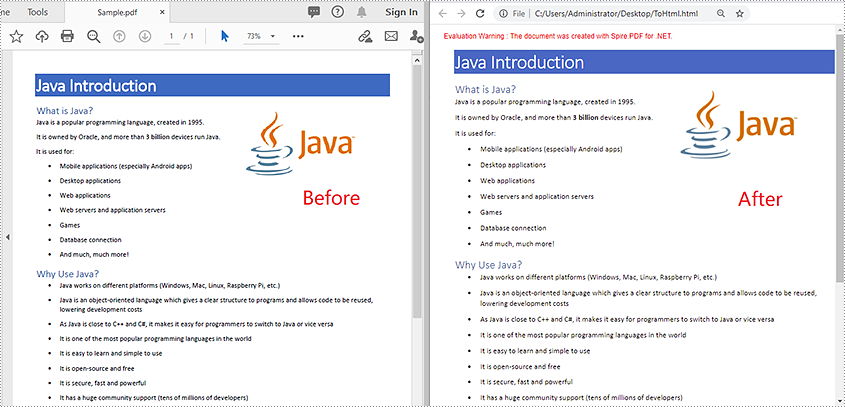
Por vários motivos, você pode querer converter PDF em HTML. Por exemplo, você precisa compartilhar documentos PDF em mídias sociais ou publicar conteúdo PDF na web. Neste artigo, você aprenderá como converter PDF para HTML em C# e VB.NET usando o Spire.PDF for .NET.
Instalar o Spire.PDF for .NET
Para começar, você precisa adicionar os arquivos DLL incluídos no pacote Spire.PDF for.NET como referências em seu projeto .NET. Os arquivos DLL podem ser baixados deste link ou instalados via NuGet.
PM> Install-Package Spire.PDF
Converter PDF para HTML em C# e VB.NET
A seguir estão as etapas para converter um documento PDF em HTML:
- Inicialize uma instância da classe PdfDocument.
- Carregue um documento PDF usando o método PdfDocument.LoadFromFile(filePath).
- Salve o documento PDF como HTML usando o método PdfDocument.SaveToFile(filePath, FileFormat.HTML).
- C#
- VB.NET
using Spire.Pdf;

    namespace ConvertPdfToHtml
    {
        class Program
        {
            static void Main(string[] args)
            {
                //Create a PdfDocument instance
                PdfDocument pdf = new PdfDocument();
                //Load a PDF document
                pdf.LoadFromFile(@"C:\Users\Administrator\Desktop\Sample.pdf");

                //Save the PDF document as HTML
                pdf.SaveToFile(@"C:\Users\Administrator\Desktop\ToHtml.html", FileFormat.HTML);
            }
        }
    }
Solicitar uma licença temporária
Se você deseja remover a mensagem de avaliação dos documentos gerados ou se livrar das limitações de função, por favor solicite uma licença de avaliação de 30 dias para você mesmo.
C#/VB.NET: преобразование PDF в HTML
Установлено через NuGet
PM> Install-Package Spire.PDF
Ссылки по теме
По разным причинам вам может понадобиться преобразовать PDF в HTML. Например, вам нужно поделиться документами PDF в социальных сетях или опубликовать содержимое PDF в Интернете. В этой статье вы узнаете, как конвертировать PDF в HTML на C# и VB.NET используя Spire.PDF for .NET.
Установите Spire.PDF for .NET
Для начала вам нужно добавить файлы DLL, включенные в пакет Spire.PDF for .NET, в качестве ссылок в ваш проект .NET. Файлы DLL можно загрузить по этой ссылке или установить через NuGet
PM> Install-Package Spire.PDF
Преобразование PDF в HTML на C# и VB.NET
Ниже приведены шаги для преобразования документа PDF в HTML:
- Инициализировать экземпляр класса PdfDocument.
- Загрузите документ PDF с помощью метода PdfDocument.LoadFromFile(filePath).
- Сохраните документ PDF как HTML, используя метод PdfDocument.SaveToFile(filePath, FileFormat.HTML).
- C#
- VB.NET
using Spire.Pdf;

    namespace ConvertPdfToHtml
    {
        class Program
        {
            static void Main(string[] args)
            {
                //Create a PdfDocument instance
                PdfDocument pdf = new PdfDocument();
                //Load a PDF document
                pdf.LoadFromFile(@"C:\Users\Administrator\Desktop\Sample.pdf");

                //Save the PDF document as HTML
                pdf.SaveToFile(@"C:\Users\Administrator\Desktop\ToHtml.html", FileFormat.HTML);
            }
        }
    }
Подать заявку на временную лицензию
Если вы хотите удалить оценочное сообщение из сгенерированных документов или избавиться от функциональных ограничений, пожалуйста запросить 30-дневную пробную лицензию для себя.
C#/VB.NET: PDF in HTML konvertieren
Inhaltsverzeichnis
Über NuGet installiert
PM> Install-Package Spire.PDF
verwandte Links
Aus verschiedenen Gründen möchten Sie möglicherweise PDF in HTML konvertieren. Sie müssen beispielsweise PDF-Dokumente in sozialen Medien teilen oder PDF-Inhalte im Web veröffentlichen. In diesem Artikel erfahren Sie, wie das geht Konvertieren Sie PDF in HTML in C# und VB.NET Verwendung von Spire.PDF for .NET.
Installieren Sie Spire.PDF for .NET
Zunächst müssen Sie die im Spire.PDF for.NET-Paket enthaltenen DLL-Dateien als Referenzen in Ihrem .NET-Projekt hinzufügen. Die DLL-Dateien können entweder über diesen Link heruntergeladen oder über NuGet installiert werden.
PM> Install-Package Spire.PDF
Konvertieren Sie PDF in HTML in C# und VB.NET
Im Folgenden finden Sie die Schritte zum Konvertieren eines PDF-Dokuments in HTML:
- Initialisieren Sie eine Instanz der PdfDocument-Klasse.
- Laden Sie ein PDF-Dokument mit der Methode PdfDocument.LoadFromFile(filePath).
- Speichern Sie das PDF-Dokument als HTML mit der Methode PdfDocument.SaveToFile(filePath, FileFormat.HTML).
- C#
- VB.NET
using Spire.Pdf;

    namespace ConvertPdfToHtml
    {
        class Program
        {
            static void Main(string[] args)
            {
                //Create a PdfDocument instance
                PdfDocument pdf = new PdfDocument();
                //Load a PDF document
                pdf.LoadFromFile(@"C:\Users\Administrator\Desktop\Sample.pdf");

                //Save the PDF document as HTML
                pdf.SaveToFile(@"C:\Users\Administrator\Desktop\ToHtml.html", FileFormat.HTML);
            }
        }
    }
Beantragen Sie eine temporäre Lizenz
Wenn Sie die Bewertungsmeldung aus den generierten Dokumenten entfernen oder die Funktionseinschränkungen beseitigen möchten, wenden Sie sich bitte an uns Fordern Sie eine 30-Tage-Testlizenz an für sich selbst.
C#/VB.NET: convertir PDF a HTML
Tabla de contenido
Instalado a través de NuGet
PM> Install-Package Spire.PDF
enlaces relacionados
Por varias razones, es posible que desee convertir PDF a HTML. Por ejemplo, necesita compartir documentos PDF en las redes sociales o publicar contenido PDF en la web. En este artículo, aprenderá cómo convertir PDF a HTML en C# y VB.NET usando Spire.PDF for .NET.
Instalar Spire.PDF for .NET
Para empezar, debe agregar los archivos DLL incluidos en el paquete Spire.PDF for .NET como referencias en su proyecto .NET. Los archivos DLL se pueden descargar desde este enlace o instalar a través de NuGet.
PM> Install-Package Spire.PDF
Convierta PDF a HTML en C# y VB.NET
Los siguientes son los pasos para convertir un documento PDF a HTML:
- Inicialice una instancia de la clase PdfDocument.
- Cargue un documento PDF utilizando el método PdfDocument.LoadFromFile(filePath).
- Guarde el documento PDF como HTML utilizando el método PdfDocument.SaveToFile(filePath, FileFormat.HTML).
- C#
- VB.NET
using Spire.Pdf;

    namespace ConvertPdfToHtml
    {
        class Program
        {
            static void Main(string[] args)
            {
                //Create a PdfDocument instance
                PdfDocument pdf = new PdfDocument();
                //Load a PDF document
                pdf.LoadFromFile(@"C:\Users\Administrator\Desktop\Sample.pdf");

                //Save the PDF document as HTML
                pdf.SaveToFile(@"C:\Users\Administrator\Desktop\ToHtml.html", FileFormat.HTML);
            }
        }
    }
Solicitar una Licencia Temporal
Si desea eliminar el mensaje de evaluación de los documentos generados o deshacerse de las limitaciones de la función, por favor solicitar una licencia de prueba de 30 días para ti.
C#/VB.NET: PDF를 HTML로 변환
NuGet을 통해 설치됨
PM> Install-Package Spire.PDF
관련된 링크들
다양한 이유로 PDF를 HTML로 변환할 수 있습니다. 예를 들어 소셜 미디어에서 PDF 문서를 공유하거나 웹에서 PDF 콘텐츠를 게시해야 합니다. 이 기사에서는 다음을 수행하는 방법을 배웁니다 C# 및 VB.NET에서 PDF를 HTML로 변환 using Spire.PDF for .NET사용.
Spire.PDF for .NET 설치
먼저 Spire.PDF for .NET 패키지에 포함된 DLL 파일을 .NET 프로젝트의 참조로 추가해야 합니다. DLL 파일은 이 링크에서 다운로드하거나 NuGet을 통해 설치할 수 있습니다.
PM> Install-Package Spire.PDF
C# 및 VB.NET에서 PDF를 HTML로 변환
다음은 PDF 문서를 HTML로 변환하는 단계입니다.
- PdfDocument 클래스의 인스턴스를 초기화합니다.
- PdfDocument.LoadFromFile(filePath) 메서드를 사용하여 PDF 문서를 로드합니다.
- PdfDocument.SaveToFile(filePath, FileFormat.HTML) 메서드를 사용하여 PDF 문서를 HTML로 저장합니다.
- C#
- VB.NET
using Spire.Pdf;

    namespace ConvertPdfToHtml
    {
        class Program
        {
            static void Main(string[] args)
            {
                //Create a PdfDocument instance
                PdfDocument pdf = new PdfDocument();
                //Load a PDF document
                pdf.LoadFromFile(@"C:\Users\Administrator\Desktop\Sample.pdf");

                //Save the PDF document as HTML
                pdf.SaveToFile(@"C:\Users\Administrator\Desktop\ToHtml.html", FileFormat.HTML);
            }
        }
    }
임시 면허 신청
생성된 문서에서 평가 메시지를 제거하거나 기능 제한을 제거하려면 다음을 수행하십시오 30일 평가판 라이선스 요청 자신을 위해.
C#/VB.NET: Converti PDF in HTML
Installato tramite NuGet
PM> Install-Package Spire.PDF
Link correlati
Per vari motivi, potresti voler convertire PDF in HTML. Ad esempio, è necessario condividere documenti PDF sui social media o pubblicare contenuti PDF sul Web. In questo articolo imparerai come convertire PDF in HTML in C# e VB.NET utilizzando Spire.PDF for .NET.
Installa Spire.PDF for .NET
Per cominciare, è necessario aggiungere i file DLL inclusi nel pacchetto Spire.PDF for.NET come riferimenti nel progetto .NET. I file DLL possono essere scaricati da questo link o installato tramite NuGet.
PM> Install-Package Spire.PDF
Converti PDF in HTML in C# e VB.NET
Di seguito sono riportati i passaggi per convertire un documento PDF in HTML:
- Inizializza un'istanza della classe PdfDocument.
- Carica un documento PDF utilizzando il metodo PdfDocument.LoadFromFile(filePath).
- Salvare il documento PDF come HTML utilizzando il metodo PdfDocument.SaveToFile(filePath, FileFormat.HTML).
- C#
- VB.NET
using Spire.Pdf;

    namespace ConvertPdfToHtml
    {
        class Program
        {
            static void Main(string[] args)
            {
                //Create a PdfDocument instance
                PdfDocument pdf = new PdfDocument();
                //Load a PDF document
                pdf.LoadFromFile(@"C:\Users\Administrator\Desktop\Sample.pdf");

                //Save the PDF document as HTML
                pdf.SaveToFile(@"C:\Users\Administrator\Desktop\ToHtml.html", FileFormat.HTML);
            }
        }
    }
Richiedi una licenza temporanea
Se desideri rimuovere il messaggio di valutazione dai documenti generati o eliminare le limitazioni delle funzioni, per favore richiedere una licenza di prova di 30 giorni per te.
C#/VB.NET : convertir un PDF en HTML
Table des matières
Installé via NuGet
PM> Install-Package Spire.PDF
Liens connexes
Pour diverses raisons, vous souhaiterez peut-être convertir un PDF en HTML. Par exemple, vous devez partager des documents PDF sur les réseaux sociaux ou publier du contenu PDF sur le Web. Dans cet article, vous apprendrez à convertir PDF en HTML en C# et VB.NET en utilisant Spire.PDF for .NET.
Installer Spire.PDF for .NET
Pour commencer, vous devez ajouter les fichiers DLL inclus dans le package Spire.PDF for .NET en tant que références dans votre projet .NET. Les fichiers DLL peuvent être téléchargés à partir de ce lien ou installés via NuGet.
PM> Install-Package Spire.PDF
Convertir PDF en HTML en C# et VB.NET
Voici les étapes pour convertir un document PDF en HTML :
- Initialiser une instance de la classe PdfDocument.
- Chargez un document PDF à l'aide de la méthode PdfDocument.LoadFromFile(filePath).
- Enregistrez le document PDF au format HTML à l'aide de la méthode PdfDocument.SaveToFile(filePath, FileFormat.HTML).
- C#
- VB.NET
using Spire.Pdf;

    namespace ConvertPdfToHtml
    {
        class Program
        {
            static void Main(string[] args)
            {
                //Create a PdfDocument instance
                PdfDocument pdf = new PdfDocument();
                //Load a PDF document
                pdf.LoadFromFile(@"C:\Users\Administrator\Desktop\Sample.pdf");

                //Save the PDF document as HTML
                pdf.SaveToFile(@"C:\Users\Administrator\Desktop\ToHtml.html", FileFormat.HTML);
            }
        }
    }
Demander une licence temporaire
Si vous souhaitez supprimer le message d'évaluation des documents générés ou vous débarrasser des limitations de la fonction, veuillez demander une licence d'essai de 30 jours pour toi.
C#/VB.NET: comparar dois documentos do Word
Índice
Instalado via NuGet
PM> Install-Package Spire.Doc
Links Relacionados
Não é incomum no trabalho recebermos duas versões de um documento do Word e nos depararmos com a necessidade de encontrar as diferenças entre elas. A comparação de documentos é particularmente importante e popular nas áreas de leis, regulamentos e educação. Neste artigo, você aprenderá como comparar dois documentos do Word em C# e VB.NET usando o Spire.Doc for .NET.
- Compare dois documentos e salve o resultado em um terceiro documento do Word
- Comparar dois documentos e retornar inserções e exclusões em listas
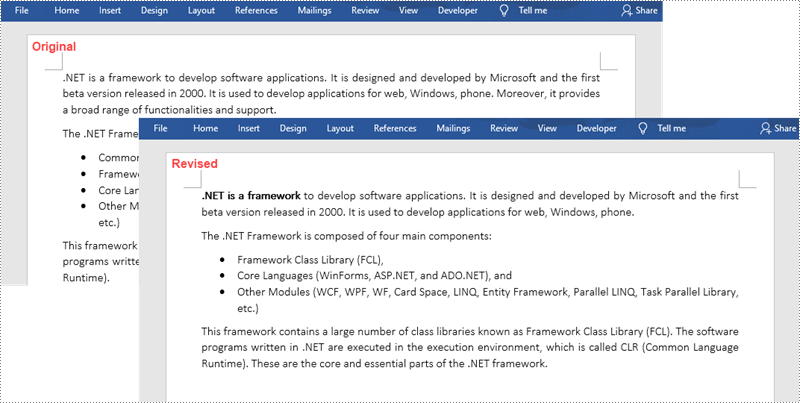
Abaixo está uma captura de tela dos dois documentos do Word que serão comparados.
Instalar o Spire.Doc for .NET
Para começar, você precisa adicionar os arquivos DLL incluídos no pacote Spire.Doc for .NET como referências em seu projeto .NET. Os arquivos DLL podem ser baixados deste link ou instalados via NuGet.
PM> Install-Package Spire.Doc
Compare dois documentos e salve o resultado em um terceiro documento do Word
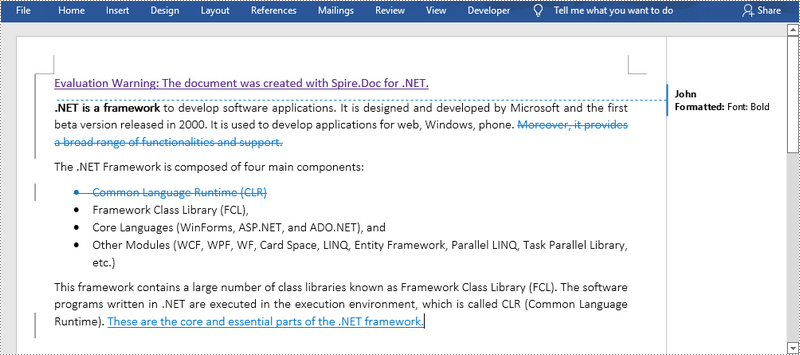
Salvar o resultado da comparação em um documento separado do Word nos permite ver todas as alterações feitas no documento original, incluindo inserções, exclusões e modificações na formatação. A seguir estão as etapas para comparar dois documentos e salvar o resultado em um terceiro documento do Word usando o Spire.Doc for .NET.
- Carregue dois documentos do Word separadamente enquanto inicializa os objetos Documento.
- Compare esses dois documentos usando o método Document.Compare().
- Salve o resultado em um terceiro documento do Word usando o método ;Document.SaveToFile().
- C#
- VB.NET
using Spire.Doc;

        namespace CompareDocuments
        {
            class Program
            {
                static void Main(string[] args)
                {
                    //Load one Word document
                    Document doc1 = new Document("C:\\Users\\Administrator\\Desktop\\original.docx");

                    //Load the other Word document
                    Document doc2 = new Document("C:\\Users\\Administrator\\Desktop\\revised.docx");

                    //Compare two documents
                    doc1.Compare(doc2, "John");

                    //Save the differences in a third document
                    doc1.SaveToFile("Differences.docx", FileFormat.Docx2013);
                    doc1.Dispose();
                }
            }
        }
Comparar dois documentos e retornar inserções e exclusões em listas
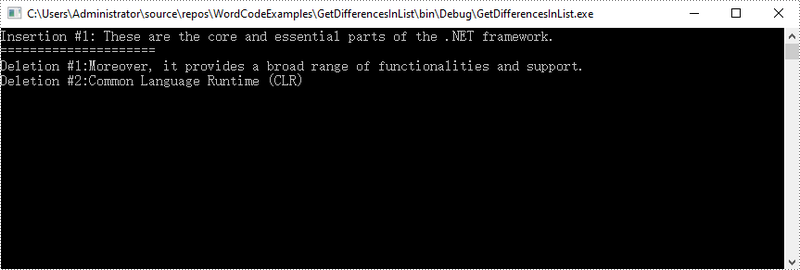
Os desenvolvedores podem querer apenas obter as inserções e exclusões em vez de todas as diferenças. A seguir estão as etapas para obter inserções e exclusões em duas listas separadas.
- Carregue dois documentos do Word separadamente enquanto inicializa os objetos Documento.
- Compare dois documentos usando o método Document.Compare().
- Obtenha as revisões usando a função construtora da classe DifferRevisions ;
- Obtenha uma lista de inserções por meio da propriedade DifferRevisions.InsertRevisions.
- Obtenha uma lista de exclusões por meio da propriedade DifferRevisions.DeleteRevisions.
- Percorra os elementos nas duas listas para obter a inserção e exclusão específicas.
- C#
- VB.NET
using Spire.Doc;
        using Spire.Doc.Fields;
        using System;

        namespace GetDifferencesInList
        {
            class Program
            {
                static void Main(string[] args)
                {
                    //Load one Word document
                    Document doc1 = new Document("C:\\Users\\Administrator\\Desktop\\original.docx");

                    //Load the other Word document
                    Document doc2 = new Document("C:\\Users\\Administrator\\Desktop\\revised.docx");

                    //Compare the two Word documents
                    doc1.Compare(doc2, "Author");

                    //Get the revisions
                    DifferRevisions differRevisions = new DifferRevisions(doc1);

                    //Return the insertion revisions in a list
                    var insetRevisionsList = differRevisions.InsertRevisions;

                    //Return the deletion revisions in a list
                    var deletRevisionsList = differRevisions.DeleteRevisions;

                    //Create two int variables
                    int m = 0;
                    int n = 0;

                    //Loop through the insertion revision list
                    for (int i = 0; i < insetRevisionsList.Count; i++)
                    {
                        if (insetRevisionsList[i] is TextRange)
                        {
                            m += 1;
                            //Get the specific revision and get its content
                            TextRange textRange = insetRevisionsList[i] as TextRange;
                            Console.WriteLine("Insertion #" + m + ":" + textRange.Text);
                        }
                    }
                    Console.WriteLine("=====================");

                    //Loop through the deletion revision list
                    for (int i = 0; i < deletRevisionsList.Count; i++)
                    {
                        if (deletRevisionsList[i] is TextRange)
                        {
                            n += 1;
                            //Get the specific revision and get its content
                            TextRange textRange = deletRevisionsList[i] as TextRange;
                            Console.WriteLine("Deletion #" + n + ":" + textRange.Text);
                        }
                    }
                    Console.ReadKey();
                }
            }
        }
Solicitar uma licença temporária
Se você deseja remover a mensagem de avaliação dos documentos gerados ou se livrar das limitações de função, por favor solicite uma licença de teste de 30 dias para você mesmo.
C#/VB.NET: сравнение двух документов Word
Оглавление
Установлено через NuGet
PM> Install-Package Spire.Doc
Ссылки по теме
Нередко на работе мы можем получить две версии документа Word и столкнуться с необходимостью найти различия между ними. Сравнение документов особенно важно и популярно в области законов, правил и образования. В этой статье вы узнаете, как сравнить два документа Word на C# и VB.NET. с помощью Spire.Doc for .NET.
- Сравните два документа и сохраните результат в третьем документе Word
- Сравните два документа и верните вставки и удаления в списках
Ниже приведен скриншот двух документов Word, которые будут сравниваться.
Установите Spire.Doc for .NET
Для начала вам необходимо добавить файлы DLL, включенные в пакет Spire.Doc for .NET, в качестве ссылок в ваш проект .NET. Файлы DLL можно загрузить по этой ссылке или установить через NuGet.
PM> Install-Package Spire.Doc
Сравните два документа и сохраните результат в третьем документе Word
Сохранение результата сравнения в отдельном документе Word позволяет увидеть все изменения, внесенные в исходный документ, включая вставки, удаления, а также модификации форматирования. Ниже приведены шаги для сравнения двух документов и сохранения результата в третьем документе Word с помощью Spire.Doc for .NET.
- Загрузите два документа Word по отдельности при инициализации объектов Document.
- Сравните эти два документа, используя метод Document.Compare().
- Сохраните результат в третьем документе Word, используя метод ;Document.SaveToFile().
- C#
- VB.NET
using Spire.Doc;

    namespace CompareDocuments
    {
        class Program
        {
            static void Main(string[] args)
            {
                //Load one Word document
                Document doc1 = new Document("C:\\Users\\Administrator\\Desktop\\original.docx");

                //Load the other Word document
                Document doc2 = new Document("C:\\Users\\Administrator\\Desktop\\revised.docx");

                //Compare two documents
                doc1.Compare(doc2, "John");

                //Save the differences in a third document
                doc1.SaveToFile("Differences.docx", FileFormat.Docx2013);
                doc1.Dispose();
            }
        }
    }
Сравните два документа и верните вставки и удаления в списках
Разработчики могут захотеть получить только вставки и удаления, а не все различия. Ниже приведены шаги для получения вставок и удалений в двух отдельных списках.
- Загрузите два документа Word по отдельности при инициализации объектов Document.
- Сравните два документа с помощью метода Document.Compare().
- Получите ревизии с помощью функции-конструктора класса DifferRevisions.
- Получить список вставок через свойство DifferRevisions.InsertRevisions.
- Получить список удалений через свойство DifferRevisions.DeleteRevisions.
- Переберите элементы в двух списках, чтобы получить конкретную вставку и удаление.
- C#
- VB.NET
using Spire.Doc;
    using Spire.Doc.Fields;
    using System;

    namespace GetDifferencesInList
    {
        class Program
        {
            static void Main(string[] args)
            {
                //Load one Word document
                Document doc1 = new Document("C:\\Users\\Administrator\\Desktop\\original.docx");

                //Load the other Word document
                Document doc2 = new Document("C:\\Users\\Administrator\\Desktop\\revised.docx");

                //Compare the two Word documents
                doc1.Compare(doc2, "Author");

                //Get the revisions
                DifferRevisions differRevisions = new DifferRevisions(doc1);

                //Return the insertion revisions in a list
                var insetRevisionsList = differRevisions.InsertRevisions;

                //Return the deletion revisions in a list
                var deletRevisionsList = differRevisions.DeleteRevisions;

                //Create two int variables
                int m = 0;
                int n = 0;

                //Loop through the insertion revision list
                for (int i = 0; i < insetRevisionsList.Count; i++)
                {
                    if (insetRevisionsList[i] is TextRange)
                    {
                        m += 1;
                        //Get the specific revision and get its content
                        TextRange textRange = insetRevisionsList[i] as TextRange;
                        Console.WriteLine("Insertion #" + m + ":" + textRange.Text);
                    }
                }
                Console.WriteLine("=====================");

                //Loop through the deletion revision list
                for (int i = 0; i < deletRevisionsList.Count; i++)
                {
                    if (deletRevisionsList[i] is TextRange)
                    {
                        n += 1;
                        //Get the specific revision and get its content
                        TextRange textRange = deletRevisionsList[i] as TextRange;
                        Console.WriteLine("Deletion #" + n + ":" + textRange.Text);
                    }
                }
                Console.ReadKey();
            }
        }
    }
Подать заявку на временную лицензию
Если вы хотите удалить оценочное сообщение из сгенерированных документов или избавиться от функциональных ограничений, пожалуйста запросить 30-дневную пробную лицензию для себя.
C#/VB.NET: Vergleichen Sie zwei Word-Dokumente
Inhaltsverzeichnis
Über NuGet installiert
PM> Install-Package Spire.Doc
verwandte Links
Es ist nicht ungewöhnlich, dass wir bei der Arbeit zwei Versionen eines Word-Dokuments erhalten und die Unterschiede zwischen ihnen herausfinden müssen. Besonders wichtig und beliebt ist der Dokumentenvergleich in den Bereichen Gesetze, Vorschriften und Bildung. In diesem Artikel erfahren Sie, wie Sie zwei Word-Dokumente in C# und VB.NET vergleichen durch Verwendung von Spire.Doc for .NET.
- Vergleichen Sie zwei Dokumente und speichern Sie das Ergebnis in einem dritten Word-Dokument
- Vergleichen Sie zwei Dokumente und geben Sie Einfügungen und Löschungen in Listen zurück
Unten sehen Sie einen Screenshot der beiden Word-Dokumente, die verglichen werden.
Installieren Sie Spire.Doc for .NET
Zunächst müssen Sie die im Spire.Doc for .NET-Paket enthaltenen DLL-Dateien als Referenzen in Ihrem .NET-Projekt hinzufügen. Die DLL-Dateien können entweder über diesen Link heruntergeladen oder über NuGet installiert werden.
PM> Install-Package Spire.Doc
Vergleichen Sie zwei Dokumente und speichern Sie das Ergebnis in einem dritten Word-Dokument
Durch das Speichern des Vergleichsergebnisses in einem separaten Word-Dokument können wir alle am Originaldokument vorgenommenen Änderungen sehen, einschließlich Einfügungen, Löschungen sowie Änderungen an der Formatierung. Im Folgenden finden Sie die Schritte zum Vergleichen zweier Dokumente und zum Speichern des Ergebnisses in einem dritten Word-Dokument mit Spire.Doc for .NET.
- Laden Sie zwei Word-Dokumente separat, während Sie die Dokumentobjekte initialisieren.
- Vergleichen Sie diese beiden Dokumente mit der Methode Document.Compare().
- Speichern Sie das Ergebnis in einem dritten Word-Dokument mit der Methode ;Document.SaveToFile().
- C#
- VB.NET
using Spire.Doc;

    namespace CompareDocuments
    {
        class Program
        {
            static void Main(string[] args)
            {
                //Load one Word document
                Document doc1 = new Document("C:\\Users\\Administrator\\Desktop\\original.docx");

                //Load the other Word document
                Document doc2 = new Document("C:\\Users\\Administrator\\Desktop\\revised.docx");

                //Compare two documents
                doc1.Compare(doc2, "John");

                //Save the differences in a third document
                doc1.SaveToFile("Differences.docx", FileFormat.Docx2013);
                doc1.Dispose();
            }
        }
    }
Vergleichen Sie zwei Dokumente und geben Sie Einfügungen und Löschungen in Listen zurück
Entwickler möchten möglicherweise nur die Einfügungen und Löschungen und nicht die gesamten Unterschiede erhalten. Im Folgenden finden Sie die Schritte zum Abrufen von Einfügungen und Löschungen in zwei separaten Listen.
- Laden Sie zwei Word-Dokumente separat, während Sie die Dokumentobjekte initialisieren.
- Vergleichen Sie zwei Dokumente mit der Methode Document.Compare().
- Rufen Sie die Revisionen mithilfe der Konstruktorfunktion der DifferRevisions-Klasse ab.
- Rufen Sie eine Liste der Einfügungen über die Eigenschaft „DifferRevisions.InsertRevisions“ ab.
- Rufen Sie eine Liste der Löschungen über die Eigenschaft „DifferRevisions.DeleteRevisions“ ab.
- Durchlaufen Sie die Elemente in den beiden Listen, um das spezifische Einfügen und Löschen zu erhalten.
- C#
- VB.NET
using Spire.Doc;
    using Spire.Doc.Fields;
    using System;

    namespace GetDifferencesInList
    {
        class Program
        {
            static void Main(string[] args)
            {
                //Load one Word document
                Document doc1 = new Document("C:\\Users\\Administrator\\Desktop\\original.docx");

                //Load the other Word document
                Document doc2 = new Document("C:\\Users\\Administrator\\Desktop\\revised.docx");

                //Compare the two Word documents
                doc1.Compare(doc2, "Author");

                //Get the revisions
                DifferRevisions differRevisions = new DifferRevisions(doc1);

                //Return the insertion revisions in a list
                var insetRevisionsList = differRevisions.InsertRevisions;

                //Return the deletion revisions in a list
                var deletRevisionsList = differRevisions.DeleteRevisions;

                //Create two int variables
                int m = 0;
                int n = 0;

                //Loop through the insertion revision list
                for (int i = 0; i < insetRevisionsList.Count; i++)
                {
                    if (insetRevisionsList[i] is TextRange)
                    {
                        m += 1;
                        //Get the specific revision and get its content
                        TextRange textRange = insetRevisionsList[i] as TextRange;
                        Console.WriteLine("Insertion #" + m + ":" + textRange.Text);
                    }
                }
                Console.WriteLine("=====================");

                //Loop through the deletion revision list
                for (int i = 0; i < deletRevisionsList.Count; i++)
                {
                    if (deletRevisionsList[i] is TextRange)
                    {
                        n += 1;
                        //Get the specific revision and get its content
                        TextRange textRange = deletRevisionsList[i] as TextRange;
                        Console.WriteLine("Deletion #" + n + ":" + textRange.Text);
                    }
                }
                Console.ReadKey();
            }
        }
    }
Beantragen Sie eine temporäre Lizenz
Wenn Sie die Bewertungsmeldung aus den generierten Dokumenten entfernen oder die Funktionseinschränkungen beseitigen möchten, wenden Sie sich bitte an uns Fordern Sie eine 30-Tage-Testlizenz an für sich selbst.