C#/VB.NET: PDF를 여러 PDF 파일로 분할
NuGet을 통해 설치됨
PM> Install-Package Spire.PDF
관련된 링크들
특정 상황에서 단일 PDF를 여러 개의 작은 PDF로 분할하는 것이 유용합니다. 예를 들어 큰 계약서, 보고서, 서적, 학술 논문 또는 기타 문서를 작은 조각으로 나누어 쉽게 검토하거나 재사용할 수 있습니다. 이 기사에서는 다음을 수행하는 방법을 배웁니다 PDF를 단일 페이지 PDF로 분할 그리고 어떻게 C# 및 VB.NET에서 페이지 범위별로 PDF 분할 사용하여 Spire.PDF for .NET.
설치하다 Spire.PDF for .NET
먼저 Spire.PDF for .NET 패키지에 포함된 DLL 파일을 .NET 프로젝트의 참조로 추가해야 합니다. DLL 파일은 다음에서 다운로드할 수 있습니다. 이 링크 또는 NuGet을 통해 설치됩니다.
PM> Install-Package Spire.PDF
C#, VB.NET에서 PDF를 한 페이지 PDF로 분할
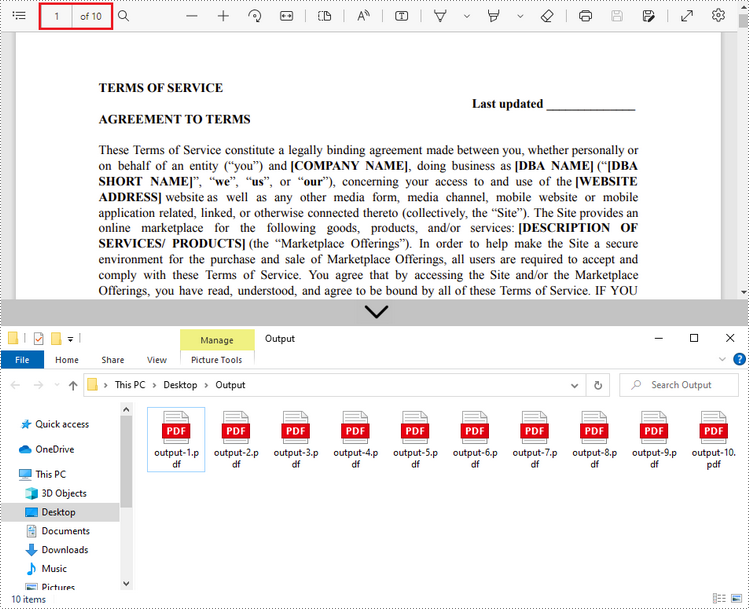
Spire.PDF는 여러 페이지 PDF 문서를 여러 단일 페이지 파일로 분할하는 Split() 메서드를 제공합니다. 다음은 세부 단계입니다.
- PdfDcoument 개체를 만듭니다.
- PdfDocument.LoadFromFile() 메서드를 사용하여 PDF 문서를 로드합니다.
- PdfDocument.Split(string destFilePattern, int startNumber) 메서드를 사용하여 문서를 한 페이지 PDF로 분할합니다.
- C#
- VB.NET
using System;
    using Spire.Pdf;

    namespace SplitPDFIntoIndividualPages
    {
        class Program
        {
            static void Main(string[] args)
            {
                //Specify the input file path
                String inputFile = "C:\\Users\\Administrator\\Desktop\\Terms of Service.pdf";

                //Specify the output directory
                String outputDirectory = "C:\\Users\\Administrator\\Desktop\\Output\\";

                //Create a PdfDocument object
                PdfDocument doc = new PdfDocument();

                //Load a PDF file
                doc.LoadFromFile(inputFile);

                //Split the PDF to one-page PDFs
                doc.Split(outputDirectory + "output-{0}.pdf", 1);
            }
        }
    }
C#, VB.NET의 페이지 범위별로 PDF 분할
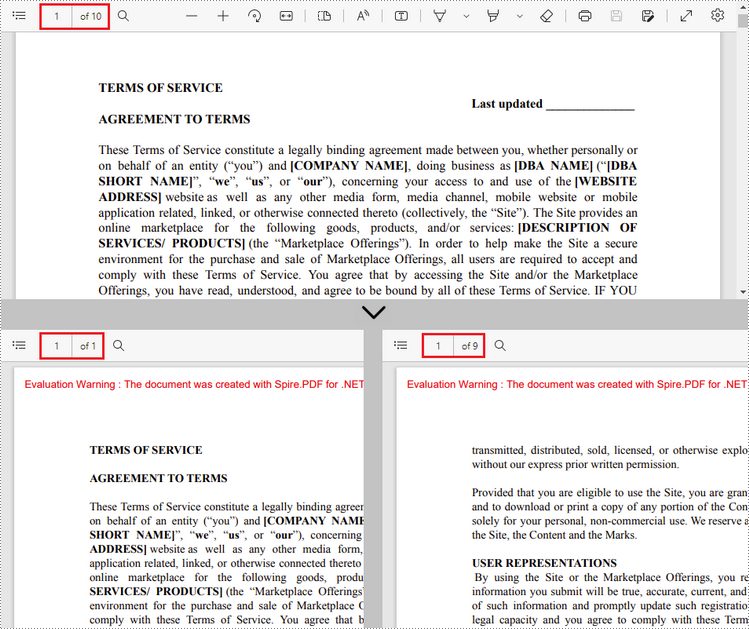
PDF 문서를 페이지 범위별로 분할하는 간단한 방법은 없습니다. 이를 위해 두 개 이상의 새 PDF 문서를 만들고 소스 문서의 페이지 또는 페이지 범위를 문서로 가져옵니다. 자세한 단계는 다음과 같습니다.
- PdfDocument 개체를 초기화하는 동안 원본 PDF 파일을 로드합니다.
- 두 개의 추가 PdfDocument 개체를 만듭니다.
- PdfDocument.InsertPage() 메서드를 사용하여 소스 파일의 첫 번째 페이지를 첫 번째 문서로 가져옵니다.
- PdfDocument.InsertPageRange() 메서드를 사용하여 소스 파일의 나머지 페이지를 두 번째 문서로 가져옵니다.
- PdfDocument.SaveToFile() 메서드를 사용하여 두 문서를 별도의 PDF 파일로 저장합니다.
- C#
- VB.NET
using Spire.Pdf;
    using System;

    namespace SplitPdfByPageRanges
    {
        class Program
        {
            static void Main(string[] args)
            {
                //Specify the input file path
                String inputFile = "C:\\Users\\Administrator\\Desktop\\Terms of Service.pdf";

                //Specify the output directory
                String outputDirectory = "C:\\Users\\Administrator\\Desktop\\Output\\";

                //Load the source PDF file while initialing the PdfDocument object
                PdfDocument sourceDoc = new PdfDocument(inputFile);

                //Create two additional PdfDocument objects
                PdfDocument newDoc_1 = new PdfDocument();
                PdfDocument newDoc_2 = new PdfDocument();

                //Insert the first page of source file to the first document
                newDoc_1.InsertPage(sourceDoc, 0);

                //Insert the rest pages of source file to the second document
                newDoc_2.InsertPageRange(sourceDoc, 1, sourceDoc.Pages.Count - 1);

                //Save the two documents as PDF files
                newDoc_1.SaveToFile(outputDirectory + "output-1.pdf");
                newDoc_2.SaveToFile(outputDirectory + "output-2.pdf");
            }
        }
    }
임시 면허 신청
생성된 문서에서 평가 메시지를 제거하거나 기능 제한을 제거하려면 다음을 수행하십시오. 30일 평가판 라이선스 요청 자신을 위해.
C#/VB.NET : diviser un PDF en plusieurs fichiers PDF
Table des matières
Installé via NuGet
PM> Install-Package Spire.PDF
Liens connexes
Il est utile de diviser un seul PDF en plusieurs plus petits dans certaines situations. Par exemple, vous pouvez diviser des contrats volumineux, des rapports, des livres, des articles universitaires ou d'autres documents en plus petits éléments, ce qui facilite leur révision ou leur réutilisation. Dans cet article, vous apprendrez à diviser le PDF en PDF d'une seule page et comment diviser le PDF par plages de pages en C# et VB.NET en utilisant Spire.PDF for .NET.
Installer Spire.PDF for .NET
Pour commencer, vous devez ajouter les fichiers DLL inclus dans le package Spire.PDF for .NET en tant que références dans votre projet .NET. Les fichiers DLL peuvent être téléchargés depuis ce lien ou installé via NuGet.
PM> Install-Package Spire.PDF
Diviser un PDF en PDF d'une page en C#, VB.NET
Spire.PDF propose la méthode Split () pour diviser un document PDF de plusieurs pages en plusieurs fichiers d'une seule page. Voici les étapes détaillées.
- Créez un objet PdfDcoument.
- Chargez un document PDF à l'aide de la méthode PdfDocument.LoadFromFile().
- Divisez le document en PDF d'une page à l'aide de la méthode PdfDocument.Split(string destFilePattern, int startNumber).
- C#
- VB.NET
using System;
    using Spire.Pdf;

    namespace SplitPDFIntoIndividualPages
    {
        class Program
        {
            static void Main(string[] args)
            {
                //Specify the input file path
                String inputFile = "C:\\Users\\Administrator\\Desktop\\Terms of Service.pdf";

                //Specify the output directory
                String outputDirectory = "C:\\Users\\Administrator\\Desktop\\Output\\";

                //Create a PdfDocument object
                PdfDocument doc = new PdfDocument();

                //Load a PDF file
                doc.LoadFromFile(inputFile);

                //Split the PDF to one-page PDFs
                doc.Split(outputDirectory + "output-{0}.pdf", 1);
            }
        }
    }
Fractionner un PDF par plages de pages en C#, VB.NET
Aucune méthode simple n'est proposée pour diviser les documents PDF par plages de pages. Pour ce faire, nous créons deux ou plusieurs nouveaux documents PDF et y importons la page ou la plage de pages du document source. Voici les étapes détaillées.
- Chargez le fichier PDF source lors de l'initialisation de l'objet PdfDocument.
- Créez deux objets PdfDocument supplémentaires.
- Importez la première page du fichier source dans le premier document à l'aide de la méthode PdfDocument.InsertPage().
- Importez les pages restantes du fichier source dans le deuxième document à l'aide de la méthode PdfDocument.InsertPageRange().
- Enregistrez les deux documents en tant que fichiers PDF séparés à l'aide de la méthode PdfDocument.SaveToFile().
- C#
- VB.NET
using Spire.Pdf;
    using System;

    namespace SplitPdfByPageRanges
    {
        class Program
        {
            static void Main(string[] args)
            {
                //Specify the input file path
                String inputFile = "C:\\Users\\Administrator\\Desktop\\Terms of Service.pdf";

                //Specify the output directory
                String outputDirectory = "C:\\Users\\Administrator\\Desktop\\Output\\";

                //Load the source PDF file while initialing the PdfDocument object
                PdfDocument sourceDoc = new PdfDocument(inputFile);

                //Create two additional PdfDocument objects
                PdfDocument newDoc_1 = new PdfDocument();
                PdfDocument newDoc_2 = new PdfDocument();

                //Insert the first page of source file to the first document
                newDoc_1.InsertPage(sourceDoc, 0);

                //Insert the rest pages of source file to the second document
                newDoc_2.InsertPageRange(sourceDoc, 1, sourceDoc.Pages.Count - 1);

                //Save the two documents as PDF files
                newDoc_1.SaveToFile(outputDirectory + "output-1.pdf");
                newDoc_2.SaveToFile(outputDirectory + "output-2.pdf");
            }
        }
    }
Demander une licence temporaire
Si vous souhaitez supprimer le message d'évaluation des documents générés ou vous débarrasser des limitations de la fonction, veuillez demander une licence d'essai de 30 jours pour toi.
C#/VB.NET: Converta várias imagens em um único PDF
Índice
Instalado via NuGet
PM> Install-Package Spire.PDF
Links Relacionados
Se você tiver várias imagens que deseja combinar em um arquivo para facilitar a distribuição ou armazenamento, convertê-las em um único documento PDF é uma ótima solução. Esse processo não apenas economiza espaço, mas também garante que todas as suas imagens sejam mantidas juntas em um arquivo, facilitando o compartilhamento ou a transferência. Neste artigo, você aprenderá como combine várias imagens em um único documento PDF em C# e VB.NET usando Spire.PDF for .NET.
Instalar Spire.PDF for .NET
Para começar, você precisa adicionar os arquivos DLL incluídos no pacote Spire.PDF for.NET como referências em seu projeto .NET. Os arquivos DLL podem ser baixados de esse link ou instalado via NuGet.
PM> Install-Package Spire.PDF
Combine várias imagens em um único PDF em C# e VB.NET
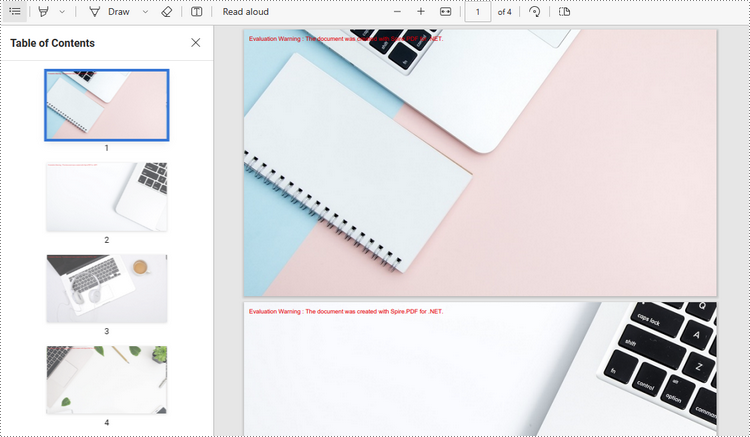
Para converter todas as imagens em uma pasta em um PDF, iteramos cada imagem, adicionamos uma nova página ao PDF com o mesmo tamanho da imagem e, em seguida, desenhamos a imagem na nova página. A seguir estão as etapas detalhadas.
- Crie um objeto PdfDocument.
- Defina as margens da página como zero usando o método PdfDocument.PageSettings.SetMargins().
- Obtenha a pasta onde as imagens estão armazenadas.
- Percorra cada arquivo de imagem na pasta e obtenha a largura e a altura de uma imagem específica.
- Adicione uma nova página com a mesma largura e altura da imagem ao documento PDF usando o método PdfDocument.Pages.Add().
- Desenhe a imagem na página usando o método PdfPageBase.Canvas.DrawImage().
- Salve o documento usando o método PdfDocument.SaveToFile().
- C#
- VB.NET
using Spire.Pdf;
    using Spire.Pdf.Graphics;
    using System.Drawing;

    namespace ConvertMultipleImagesIntoPdf
    {
        class Program
        {
            static void Main(string[] args)
            {
                //Create a PdfDocument object
                PdfDocument doc = new PdfDocument();

                //Set the page margins to 0
                doc.PageSettings.SetMargins(0);

                //Get the folder where the images are stored
                DirectoryInfo folder = new DirectoryInfo(@"C:\Users\Administrator\Desktop\Images");

                //Iterate through the files in the folder
                foreach (FileInfo file in folder.GetFiles())
                {
                    //Load a particular image
                    Image image = Image.FromFile(file.FullName);

                    //Get the image width and height
                    float width = image.PhysicalDimension.Width;
                    float height = image.PhysicalDimension.Height;

                    //Add a page that has the same size as the image
                    PdfPageBase page = doc.Pages.Add(new SizeF(width, height));

                    //Create a PdfImage object based on the image
                    PdfImage pdfImage = PdfImage.FromImage(image);

                    //Draw image at (0, 0) of the page
                    page.Canvas.DrawImage(pdfImage, 0, 0, pdfImage.Width, pdfImage.Height);
                }

                //Save to file
                doc.SaveToFile("CombinaImagesToPdf.pdf");
                doc.Dispose();
            }
        }
    }
Solicitar uma licença temporária
Se você deseja remover a mensagem de avaliação dos documentos gerados ou se livrar das limitações de função, por favor solicite uma licença de teste de 30 dias para você mesmo.
C#/VB.NET: преобразование нескольких изображений в один файл PDF
Оглавление
Установлено через NuGet
PM> Install-Package Spire.PDF
Ссылки по теме
Если у вас есть несколько изображений, которые вы хотите объединить в один файл для более удобного распространения или хранения, преобразование их в один PDF-документ — отличное решение. Этот процесс не только экономит место, но и гарантирует, что все ваши изображения будут храниться вместе в одном файле, что делает его удобным для совместного использования или передачи. В этой статье вы узнаете, как объединить несколько изображений в один PDF-документ на C# и VB.NET, используя Spire.PDF for .NET.
Установите Spire.PDF for .NET
Для начала вам нужно добавить файлы DLL, включенные в пакет Spire.PDF for .NET, в качестве ссылок в ваш проект .NET. Файлы DLL можно загрузить по этой ссылке или установить через NuGet.
PM> Install-Package Spire.PDF
Объединение нескольких изображений в один PDF-файл на C# и VB.NET
Чтобы преобразовать все изображения в папке в PDF, мы перебираем каждое изображение, добавляем новую страницу в PDF с тем же размером, что и изображение, а затем рисуем изображение на новой странице. Ниже приведены подробные шаги.
- Создайте объект PdfDocument.
- Установите поля страницы равными нулю, используя метод PdfDocument.PageSettings.SetMargins().
- Получить папку, в которой хранятся изображения.
- Переберите каждый файл изображения в папке и получите ширину и высоту определенного изображения.
- Добавьте новую страницу той же ширины и высоты, что и изображение, в документ PDF с помощью метода PdfDocument.Pages.Add().
- Нарисуйте изображение на странице с помощью метода PdfPageBase.Canvas.DrawImage().
- Сохраните документ с помощью метода PdfDocument.SaveToFile().
- C#
- VB.NET
using Spire.Pdf;
    using Spire.Pdf.Graphics;
    using System.Drawing;

    namespace ConvertMultipleImagesIntoPdf
    {
        class Program
        {
            static void Main(string[] args)
            {
                //Create a PdfDocument object
                PdfDocument doc = new PdfDocument();

                //Set the page margins to 0
                doc.PageSettings.SetMargins(0);

                //Get the folder where the images are stored
                DirectoryInfo folder = new DirectoryInfo(@"C:\Users\Administrator\Desktop\Images");

                //Iterate through the files in the folder
                foreach (FileInfo file in folder.GetFiles())
                {
                    //Load a particular image
                    Image image = Image.FromFile(file.FullName);

                    //Get the image width and height
                    float width = image.PhysicalDimension.Width;
                    float height = image.PhysicalDimension.Height;

                    //Add a page that has the same size as the image
                    PdfPageBase page = doc.Pages.Add(new SizeF(width, height));

                    //Create a PdfImage object based on the image
                    PdfImage pdfImage = PdfImage.FromImage(image);

                    //Draw image at (0, 0) of the page
                    page.Canvas.DrawImage(pdfImage, 0, 0, pdfImage.Width, pdfImage.Height);
                }

                //Save to file
                doc.SaveToFile("CombinaImagesToPdf.pdf");
                doc.Dispose();
            }
        }
    }
Подать заявку на временную лицензию
Если вы хотите удалить оценочное сообщение из сгенерированных документов или избавиться от функциональных ограничений, пожалуйста запросите 30-дневную пробную лицензию для себя.
C#/VB.NET: Konvertieren Sie mehrere Bilder in ein einziges PDF
Inhaltsverzeichnis
Über NuGet installiert
PM> Install-Package Spire.PDF
verwandte Links
Si tiene varias imágenes que desea combinar en un solo archivo para distribuirlas o almacenarlas más fácilmente, convertirlas en un solo documento PDF es una excelente solución. Este proceso no solo ahorra espacio, sino que también garantiza que todas sus imágenes se mantengan juntas en un solo archivo, lo que lo hace conveniente para compartir o transferir. En este artículo, aprenderá cómo combine varias imágenes en un único documento PDF en C# y VB.NET utilizando Spire.PDF for .NET.
Instalar Spire.PDF for .NET
Para empezar, debe agregar los archivos DLL incluidos en el paquete Spire.PDF for .NET como referencias en su proyecto .NET. Los archivos DLL se pueden descargar desde este enlace o instalado a través de NuGet.
PM> Install-Package Spire.PDF
Combine múltiples imágenes en un solo PDF en C# y VB.NET
Para convertir todas las imágenes en una carpeta a un PDF, iteramos a través de cada imagen, agregamos una nueva página al PDF con el mismo tamaño que la imagen y luego dibujamos la imagen en la nueva página. Los siguientes son los pasos detallados.
- Cree un objeto PdfDocument.
- Establezca los márgenes de la página en cero utilizando el método PdfDocument.PageSettings.SetMargins().
- Obtenga la carpeta donde se almacenan las imágenes.
- Recorra cada archivo de imagen en la carpeta y obtenga el ancho y el alto de una imagen específica.
- Agregue una nueva página que tenga el mismo ancho y alto que la imagen al documento PDF usando el método PdfDocument.Pages.Add().
- Dibuja la imagen en la página usando el método PdfPageBase.Canvas.DrawImage().
- Guarde el documento usando el método PdfDocument.SaveToFile().
- C#
- VB.NET
using Spire.Pdf;
    using Spire.Pdf.Graphics;
    using System.Drawing;

    namespace ConvertMultipleImagesIntoPdf
    {
        class Program
        {
            static void Main(string[] args)
            {
                //Create a PdfDocument object
                PdfDocument doc = new PdfDocument();

                //Set the page margins to 0
                doc.PageSettings.SetMargins(0);

                //Get the folder where the images are stored
                DirectoryInfo folder = new DirectoryInfo(@"C:\Users\Administrator\Desktop\Images");

                //Iterate through the files in the folder
                foreach (FileInfo file in folder.GetFiles())
                {
                    //Load a particular image
                    Image image = Image.FromFile(file.FullName);

                    //Get the image width and height
                    float width = image.PhysicalDimension.Width;
                    float height = image.PhysicalDimension.Height;

                    //Add a page that has the same size as the image
                    PdfPageBase page = doc.Pages.Add(new SizeF(width, height));

                    //Create a PdfImage object based on the image
                    PdfImage pdfImage = PdfImage.FromImage(image);

                    //Draw image at (0, 0) of the page
                    page.Canvas.DrawImage(pdfImage, 0, 0, pdfImage.Width, pdfImage.Height);
                }

                //Save to file
                doc.SaveToFile("CombinaImagesToPdf.pdf");
                doc.Dispose();
            }
        }
    }
Solicitar una Licencia Temporal
Si desea eliminar el mensaje de evaluación de los documentos generados o deshacerse de las limitaciones de la función, por favor solicitar una licencia de prueba de 30 días para ti.
C#/VB.NET: convertir múltiples imágenes en un solo PDF
Tabla de contenido
Instalado a través de NuGet
PM> Install-Package Spire.PDF
enlaces relacionados
Si tiene varias imágenes que desea combinar en un solo archivo para distribuirlas o almacenarlas más fácilmente, convertirlas en un solo documento PDF es una excelente solución. Este proceso no solo ahorra espacio, sino que también garantiza que todas sus imágenes se mantengan juntas en un solo archivo, lo que lo hace conveniente para compartir o transferir. En este artículo, aprenderá cómo combine varias imágenes en un único documento PDF en C# y VB.NET utilizando Spire.PDF for .NET.
Instalar Spire.PDF for .NET
Para empezar, debe agregar los archivos DLL incluidos en el paquete Spire.PDF for .NET como referencias en su proyecto .NET. Los archivos DLL se pueden descargar desde este enlace o instalado a través de NuGet.
PM> Install-Package Spire.PDF
Combine múltiples imágenes en un solo PDF en C# y VB.NET
Para convertir todas las imágenes en una carpeta a un PDF, iteramos a través de cada imagen, agregamos una nueva página al PDF con el mismo tamaño que la imagen y luego dibujamos la imagen en la nueva página. Los siguientes son los pasos detallados.
- Cree un objeto PdfDocument.
- Establezca los márgenes de la página en cero utilizando el método PdfDocument.PageSettings.SetMargins().
- Obtenga la carpeta donde se almacenan las imágenes.
- Recorra cada archivo de imagen en la carpeta y obtenga el ancho y el alto de una imagen específica.
- Agregue una nueva página que tenga el mismo ancho y alto que la imagen al documento PDF usando el método PdfDocument.Pages.Add().
- Dibuja la imagen en la página usando el método PdfPageBase.Canvas.DrawImage().
- Guarde el documento usando el método PdfDocument.SaveToFile().
- C#
- VB.NET
using Spire.Pdf;
    using Spire.Pdf.Graphics;
    using System.Drawing;

    namespace ConvertMultipleImagesIntoPdf
    {
        class Program
        {
            static void Main(string[] args)
            {
                //Create a PdfDocument object
                PdfDocument doc = new PdfDocument();

                //Set the page margins to 0
                doc.PageSettings.SetMargins(0);

                //Get the folder where the images are stored
                DirectoryInfo folder = new DirectoryInfo(@"C:\Users\Administrator\Desktop\Images");

                //Iterate through the files in the folder
                foreach (FileInfo file in folder.GetFiles())
                {
                    //Load a particular image
                    Image image = Image.FromFile(file.FullName);

                    //Get the image width and height
                    float width = image.PhysicalDimension.Width;
                    float height = image.PhysicalDimension.Height;

                    //Add a page that has the same size as the image
                    PdfPageBase page = doc.Pages.Add(new SizeF(width, height));

                    //Create a PdfImage object based on the image
                    PdfImage pdfImage = PdfImage.FromImage(image);

                    //Draw image at (0, 0) of the page
                    page.Canvas.DrawImage(pdfImage, 0, 0, pdfImage.Width, pdfImage.Height);
                }

                //Save to file
                doc.SaveToFile("CombinaImagesToPdf.pdf");
                doc.Dispose();
            }
        }
    }
Solicitar una Licencia Temporal
Si desea eliminar el mensaje de evaluación de los documentos generados o deshacerse de las limitaciones de la función, por favor solicitar una licencia de prueba de 30 días para ti.
C#/VB.NET: 여러 이미지를 단일 PDF로 변환
NuGet을 통해 설치됨
PM> Install-Package Spire.PDF
관련된 링크들
더 쉬운 배포 또는 저장을 위해 하나의 파일로 결합하려는 여러 이미지가 있는 경우 단일 PDF 문서로 변환하는 것이 훌륭한 솔루션입니다. 이 프로세스는 공간을 절약할 뿐만 아니라 모든 이미지가 하나의 파일에 함께 보관되어 공유 또는 전송이 편리합니다. 이 기사에서는 다음을 수행하는 방법을 배웁니다 C# 및 VB.NET에서 여러 이미지를 단일 PDF 문서로 결합 사용 Spire.PDF for .NET.
Spire.PDF for .NET 설치
먼저 Spire.PDF for .NET 패키지에 포함된 DLL 파일을 .NET 프로젝트의 참조로 추가해야 합니다. DLL 파일은 다음에서 다운로드할 수 있습니다 이 링크 또는 NuGet을 통해 설치됩니다.
PM> Install-Package Spire.PDF
C# 및 VB.NET에서 여러 이미지를 단일 PDF로 결합
폴더의 모든 이미지를 PDF로 변환하기 위해 각 이미지를 반복하고 이미지와 동일한 크기로 PDF에 새 페이지를 추가한 다음 새 페이지에 이미지를 그립니다. 다음은 세부 단계입니다.
- PdfDocument 개체를 만듭니다.
- PdfDocument.PageSettings.SetMargins() 메서드를 사용하여 페이지 여백을 0으로 설정합니다.
- 이미지가 저장된 폴더를 가져옵니다.
- 폴더의 각 이미지 파일을 반복하고 특정 이미지의 너비와 높이를 가져옵니다.
- PdfDocument.Pages.Add() 메서드를 사용하여 이미지와 동일한 너비와 높이를 가진 새 페이지를 PDF 문서에 추가합니다.
- PdfPageBase.Canvas.DrawImage() 메서드를 사용하여 페이지에 이미지를 그립니다.
- PdfDocument.SaveToFile() 메서드를 사용하여 문서를 저장합니다.
- C#
- VB.NET
using Spire.Pdf;
    using Spire.Pdf.Graphics;
    using System.Drawing;

    namespace ConvertMultipleImagesIntoPdf
    {
        class Program
        {
            static void Main(string[] args)
            {
                //Create a PdfDocument object
                PdfDocument doc = new PdfDocument();

                //Set the page margins to 0
                doc.PageSettings.SetMargins(0);

                //Get the folder where the images are stored
                DirectoryInfo folder = new DirectoryInfo(@"C:\Users\Administrator\Desktop\Images");

                //Iterate through the files in the folder
                foreach (FileInfo file in folder.GetFiles())
                {
                    //Load a particular image
                    Image image = Image.FromFile(file.FullName);

                    //Get the image width and height
                    float width = image.PhysicalDimension.Width;
                    float height = image.PhysicalDimension.Height;

                    //Add a page that has the same size as the image
                    PdfPageBase page = doc.Pages.Add(new SizeF(width, height));

                    //Create a PdfImage object based on the image
                    PdfImage pdfImage = PdfImage.FromImage(image);

                    //Draw image at (0, 0) of the page
                    page.Canvas.DrawImage(pdfImage, 0, 0, pdfImage.Width, pdfImage.Height);
                }

                //Save to file
                doc.SaveToFile("CombinaImagesToPdf.pdf");
                doc.Dispose();
            }
        }
    }
임시 면허 신청
생성된 문서에서 평가 메시지를 제거하거나 기능 제한을 제거하려면 다음을 수행하십시오 30일 평가판 라이선스 요청 자신을 위해.
C#/VB.NET: Converti più immagini in un singolo PDF
Sommario
Installato tramite NuGet
PM> Install-Package Spire.PDF
Link correlati
Se disponi di più immagini che desideri combinare in un unico file per una distribuzione o archiviazione più semplice, convertirle in un unico documento PDF è un'ottima soluzione. Questo processo non solo consente di risparmiare spazio, ma garantisce anche che tutte le tue immagini siano conservate insieme in un unico file, facilitando la condivisione o il trasferimento. In questo articolo imparerai come combina diverse immagini in un unico documento PDF in C# e VB.NET utilizzando Spire.PDF for .NET.
Installa Spire.PDF for .NET
Per cominciare, è necessario aggiungere i file DLL inclusi nel pacchetto Spire.PDF for.NET come riferimenti nel progetto .NET. I file DLL possono essere scaricati da questo link o installato tramite NuGet.
PM> Install-Package Spire.PDF
Combina più immagini in un unico PDF in C# e VB.NET
Per convertire tutte le immagini in una cartella in un PDF, iteriamo attraverso ogni immagine, aggiungiamo una nuova pagina al PDF con le stesse dimensioni dell'immagine, quindi disegniamo l'immagine sulla nuova pagina. Di seguito sono riportati i passaggi dettagliati.
- Creare un oggetto PdfDocument.
- Impostare i margini della pagina su zero utilizzando il metodo PdfDocument.PageSettings.SetMargins().
- Ottieni la cartella in cui sono archiviate le immagini.
- Scorri ogni file immagine nella cartella e ottieni la larghezza e l'altezza di un'immagine specifica.
- Aggiungi una nuova pagina che abbia la stessa larghezza e altezza dell'immagine al documento PDF utilizzando il metodo PdfDocument.Pages.Add().
- Disegna l'immagine sulla pagina usando il metodo PdfPageBase.Canvas.DrawImage().
- Salvare il documento utilizzando il metodo PdfDocument.SaveToFile().
- C#
- VB.NET
using Spire.Pdf;
    using Spire.Pdf.Graphics;
    using System.Drawing;

    namespace ConvertMultipleImagesIntoPdf
    {
        class Program
        {
            static void Main(string[] args)
            {
                //Create a PdfDocument object
                PdfDocument doc = new PdfDocument();

                //Set the page margins to 0
                doc.PageSettings.SetMargins(0);

                //Get the folder where the images are stored
                DirectoryInfo folder = new DirectoryInfo(@"C:\Users\Administrator\Desktop\Images");

                //Iterate through the files in the folder
                foreach (FileInfo file in folder.GetFiles())
                {
                    //Load a particular image
                    Image image = Image.FromFile(file.FullName);

                    //Get the image width and height
                    float width = image.PhysicalDimension.Width;
                    float height = image.PhysicalDimension.Height;

                    //Add a page that has the same size as the image
                    PdfPageBase page = doc.Pages.Add(new SizeF(width, height));

                    //Create a PdfImage object based on the image
                    PdfImage pdfImage = PdfImage.FromImage(image);

                    //Draw image at (0, 0) of the page
                    page.Canvas.DrawImage(pdfImage, 0, 0, pdfImage.Width, pdfImage.Height);
                }

                //Save to file
                doc.SaveToFile("CombinaImagesToPdf.pdf");
                doc.Dispose();
            }
        }
    }
Richiedi una licenza temporanea
Se desideri rimuovere il messaggio di valutazione dai documenti generati o eliminare le limitazioni delle funzioni, per favore richiedere una licenza di prova di 30 giorni per te.
C#/VB.NET : convertir plusieurs images en un seul PDF
Table des matières
Installé via NuGet
PM> Install-Package Spire.PDF
Liens connexes
Si vous avez plusieurs images que vous souhaitez combiner en un seul fichier pour une distribution ou un stockage plus facile, les convertir en un seul document PDF est une excellente solution. Ce processus permet non seulement d'économiser de l'espace, mais garantit également que toutes vos images sont conservées dans un seul fichier, ce qui facilite le partage ou le transfert. Dans cet article, vous apprendrez à combiner plusieurs images en un seul document PDF en C# et VB.NET en utilisant Spire.PDF for .NET.
Installer Spire.PDF for .NET
Pour commencer, vous devez ajouter les fichiers DLL inclus dans le package Spire.PDF for .NET en tant que références dans votre projet .NET. Les fichiers DLL peuvent être téléchargés depuis ce lien ou installé via NuGet.
PM> Install-Package Spire.PDF
Combinez plusieurs images en un seul PDF en C# et VB.NET
Afin de convertir toutes les images d'un dossier en PDF, nous parcourons chaque image, ajoutons une nouvelle page au PDF avec la même taille que l'image, puis dessinons l'image sur la nouvelle page. Voici les étapes détaillées.
- Créez un objet PdfDocument.
- Définissez les marges de la page sur zéro à l'aide de la méthode PdfDocument.PageSettings.SetMargins().
- Obtenez le dossier où les images sont stockées.
- Parcourez chaque fichier image du dossier et obtenez la largeur et la hauteur d'une image spécifique.
- Ajoutez une nouvelle page ayant la même largeur et la même hauteur que l'image au document PDF à l'aide de la méthode PdfDocument.Pages.Add().
- Dessinez l'image sur la page en utilisant la méthode PdfPageBase.Canvas.DrawImage().
- Enregistrez le document à l'aide de la méthode PdfDocument.SaveToFile().
- C#
- VB.NET
using Spire.Pdf;
    using Spire.Pdf.Graphics;
    using System.Drawing;

    namespace ConvertMultipleImagesIntoPdf
    {
        class Program
        {
            static void Main(string[] args)
            {
                //Create a PdfDocument object
                PdfDocument doc = new PdfDocument();

                //Set the page margins to 0
                doc.PageSettings.SetMargins(0);

                //Get the folder where the images are stored
                DirectoryInfo folder = new DirectoryInfo(@"C:\Users\Administrator\Desktop\Images");

                //Iterate through the files in the folder
                foreach (FileInfo file in folder.GetFiles())
                {
                    //Load a particular image
                    Image image = Image.FromFile(file.FullName);

                    //Get the image width and height
                    float width = image.PhysicalDimension.Width;
                    float height = image.PhysicalDimension.Height;

                    //Add a page that has the same size as the image
                    PdfPageBase page = doc.Pages.Add(new SizeF(width, height));

                    //Create a PdfImage object based on the image
                    PdfImage pdfImage = PdfImage.FromImage(image);

                    //Draw image at (0, 0) of the page
                    page.Canvas.DrawImage(pdfImage, 0, 0, pdfImage.Width, pdfImage.Height);
                }

                //Save to file
                doc.SaveToFile("CombinaImagesToPdf.pdf");
                doc.Dispose();
            }
        }
    }
Demander une licence temporaire
Si vous souhaitez supprimer le message d'évaluation des documents générés ou vous débarrasser des limitations de la fonction, veuillez demander une licence d'essai de 30 jours pour toi.
C#/VB.NET: compactar documentos PDF
Índice
Instalado via NuGet
PM> Install-Package Spire.PDF
Links Relacionados
Arquivos PDF grandes podem ser complicados de se trabalhar, ocupando um espaço de armazenamento valioso e diminuindo a velocidade de transferências e uploads. A compactação de documentos PDF é uma maneira simples e eficaz de reduzir o tamanho do arquivo e otimizá-los para vários usos. Ao compactar PDFs, você pode torná-los mais fáceis de compartilhar por e-mail ou plataformas de armazenamento em nuvem, acelerar downloads e melhorar o gerenciamento geral de documentos. Neste artigo, você aprenderá como compactar um documento PDF em C# e VB.NET usando Spire.PDF for .NET.
Instalar Spire.PDF for .NET
Para começar, você precisa adicionar os arquivos DLL incluídos no pacote Spire.PDF for.NET como referências em seu projeto .NET. Os arquivos DLL podem ser baixados deste link ou instalados via NuGet.
PM> Install-Package Spire.PDF
Compactar fontes e imagens em um documento PDF em C#, VB.NET
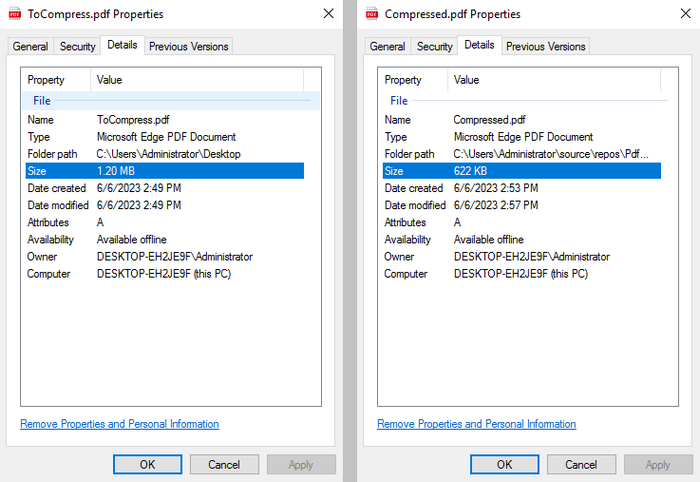
Fontes e imagens de alta qualidade são dois fatores principais que contribuem para o tamanho de um documento PDF. Para reduzir o tamanho do documento PDF, você pode compactar os recursos de fonte (ou até mesmo fontes não incorporadas) e a qualidade da imagem. A seguir estão as etapas para compactar documentos PDF usando o Spire.PDF for .NET.
- Carregue um documento PDF ao inicializar o objeto PdfCompressor.
- Obtenha opções de compactação de texto por meio da propriedade dfCompressor.Options.TextCompressionOptionsP.
- Compacte os recursos de fonte definindo TextCompressionOptions.CompressFonts como true.
- Obtenha opções de compactação de imagem por meio da propriedade PdfCompressor.Options.ImageCompressionOptions.
- Defina o nível de compactação da imagem por meio da propriedade ImageCompressionOptions.ImageQuality.
- Compacte as imagens definindo ImageCompressionOptions.CompressImage como true.
- Salve o documento compactado em um arquivo usando o método PdfCompressor.CompressToFile().
- C#
- VB.NET
using Spire.Pdf;
    using Spire.Pdf.Conversion.Compression;

    namespace CompressPdf
    {
        class Program
        {
            static void Main(string[] args)
            {
                //Load a PDF document while initializing the PdfCompressor object
                PdfCompressor compressor = new PdfCompressor("C:\\Users\\Administrator\\Desktop\\ToCompress.pdf");

                //Get text compression options
                TextCompressionOptions textCompression = compressor.Options.TextCompressionOptions;

                //Compress fonts
                textCompression.CompressFonts = true;

                //Unembed fonts
                //textCompression.UnembedFonts = true;

                //Get image compression options
                ImageCompressionOptions imageCompression = compressor.Options.ImageCompressionOptions;

                //Set the compressed image quality
                imageCompression.ImageQuality = ImageQuality.High;

                //Resize images
                imageCompression.ResizeImages = true;

                //Compress images
                imageCompression.CompressImage = true;

                //Save the compressed document to file
                compressor.CompressToFile("Compressed.pdf");
            }
        }
    }
Solicitar uma licença temporária
Se você deseja remover a mensagem de avaliação dos documentos gerados ou se livrar das limitações de função, por favor solicite uma licença de teste de 30 dias para você mesmo.