
Ein Kreisdiagramm verwandelt Datenreihen in eine sofort verständliche Momentaufnahme und macht Anteile, Marktanteile und Umfrageergebnisse deutlich leichter nachvollziehbar. Microsoft Word ist in erster Linie als Textverarbeitungsprogramm bekannt, doch es enthält auch leistungsfähige Diagrammwerkzeuge, mit denen Sie ansprechende, professionelle Kreisdiagramme erstellen können, ohne Ihr Dokument zu verlassen.
Ob Sie als Student eine Präsentation vorbereiten, als Geschäftsmann einen Bericht verfassen oder als Entwickler die Dokumenterstellung automatisieren – wenn Sie wissen, wie man ein Kreisdiagramm in Word erstellt, spart das Zeit und macht Ihre Botschaft klarer.
Dieser Leitfaden behandelt drei praktische Methoden:
- Die integrierten Diagrammwerkzeuge von Word verwenden – für die schnelle, manuelle Erstellung
- Diagramme mit C# erstellen – für Automatisierung und Stapelverarbeitung
- Ein Kreisdiagramm aus Excel kopieren – zur Wiederverwendung vorhandener Arbeit
Warum ein Kreisdiagramm in Word verwenden?
Hier sind die wichtigsten Vorteile, Kreisdiagramme direkt in Word zu erstellen:
- Keine zusätzliche Software erforderlich: Gestalten Sie Diagramme vollständig innerhalb Ihres Word-Dokuments, ohne zu Drittanbieter-Tools wechseln zu müssen.
- Nahtlose Dokumentintegration: Diagramme fügen sich nahtlos in vorhandenen Text, Formatierungen und Seitenlayout ein und sorgen für eine konsistente, saubere Ausgabe.
- Vollständig anpassbar: Passen Sie Farben, Beschriftungen, Stile und Layout an Ihre Marke oder Ihr Dokumentdesign an.
- Einfache Datenaktualisierung: Bearbeiten Sie Ihre Diagrammdaten jederzeit, ohne die gesamte Grafik neu zu erstellen.
Profi-Tipp: Beschränken Sie Ihr Kreisdiagramm aus Gründen der Lesbarkeit auf 3–7 Datenkategorien. Zu viele Segmente machen das Diagramm unübersichtlich und schwer zu interpretieren.
Wie man ein Kreisdiagramm in Microsoft Word erstellt
Microsoft Word ist nach wie vor das beliebteste Textverarbeitungsprogramm. Hier ist der schnellste Weg, ein Kreisdiagramm in Word zu erstellen:
- Öffnen Sie Ihr Dokument und platzieren Sie den Cursor an der Stelle, an der das Diagramm erscheinen soll.
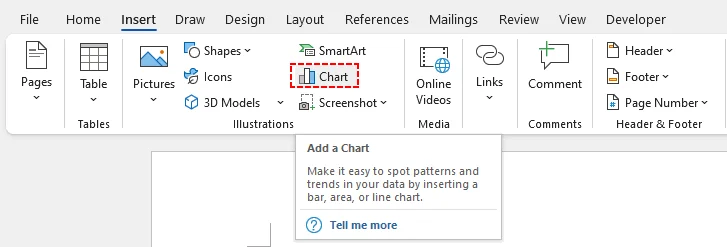
- Navigieren Sie zur Registerkarte Einfügen im oberen Menüband.
- Klicken Sie auf das Symbol Diagramm in der Gruppe „Illustrationen“.
-
Ein Dialogfeld „Diagramm einfügen“ wird geöffnet. Wählen Sie Kreis aus der Liste im linken Bereich. Word bietet mehrere Kreisdiagramm-Varianten für verschiedene Anwendungsfälle:
- Kreis: Die standardmäßige 2D-Version.
- 3D-Kreis: Verleiht einen modernen Tiefeneffekt.
- Ring: Ein Kreisdiagramm mit einem Loch in der Mitte (ideal für eine „hohle“ Ästhetik).
- Kreis mit Balken: Kombiniert ein Kreisdiagramm mit einem Balkendiagramm für komplexe Daten.
-
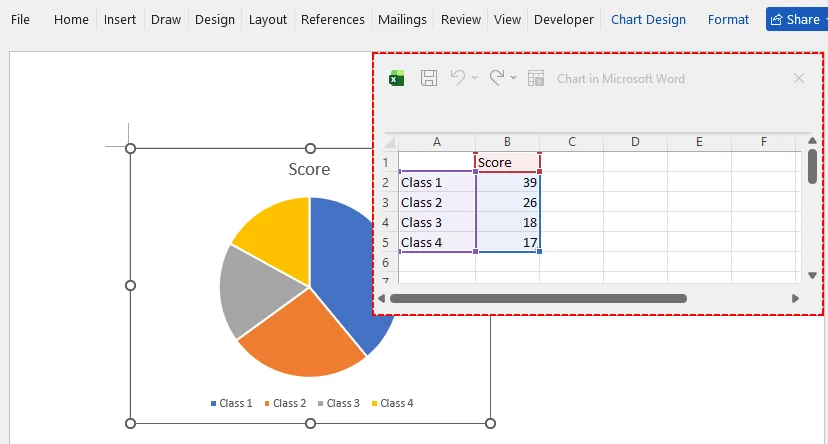
Doppelklicken Sie auf Ihren bevorzugten Kreisdiagrammstil oder wählen Sie ihn aus und klicken Sie auf OK. Ein standardmäßiges Beispiel-Kreisdiagramm wird in Ihr Dokument eingebettet.
-
Eine kleine Excel-Tabelle wird geöffnet. Ersetzen Sie die Platzhalter-Kategorienamen und Zahlenwerte durch Ihren eigenen Datensatz. Das Diagramm wird in Echtzeit aktualisiert.
Profi-Tipp für MS Word
Verwenden Sie die Registerkarte Diagrammentwurf, die nach dem Anklicken des Diagramms erscheint. Hier können Sie:
- Farben ändern, um sie an Ihre Marke oder Ihr Berichtsthema anzupassen.
- Datenbeschriftungen hinzufügen, um Prozentsätze oder Werte direkt auf den Segmenten anzuzeigen.
- Diagrammtyp wechseln zu einem „Kreis aus Kreis“-Diagramm für eine bessere Lesbarkeit kleiner Segmente.
Nachdem Sie Ihre Visualisierungen und Berichtsinhalte fertiggestellt haben, können Sie eine zusätzliche Schutzebene hinzufügen, indem Sie Ihr Word-Dokument auf schreibgeschützt setzen, bevor Sie es mit anderen teilen.
Wie man ein Kreisdiagramm in Word mit C#-Code einfügt
Für Softwareentwickler, die die Dokumenterstellung automatisieren, ist das manuelle Erstellen eines Kreisdiagramms in Word für Stapelabläufe unpraktisch. Sie können die Free Spire.Doc for .NET-Bibliothek verwenden, um Word-Dokumente mit Kreisdiagrammen dynamisch zu erstellen.
Diese Methode eignet sich perfekt für automatisierte Monatsberichte, die Massenerstellung von Dokumenten oder die Integration von Dokumentausgaben in Web- und Desktop-Anwendungen.
Voraussetzungen
Installieren Sie zunächst die Free Spire.Doc-Bibliothek über den NuGet-Paket-Manager:
Install-Package FreeSpire.Doc
Das vollständige C#-Codebeispiel
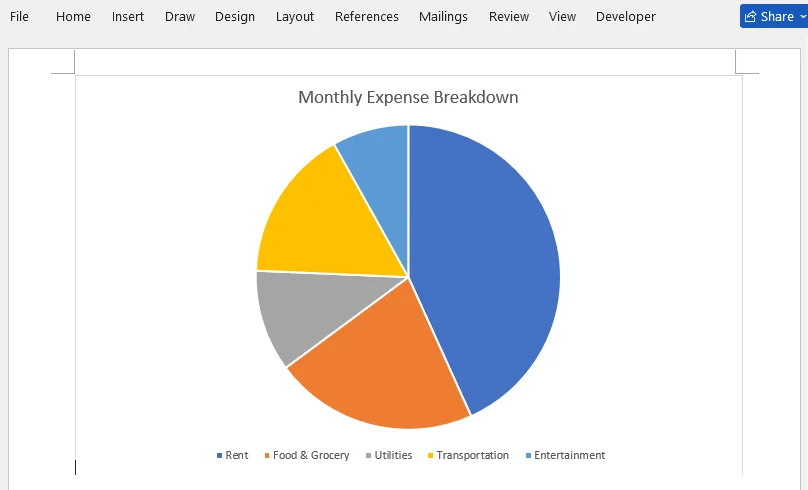
Das folgende Beispiel erstellt ein Word-Dokument mit einem Kreisdiagramm, das die monatliche Aufschlüsselung der Haushaltsausgaben zeigt.
using Spire.Doc;
using Spire.Doc.Documents;
using Spire.Doc.Fields.Shapes.Charts;
using Spire.Doc.Fields;

namespace CreatePieChart
{
    class Program
    {
        static void Main(string[] args)
        {
            // Create a new Word document
            Document document = new Document();

            // Add a section
            Section section = document.AddSection();

            // Add a paragraph to hold the chart
            Paragraph paragraph = section.AddParagraph();

            // Append a pie chart (single series)
            ShapeObject shape = paragraph.AppendChart(ChartType.Pie, 500, 300);

            // Get the chart object
            Chart chart = shape.Chart;

            // Clear any default sample data
            chart.Series.Clear();

            // Add the expense data as one series
            // Categories: Rent, Food & Grocery, Utilities, Transportation, Entertainment
            // Values: 1200, 600, 300, 450, 225
            chart.Series.Add("Monthly Expenses",
                new[] { "Rent", "Food & Grocery", "Utilities", "Transportation", "Entertainment" },
                new double[] { 1200, 600, 300, 450, 225 });

            // Set the chart title
            chart.Title.Text = "Monthly Expense Breakdown";

            // Place the legend at the bottom
            chart.Legend.Position = LegendPosition.Bottom;

            // Save the document
            document.SaveToFile("PieChart.docx", FileFormat.Docx2019);
        }
    }
}
So funktioniert dieser Code:
- Initialisierung: Er erstellt ein leeres Word-Dokument und fügt einen neuen Abschnitt/Absatz hinzu, um das visuelle Element aufzunehmen.
- Diagrammerstellung: AppendChart() erzeugt ein Kreisdiagramm mit definierten Abmessungen.
- Datenbindung: Die Methode Series.Add nimmt drei Parameter entgegen – den Anzeigenamen der Datenreihe, das Array der Kategoriebeschriftungen und das Array der numerischen Werte.
- Formatierung: Legt den Diagrammtitel fest und verschiebt die Legende nach unten, um den nutzbaren Diagrammraum zu maximieren.
- Export: Speichert die Ausgabe als moderne .docx-Datei.
Ergebnisvorschau:
Profi-Tipp für Entwickler
Sie können die Arrays problemlos ändern, um Daten aus einer Datenbank oder einer externen CSV-Datei zu beziehen. Free Spire.Doc unterstützt auch andere Diagrammtypen (wie Säulendiagramme), indem Sie den Parameter ChartType ändern und die entsprechenden Datenreihen bereitstellen.
Wie man ein vorhandenes Kreisdiagramm aus Excel nach Word kopiert
Wenn Sie bereits ein Kreisdiagramm in Excel erstellt und formatiert haben, müssen Sie es nicht in Word von Grund auf neu erstellen. Kopieren und Einfügen bewahrt Ihre vorhandene Arbeit.
- Öffnen Sie Ihre Excel-Datei und suchen Sie das Kreisdiagramm.
- Klicken Sie auf das Kreisdiagramm, um es auszuwählen.
- Drücken Sie Strg+C (oder klicken Sie mit der rechten Maustaste und wählen Sie Kopieren).
- Wechseln Sie zu Ihrem Word-Dokument und platzieren Sie den Cursor an der Stelle, an der das Diagramm erscheinen soll.
- Drücken Sie Strg+V (oder klicken Sie mit der rechten Maustaste und wählen Sie Einfügen).
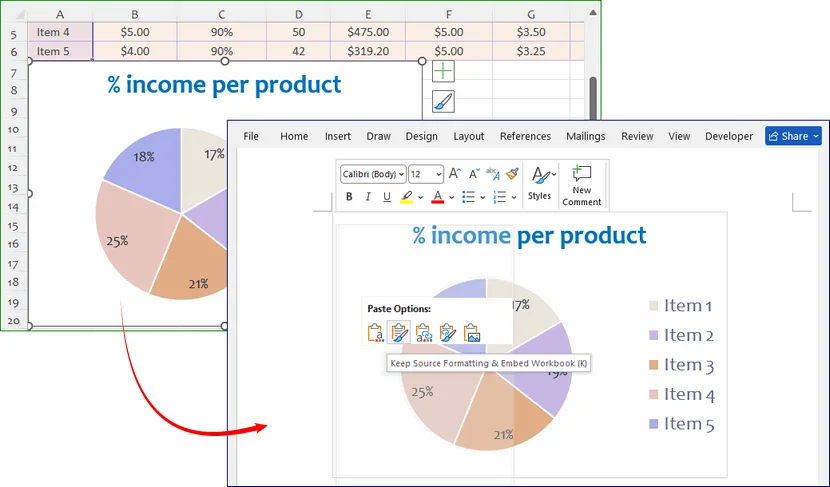
Ein kleines Zwischenablage-Symbol erscheint in der unteren Ecke des Diagramms. Sie können es einfügen als:
- Zieldesign: Das Diagramm entspricht Ihrem Word-Design.
- Quellformatierung beibehalten: Das Diagramm behält sein Excel-Aussehen.
- Bild: Das Diagramm wird zu einem statischen Bild (ideal, um sicherzustellen, dass es sich nicht versehentlich ändert).
Wie man Kreisdiagrammdaten später bearbeitet und aktualisiert
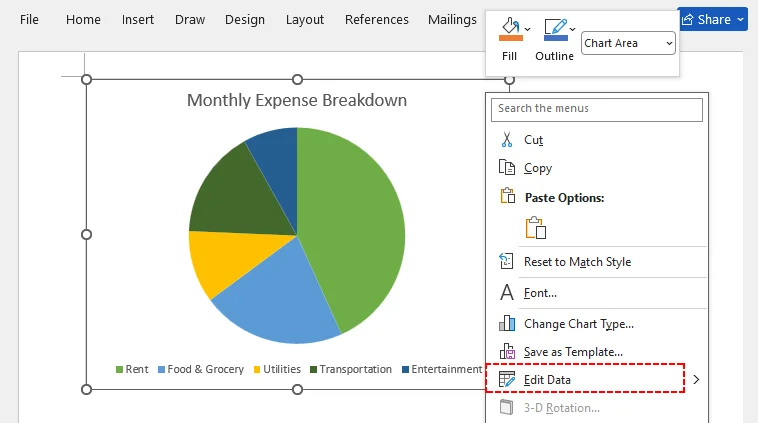
Eine der besten Eigenschaften von Word-Kreisdiagrammen ist, dass die Daten bearbeitbar bleiben. Sie müssen Ihr Diagramm nicht von Grund auf neu aufbauen, wenn sich die Quelldaten ändern. Befolgen Sie diese Schritte, um Ihr Diagramm zu aktualisieren:
- Klicken Sie mit der rechten Maustaste an eine beliebige Stelle in Ihrem vorhandenen Kreisdiagramm.
- Wählen Sie Daten bearbeiten aus dem Dropdown-Menü.
- Die eingebettete Mini-Excel-Tabelle wird erneut geöffnet. Sie können vorhandene Beschriftungen und Werte bearbeiten oder völlig neue Kategorien hinzufügen.
- Schließen Sie das Tabellenfenster. Ihr Kreisdiagramm wird automatisch neu berechnet und aktualisiert.
Alle benutzerdefinierten Formatierungen (Farben, Beschriftungen, Layouteinstellungen) bleiben während der Datenaktualisierungen unverändert.
Hinweis: Bei Diagrammen, die über die Free Spire.Doc for .NET-Bibliothek generiert wurden, ändern Sie Ihre Quelldaten-Arrays und führen Sie Ihren Code erneut aus, um eine aktualisierte Word-Ausgabedatei zu erstellen.
Best Practices für Kreisdiagramme in Word-Dokumenten
Um sicherzustellen, dass Ihr Kreisdiagramm klar, korrekt und professionell ist, befolgen Sie diese Expertentipps:
- Nur proportionale Daten verwenden: Kreisdiagramme eignen sich nur für Teile eines Ganzen. Vermeiden Sie sie für den Vergleich unabhängiger Datensätze (verwenden Sie stattdessen Balkendiagramme).
- Zu viele Kategorien vermeiden: Mehr als 7 Segmente erzeugen winzige, unleserliche Abschnitte. Fassen Sie kleine Werte in einer Kategorie „Sonstige“ zusammen.
- Prozentbeschriftungen verwenden: Beschriften Sie Segmente stets mit Prozentsätzen oder Werten, um Ratespiele für Leser zu vermeiden.
- Auf übermäßig komplexe 3D-Stile verzichten: 3D-Effekte können visuelle Proportionen verzerren. Verwenden Sie 2D-Kreisdiagramme für formelle Berichte und offizielle Dokumente.
Fazit
Das Hinzufügen eines Kreisdiagramms zu einem Word-Dokument kann die Wirkung Ihrer Daten erheblich steigern. Ob Sie den manuellen, interaktiven Ansatz der integrierten Tools von Microsoft Word bevorzugen, die Kraft des Kopierens und Einfügens aus Excel oder die Automatisierungsmöglichkeiten von Programmbibliotheken wie Free Spire.Doc – Sie haben jetzt ein vollständiges Werkzeugset zur Verfügung.
Die beste Wahl hängt von Ihren Zielen ab: Interaktivität, Wiederverwendung oder Automatisierung. Welchen Weg Sie auch wählen, das Ergebnis ist dasselbe – ein ansprechendes Kreisdiagramm, das Ihre Daten leichter verständlich und Ihr Dokument überzeugender macht.
Häufig gestellte Fragen (FAQs)
F: Wie speichere ich ein Word-Kreisdiagramm als Bild?
Klicken Sie mit der rechten Maustaste auf Ihr Kreisdiagramm und wählen Sie Als Bild speichern. Sie können es als PNG-, JPG- oder SVG-Datei speichern, um es in Präsentationen, sozialen Medien oder anderen Dokumenten zu verwenden.
F: Kann ich Excel-Daten in ein Word-Kreisdiagramm importieren?
Ja! Wenn Sie die Diagrammdaten bearbeiten, kopieren Sie Ihre bereits erstellten Excel-Daten und fügen Sie sie direkt in die eingebettete Word-Tabelle ein. Das Diagramm wird sofort mit Ihren importierten Daten aktualisiert.
F: Mein Kreisdiagramm wird nach einer Zahlenänderung nicht aktualisiert. Was ist falsch?
Bestätigen Sie zunächst, dass Sie den Live-eingebetteten Datensatz über „Daten bearbeiten“ bearbeiten und nicht nur Textfelder über das Diagramm legen. Wenn Sie es als statisches Bild eingefügt haben, erfolgen keine Aktualisierungen. Schließen Sie bei eingebetteten Diagrammen das Fenster zur Datenbearbeitung und öffnen Sie es erneut, oder starten Sie Word neu, um seltene Aktualisierungsfehler zu beheben.
F: Kann Free Spire.Doc for .NET Kreis-aus-Kreis- und 3D-Kreisdiagramme programmgesteuert generieren?
Ja. Free Spire.Doc for .NET unterstützt sowohl Kreis aus Kreis- als auch 3D-Kreis-Diagramme über die Aufzählung ChartType. Sie können sie programmgesteuert generieren, indem Sie den entsprechenden Enum-Wert an die Methode AppendChart übergeben:
// Pie of Pie chart
ShapeObject shape = paragraph.AppendChart(ChartType.PieOfPie, 500, 300);

// 3D Pie chart
ShapeObject shape = paragraph.AppendChart(ChartType.Pie3D, 500, 300);
Siehe auch
- Wie man Gleichungen in Word einfügt: Ein Leitfaden für alle Kenntnisstufen
- Wie man DOCX in XLSX konvertiert: Word ganz einfach in Excel umwandeln
- 7 clevere Möglichkeiten, Codeblöcke in Word-Dokumente einzufügen
- C#/VB.NET: Ein Liniendiagramm in Word erstellen
- Java: Säulendiagramme in Word-Dokumenten erstellen