Das Drucken von Dutzenden von Verträgen, Berichten oder Rechnungen einzeln ist eine mühsame Zeitverschwendung. Egal, ob Sie Handouts für ein Meeting vorbereiten, juristische Dokumente erstellen oder einfach nur Ihren Büro-Schriftverkehr organisieren – die Möglichkeit, einen ganzen Ordner mit Word-Dateien auf einmal an den Drucker zu senden, kann Ihnen Stunden sparen.
Dieser Artikel führt Sie durch sechs praktische Methoden zum Batch-Druck von .doc- und .docx-Dateien – von mühelosen Rechtsklick-Tricks bis hin zu einer leistungsstarken, entwicklerorientierten Lösung mit Spire.Doc in C#. Wählen Sie die Methode, die zu Ihrem Arbeitsablauf passt, und drucken Sie ab heute intelligenter.
Überblick über die behandelten Methoden:
- Methode 1: Rechtsklick & Drucken über den Datei-Explorer
- Methode 2: Mehrere Word-Dateien per Drag & Drop über das Druckwarteschlangen-Fenster
- Methode 3: Word-Dateien für einen einheitlichen Druckauftrag zusammenführen
- Methode 4: Verwendung eines Word-Makros (VBA) zum Drucken aller Dokumente in einem Ordner
- Methode 5: Silent-Batch-Druck mit einem PowerShell-Skript
- Methode 6: Word-Dokumente in C# mit Spire.Doc drucken
Methode 1: Rechtsklick & Drucken über den Datei-Explorer
Die einfachste Methode erfordert keine zusätzlichen Tools und funktioniert sofort auf jedem Windows-PC. Sie ist perfekt geeignet, um schnell eine Handvoll Dokumente zu drucken, ohne Software installieren zu müssen. Wählen Sie einfach Ihre Dateien aus und lassen Sie Windows den Rest erledigen.
Schritte:
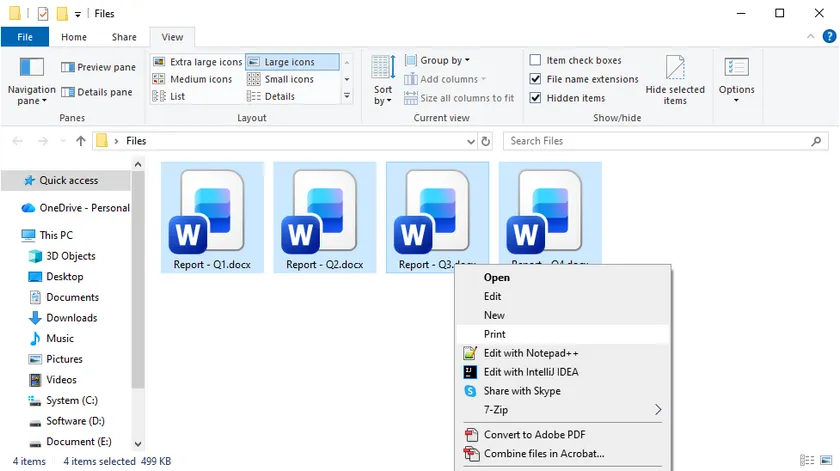
- Öffnen Sie den Datei-Explorer und navigieren Sie zu dem Ordner mit Ihren Word-Dokumenten.
- Wählen Sie die Dateien aus, die Sie drucken möchten: Halten Sie die Strg-Taste gedrückt und klicken Sie jede Datei einzeln an, oder drücken Sie Strg + A, um alle auszuwählen.
- Klicken Sie mit der rechten Maustaste auf eine der markierten Dateien und wählen Sie Drucken aus dem Kontextmenü.
Windows öffnet automatisch jedes Dokument in Microsoft Word, sendet es an Ihren Standarddrucker und schließt Word nach Abschluss des Vorgangs wieder. Beachten Sie, dass der Prozess bei Word-Sicherheitseinstellungen, die Makrowarnungen oder die geschützte Ansicht anzeigen, pausieren kann, bis Sie diese manuell bestätigen. Dennoch ist diese Methode für schnelle, gelegentliche Aufgaben kaum zu schlagen.
Methode 2: Mehrere Word-Dateien per Drag & Drop über das Druckwarteschlangen-Fenster
Dieser native Windows-Workflow per Drag & Drop ermöglicht den Batch-Druck mehrerer Word-Dokumente – ziehen Sie Ihre Dateien einfach auf eine Desktop-Verknüpfung Ihres Druckers. Dieser Ansatz erleichtert den Wechsel zwischen verschiedenen Druckern und ist ideal für Büroumgebungen mit mehreren Druckgeräten.
Schritte:
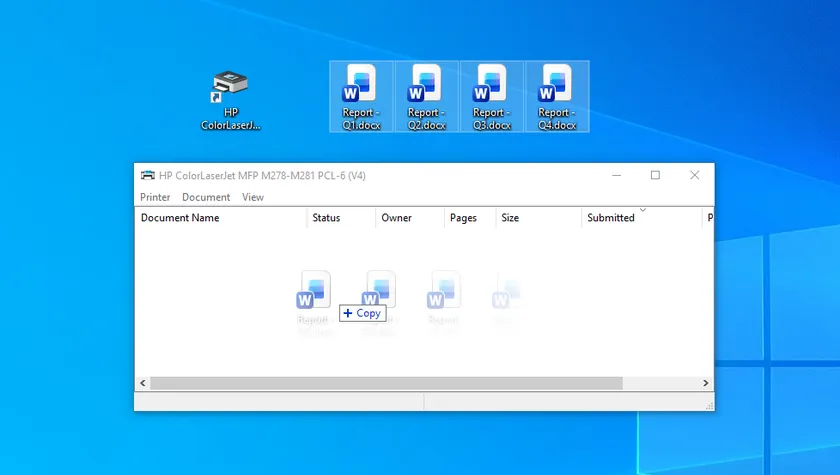
- Drücken Sie Win + R, geben Sie control printers ein und drücken Sie Enter, um das Fenster „Geräte und Drucker“ zu öffnen.
- Doppelklicken Sie auf das Symbol Ihres Zieldruckers, um dessen Druckwarteschlangen-Fenster zu öffnen.
- Wählen Sie alle gewünschten Word-Dateien aus und ziehen Sie diese per Drag & Drop direkt in den leeren Bereich des geöffneten Druckwarteschlangen-Fensters.
Die Dateien werden automatisch in die Liste der Druckaufträge aufgenommen. Windows öffnet, druckt und schließt jedes Dokument nacheinander.
Profi-Tipp: Sie können auch eine Desktop-Verknüpfung für den Drucker erstellen, um schneller darauf zuzugreifen, wobei das Ziehen in das Druckwarteschlangen-Fenster bei Batch-Aufgaben zuverlässigere Ergebnisse liefert.
Methode 3: Word-Dateien für einen einheitlichen Druckauftrag zusammenführen
Wenn Sie möchten, dass alle separaten Word-Dateien als ein kontinuierliches, geordnetes Dokument gedruckt werden, ist dieser Zusammenführungs-Workflow die optimale Lösung. Er funktioniert hervorragend für Handouts, formelle Berichte und Broschüren, die eine konsistente Seitennummerierung erfordern. Das Zusammenführen der Dateien vor dem Drucken erspart Ihnen das mühsame manuelle Sortieren der Seiten nach dem Druck.
Schritte:
- Starten Sie Microsoft Word und erstellen Sie ein leeres neues Dokument.
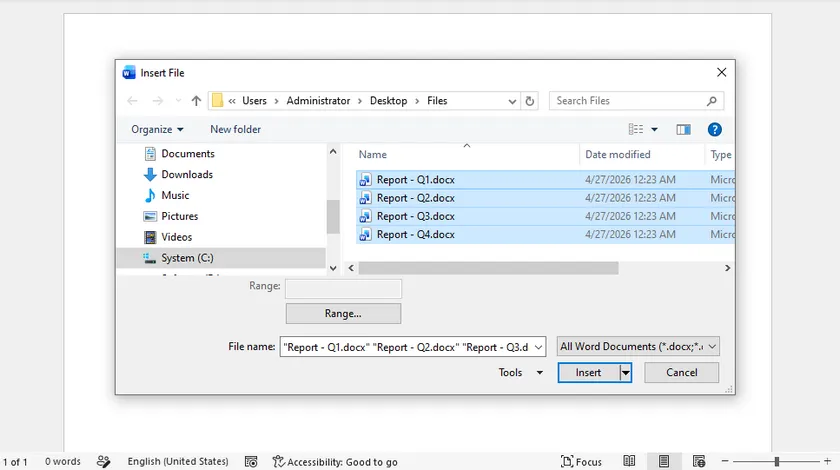
- Navigieren Sie zu Einfügen > Objekt > Text aus Datei (alternative Pfade: Einfügen > Datei oder erweitern Sie das Dropdown-Menü „Objekt“ in bestimmten Word-Versionen).
- Markieren Sie alle DOCX-Dateien, die zusammengeführt werden sollen, und klicken Sie auf Einfügen. Die Dateien werden in der von Ihnen gewählten Reihenfolge zusammengefügt.
- Drücken Sie Strg + P, um das Druckmenü zu öffnen. Wählen Sie entweder Ihren physischen Drucker oder Microsoft Print to PDF und bestätigen Sie den Druckvorgang.
Sie erhalten ein zusammenhängendes Dokument mit ununterbrochenem Seitenfluss. Obwohl das Zusammenführen etwas zusätzliche Zeit in Anspruch nimmt, verhindert es falsch sortierte Seiten und macht das manuelle Zusammenstellen überflüssig – ideal für gebundene Dokumente und gedruckte Handouts.
Methode 4: Verwendung eines Word-Makros (VBA) zum Drucken aller Dokumente in einem Ordner
Wenn Sie häufig Stapel von Dokumenten aus demselben Ordner drucken, kann ein einfaches VBA-Makro den Prozess vollständig automatisieren. Diese Methode läuft direkt in Microsoft Word, erfordert keine zusätzliche Software und kann für den Druck mit einem Klick eingerichtet werden. Es ist ein ideales integriertes Automatisierungstool für regelmäßige, wiederkehrende Druckaufgaben.
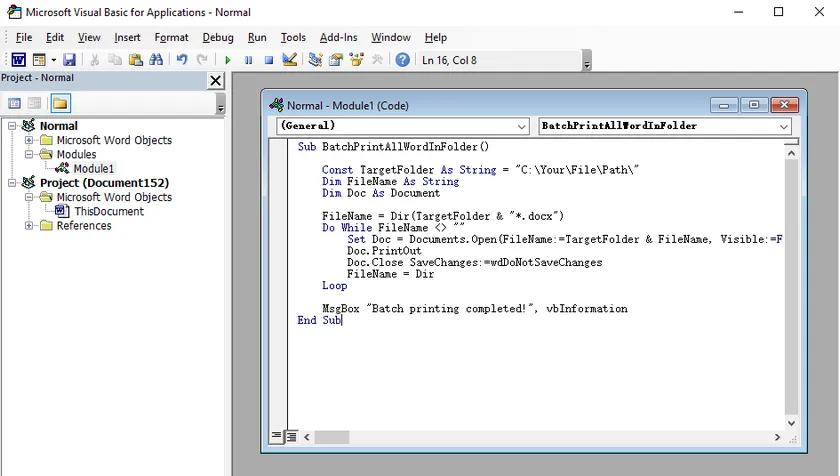
Schritte:
- Öffnen Sie Microsoft Word und drücken Sie Alt + F11, um den VBA-Editor zu öffnen.
- Gehen Sie zu Einfügen > Modul und fügen Sie den unten bereitgestellten, gebrauchsfertigen VBA-Code ein.
- Ersetzen Sie den Ordnerpfad im Code durch Ihr eigenes Verzeichnis.
- Drücken Sie F5, um das Makro auszuführen, oder weisen Sie es der Symbolleiste für den Schnellzugriff zu, um mit einem Klick zu drucken.
VBA-Code:
Sub BatchPrintAllWordInFolder()

    Const TargetFolder As String = "C:\Ihr\Datei\Pfad\"
    Dim FileName As String
    Dim Doc As Document

    FileName = Dir(TargetFolder & "*.docx")
    Do While FileName <> ""
        Set Doc = Documents.Open(FileName:=TargetFolder & FileName, Visible:=False)
        Doc.PrintOut
        Doc.Close SaveChanges:=wdDoNotSaveChanges
        FileName = Dir
    Loop

    MsgBox "Batch-Druck abgeschlossen!", vbInformation
End Sub
Diese Methode druckt Dateien im Hintergrund, ohne Fenster zu öffnen. Die einzigen Voraussetzungen sind das Aktivieren von Makros und die Installation von Word – perfekt für den zuverlässigen Einsatz im persönlichen oder bürointernen Bereich.
Methode 5: Silent-Batch-Druck mit einem PowerShell-Skript
PowerShell bietet eine schnelle, leichtgewichtige und skriptbasierte Möglichkeit, mehrere Word-Dokumente im Hintergrund zu drucken – ohne Fenster, ohne Pop-ups und ohne manuelle Interaktion. Diese Methode ist ideal für Benutzer, die einen vollautomatischen Druck wünschen, und kann sogar mit der Windows-Aufgabenplanung für automatische, zeitgesteuerte Aufträge geplant werden.

Schritte:
- Öffnen Sie PowerShell über das Startmenü (für grundlegendes Drucken sind keine Administratorrechte erforderlich).
- Kopieren Sie das unten bereitgestellte einfache Batch-Druck-Skript und fügen Sie es ein.
- Ändern Sie den Wert
$folderPathin Ihren Ziel-Dokumentenordner. - Führen Sie das Skript aus. Word läuft im Hintergrund, druckt alle Ihre Dokumente automatisch und schließt sich nach Abschluss sauber.
PowerShell-Skript:
$folderPath = "C:\Ihre\Dateien\Hier"

$word = New-Object -ComObject Word.Application
$word.Visible = $false
$word.DisplayAlerts = 0

Get-ChildItem -Path $folderPath -Filter *.docx | ForEach-Object {
    $doc = $word.Documents.Open($_.FullName)
    $doc.PrintOut()
    $doc.Close()
}

$word.Quit()
[System.GC]::Collect()
[System.GC]::WaitForPendingFinalizers()

Write-Host "Batch-Druck abgeschlossen!"
Diese Methode funktioniert ohne zusätzliche Software, unterstützt alle Word-Formate und liefert zuverlässigen, lautlosen Batch-Druck für den persönlichen und geschäftlichen Gebrauch.
Methode 6: Word-Dokumente in C# mit Spire.Doc drucken
Wenn Sie eine vollautomatisierte, leistungsstarke Batch-Drucklösung benötigen, die auf einem Server ohne Microsoft Office läuft, ist Spire.Doc for .NET die erste Wahl. Es bietet Ihnen die vollständige programmatische Kontrolle über den Dokumentendruck, was es ideal für Webanwendungen, Hintergrunddienste oder Dokumentenmanagementsysteme macht.
Warum Spire.Doc für den Batch-Druck verwenden?
Spire.Doc ist eine eigenständige .NET-Bibliothek, die Word-Dateien liest, erstellt und manipuliert, ohne von Word selbst abhängig zu sein. Für den Batch-Druck bedeutet dies, dass Sie Tausende von Dokumenten zuverlässig auf einem Server verarbeiten, einen bestimmten Drucker auswählen, Seitenbereiche festlegen und sogar beidseitigen Druck steuern können – alles durch sauberen C#-Code.
Einrichten von Spire.Doc in Ihrem .NET-Projekt
Installieren Sie das Paket über den NuGet Package Manager:
Install-Package Spire.Doc
Oder verwenden Sie die .NET CLI: dotnet add package Spire.Doc. Das ist alles – keine zusätzlichen Office-Lizenzen oder Installationen erforderlich.
C#-Codebeispiel: Alle Word-Dateien aus einem Verzeichnis drucken
Unten sehen Sie eine vollständige Konsolenanwendung, die alle .docx- und .doc-Dateien aus einem Ordner liest und sie lautlos mit einem Standard-Druckcontroller (ohne Pop-up-Dialog) druckt. Der Code zeigt auch, wie man mögliche Ausnahmen elegant behandelt.
using Spire.Doc;
using System;
using System.Drawing.Printing;
using System.IO;

class BatchPrint
{
    static void Main(string[] args)
    {
        string folderPath = @"C:\ZuDruckendeDokumente";
        string[] wordFiles = Directory.GetFiles(folderPath, "*.doc*");
        string[] allowedExtensions = { ".docx", ".doc" };

        foreach (string filePath in wordFiles)
        {
            string ext = Path.GetExtension(filePath).ToLower();
            if (Array.Exists(allowedExtensions, e => e == ext))
            {
                try
                {
                    Console.WriteLine($"Drucke: {Path.GetFileName(filePath)}");
                    Document doc = new Document();
                    doc.LoadFromFile(filePath);

                    PrintDocument printDoc = doc.PrintDocument;
                    // Unterdrückt den Druckdialog für lautloses Drucken
                    printDoc.PrintController = new StandardPrintController();

                    // Optional: Druckername und Kopien festlegen
                    // printDoc.PrinterSettings.PrinterName = "Mein Drucker";
                    // printDoc.PrinterSettings.Copies = 2;

                    printDoc.Print();
                    doc.Close();
                }
                catch (Exception ex)
                {
                    Console.WriteLine($"Fehler beim Drucken von {filePath}: {ex.Message}");
                }
            }
        }
        Console.WriteLine("Batch-Druck abgeschlossen.");
    }
}
Die Logik ist einfach: Alle Dateien aus dem Verzeichnis abrufen, die Erweiterung prüfen, jede in ein Spire.Doc-Document-Objekt laden, auf dessen PrintDocument zugreifen, den StandardPrintController festlegen, um den Windows-Druckdialog zu vermeiden, und Print() aufrufen. Die Schleife stellt sicher, dass jedes gültige Word-Dokument nacheinander gedruckt wird.
Die Eigenschaft PrintDocument.PrinterSettings ermöglicht eine präzise Steuerung. Sie können den genauen Drucker mit PrinterName angeben, die Anzahl der Kopien festlegen, einen Seitenbereich auswählen oder den beidseitigen Druck aktivieren. Weitere Informationen finden Sie unter Wie man Word-Dokumente in C# druckt.
Kurzer Vergleich: Welche Batch-Druckmethode passt am besten zu Ihnen?
| Methode | Erfordert Word? | Lautlos / Keine Pop-ups | Am besten geeignet für |
|---|---|---|---|
| Rechtsklick & Drucken | Ja | Mögliche Unterbrechungen | Gelegentliche Einzelaufgaben |
| Drag & Drop auf Drucker | Ja | Mögliche Unterbrechungen | Visuelle, schnelle tägliche Nutzung |
| Zusammenführen & als PDF drucken | Ja | Ja (nach Zusammenführung) | Erstellung eines geordneten Ausdrucks |
| VBA-Makro | Ja | Ja, falls konfiguriert | Persönliche, wiederkehrende Ordner |
| PowerShell-Skript | Ja (COM) | Ja | Geplante serverseitige Aufgaben |
| Spire.Doc mit C# | Nein | Ja, vollkommen lautlos | Server-Automatisierung & Integration |
Fazit
Das Stapeldrucken von Word-Dokumenten muss keine lästige Pflicht sein. Beginnen Sie mit den schnellen integrierten Tricks, nutzen Sie ein Skript, wenn Sie Wiederholbarkeit benötigen, und steigen Sie auf eine dedizierte Bibliothek wie Spire.Doc um, wenn Ihr Projekt eine robuste, Office-freie Lösung erfordert. Welchen Weg Sie auch wählen, die Minuten, die Sie sparen, summieren sich schnell zu Stunden gewonnener Produktivität. Wählen Sie jetzt eine Methode, laden Sie Ihren Ordner und lassen Sie den Drucker die Arbeit erledigen.
Häufig gestellte Fragen (FAQs)
Kann ich Word-Dokumente drucken, ohne jedes einzeln zu öffnen?
Ja. Die Methoden 4, 5 und 6 unterdrücken die Word-Oberfläche oder funktionieren ganz ohne sie. Das PowerShell-Skript und Spire.Doc drucken beide lautlos im Hintergrund, während das VBA-Makro das Anwendungsfenster ausblenden kann.
Funktioniert der Batch-Druck mit .doc- und .docx-Dateien?
Absolut. Jede hier beschriebene Methode verarbeitet sowohl ältere .doc- als auch moderne .docx-Formate. Bei der Verwendung von Spire.Doc liest die Bibliothek beide Formate nahtlos ohne Konvertierung.
Wie wähle ich einen bestimmten Drucker aus, wenn ich mehrere Dateien drucke?
Bei den manuellen Methoden legen Sie vor dem Start Ihren gewünschten Drucker als Standard fest. Beim PowerShell-Skript und dem C#-Spire.Doc-Beispiel können Sie den Druckernamen programmatisch im Code festlegen, was Ihnen eine präzise Kontrolle ermöglicht, ohne die Systemeinstellungen zu ändern.