Wenn Sie jemals mit Textdateien gearbeitet haben, sind Sie wahrscheinlich sowohl auf RTF (Rich Text Format) als auch auf TXT (Plain Text) Dateien gestoßen. Während RTF hervorragend geeignet ist, um Formatierungen wie Fett, Kursivschrift, Schriftarten, Tabellen und einfache Bilder über Textverarbeitungsprogramme hinweg zu erhalten, zeichnet sich TXT durch seine universelle Kompatibilität, geringe Dateigröße und Einfachheit aus. Die Konvertierung von RTF in TXT ist unerlässlich für die Datenverarbeitung, die Dokumentenarchivierung, die Codeintegration, den geräteübergreifenden Austausch und die Speicheroptimierung.
In diesem Leitfaden behandeln wir alles, was Sie über die RTF-zu-TXT-Konvertierung wissen müssen – von den Hauptunterschieden zwischen den beiden Formaten bis hin zu Schritt-für-Schritt-Methoden für jeden Benutzer.
- Verständnis von RTF- vs. TXT-Formaten
- Was Sie beim Konvertieren verlieren
- Methode 1: Verwendung integrierter Windows-Tools (WordPad)
- Methode 2: Konvertierung mit Microsoft Word oder LibreOffice
- Methode 3: Kostenlose Online-RTF-zu-TXT-Konverter
- Methode 4: Python-Programmierung für automatisierte Workflows
- Häufige Probleme bei der RTF-zu-TXT-Konvertierung & Lösungen
- Häufig gestellte Fragen (FAQ)
Verständnis von RTF- vs. TXT-Formaten
RTF und TXT dienen unterschiedlichen Zwecken, und das Verständnis ihrer Unterschiede hilft Ihnen, das richtige Format für Ihre Aufgabe auszuwählen.
| Merkmal | RTF (Rich Text Format) | TXT (Plain Text) |
|---|---|---|
| Formatunterstützung | Reiche Formatierung (Schriftarten, Farben, Tabellen, Bilder) | Keine Formatierung, nur reiner Text |
| Dateierweiterung | .rtf | .txt |
| Kompatibilität | Funktioniert mit den meisten Textverarbeitungsprogrammen (Microsoft Word, LibreOffice, WordPad) | Universell kompatibel – kann von jedem Texteditor auf jedem Gerät geöffnet werden |
| Dateigröße | Größer aufgrund eingebetteter Formatierungscodes | Sehr klein |
| Anwendungsfälle | Dokumentenaustausch mit grundlegender Formatierung, Lebensläufe und Berichte | Konfigurationsdateien, Protokolle, Quellcode, Datenaustausch, Notizen |
Was Sie beim Konvertieren verlieren
Erfahren Sie genau, was beim Konvertieren von RTF in TXT entfernt wird:
- Alle Formatierungen – Fett, Kursivschrift, Schriftarten, Farben, Ausrichtung
- Tabellen – sie werden zu reinem Text mit Leerzeichen oder Tabs oder verlieren ihre Struktur vollständig
- Bilder – vollständig entfernt; einige Konverter fügen Platzhalter wie [Bild] ein
- Hyperlinks – der Linktext bleibt erhalten, aber die URL verschwindet
- Kopf- und Fußzeilen – sie werden Teil des Haupttextes oder verschwinden
Wichtig: Dieser Verlust ist kein Fehler – er ist dem TXT-Format inhärent. Wenn Sie Struktur oder Bilder beibehalten müssen, sollten Sie stattdessen die Konvertierung von RTF in PDF, HTML oder CSV in Betracht ziehen.
Methode 1: Verwendung integrierter Windows-Tools (WordPad)
Für Windows-Benutzer ist WordPad die schnellste und zugänglichste Methode, die keine zusätzliche Softwareinstallation erfordert.
Verwendung von WordPad:
- Klicken Sie mit der rechten Maustaste auf Ihre RTF-Datei, wählen Sie „Öffnen mit“ und dann WordPad.
- Sobald die Datei geöffnet ist, überprüfen Sie den Inhalt auf Richtigkeit.
- Gehen Sie zu „Datei > Speichern unter“ und wählen Sie „Reine Textdatei“ aus der Liste der Optionen.
- Wählen Sie Ihr Ziel, benennen Sie die Datei und klicken Sie auf „Speichern“.
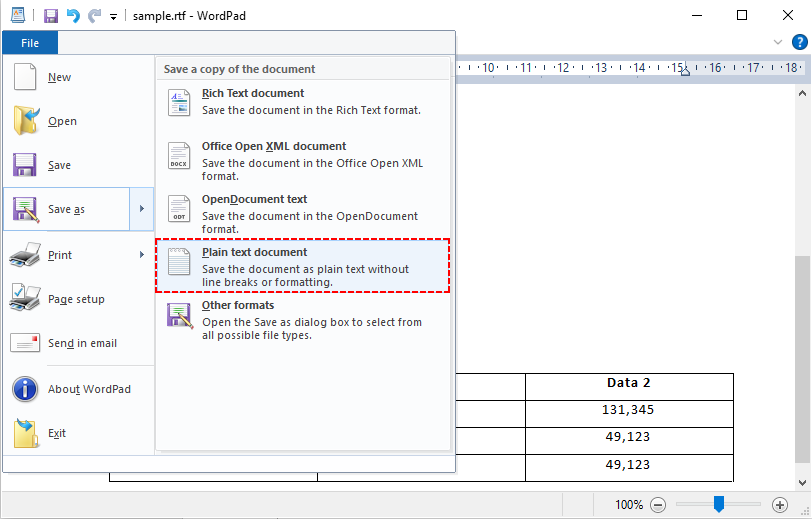
Profi-Tipp: WordPad kann einige erweiterte RTF-Funktionen (wie verschachtelte Tabellen) bereits vor dem Speichern entfernen. Verwenden Sie für komplexe RTFs stattdessen Microsoft Word oder LibreOffice.
Methode 2: Konvertierung mit Microsoft Word oder LibreOffice
Wenn Sie eine vollwertige Textverarbeitung haben, erhalten Sie präzise Kontrolle über Kodierung, Layout-Erhaltung und die Handhabung komplexer Elemente.
Konvertierung von RTF in Text mit MS Word oder LibreOffice:
- Öffnen Sie Ihre RTF-Datei in Microsoft Word oder LibreOffice Writer.
- Gehen Sie zu „Datei > Speichern unter“ (oder „Exportieren als“).
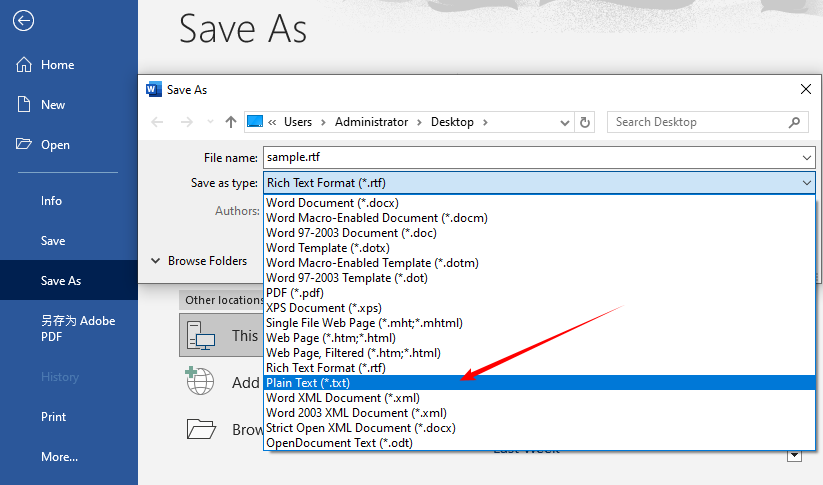
- Wählen Sie im Dropdown-Menü „Reiner Text (.txt)“.
- Wählen Sie Ihren Speicherort und klicken Sie auf „Speichern“.
- Wählen Sie bei Aufforderung eine Kodierung (UTF-8 wird für universelle Kompatibilität empfohlen) und klicken Sie auf „OK“.
Am besten geeignet für: Komplexe RTF-Dateien, Offline-Konvertierung, Anpassung der Kodierung
Neben der Konvertierung von RTF in reinen Text bieten Textverarbeitungsprogramme auch eine zuverlässige Funktion zur RTF-zu-Word-Konvertierung (DOC/DOCX), die Formatierungen, Tabellen und Bilder für die weitere Bearbeitung vollständig beibehält.
Methode 3: Kostenlose Online-RTF-zu-TXT-Konverter
Online-Konverter sind ideal, wenn Sie keinen Zugriff auf Ihren Computer haben, eine schnelle Konvertierung benötigen oder die Installation von Software vermeiden möchten. Laden Sie jedoch niemals sensible oder vertrauliche Dokumente auf einen Online-Dienst hoch, es sei denn, dieser garantiert ausdrücklich die Löschung von Dateien und verwendet Verschlüsselung.
So konvertieren Sie RTF in TXT online:
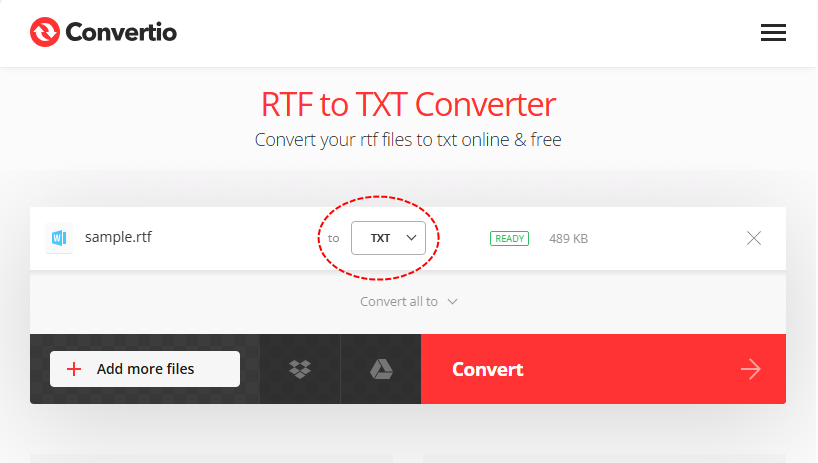
- Wählen Sie einen seriösen Online-Konverter (z. B. Convertio RTF zu TXT Konverter).
- Laden Sie Ihre RTF-Datei(en) hoch, indem Sie sie per Drag & Drop ziehen oder von Ihrem Computer auswählen.
- Stellen Sie sicher, dass das Ausgabeformat „TXT“ ist, und klicken Sie auf „Konvertieren“.
- Warten Sie, bis der Vorgang abgeschlossen ist.
- Laden Sie Ihre konvertierten TXT-Datei(en) herunter.
Einschränkungen von Online-Konvertern
- Internetverbindung erforderlich.
- Die meisten kostenlosen Tarife haben Dateigrößenbeschränkungen. Größere Dateien erfordern einen kostenpflichtigen Plan.
- Dateien werden vorübergehend auf Servern von Drittanbietern gespeichert.
- Kostenlose Tarife beschränken die Stapelgröße oft auf 2-5 Dateien.
Methode 4: Python-Programmierung für automatisierte Workflows
Wenn Sie RTF-Dateien stapelweise in TXT konvertieren müssen oder die Konvertierung in Ihren Code integrieren möchten (z. B. für eine Web-App oder eine Datenpipeline), ist Python die beliebteste Wahl.
Python mit kostenlosem Spire.Doc (am einfachsten für Anfänger)
Free Spire.Doc für Python ist eine kostenlose und leichtgewichtige Bibliothek, die die Konvertierung von RTF in reinen Text mit hoher Genauigkeit unterstützt. Sie verarbeitet komplexe RTF-Inhalte und ist ideal für einfache und fortgeschrittene Konvertierungs-Workflows. Hier ist der Pip-Befehl zur Installation:
pip install Spire.Doc.Free
Einfacher Python-Code zur RTF-zu-TXT-Konvertierung:
from spire.doc import *
from spire.doc.common import *

# Initialisieren eines Document-Objekts
doc = Document()

# Laden der RTF-Datei
doc.LoadFromFile("sample.rtf")

# Konvertieren von RTF in TXT und Speichern des Ergebnisses
# FileFormat.Txt gibt das Ausgabeformat als reinen Text an
doc.SaveToFile("output.txt", FileFormat.Txt)

# Schließen des Dokuments, um Ressourcen freizugeben
doc.Close()

print("RTF-zu-TXT-Konvertierung erfolgreich abgeschlossen!")
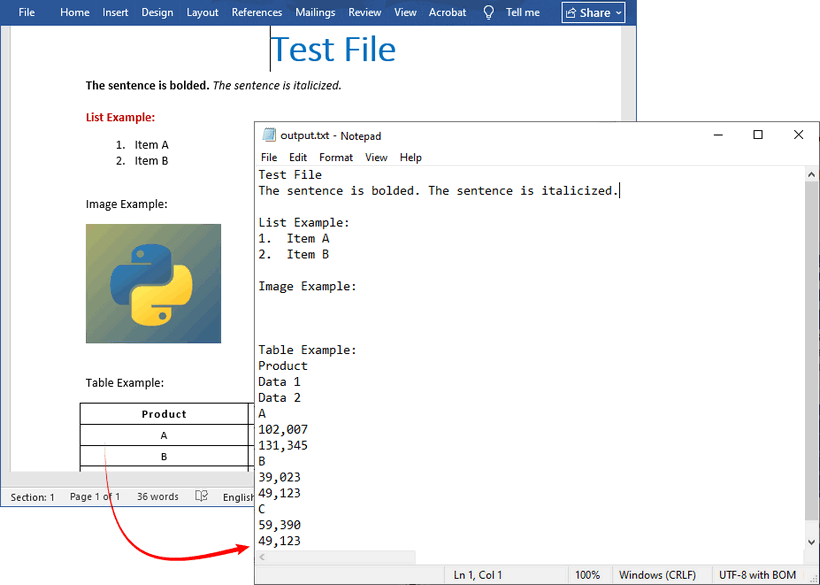
Ergebnis der RTF-zu-reinem-Text-Konvertierung:
Beispiel für Stapelkonvertierung (Schleife durch einen Ordner):
Dieses Skript konvertiert jede RTF-Datei in einem bestimmten Ordner in TXT und behält die ursprünglichen Dateinamen bei.
import os
from spire.doc import *
from spire.doc.common import *

folder = "C:/rtf_files/"
for file in os.listdir(folder):
    if file.endswith(".rtf"):
        doc = Document()
        doc.LoadFromFile(os.path.join(folder, file))
        txt_name = file.replace(".rtf", ".txt")
        doc.SaveToFile(os.path.join(folder, txt_name), FileFormat.Txt)
        doc.Close()
Durch Aufrufen der Methode SaveToFile() mit dem Parameter FileFormat.Txt exportiert Free Spire.Doc das geladene RTF-Dokument im reinen Textformat. Um RTF in HTML zu konvertieren, müssen Sie nur den Parameter auf FileFormat.Html aktualisieren.
Häufige Probleme bei der RTF-zu-TXT-Konvertierung & Lösungen
Selbst mit den richtigen Werkzeugen können Probleme auftreten. Hier sind die häufigsten Probleme und ihre Lösungen:
1. Verlust der Formatierung (Fett, Kursivschrift, Tabellen)
- Warum? TXT unterstützt keine Formatierung – das ist normal.
- Lösung: Wenn Sie Tabellenstrukturen benötigen, konvertieren Sie RTF zuerst in CSV und öffnen Sie dann die CSV als reinen Text. Oder verwenden Sie ein Skript, um Tabellenzellen durch Tabs zu ersetzen.
2. Fehlerhafter Text/Kodierungsfehler
- Warum? Kodierungskonflikt. Die RTF-Datei verwendet möglicherweise eine nicht unterstützte Kodierung.
- Lösung: Verwenden Sie UTF-8-Kodierung beim Speichern von TXT-Dateien (die meisten Tools ermöglichen Ihnen die Auswahl).
3. Zeilenumbrüche verschwinden oder vervielfachen sich
- Warum? Unterschiedliche Betriebssysteme verwenden unterschiedliche Zeilenendezeichen (Windows: CR+LF, Linux/macOS: LF). Einige Konverter entfernen sie.
- Lösung: Suchen Sie beim Speichern aus einer Textverarbeitung nach Optionen wie „Zeilenumbrüche einfügen“ oder „Umbrüche beibehalten“. Für Python-Lösungen behält Free Spire.Doc Zeilenumbrüche gut bei.
4. Leere TXT-Datei nach der Konvertierung
- Warum? Beschädigte RTF-Datei, das Tool konnte den Inhalt nicht lesen.
- Lösung: Öffnen Sie die RTF-Datei in WordPad/Word, um zu bestätigen, dass sie nicht beschädigt ist; speichern Sie die RTF-Datei zuerst erneut und konvertieren Sie sie dann.
Fazit
Die Konvertierung von RTF in TXT ist unkompliziert, aber der richtige Ansatz hängt von Ihren Bedürfnissen ab. Für gelegentliche Benutzer bieten Online-Konverter eine schnelle Lösung ohne Einrichtung. Wenn Sie mit sensiblen Dokumenten arbeiten oder eine Offline-Verarbeitung bevorzugen, bieten Desktop-Anwendungen wie Microsoft Word und LibreOffice eine sichere, lokale Kontrolle. Für groß angelegte oder automatisierte Workflows liefern Programmierbibliotheken wie Free Spire.Doc anpassbare, skriptfähige Konvertierungen.
Durch die Konvertierung von RTF in TXT erhalten Sie die Einfachheit und universelle Kompatibilität von reinem Text, wodurch Ihre Inhalte zugänglicher, speichereffizienter und mit jedem Tool kompatibel werden. Ob Sie alte Dokumente archivieren, Daten verarbeiten oder ein Skript schreiben, dieser Leitfaden stattet Sie aus, um Rich Text nahtlos in reinen Text zu konvertieren.
Häufig gestellte Fragen (FAQ)
F: Ist die RTF-zu-TXT-Konvertierung kostenlos?
A: Ja. Alle integrierten Tools (WordPad), LibreOffice, kostenlose Online-Konverter und Free Spire.Doc für Python sind völlig kostenlos und ohne versteckte Kosten.
F: Kann ich TXT zurück in RTF konvertieren?
A: Ja, aber alle Formatierungen gehen verloren. Sie müssen Fett, Kursivschrift usw. in einer Textverarbeitung erneut hinzufügen, bevor Sie als RTF speichern.
F: Reduziert die Konvertierung von RTF in TXT die Dateigröße?
A: Ja. TXT entfernt alle Formatierungsmarkierungen, und die Dateigröße beträgt normalerweise 1/5 bis 1/10 des ursprünglichen RTF, was enormen Speicherplatz für die Archivierung spart.
F: Kann ich RTF in TXT auf einem Mac konvertieren?
A: Ja. macOS enthält TextEdit, das RTF-Dateien öffnen kann. Gehen Sie in TextEdit zu Format → Reinen Text erstellen und speichern Sie dann als .txt.