Ein Dokument kopfüber eingescannt? Ein PDF mit einer Mischung aus Quer- und Hochformat-Seiten? Ihr Smartphone hat einen Beleg seitwärts gespeichert? Die Korrektur sollte eigentlich nur 10 Sekunden dauern – doch die Wahl des falschen Tools kann Sie den ganzen Nachmittag kosten.
Wir haben 7 kostenlose PDF-Rotations-Tools verglichen – Online-Rotatoren, einen KI-Agenten, Ihren Browser, Desktop-Apps und eine Python-Bibliothek –, damit Sie in unter einer Minute die richtige Wahl treffen können. Unten finden Sie die vollständige Vergleichstabelle, gefolgt von detaillierten Bewertungen, sortiert danach, was Sie tatsächlich erledigen müssen.
Kurze Antwort: Muss es in 10 Sekunden erledigt sein? → Kostenlose Online-Tools. Sie möchten keine Benutzeroberfläche lernen? → CloudXDocs Agent. Die Datei ist vertraulich? → Ihr Browser oder Adobe Reader. Über 100 Dateien rotieren? → Spire.PDF für Python.
Vergleich: 7 PDF-Rotations-Tools auf einen Blick
| # | Tool | Am besten für | Einzelseite | Stapel | Lokal | Konto nötig | Plattform |
|---|---|---|---|---|---|---|---|
| 1 | Kostenlose Online-Tools (PDF24, iLovePDF, Smallpdf) | Schnellste Einzellösung | Ja | Ja | Nein | Variiert | Web |
| 2 | CloudXDocs Agent | KI-gestützte Rotation | Ja | Ja | Nein | Ja (kostenlos) | Web |
| 3 | Edge / Chrome | Offline ohne Installation | Nein | Nein | Ja | Nein | Integriert |
| 4 | macOS Vorschau | Mac-integriert | Ja | Nein | Ja | Nein | Nur Mac |
| 5 | Adobe Acrobat Reader | Unternehmensstandard | Nein | Nein | Ja | Nein | Windows, Mac |
| 6 | PDF-XChange Editor | Einzelseiten-Kontrolle (Windows) | Ja | Ja | Ja | Nein | Windows |
| 7 | Spire.PDF für Python | Entwickler, Stapel | Ja | Ja | Ja | Nein | Python |
Hinweis: Die meisten Tools hier rotieren durch Klicken auf Schaltflächen oder über eine Benutzeroberfläche. Wenn Sie die Rotation lieber in natürlicher Sprache beschreiben – oder auf viele Dateien anwenden möchten –, können Sie mit dem CloudXDocs Agent Anweisungen eingeben, anstatt sich durch einen Editor zu klicken.
Worauf wir geachtet haben
Nicht jeder "kostenlose" PDF-Rotator ist gleichermaßen kostenlos. Bevor Sie loslegen, hier das, was ein gutes Rotations-Tool von einem frustrierenden unterscheidet:
- Wird dauerhaft gespeichert? In vielen kostenlosen PDF-Viewern, einschließlich Chrome und kostenlosen Adobe Reader-Workflows, wirkt sich die Rotation möglicherweise nur auf die Ansicht aus, es sei denn, Sie speichern eine neue PDF-Kopie.
- Einzelseite oder alle Seiten? Die meisten kostenlosen Tools rotieren das gesamte Dokument. Wenn nur Seite 3 seitwärts steht, benötigen Sie eines, das einzelne Seiten verarbeiten kann.
- Upload oder lokal? Online-Tools senden Ihre Datei an einen Server. In Ordnung für einen Beleg, riskant für einen Vertrag.
- Kostenlose Limits. "Kostenlos" kann bedeuten: 2 Aufgaben/Tag, 100 MB Dateigröße oder wirklich unbegrenzt. Wir weisen bei jedem Tool darauf hin.
Für eine schnelle Einzellösung
Sie haben 1–2 PDFs, sie sind nicht vertraulich und Sie möchten die Sache schnell erledigen.
Hier glänzen kostenlose Online-PDF-Rotatoren. Keine Installation, kein Konto (meistens), hochladen und fertig. Drei solide Optionen:
| PDF24 | iLovePDF | Smallpdf | |
|---|---|---|---|
| Kostenloses Limit | Unbegrenzte Nutzung | Begrenzte kostenlose Aufgaben | 2 Aufgaben/Tag |
| Einzelseiten-Rotation | Ja | Ja | Ja |
| Stapel-Rotation | Ja | Ja | Ja |
| Max. Dateigröße | Kein Limit angegeben | 100 MB (kostenlos) | ~100 MB (kostenlos) |
| Konto erforderlich | Nein | Nein | Nein für Basisnutzung |
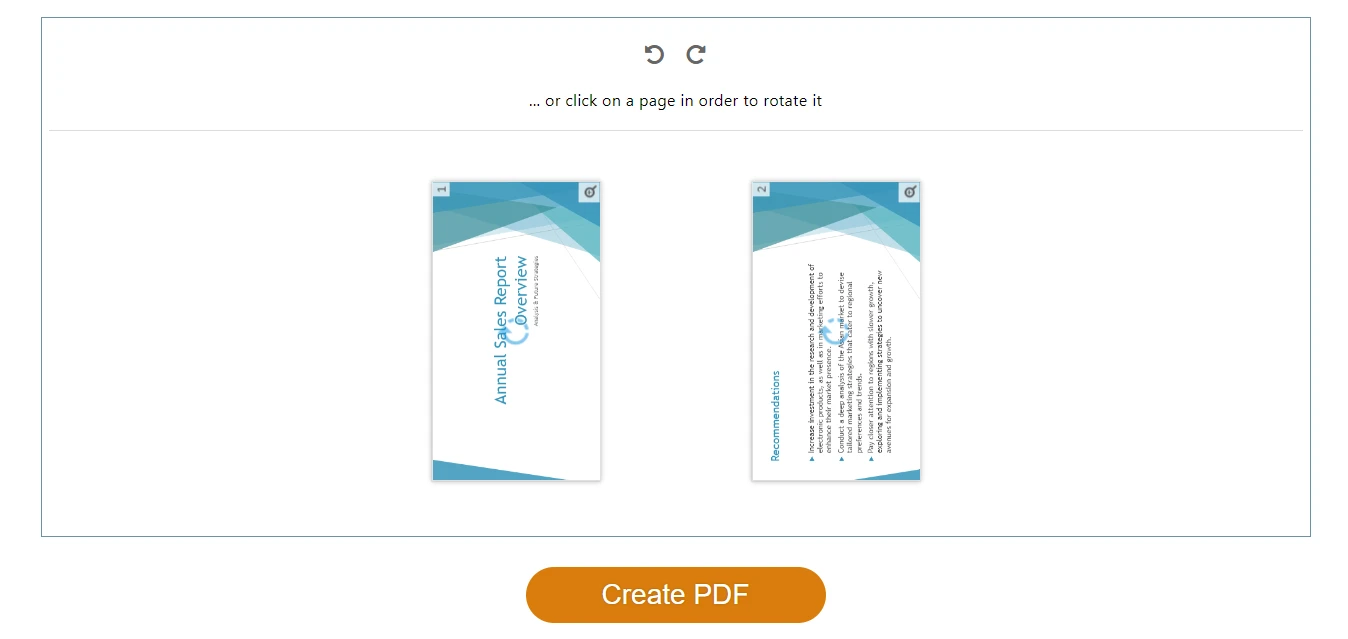
So funktioniert es (gleicher Ablauf für alle drei):
- Öffnen Sie das Tool in Ihrem Browser.
- Laden Sie Ihr PDF hoch.
- Klicken Sie auf Rotieren – 90° im oder gegen den Uhrzeigersinn – für einzelne Seiten oder alle Seiten gleichzeitig.
- Laden Sie die rotierte Datei herunter. Fertig.
Der allgemeine Arbeitsablauf beim Rotieren eines PDFs mit einem kostenlosen Online-Tool – hochladen, rotieren und herunterladen.
Unsere Empfehlung: PDF24, wenn Sie eine wirklich unbegrenzte kostenlose Nutzung wünschen. iLovePDF, wenn Sie mobil unterwegs sind (deren App ist besser). Smallpdf, wenn Sie heute nur eine Datei rotieren müssen und die sauberste Benutzeroberfläche schätzen.
Für KI-gestützte Rotation
Sie möchten lieber beschreiben, was Sie wollen, anstatt sich durch eine Benutzeroberfläche zu klicken.
CloudXDocs Agent verfolgt einen anderen Ansatz als herkömmliche PDF-Rotatoren: Anstatt durch eine Rotations-UI zu klicken, beschreiben Sie in natürlicher Sprache, was Sie möchten, und der KI-Agent führt es aus. Er verarbeitet textbasierte, gescannte und bildlastige PDFs.
Wo KI-Rotation besonders nützlich ist:
- Rotation vieler Seiten per Beschreibung (z. B. "rotiere alle Querformat-Seiten ins Hochformat").
- Rotation als ein Schritt in einer größeren Aufgabe (z. B. "rotiere Seite 3, dann mit einem anderen PDF zusammenfügen").
- Wenn Sie die Benutzeroberfläche eines Tools nicht lernen möchten – tippen Sie einfach, was Sie brauchen.
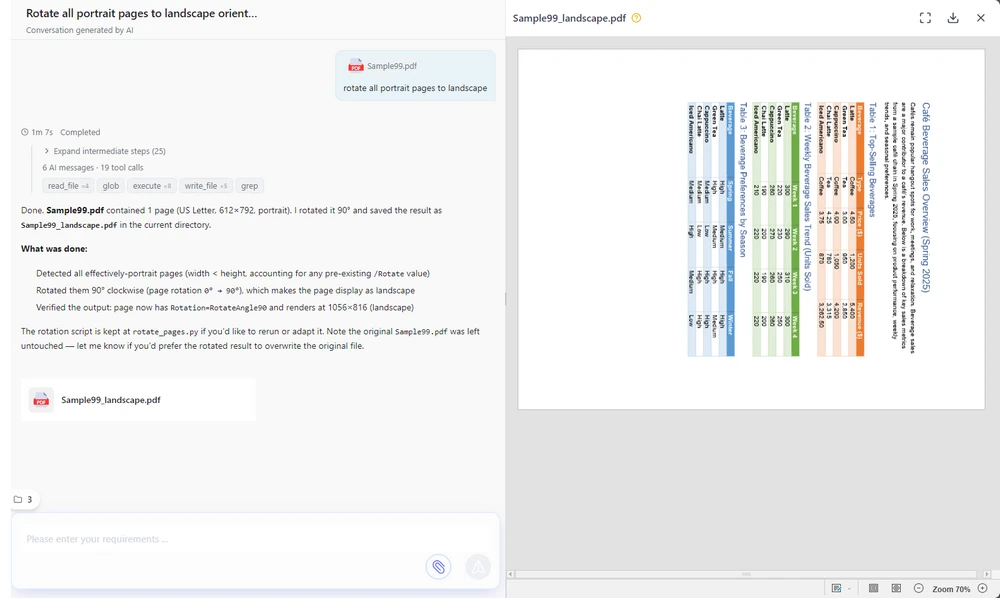
So funktioniert es:
- Öffnen Sie den CloudXDocs Agent und melden Sie sich mit einem kostenlosen Konto an.
- Laden Sie Ihr PDF hoch (oder fügen Sie einen Link ein).
- Geben Sie Ihren Rotationsbefehl ein.
- Überprüfen Sie die Vorschau und laden Sie sie herunter.
Hier ist die Benutzeroberfläche des CloudXDocs Agent mit einem eingegebenen Rotationsbefehl und der zum Download bereiten Vorschau.
Kostenlose Nutzung: Ein kostenloses Konto beinhaltet 600 Credits, mit 50 weiteren jeden Tag, an dem Sie sich einloggen. Eine typische PDF-Rotation verbraucht etwa 15 Credits, sodass das kostenlose Kontingent für viele alltägliche Aufgaben ausreicht.
Vorteile: Rotation in natürlicher Sprache – keine UI zu erlernen; Einzelseiten- oder Stapelverarbeitung per Beschreibung; bewältigt mehrstufige Dokumentenaufgaben; browserbasiert. Nachteile: Cloud-basiert (Dateien werden serverseitig verarbeitet – für vollständige Offline-Privatsphäre nutzen Sie Edge/Chrome oder Adobe Reader); erfordert einen kostenlosen Login.
Für vertrauliche Dateien: lokal bleiben
Verträge, medizinische Unterlagen, Finanzberichte – alles, was Sie nicht auf eine beliebige Website hochladen würden.
Online-PDF-Rotatoren laden Ihre Datei auf ihren Server hoch. Für einen seitwärts gedrehten Beleg kein Problem. Bei einer Geheimhaltungsvereinbarung oder Steuererklärung möchten Sie, dass die Datei auf Ihrem Computer bleibt. Zwei gute Optionen:
Ihr Browser (keine Installation, kein Konto)
Ihr Computer verfügt bereits über einen PDF-Viewer mit integrierter Rotationsfunktion – die absolut reibungsärmste Offline-Option.
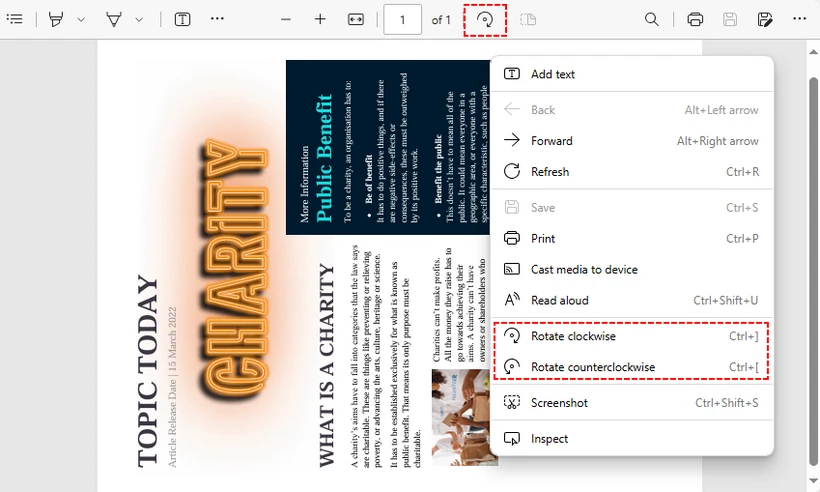
Microsoft Edge:
- Rechtsklick auf Ihr PDF → Öffnen mit → Microsoft Edge.
- Klicken Sie auf die Schaltfläche Rotieren (kreisförmiger Pfeil) in der Symbolleiste.
- Klicken Sie auf Speichern unter, um das rotierte PDF zu speichern.
Rotieren eines PDFs mit dem integrierten PDF-Viewer von Microsoft Edge – keine Installation erforderlich.
Chrome / Firefox: Diese rotieren nur die Ansicht. Um dauerhaft zu speichern: rotieren → Strg + P → als Drucker "Als PDF speichern" wählen → Drucken.
Adobe Acrobat Reader (der Unternehmensstandard)
Wenn Ihr Unternehmen bereits Adobe Reader auf jedem Rechner hat, ist die Rotation integriert:
- Öffnen Sie Ihr PDF in Adobe Acrobat Reader DC (kostenlos).
- Ansicht → Ansicht drehen → Im Uhrzeigersinn / Gegen den Uhrzeigersinn.
- Datei → Drucken → wählen Sie "Microsoft Print to PDF" → Drucken, um die rotierte Version zu speichern.
⚠️ Häufiger Fehler: Sowohl Chrome als auch der kostenlose Adobe Reader rotieren nur die Ansicht vorübergehend. Wenn Sie die Datei schließen, ohne zu speichern, verschwindet die Rotation. Der Umweg über Drucken → Als PDF speichern ist der Weg, wie Sie es kostenlos dauerhaft machen.
Vorteile: Beide behalten die Dateien auf Ihrem Rechner; Adobe ist auf vielen Arbeitsrechnern vorinstalliert. Nachteile: Beide rotieren in ihren kostenlosen Versionen alle Seiten gleichzeitig; der Schritt zum "dauerhaften Speichern" ist ein Workaround, kein Ein-Klick-Speichern. Für Einzelseiten-Rotation unter Windows siehe PDF-XChange Editor unten.
Für Einzelseiten-Rotation unter Windows
Sie müssen bestimmte Seiten rotieren, nicht das gesamte Dokument.
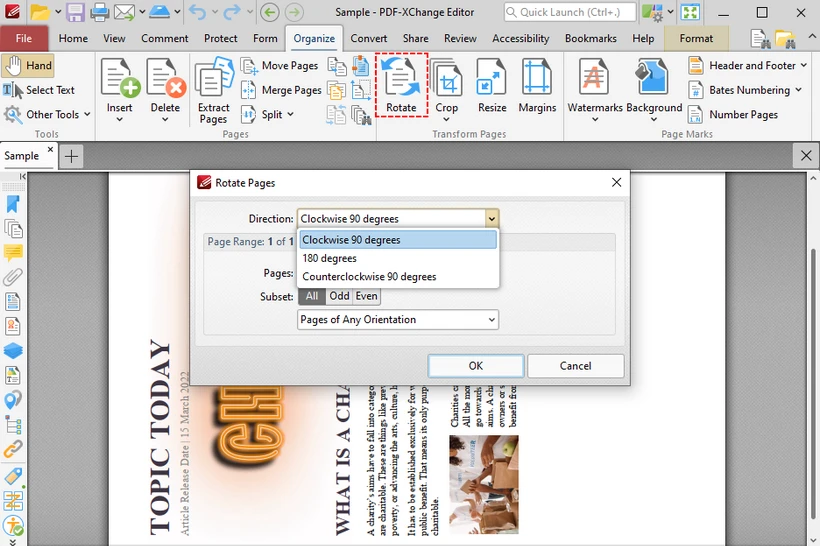
PDF-XChange Editor (kostenlose Version) ist eines der wenigen kostenlosen Desktop-Tools, mit denen Sie einzelne Seiten oder einen benutzerdefinierten Seitenbereich rotieren können – eine Funktion, die den meisten kostenlosen Rotatoren fehlt.
- Laden Sie PDF-XChange Editor herunter und installieren Sie ihn (wählen Sie während der Einrichtung die "Free Version").
- Öffnen Sie Ihr PDF → Registerkarte Organisieren → Drehen.
- Im Dialog: Richtung wählen, dann Aktuelle Seite, Alle Seiten oder einen benutzerdefinierten Bereich (z. B.
1,3,5-8) auswählen. - Klicken Sie auf OK → Datei → Speichern unter.
Rotieren spezifischer PDF-Seiten mit dem kostenlosen PDF-XChange Editor – der Dialog "Seiten drehen" mit Auswahl des Seitenbereichs.
Vorteile: Kostenlos; seitenspezifische Rotation (selten bei kostenlosen Tools); vollständig offline; speichert dauerhaft. Nachteile: Nur Windows; erfordert Installation.
Mac-Benutzer: Die Vorschau (Preview) hilft
Wenn Sie macOS verwenden, benötigen Sie keines der oben genannten Tools. Die Vorschau (Preview) beherrscht die Rotation nativ und – im Gegensatz zu Chrome oder dem kostenlosen Adobe Reader – speichert sie dauerhaft, wenn Sie die Datei schließen.
- Doppelklicken Sie auf das PDF (öffnet standardmäßig in der Vorschau).
- Darstellung → Miniaturen → wählen Sie die Seite(n) zum Rotieren aus.
-
Werkzeuge → Links drehen oder Rechts drehen (
Cmd + L/Cmd + R). - Schließen Sie die Datei – fertig. Die Vorschau speichert automatisch.
Hinweis: Da die Vorschau automatisch speichert, duplizieren Sie die Datei zuerst (Datei → Duplizieren), wenn Sie die ursprüngliche Ausrichtung beibehalten möchten.
Vorteile: In macOS integriert; offline; speichert dauerhaft; unterstützt Einzelseiten-Rotation. Nachteile: Nur Mac.
Häufige Fehler beim Rotieren von PDFs
Drei Dinge, die oft zu Problemen führen:
1. "Ich habe es rotiert, aber es ist wieder normal." Sie haben die Ansicht rotiert, nicht die Datei. In vielen kostenlosen PDF-Viewern, einschließlich Chrome, Firefox und kostenlosen Adobe Reader-Workflows, ändert die Rotation nur die Anzeige. Verwenden Sie "Speichern unter" (Edge), Drucken → Als PDF speichern oder ein Tool, das dauerhaft speichert (CloudXDocs Agent, PDF24, Vorschau, PDF-XChange Editor).
2. "Ich kann nicht nur eine Seite rotieren." Die meisten kostenlosen Tools rotieren alle Seiten gleichzeitig. Für Einzelseiten-Rotation verwenden Sie CloudXDocs Agent (tippen Sie "rotiere Seite 3"), iLovePDF (klicken Sie auf einzelne Miniaturen), macOS Vorschau (Seiten in der Seitenleiste auswählen), PDF-XChange Editor (benutzerdefinierter Seitenbereich) oder Spire.PDF (Code).
3. "Die rotierte Datei ist unscharf." Rotation an sich verringert niemals die Qualität – es ist eine Metadatenänderung. Wenn Ihr Ergebnis unscharf aussieht, haben Sie wahrscheinlich über einen verlustbehafteten PDF-Drucker neu gedruckt. Verwenden Sie nach Möglichkeit "Speichern unter" anstelle von "Drucken" oder laden Sie direkt vom Online-Tool herunter.
Für Stapelverarbeitung und Entwickler
Sie müssen 50, 500 oder 5.000 PDFs rotieren. Online-Tools reichen hier nicht aus.
Spire.PDF für Python ist eine kostenlose Bibliothek, die PDFs programmgesteuert rotiert – kein Upload, kein Browser, kein Klicken.
Installation:
pip install Spire.Pdf.Free
Eine einzelne Seite rotieren:
from spire.pdf.common import *
from spire.pdf import *

# Erstellen eines PdfDocument-Objekts
pdf = PdfDocument()

# Laden eines PDF-Dokuments
pdf.LoadFromFile("Sample.pdf")

# Die erste Seite abrufen
page = pdf.Pages.get_Item(0)

# Den ursprünglichen Rotationswinkel abrufen
rotation = int(page.Rotation.value)

# 90 Grad im Uhrzeigersinn rotieren
rotation += int(PdfPageRotateAngle.RotateAngle90.value)
page.Rotation = PdfPageRotateAngle(rotation)

# Das Ergebnis speichern
pdf.SaveToFile("RotatePDFPage.pdf")
pdf.Close()
Um alle Seiten in einem Stapel zu rotieren, durchlaufen Sie jede Seite mit einer Schleife:
for i in range(pdf.Pages.Count):
    page = pdf.Pages.get_Item(i)
    rotation = int(page.Rotation.value)
    rotation += int(PdfPageRotateAngle.RotateAngle90.value)
    page.Rotation = PdfPageRotateAngle(rotation)
Siehe das vollständige Spire.PDF Python-Rotations-Tutorial für weitere Beispiele, einschließlich des Rotierens aller Seiten, spezifischer Bereiche und der Kombination von Rotation mit anderen PDF-Operationen.
Vielleicht interessiert Sie auch: PDF in HTML konvertieren oder Text aus PDF extrahieren nach der Rotation.
Vorteile: Spezifische oder alle Seiten rotieren; Stapelverarbeitung beliebig vieler PDFs mit einer Schleife; kein Upload (vollständig lokal); kostenlos für die kommerzielle Nutzung. Nachteile: Erfordert grundlegende Python-Kenntnisse; kostenlose Version auf 10 Seiten pro PDF begrenzt.
So rotieren Sie ein PDF auf jedem Gerät
Unter Windows
- Am schnellsten: Kostenlose Online-PDF-Rotatoren (PDF24, iLovePDF) – hochladen, rotieren, herunterladen.
- Kein Upload: Edge integrierter Viewer – Rechtsklick → Öffnen mit Edge → Rotieren → Speichern unter.
- Einzelseiten-Kontrolle: PDF-XChange Editor (kostenlose Installation).
- Unternehmen: Adobe Acrobat Reader.
Auf dem Mac
- Integriert: Vorschau → Werkzeuge → Rotieren. Speichert automatisch. Keine Installation erforderlich.
- Online: Dieselben Web-Tools wie unter Windows oder CloudXDocs Agent für KI-gestützte Rotation.
Auf iPhone / Android
- Am einfachsten: Laden Sie das PDF in Ihrem mobilen Browser in den CloudXDocs Agent hoch und beschreiben Sie die Rotation – keine App-Installation erforderlich, und die KI-Handhabung ist besser als fummelige Touch-Steuerungen.
- Alternative: iLovePDF mobile App oder Smallpdf über den Browser.
FAQ
Kann ich ein PDF kostenlos rotieren? Ja. Jedes Tool in diesem Leitfaden ist kostenlos: PDF24, iLovePDF, Smallpdf (online); Edge/Chrome (integriert); macOS Vorschau; Adobe Reader (offline); PDF-XChange Editor (Windows); CloudXDocs Agent (KI, kostenlose Credits); Spire.PDF (Python-Bibliothek).
Kann ich ein PDF ohne Adobe rotieren? Absolut. Online-Tools, Browser-Viewer, macOS Vorschau, CloudXDocs Agent, PDF-XChange Editor und Python-Skripte rotieren PDFs alle ohne Adobe-Software.
Wie rotiere ich ein PDF dauerhaft? Tools, die dauerhaft speichern: CloudXDocs Agent, PDF24, iLovePDF, macOS Vorschau, Edge ("Speichern unter"), PDF-XChange Editor. Chrome und Firefox benötigen Drucken → Als PDF speichern. Die kostenlose Version von Adobe Reader rotiert nur die Ansicht – verwenden Sie den Druck-Workaround für eine dauerhafte Datei.
Was ist der beste Weg, mehrere PDF-Seiten zu rotieren? Für einige wenige: CloudXDocs Agent (in Worten beschreiben) oder iLovePDF. Für Hunderte oder Tausende: Spire.PDF für Python mit einer Schleife.
Wird die Qualität durch das Rotieren eines PDFs verringert? Nein. Rotation ist nur eine Änderung der Metadaten – Text, Bilder und Formatierung bleiben exakt gleich.
Welcher kostenlose PDF-Rotator ist 2026 am besten? PDF24 für unbegrenzte Online-Nutzung; CloudXDocs Agent für KI-gestützte Rotation ohne manuelles Klicken; Edge/Chrome für Komfort ohne Installation; macOS Vorschau für Mac-Benutzer.
Kann ich nur eine Seite eines PDFs rotieren? Ja. CloudXDocs Agent, iLovePDF, macOS Vorschau, PDF-XChange Editor und Spire.PDF unterstützen alle die Einzelseiten-Rotation. Adobe Reader und Edge/Chrome rotieren nur alle Seiten gleichzeitig.
Verwandt: PDFs im Code rotieren (Entwickler)
Wenn Sie einen Dokumenten-Workflow aufbauen, ist serverseitige PDF-Verarbeitung zuverlässiger als Online-Tools für repetitive oder hochvolumige Aufgaben:
- Stapel-PDF-Verarbeitung – tausende Dateien nach Zeitplan rotieren.
- Automatisierte Berichte – Ausrichtung automatisch generierter Abrechnungen korrigieren.
- Dokumenten-Pipelines – Rotation als einen Schritt in einem größeren Konvertierungs-/Zusammenführungs-/Extraktionsfluss.
- Unternehmensanwendungen – Rotation in Ihr eigenes Produkt oder Ihren Service einbetten.
Spire.PDF unterstützt programmgesteuerte Rotation in C#, Java, Python und mehr. Siehe den Spire.PDF-Rotationsleitfaden für Codebeispiele.