Das Hinzufügen von Videos zu einer Präsentation ist eine der effektivsten Möglichkeiten, das Engagement zu steigern. Egal, ob Sie eine Schulungsunterlage, eine Produktdemo, einen Marketing-Pitch oder Lehrmaterial erstellen, Videos können Ihre Folien dynamischer und überzeugender machen.
Diese vollständige Anleitung erklärt zuverlässige Methoden zum Einfügen von Videos in PowerPoint-Präsentationen. Sie lernen manuelle Ansätze für lokale Dateien, Online-Videos, verknüpfte Dateien und hochpräzise programmatische Lösungen. Wenn Sie Videos in PowerPoint einfügen, Videos in eine PowerPoint-Präsentation einbetten oder den gesamten Prozess für die Stapelverarbeitung automatisieren müssen, bietet dieser Artikel das praktische Wissen und die technischen Einblicke, die Sie benötigen.
1. Warum Videos zu PowerPoint-Präsentationen hinzufügen
Bevor wir die Einfügemethoden untersuchen, ist es wichtig zu verstehen, warum die Videointegration wichtig ist und auf welche Herausforderungen Sie stoßen könnten.
1.1 Vorteile von Videos in Präsentationen
Videoinhalte bieten mehrere Vorteile:
- Gesteigertes Engagement – Visuelle und auditive Inhalte fesseln die Aufmerksamkeit effektiver als statische Folien
- Komplexe Demonstrationen – Zeigen Sie Prozesse, Produkte oder Verfahren, die in Text schwer zu erklären sind
- Emotionale Verbindung – Videos können eine stärkere emotionale Wirkung erzielen als Bilder allein
- Professioneller Schliff – Hochwertige Videoinhalte heben die Präsentationsqualität
1.2 Häufige Herausforderungen
Das Einfügen von Videos birgt jedoch mehrere technische Herausforderungen:
- Bedenken hinsichtlich der Dateigröße – Eingebettete Videos können die Dateigröße von PPT drastisch erhöhen
- Formatkompatibilität – Nicht alle Videoformate funktionieren in verschiedenen PowerPoint-Versionen
- Wiedergabeprobleme – Codec-Probleme können die korrekte Wiedergabe von Videos verhindern
- Portabilität – Verknüpfte Videos können beim Teilen von Präsentationen beschädigt werden
Das Verständnis dieser Herausforderungen hilft Ihnen, die richtige Einfügemethode für Ihren spezifischen Anwendungsfall auszuwählen.
2. Übersicht über zuverlässige Methoden
Diese Anleitung behandelt vier praktische Möglichkeiten, Videos in PowerPoint-Präsentationen einzufügen:
- Lokale Videodatei einfügen – häufigste Methode, funktioniert offline
- Online-Video einbetten – hält die Dateigröße klein, erfordert Internet
- Auf externe Videodatei verknüpfen – gleicht Größe und Kontrolle aus
-
Programmatisches Einfügen – Automatisierung und Stapelverarbeitung
-
Öffnen Sie Ihre PowerPoint-Präsentation - Starten Sie PowerPoint und öffnen Sie die Präsentation, in die Sie ein Video einfügen möchten.
-
Navigieren Sie zur Ziel-Folie - Gehen Sie zu der spezifischen Folie, auf der das Video erscheinen soll.
-
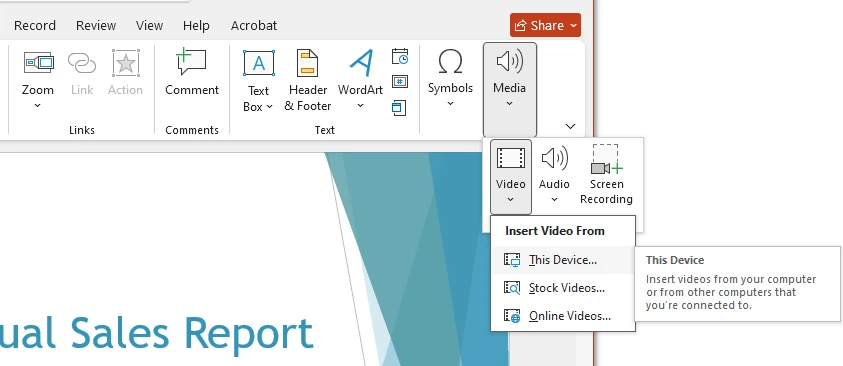
Klicken Sie auf die Registerkarte „Einfügen“ - Befindet sich im oberen Menüband.
-
Wählen Sie „Video“ - Klicken Sie in der Gruppe „Medien“ auf die Schaltfläche „Video“.
-
Wählen Sie „Dieses Gerät“ - Wählen Sie „Dieses Gerät“ aus dem Dropdown-Menü.
-
Auswählen und einfügen - Navigieren Sie zu Ihrer Videodatei, wählen Sie sie aus und klicken Sie auf Einfügen.
-
Gehen Sie zu der Folie, auf der Sie das Video haben möchten.
-
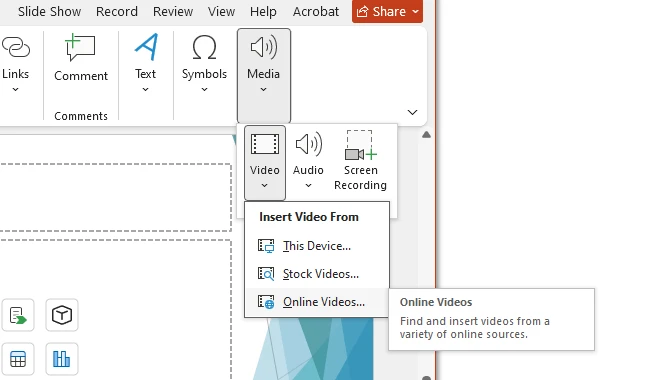
Klicken Sie auf Einfügen → Video → Online-Video.
-
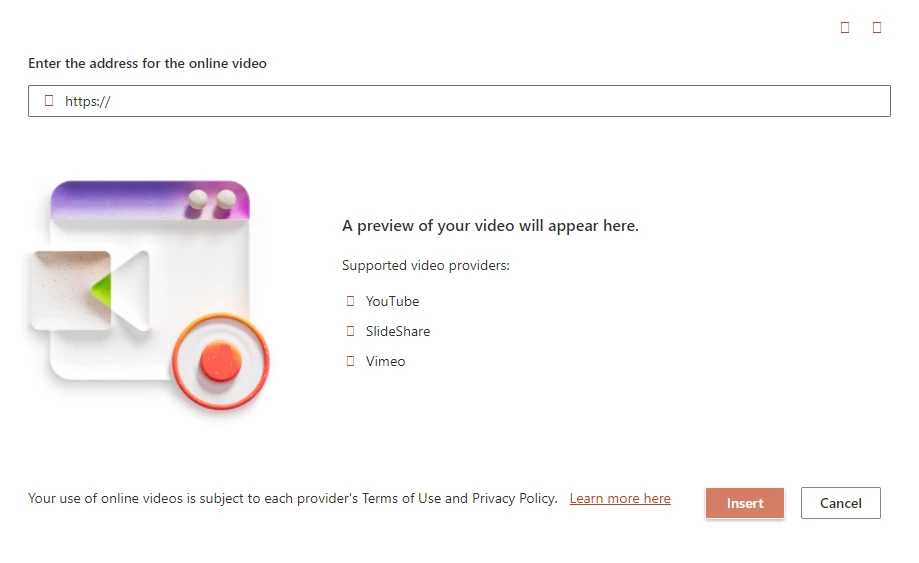
Fügen Sie die Video-URL oder den Einbettungscode ein.
-
Klicken Sie auf Einfügen.
-
Gehen Sie zu Einfügen → Video → Dieses Gerät.
-
Wählen Sie die Videodatei aus.
-
Klicken Sie auf den Dropdown-Pfeil neben Einfügen.
-
Wählen Sie Mit Datei verknüpfen anstelle von Einfügen.
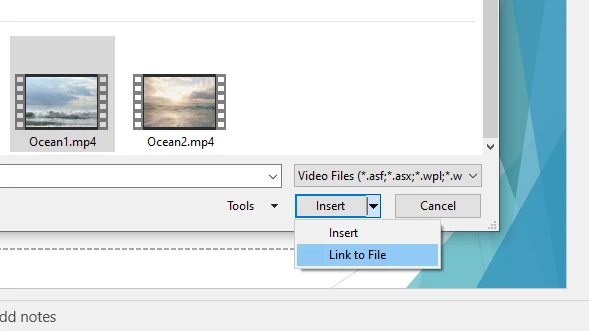
- Größe ändern durch Ziehen der Ecken
- Neu positionieren durch Klicken und Ziehen
- Drehen mit dem Drehgriff
- MP4 (empfohlen für Kompatibilität)
- MOV
- M4V
- WEBM
- Automatisch starten oder Beim Klicken
- Vollbild wiedergeben
- Endlosschleife bis zum Stoppen
- Video kürzen
- Einblenden / Ausblenden
- Einfach zu bedienen
- Funktioniert offline
- Volle Wiedergabesteuerung
- Erhöht die PPT-Dateigröße
- Kann zu Problemen beim Teilen führen, wenn die Datei zu groß wird
- Sie die PPT-Dateigröße reduzieren möchten
- Das Video öffentlich online gehostet wird
- Sie häufig aktualisierte Inhalte benötigen
- Erfordert eine Internetverbindung während der Präsentation
- Funktioniert möglicherweise nicht hinter Unternehmensfirewalls
- Das Video könnte nicht mehr verfügbar sein, wenn es online entfernt wird
- Videoplattformen können vor der Wiedergabe eine Anmeldung erfordern
- Sehr große Videodateien
- Gemeinsame Netzwerkspeicherumgebungen
- Zentralisierte Medienverwaltung
- Stapelverarbeitung von Präsentationen
- Integration mit Backend-Systemen
- Serverseitige Dokumentenerstellung
- Keine manuelle UI-Interaktion
- Wiederholbare Arbeitsabläufe
- Erstellt eine PowerPoint-Präsentation, falls noch keine vorhanden ist.
- Fügt automatisch Folien hinzu, wenn der angegebene Folienindex nicht existiert.
- Fügt ein Video in eine bestimmte Folie ein unter Verwendung anpassbarer Positions- und Größenparameter.
-
Unterstützt zwei Einfügemodi:
- Eingebettetes Video – speichert das Video in der PPT-Datei.
- Verknüpftes Video – verweist auf das Video als externe Datei, um die Präsentation kleiner zu halten.
- Setzt optional ein Posterbild, das angezeigt wird, bevor das Video abgespielt wird.
- Enthält eine Fehlerbehandlung, um Fehler zu vermeiden, wenn Dateien fehlen.
- Speichert die generierte Präsentation als PPTX-Datei.
- Grundlegendes Einfügen von Videos
- Verknüpfen eines Videos anstelle des Einbettens
- Anpassen von Videoposition und -größe
- Hinzufügen eines Posterbild-Vorschaubildes
- Stapelweises Einfügen mehrerer Videos über Folien hinweg
- Keine Abhängigkeit von Microsoft Office
- Funktioniert in Serverumgebungen
- Unterstützt Multimedia-Elemente
- Geeignet für die Unternehmensautomatisierung
- Verwenden Sie das MP4-Format mit H.264-Video und AAC-Audio
- Optimieren Sie die Videoauflösung (1080p oder niedriger für Präsentationen)
- Komprimieren Sie große Videos vor dem Einbetten
- Testen Sie die Wiedergabe auf den Zielgeräten
- Bewahren Sie Videos im selben Ordner wie Ihre Präsentation auf
- Verwenden Sie beschreibende Dateinamen
- Bewahren Sie Sicherungskopien der Original-Videodateien auf
- Erwägen Sie Cloud-Speicher für verknüpfte Videos
- Verwenden Sie programmatisches Einfügen für Stapel-Workflows
- Testen Sie auf Windows- und Mac-Systemen
- Validieren Sie die Videowiedergabe vor Präsentationen
- Berücksichtigen Sie den Internetzugang des Publikums für eingebettete Videos
- Eine lokale Videodatei einfügen
- Video aus Online-Quellen in eine PowerPoint-Präsentation einbetten
- Eine verknüpfte Videodatei anhängen
- Videoeinfügung mit Python automatisieren
ol>
-
Tipp: Die meisten manuellen Methoden fügen Videos in einzelne Folien ein. Wenn Sie Videos über mehrere Präsentationen hinweg einfügen oder den Prozess automatisieren müssen, ist der programmatische Ansatz am effizientesten.
Die flexibelste Methode ist die Verwendung der Python-Automatisierung, die Stapelverarbeitung, serverseitige Generierung und die Integration in Geschäftsworkflows ermöglicht.
3. Methode 1: Video von Ihrem Computer einfügen (lokale Datei)
Der einfachste Weg, ein Video in eine PowerPoint-Folie einzufügen, ist das Hinzufügen einer lokalen Videodatei, die auf Ihrem Computer gespeichert ist.
Schritt-für-Schritt-Anleitung
Tipp: Stellen Sie sicher, dass Ihre Videodatei in einem unterstützten Format vorliegt, bevor Sie beginnen. MP4 mit H.264-Codierung funktioniert am besten.
Das Video wird auf der Folie als Medienobjekt angezeigt. Sie können:
Dies ist der einfachste Weg, ein Video in PowerPoint-Folien einzufügen, und es funktioniert vollständig offline.
Unterstützte Videoformate
PowerPoint unterstützt mehrere Videoformate, darunter:
Für beste Ergebnisse verwenden Sie MP4, das mit H.264-Video und AAC-Audio codiert ist.
Die vollständige Liste der unterstützten Medienformate finden Sie in der offiziellen Microsoft-Anleitung zu in PowerPoint unterstützten Video- und Audioformaten.
Anpassen der Wiedergabeeinstellungen
Nach dem Einfügen des Videos können Sie die Wiedergabeoptionen anpassen:
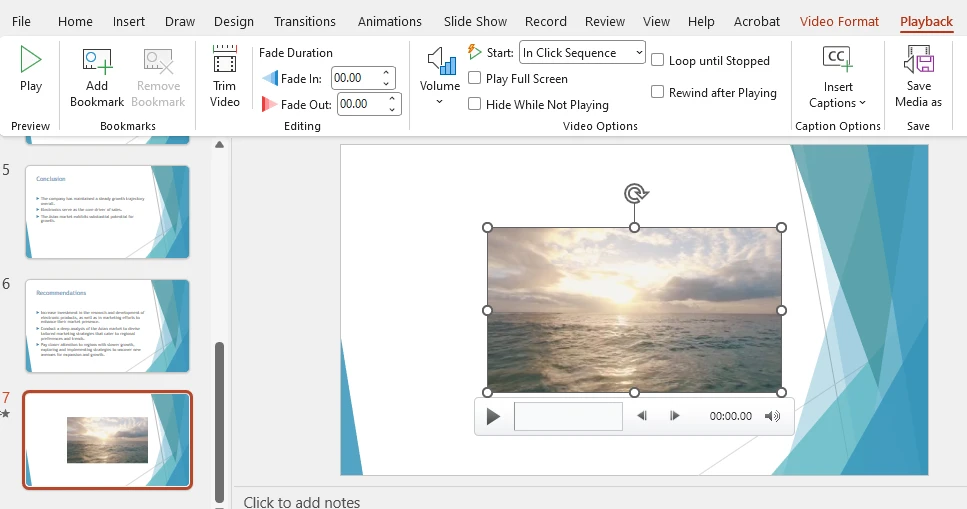
Diese Optionen sind auf der Registerkarte Wiedergabe verfügbar, sobald das Video ausgewählt ist.
Vor- und Nachteile des lokalen Einfügens von Videos
Vorteile
Nachteile
Das lokale Einfügen ist am besten für Präsentationen geeignet, die portabel sein und offline funktionieren müssen.
Hinweis: Eingebettete Videos werden in modernen PPTX-Präsentationen unterstützt. Wenn Sie mit einer älteren PPT-Datei arbeiten, sollten Sie diese zuerst in das PPTX-Format konvertieren. Lesen Sie unsere Anleitung zum Konvertieren von PPT in PPTX.
4. Methode 2: Video in PowerPoint-Präsentation einbetten (Online-Video)
Ein weiterer beliebter Ansatz ist das Einbetten von Videos in eine PowerPoint-Präsentation direkt von einer Online-Quelle wie YouTube.
Diese Methode hält Ihre Dateigröße klein, da das Video gestreamt und nicht in der Präsentation gespeichert wird.
So betten Sie ein YouTube-Video ein
PowerPoint erstellt einen eingebetteten Videorahmen auf der Folie.
Wann man Einbettung verwenden sollte
Das Einbetten ist ideal, wenn:
Einschränkungen von eingebetteten Videos
Es gibt jedoch einige wichtige Überlegungen:
Wenn Zuverlässigkeit entscheidend ist, kann das lokale Einfügen sicherer sein.
5. Methode 3: So hängen Sie ein Video in PPT an (Verknüpfen statt Einbetten)
Einige Benutzer fragen, wie man ein Video in PPT anhängt, anstatt es vollständig einzubetten.
Diese Methode verknüpft eine externe Videodatei, anstatt sie in der Präsentation zu speichern.
Einbetten vs. Anhängen: Was ist der Unterschied?
| Merkmal | Video einbetten | Video anhängen (verknüpfen) |
|---|---|---|
| In PPT gespeichert | Ja | Nein |
| Dateigröße | Größer | Kleiner |
| Internet erforderlich | Nein | Nein (wenn lokal) |
| Risiko eines defekten Links | Nein | Ja |
So verknüpfen Sie eine Videodatei
Jetzt verweist die PPT extern auf das Video.
Wann das Verknüpfen sinnvoll ist
Seien Sie vorsichtig beim Teilen der Präsentation – Sie müssen die Videodatei zusammen senden.
Wenn Sie auch Datenvisualisierungen zu Ihren Folien hinzufügen, möchten Sie vielleicht lernen, wie man ein Diagramm in PowerPoint einfügt.
6. Häufige Probleme beim Einfügen von Videos in PowerPoint
Auch wenn Sie wissen, wie man ein Video in eine PowerPoint-Präsentation einfügt, können dennoch Probleme auftreten.
Hier sind einige häufige Probleme und ihre Lösungen:
6.1 Video wird nicht abgespielt
Oft durch nicht unterstützte Codecs verursacht.
Lösung: Konvertieren Sie das Video in MP4 (H.264 + AAC).
6.2 Datei zu groß
Das Einbetten von hochauflösenden Videos kann die PPT-Größe drastisch erhöhen.
Lösung: Komprimieren Sie Medien mit Datei → Informationen → Medien komprimieren.
6.3 Kompatibilitätsprobleme (Mac vs. Windows)
Einige Formate verhalten sich auf verschiedenen Systemen unterschiedlich.
Lösung: Verwenden Sie MP4 für maximale Kompatibilität.
6.4 Verzögerung bei der Wiedergabe
Große Videos oder langsame Hardware können zu Ruckeln führen.
Lösung: Optimieren Sie die Videoauflösung oder verwenden Sie eine verknüpfte Datei.
7. Methode 4: Video mit Python in PowerPoint einfügen (automatisierte Lösung)
Für Entwickler und Unternehmen bietet Python eine leistungsstarke Möglichkeit, die Erstellung von PowerPoint und das Einfügen von Videos zu automatisieren.
Mit Spire.Presentation for Python können Sie Videos in Folien einfügen, ohne dass Microsoft Office erforderlich ist.
Warum Python für die PowerPoint-Automatisierung verwenden?
Bibliothek installieren
pip install Spire.Presentation
Schnelles Beispiel: Video mit Python in PowerPoint einfügen
Wenn Sie nur ein minimales Beispiel benötigen, fügt der folgende Code ein Video in die erste Folie einer neuen PowerPoint-Präsentation ein.
from spire.presentation import *

# Präsentation erstellen
presentation = Presentation()

# Video zur ersten Folie hinzufügen
slide = presentation.Slides[0]

video_rect = RectangleF.FromLTRB(100, 100, 500, 400)
slide.Shapes.AppendVideoMedia("demo_video.mp4", video_rect)

# Präsentation speichern
presentation.SaveToFile("video_demo.pptx", FileFormat.Pptx2019)
presentation.Dispose()
Dieses minimale Beispiel zeigt, wie man eine neue PowerPoint-Präsentation erstellt und ein Video an der angegebenen Position mit Python-Code in die erste Folie einfügt.
### Erweitertes Beispiel: Video in PowerPoint mit Python einfügen oder verknüpfen
Unten finden Sie ein erweitertes Beispiel mit Fehlerbehandlung und zusätzlichen Optionen:
from spire.presentation import *
import os
from pathlib import Path


def insert_video_to_powerpoint(video_path, output_path, slide_index=0, position=(100, 100), size=(400, 300),
                               poster_image_path=None, embed_video=True):
    """
    Ein Video programmgesteuert in eine PowerPoint-Präsentation einfügen

    Args:
        video_path: Pfad zur Videodatei (MP4, MOV, WMV, AVI)
        output_path: Ausgabepfad der PowerPoint-Datei (.pptx)
        slide_index: Foliennummer (0-basiert), auf der das Video eingefügt werden soll
        position: Tupel (x, y) Koordinaten für die Videoplatzierung
        size: Tupel (Breite, Höhe) für die Videoabmessungen
        poster_image_path: Optionaler Pfad zum Poster-/Vorschaubild für das Video
        embed_video: Boolescher Wert, der angibt, ob das Video eingebettet (True)
                     oder mit der Videodatei verknüpft (False) werden soll
    """
    try:
        # Eingabedatei validieren
        if not os.path.exists(video_path):
            raise FileNotFoundError(f"Videodatei nicht gefunden: {video_path}")

        # Dateierweiterung prüfen
        valid_extensions = {'.mp4', '.mov', '.wmv', '.avi'}
        file_ext = Path(video_path).suffix.lower()
        if file_ext not in valid_extensions:
            print(f"Warnung: {file_ext} wird möglicherweise nicht vollständig unterstützt. MP4 wird empfohlen.")

        # Präsentationsobjekt erstellen
        presentation = Presentation()

        # Sicherstellen, dass wir genügend Folien haben
        while presentation.Slides.Count <= slide_index:
            presentation.Slides.Append()

        # Ziel-Folie abrufen
        slide = presentation.Slides[slide_index]

        # Rechteck für Videoposition und -größe erstellen
        video_rect = RectangleF.FromLTRB(
            position[0],
            position[1],
            position[0] + size[0],
            position[1] + size[1]
        )

        # Video basierend auf dem Einbettungsmodus einfügen
        if embed_video:
            # Das Video in die Präsentation einbetten
            video = slide.Shapes.AppendVideoMedia(video_path, video_rect)
        else:
            # Das Video als Link einfügen (externe Dateireferenz)
            video = slide.Shapes.AppendVideoMediaLink(video_path, video_rect, False)

        # Posterbild setzen, falls vorhanden
        if poster_image_path and os.path.exists(poster_image_path):
            video.PictureFill.Picture.Url = poster_image_path

        # Die Präsentation speichern
        presentation.SaveToFile(output_path, FileFormat.Pptx2019)
        print(f"Erfolgreich erstellt: {output_path}")
        print(f"   - Video auf Folie {slide_index + 1} eingefügt")
        print(f"   - Modus: {'Eingebettet' if embed_video else 'Verknüpft'}")
        print(f"   - Position: {position}")
        print(f"   - Größe: {size}")

        return True

    except Exception as e:
        print(f"Fehler beim Einfügen des Videos: {e}")
        return False

    finally:
        # Ressourcen bereinigen
        if 'presentation' in locals():
            presentation.Dispose()


# Anwendungsbeispiele
if __name__ == "__main__":

    # Beispiel 1: Grundlegende Verwendung (Video einbetten)
    insert_video_to_powerpoint(
        video_path="presentation_video.mp4",
        output_path="presentation_with_video.pptx"
    )

    # Beispiel 2: Verknüpftes Video einfügen
    insert_video_to_powerpoint(
        video_path="demo_video.mp4",
        output_path="linked_video_slide.pptx",
        embed_video=False
    )

    # Beispiel 3: Benutzerdefinierte Position und Größe
    insert_video_to_powerpoint(
        video_path="demo_video.mp4",
        output_path="custom_video_slide.pptx",
        slide_index=2,  # Dritte Folie
        position=(150, 100),
        size=(500, 300)
    )

    # Beispiel 4: Mit Posterbild
    if os.path.exists("video_thumbnail.png"):
        insert_video_to_powerpoint(
            video_path="demo_video.mp4",
            output_path="video_with_poster.pptx",
            poster_image_path="video_thumbnail.png"
        )

    # Beispiel 5: Stapelverarbeitung mehrerer Videos
    videos = [
        ("intro.mp4", 0, (100, 100)),
        ("tutorial.mp4", 1, (100, 100)),
        ("conclusion.mp4", 2, (100, 100))
    ]

    for video_file, slide_num, pos in videos:
        if os.path.exists(video_file):
            insert_video_to_powerpoint(
                video_path=video_file,
                output_path=f"batch_output_slide{slide_num}.pptx",
                slide_index=slide_num,
                position=pos
            )
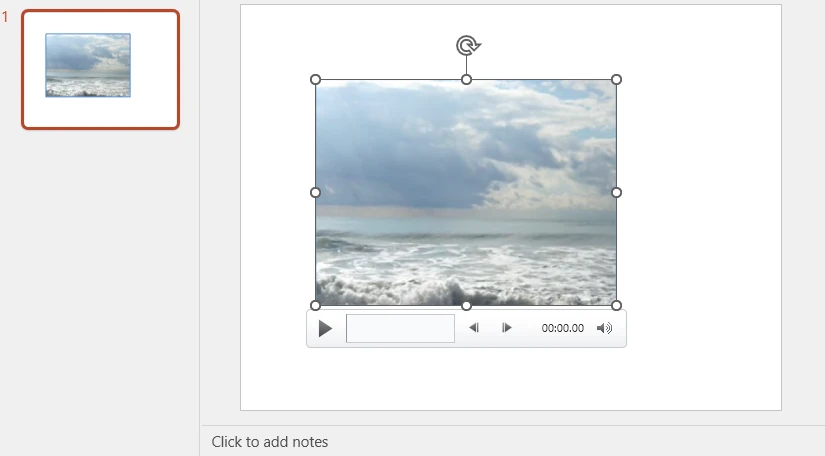
Unten sehen Sie eine Vorschau der generierten PowerPoint-Datei 'video_with_poster.pptx' mit eingefügtem Video:
Was dieser Code tut
Dieses Beispiel zeigt, wie man ein Video programmgesteuert mit Python in eine PowerPoint-Präsentation einfügt. Das Skript enthält mehrere praktische Funktionen, die es für reale Automatisierungsszenarien geeignet machen.
Die Funktion führt die folgenden Operationen aus:
Die bereitgestellten Beispiele demonstrieren mehrere gängige Szenarien:
Vorteile der Verwendung von Spire.Presentation
Für Teams, die eine große Anzahl von Präsentationen erstellen, bietet dieser Ansatz eine weitaus größere Skalierbarkeit als manuelle Methoden.
Wenn Sie Mediendateien weiter mit Python verwalten müssen, können Sie auch lernen, wie man Videos und Audio in PowerPoint-Präsentationen einfügt oder extrahiert.
8. Genauigkeitsvergleich aller Methoden
| Methode | Benutzerfreundlichkeit | Dateigröße | Internet erforderlich | Automatisierung | Am besten für |
|---|---|---|---|---|---|
| Lokales Video einfügen | Einfach | Groß | Nein | Nein | Tragbare Präsentationen |
| Online-Video einbetten | Einfach | Klein | Ja | Nein | Internetverbundene Präsentationen |
| Video anhängen (verknüpfen) | Mittel | Klein | Nein | Nein | Große Dateien, gemeinsamer Speicher |
| Python-Automatisierung | Fortgeschritten | Flexibel | Nein | Ja | Geschäftsautomatisierungs-Workflows |
9. Bewährte Praktiken für das Einfügen von Videos in hoher Qualität
Um die besten Ergebnisse zu erzielen, befolgen Sie diese bewährten Praktiken:
Videovorbereitung
Dateiverwaltung
Technische Empfehlungen
10. Häufig gestellte Fragen
1. Wie füge ich ein Video in PowerPoint ein, ohne die Dateigröße zu erhöhen?
Ja. Sie können entweder ein Online-Video einbetten oder auf eine lokale Datei verknüpfen, anstatt sie einzubetten. Das Verknüpfen hält die PPT-Datei kleiner, erfordert aber den Zugriff auf die externe Datei.
2. Wie füge ich ein Video in eine bestimmte Folie ein?
Navigieren Sie einfach zur Ziel-Folie, bevor Sie Einfügen → Video verwenden. In Automatisierungsszenarien können Sie den Folienindex programmgesteuert angeben.
3. Was ist das beste Videoformat für PowerPoint?
MP4 mit H.264-Video und AAC-Audio ist das kompatibelste Format für Windows- und Mac-Systeme.
4. Warum wird mein Video in PowerPoint nicht abgespielt?
Häufige Gründe sind nicht unterstützte Codecs, beschädigte Dateien oder Einbettungsprobleme. Das Konvertieren des Videos in MP4 löst das Problem normalerweise.
5. Kann ich Videos automatisch in PowerPoint einfügen?
Ja. Mit Python-Bibliotheken wie Spire.Presentation können Sie Videos programmgesteuert in PowerPoint-Folien einfügen, was es ideal für die Stapelverarbeitung und die Backend-Automatisierung macht.
11. Fazit
Jetzt wissen Sie, wie man Videos in PowerPoint einfügt, und zwar mit mehreren Ansätzen:
Für einzelne Benutzer, die gelegentlich Präsentationen erstellen, sind die integrierten Tools von PowerPoint mehr als ausreichend.
Für Entwickler, Unternehmen und Unternehmens-Workflows, die eine skalierbare Dokumentenerstellung erfordern, bietet die Automatisierung jedoch eine weitaus effizientere und flexiblere Lösung.
Die Wahl der richtigen Methode hängt ganz von Ihrem Anwendungsfall ab – Einfachheit für die manuelle Bearbeitung oder Skalierbarkeit für die automatisierte Produktion.
Um die vollen Möglichkeiten von Spire.Presentation for Python ohne Einschränkungen zu erkunden, können Sie eine kostenlose temporäre Lizenz beantragen.