Excel-Dropdown-Listen sind für die Konsistenz der Dateneingabe unerlässlich, um Tippfehler zu vermeiden und Eingaben zu standardisieren. Aber beim Umstrukturieren von Tabellenkalkulationen, Entfernen veralteter Validierungsregeln oder Vereinfachen von Arbeitsmappen für Gelegenheitsbenutzer müssen Sie wissen, wie man eine Dropdown-Liste in Excel entfernt.
In dieser Anleitung führen wir Sie durch die einfache Methode zum Löschen einer Dropdown-Liste in Excel, ohne Ihre Daten zu beschädigen, vom Löschen einer einzelnen Dropdown-Liste bis zum stapelweisen Entfernen über ganze Arbeitsblätter und zur Automatisierung der Bereinigung für Dutzende von Dateien mit Python.
Schnellnavigation:
- Was ist eine Dropdown-Liste in Excel?
- Standardmethode: Dropdown-Liste über Datenüberprüfung entfernen
- Vollständige Löschung: Dropdown-Liste + Zellinhalt/Formatierung löschen
- Stapelentfernung: Dropdown-Liste mit einem VBA-Makro löschen
- Fortgeschrittene Methode: Excel-Dropdown-Listen mit Python entfernen
- Häufig gestellte Fragen (FAQ)
Was ist eine Dropdown-Liste in Excel?
In Excel wird eine Dropdown-Liste mit einer Funktion namens Datenüberprüfung erstellt. Diese Funktion beschränkt die Art der Daten (oder die spezifischen Werte), die in eine Zelle eingegeben werden können.
Wenn Sie eine Dropdown-Liste entfernen, löschen Sie im Wesentlichen die auf diese Zelle oder diesen Bereich angewendeten Datenüberprüfungsregeln.
Standardmethode: Dropdown-Liste über Datenüberprüfung entfernen
Die Datenüberprüfungsmethode ist der offizielle und zuverlässigste Weg, um eine Dropdown-Liste in Excel zu entfernen, während alle vorhandenen Zellwerte erhalten bleiben. Diese Methode funktioniert für einzelne Zellen, benachbarte Bereiche oder nicht benachbarte Zellen.
Schritt-für-Schritt-Anleitung:
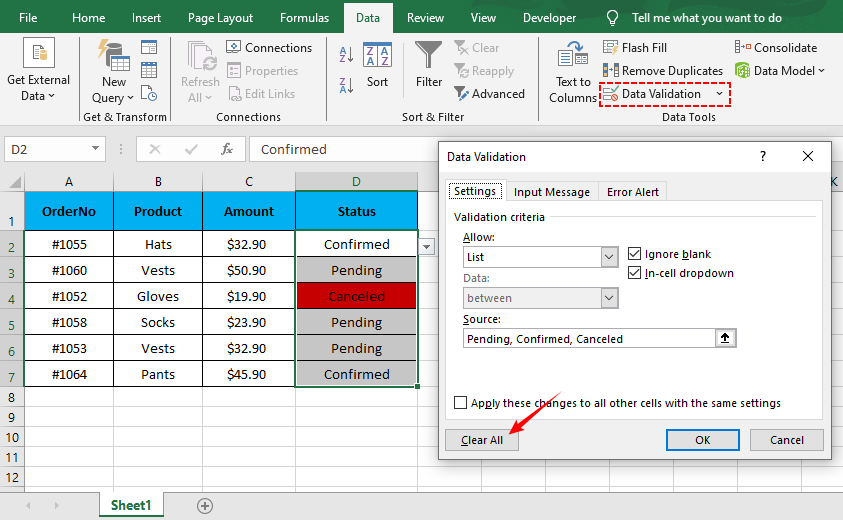
- Öffnen Sie Ihr Excel-Arbeitsblatt und wählen Sie die Zelle (oder den Zellbereich) aus, die die zu entfernende Dropdown-Liste enthält.
- Navigieren Sie zur Registerkarte Daten in der Excel-Menüleiste.
- In der Gruppe Datentools klicken Sie auf die Schaltfläche Datenüberprüfung.
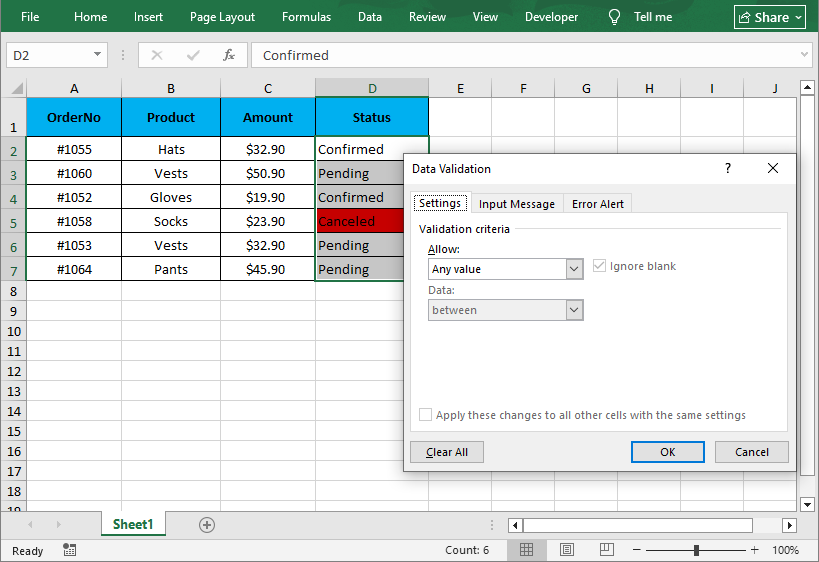
- Gehen Sie im Dialogfeld „Datenüberprüfung“ zur Registerkarte Einstellungen.
- Klicken Sie auf die Schaltfläche Alle löschen, um alle Validierungsregeln (einschließlich der Dropdown-Liste, Eingabemeldungen und Fehlermeldungen) zu löschen.
- Klicken Sie auf OK, um die Änderungen zu übernehmen. Der Dropdown-Pfeil verschwindet sofort und Ihre Zelldaten bleiben unverändert.
Nachdem Sie nun gelernt haben, wie Sie unerwünschte Dropdown-Listen entfernen, sind Sie vielleicht daran interessiert, sie von Grund auf neu zu erstellen. Unsere Anleitung zum Erstellen einer Dropdown-Liste in Excel führt Sie durch die Einrichtung von Datenüberprüfungsregeln mit statischen Listen und dynamischen Bereichen.
Vollständige Löschung: Dropdown-Liste + Zellinhalt/Formatierung löschen
Wenn Sie die Zelldaten, die Formatierung, oder die Dropdown-Liste nicht benötigen, verwenden Sie die Löschwerkzeuge von Excel, um alles in einem Schritt zu entfernen. Dies ist ideal zum Zurücksetzen von Zellen oder zum Löschen ungenutzter Abschnitte einer Tabellenkalkulation.
Schritt-für-Schritt-Anleitung:
- Wählen Sie die Zellen mit der Dropdown-Liste aus, die Sie löschen möchten.
- Gehen Sie zur Registerkarte Start > Gruppe Bearbeiten > klicken Sie auf Löschen (Radiergummi-Symbol).
- Wählen Sie die Option Alle löschen, um Dropdown-Liste, Zelldaten, Formatierung und Kommentare auf einmal zu löschen.
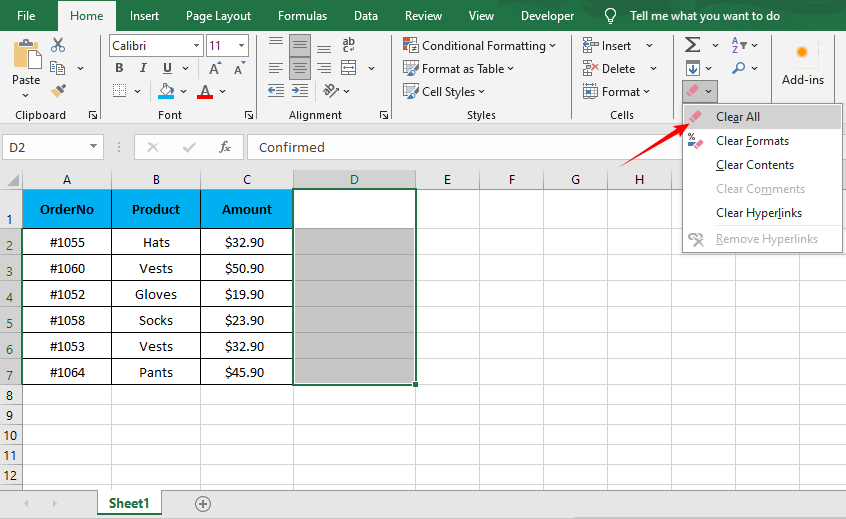
Warnung: Verwenden Sie dies nur, wenn die Zelle vollständig leer und unformatiert sein soll. Für teilweises Löschen (z. B. nur Inhalt, nicht Formatierung) verwenden Sie die anderen Löschen-Unteroptionen (Inhalte löschen, Formate löschen).
Stapelentfernung: Dropdown-Liste mit einem VBA-Makro löschen
Wenn Ihre Arbeitsmappe Dutzende von Blättern hat und Sie jedes einzelne Dropdown-Menü entfernen müssen, ist ein einfaches VBA-Makro die effizienteste Lösung. Diese Methode löscht alle Datenüberprüfungsregeln (und Dropdown-Listen) in der gesamten Arbeitsmappe in Sekunden – keine manuelle Zellauswahl erforderlich.
Wie es geht:
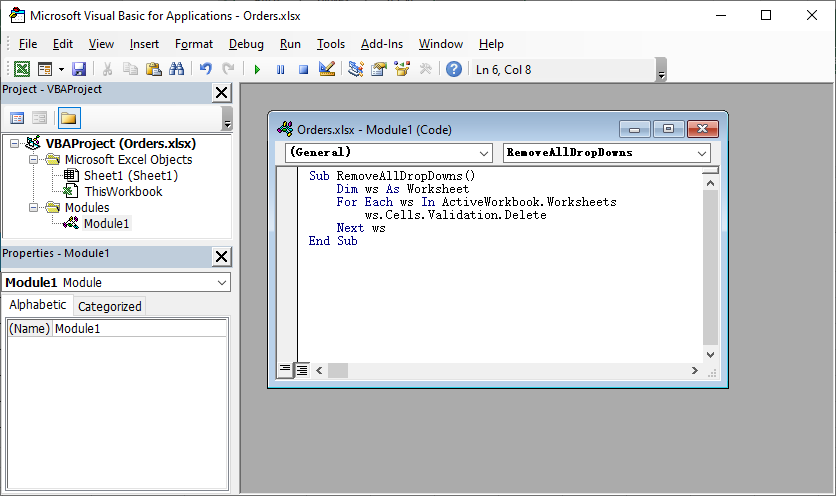
- Drücken Sie Alt + F11, um den VBA-Editor zu öffnen.
- Gehen Sie zu Einfügen > Modul.
- Fügen Sie den folgenden Code ein:
Sub RemoveAllDropDowns()
    Dim ws As Worksheet
    For Each ws In ActiveWorkbook.Worksheets
        ws.Cells.Validation.Delete
    Next ws
End Sub
- Drücken Sie F5, um es auszuführen.
Dieses Makro durchläuft jedes Arbeitsblatt in Ihrer aktiven Arbeitsmappe und löscht alle Datenüberprüfungslisten.
Sobald Ihre Dropdown-Listen entfernt und die Dateneingabe freigegeben ist, möchten Sie möglicherweise doppelte Einträge bereinigen, die Benutzer eingegeben haben. Erfahren Sie, wie Sie Duplikate in Excel entfernen, um Ihre Datensätze sauber und organisiert zu halten.
Fortgeschrittene Methode: Excel-Dropdown-Listen mit Python entfernen
Für Benutzer, die das Entfernen von Dropdown-Listen über mehrere Excel-Dateien hinweg automatisieren oder dies in ein Skript integrieren müssen, ist Free Spire.XLS for Python eine kostenlose, leistungsstarke Bibliothek, mit der Sie Excel-Dateien programmgesteuert bearbeiten können – keine Excel-Desktop-App erforderlich.
Installieren Sie die kostenlose Python-Bibliothek
Führen Sie diesen Befehl in Ihrer Eingabeaufforderung/Ihrem Terminal aus, um die Bibliothek über pip zu installieren:
pip install Spire.Xls.Free
Python-Code zum Entfernen von Dropdown-Listen (Datenüberprüfung)
Dieser Code wird:
- Eine Excel-Datei öffnen
- Alle Dropdown-Listen aus einem bestimmten Zellbereich entfernen
- Die geänderte Datei speichern (wobei alle anderen Daten/Formatierungen erhalten bleiben)
from spire.xls import *
from spire.xls.common import *

# Create a Workbook object to load the Excel file
workbook = Workbook()

# Load your Excel file (replace with your file path)
workbook.LoadFromFile("input.xlsx")

# Get the first worksheet
worksheet = workbook.Worksheets[0]

# Create a list of rectangles to define the cell range for removal
# Rectangle.FromLTRB(Left, Top, Right, Bottom) — all values are 0-indexed
rects= []
rects.append(Rectangle.FromLTRB(0,0,3,6)) # Range A1:D7

# Remove data validation (drop-down lists) from the specified cell range
worksheet.DVTable.Remove(rects)

# Save the modified file
workbook.SaveToFile("RemoveDropdowns.xlsx")
workbook.Dispose()
Anpassen des Bereichs
Um die Validierung aus einem anderen Bereich zu entfernen, passen Sie einfach die Rectangle.FromLTRB-Koordinaten an. Zum Beispiel:
- Um die Spalten B bis D (Indizes 1 bis 3) und die Zeilen 2 bis 10 (Indizes 1 bis 9) abzudecken, verwenden Sie Rectangle.FromLTRB(1, 1, 3, 9).
- Um die Validierung aus mehreren separaten Bereichen zu entfernen, fügen Sie der rects-Liste mehrere Rechtecke hinzu.
Ergebnis:
Während Dropdown-Listen steuern, was Benutzer eingeben können, steuert die bedingte Formatierung, wie Daten angezeigt werden. Die Free Spire.XLS-Bibliothek ermöglicht es Ihnen auch, bedingte Formatierung in Excel anzuwenden um Zellen basierend auf ihren Werten automatisch hervorzuheben, nachdem Sie die Validierungsbeschränkungen entfernt haben.
Häufig gestellte Fragen (FAQ)
F1. Warum kann ich nicht einfach die Entf-Taste drücken, um eine Dropdown-Liste zu entfernen?
A: Das Drücken der Entf-Taste (oder der Rücktaste) entfernt nur den Wert in der Zelle. Es entfernt nicht die zugrunde liegende Datenüberprüfungsregel. Der Dropdown-Pfeil wird weiterhin angezeigt, wenn Sie die Zelle erneut auswählen.
F2. Wie entferne ich den Pfeil, lasse aber die Liste aktiv?
A: Technisch gesehen können Sie den Pfeil nicht entfernen, während die Liste funktionsfähig bleibt, da der Pfeil die primäre Benutzeroberfläche für die Dropdown-Liste ist. Sie können den Pfeil jedoch ausblenden, indem Sie das Kontrollkästchen "In-Zellen-Dropdown" in den Datenüberprüfungseinstellungen deaktivieren.
- Ergebnis: Die Zelle beschränkt die Eingaben weiterhin auf Ihre Liste. Benutzer müssen den zulässigen Wert manuell eingeben; der Pfeil wird nicht angezeigt.
F3. Wird durch das Entfernen der Dropdown-Liste der Inhalt der Zelle gelöscht?
A: Nein, solange Sie zuerst die Schaltfläche Alle löschen im Menü „Datenüberprüfung“ verwenden, bleibt der Text erhalten.
F4. Kann ich Dropdown-Listen aus mehreren Excel-Dateien gleichzeitig entfernen?
A: Ja. Es gibt zwei Möglichkeiten:
- Python (Empfohlen): Verwenden Sie das oben bereitgestellte Free Spire.XLS-Skript, aber packen Sie es in eine Schleife, die mit os.listdir() über Dateien in einem Ordner iteriert.
- VBA-Makro: Erstellen Sie ein Makro, das jede Datei in einem Ordner öffnet, die Validierung löscht, speichert und schließt (am besten für Excel-Power-User).
Zusammenfassung
Zu lernen, wie man eine Dropdown-Liste in Excel entfernt, ist eine grundlegende, aber wesentliche Excel-Fähigkeit, die Ihre Tabellenkalkulationen flexibel und übersichtlich hält. Die Datenüberprüfungsmethode ist der Goldstandard für sicheres, gezieltes Entfernen; VBA-Makros rationalisieren umfangreiche Bearbeitungen; und die Python-Automatisierung ermöglicht es Ihnen, Dropdown-Listen aus präzisen Zellbereichen zu löschen, ideal für automatisierte Arbeitsabläufe.
Indem Sie dieser Anleitung folgen, können Sie die volle Kontrolle über Ihre Excel-Blätter übernehmen und Einschränkungen entfernen, wann immer Sie es benötigen. Weitere Tipps zur Excel-Automatisierung mit Python finden Sie in unseren anderen Tutorials zur Datenüberprüfung, Formatierung und Tabellenkalkulationsoptimierung.