Citar un PDF en formato MLA requiere algo más que simplemente añadir "PDF" a una referencia. El formato de la cita depende de lo que contenga el PDF, como un libro, un artículo de revista o un informe, y de dónde se haya accedido a él. Una vez preparada la cita, también debe formatearse correctamente en la lista de Obras Citadas (Works Cited).
Esta guía explica cómo citar un PDF en MLA, cómo formatear la cita en Microsoft Word y cómo automatizar el formato de múltiples entradas con Python.
- Requisitos de citación MLA para documentos PDF
- Formatear una cita PDF en MLA rápidamente con Microsoft Word
- Formatear múltiples citas PDF MLA con Python
- Obtener información de citación MLA con Google Scholar o MyBib
- Preguntas frecuentes
Requisitos de citación MLA para documentos PDF
MLA no utiliza un formato de cita fijo para todos los PDF. En su lugar, cite la obra según su tipo e incluya la información pertinente de publicación y acceso.
Dependiendo de la fuente, una cita MLA puede incluir:
- Autor
- Título
- Contenedor, como una revista, sitio web o base de datos
- Editorial
- Fecha de publicación
- Rango de páginas, cuando corresponda
- DOI o URL, cuando corresponda
La novena edición del Manual MLA, publicado en 2021, proporciona las directrices actuales de documentación MLA.
Ejemplos de citación PDF en MLA
- Para un libro independiente disponible como PDF, la cita puede seguir el formato estándar de libro:
Chomsky, Noam. Media Control: The Spectacular Achievements of Propaganda. Seven Stories Press, 1997.
- Para un artículo de revista disponible como PDF:
Rawls, John. “Kantian Constructivism in Moral Theory.” The Journal of Philosophy, vol. 77, no. 9, 1980, pp. 515–572.
Un PDF descargado de un sitio web puede requerir información adicional sobre el sitio web o la versión del PDF. MLA permite la descripción descarga de PDF cuando ayuda a aclarar el formato de la fuente.
Por lo tanto, la cita exacta debe verificarse con la fuente original antes de formatear la entrada final de Obras Citadas.
Cómo formatear una cita PDF en MLA rápidamente con Microsoft Word
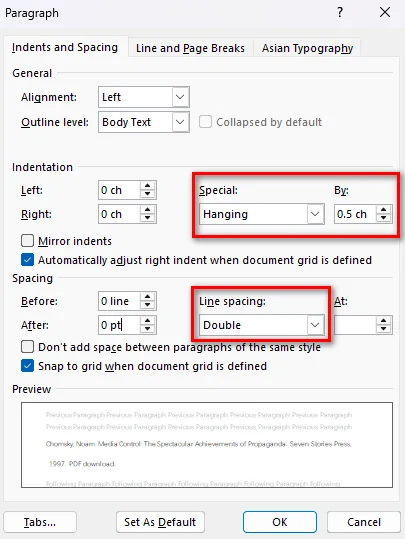
Después de preparar su cita, puede utilizar Microsoft Word para aplicar el formato requerido para una lista de Obras Citadas. MLA recomienda una sangría francesa de 0.5 pulgadas y un interlineado doble.
Siga estos pasos:
- Paso 1: Seleccione las entradas de la cita en su lista de Obras Citadas.
- Paso 2: Haga clic derecho en la selección y elija Párrafo.
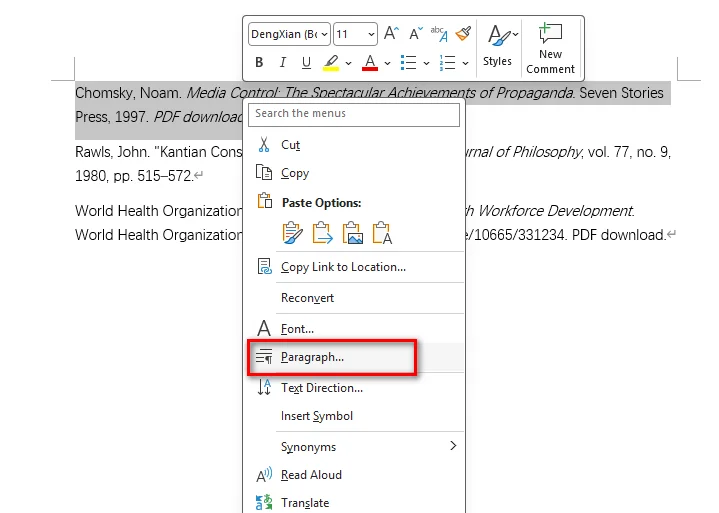
- Paso 3: En Sangría, establezca Especial en Sangría francesa y En en 0.5 pulgadas. En Espaciado, establezca Anterior y Posterior en 0 pto, establezca Interlineado en Doble y haga clic en Aceptar.
También puede presionar Ctrl + T en Windows o Command + T en Mac para aplicar una sangría francesa rápidamente.
Evite usar espacios, tabulaciones o saltos de línea manuales para crear la sangría. El formato de párrafo mantiene las entradas alineadas cuando edita el texto de la cita.
Nota: Si también necesita colocar el PDF original en un documento de Word, consulte Cómo insertar un PDF en Word para conocer métodos para insertar contenido PDF conservando su diseño y editabilidad.
Cómo formatear múltiples citas PDF MLA con Python
Microsoft Word es conveniente cuando solo necesita formatear unas pocas citas. Para aplicaciones que generan informes, procesan documentos enviados por usuarios o crean listas extensas de Obras Citadas, formatear las entradas de citación mediante programación puede ser más eficiente.
Free Spire.Doc for Python es una biblioteca de Python independiente para crear, editar, formatear y convertir documentos de Word sin necesidad de Microsoft Word. Proporciona propiedades de formato de párrafo que se pueden utilizar para crear la sangría francesa requerida para las citas MLA.
Puede combinar LeftIndent con un FirstLineIndent negativo. Para una sangría francesa de 0.5 pulgadas, establezca ambos valores en 36 puntos en direcciones opuestas.
El siguiente ejemplo crea múltiples entradas de cita MLA y aplica el formato requerido automáticamente:
from spire.doc import *
from spire.doc.common import *

# Crear un documento y una sección
doc = Document()
section = doc.AddSection()

# Entradas de cita MLA de muestra
citations = [
    "Chomsky, Noam. Media Control: The Spectacular Achievements of Propaganda. Seven Stories Press, 1997.",
    'Rawls, John. "Kantian Constructivism in Moral Theory." The Journal of Philosophy, vol. 77, no. 9, 1980, pp. 515–572.'
]

# Añadir y formatear cada cita
for citation in citations:
    paragraph = section.AddParagraph()
    paragraph.AppendText(citation)

    # Aplicar una sangría francesa de 0.5 pulgadas
    paragraph.Format.LeftIndent = 36.0
    paragraph.Format.FirstLineIndent = -36.0

    # Aplicar interlineado doble y eliminar el espaciado entre párrafos
    paragraph.Format.LineSpacingRule = LineSpacingRule.Multiple
    paragraph.Format.LineSpacing = 24.0
    paragraph.Format.BeforeSpacing = 0.0
    paragraph.Format.AfterSpacing = 0.0

# Guardar el documento
doc.SaveToFile("MLA_PDF_Citations.docx", FileFormat.Docx2013)
doc.Close()

En el ejemplo, LeftIndent = 36.0 mueve el contenido del párrafo 0.5 pulgadas a la derecha, mientras que FirstLineIndent = -36.0 mueve la primera línea de vuelta al margen izquierdo. Juntos, crean una sangría francesa.
El código también establece BeforeSpacing y AfterSpacing en 0.0 y utiliza LineSpacingRule.Multiple con LineSpacing = 24.0 para producir un interlineado doble en esta configuración de Free Spire.Doc.
Este enfoque es útil cuando ya tiene cadenas de citas y necesita generar un documento de Word con formato consistente a partir de muchas entradas.
Obtener información de citación MLA con Google Scholar o MyBib
Si necesita ayuda para recopilar información de citación, herramientas como Google Scholar y MyBib pueden proporcionar un punto de partida útil.
Google Scholar ofrece una opción de Citar para muchos resultados de búsqueda, mientras que MyBib puede generar citas al estilo MLA a partir de la información de la fuente disponible.
Sin embargo, las citas generadas siempre deben verificarse con la fuente original. Es posible que una herramienta de citación no siempre identifique correctamente el tipo de fuente, los detalles de publicación o el método de acceso al PDF.
Un flujo de trabajo práctico es:
- Identificar el tipo de obra contenida en el PDF.
- Recopilar la información de publicación requerida.
- Generar o preparar la cita MLA.
- Verificar la cita con la fuente original.
- Formatear las entradas completadas manualmente en Word o automáticamente con Python.
Preguntas frecuentes
¿Necesito añadir "descarga de PDF" a cada cita MLA?
No. Descarga de PDF no es obligatorio para cada cita de PDF. Puede utilizarse como descripción cuando desee aclarar que consultó una versión en PDF de la fuente.
¿Utiliza MLA el mismo formato para cada PDF?
No. La cita depende del tipo de obra y de cómo haya accedido a ella. Un libro, un artículo de revista y un informe descargado de un sitio web pueden requerir información de citación diferente.
¿Cómo formateo una cita PDF en una lista de Obras Citadas de MLA?
Utilice una sangría francesa de 0.5 pulgadas y un interlineado doble para las entradas de la cita. En Microsoft Word, puede aplicar el formato a través de la configuración de Párrafo o usar Ctrl + T en Windows.
¿Puedo formatear múltiples citas PDF MLA con Python?
Sí. Si el texto de la cita ya está preparado, Free Spire.Doc for Python puede crear documentos de Word y aplicar un formato de párrafo consistente a múltiples entradas de cita. Propiedades como LeftIndent y FirstLineIndent pueden combinarse para crear una sangría francesa.
Conclusión
Citar un PDF en MLA se vuelve más fácil cuando se separa el proceso en dos partes: preparar la cita basada en la fuente y formatear correctamente la entrada terminada. Para unas pocas citas, Microsoft Word ofrece una forma rápida de aplicar la sangría francesa y el interlineado doble requeridos. Cuando necesite formatear muchas entradas de manera consistente, Free Spire.Doc for Python puede automatizar el proceso y generar un documento de Word listo para usar.