Márgenes blancos en un contrato escaneado. Una banda de encabezado persistente a lo largo de 40 páginas. Una captura de pantalla guardada como PDF que solo quieres recortar al contenido. Recortar un PDF es una de esas tareas que parecen sencillas y terminan consumiendo toda tu tarde.
Comparamos las opciones gratuitas que realmente aparecen al buscar "recortar pdf": herramientas en línea, aplicaciones de escritorio y un agente de IA que te permite describir el recorte en lenguaje sencillo. A continuación, presentamos los 6 mejores recortadores de PDF en 2026, cada uno nombrado como el mejor para una tarea específica, además de métodos paso a paso para Windows, Mac y teléfonos.
Respuesta rápida: Para un recorte rápido en línea, herramientas como Smallpdf o iLovePDF recortan en el navegador con unos pocos clics. ¿Prefieres describir el recorte en lenguaje sencillo en lugar de arrastrar un cuadro? CloudXDocs Agent se encarga de eso: tú escribes el recorte y él hace el trabajo. ¿Quieres cero instalaciones y cero cuentas? Usa PDF24 (la mejor opción gratuita sin conexión) o Vista Previa en Mac. El desglose completo de categorías está a continuación.
Cómo realizamos las pruebas
Para que esto sea una comparativa real y no solo una lista, puntuamos cada herramienta según:
- Precisión de recorte: ¿puede alcanzar un margen o medida exacta?
- Procesamiento por lotes: ¿maneja muchas páginas a la vez?
- Límites gratuitos: ¿qué puedes hacer realmente sin pagar?
- Requisito de registro: ¿funciona sin cuenta?
- Privacidad: ¿los archivos se procesan en tu navegador/dispositivo o se suben a un servidor?
- Plataformas compatibles: web, escritorio, móvil.
Comparativa: 6 herramientas para recortar PDF de un vistazo
| # | Herramienta | Mejor para | Cómo funciona | ¿Gratis? | ¿Requiere cuenta? | Control de precisión |
|---|---|---|---|---|---|---|
| 1 | CloudXDocs Agent | Recorte asistido por IA | Comandos en lenguaje natural | Gratis (créditos) | Sí (cuenta gratuita) | Instrucciones basadas en medidas |
| 2 | PDF24 | Mejor opción gratuita sin conexión | Cuadro de recorte + ajustes de margen | Escritorio gratis, sin cuenta | No | Márgenes numéricos |
| 3 | Smallpdf | Mejor para principiantes | Editor de recorte visual | Gratis (límite diario) | Para funciones extra | Ajuste de cuadro de recorte |
| 4 | iLovePDF | Mejor para flujos de trabajo rápidos en línea | Herramienta de recorte visual | Gratis | No | Ajuste de área de recorte |
| 5 | Sejda | Mejor para ajustes de recorte flexibles | Cuadro de recorte + preajustes | Gratis (límite horario) | No | Múltiples modos de página |
| 6 | Adobe Acrobat Online | Mejor para flujos de trabajo PDF de confianza | Herramienta de recorte en línea | Gratis básico | Cuenta de Adobe | Controles de recorte estándar |
Nota: La mayoría de las herramientas aquí recortan mediante un cuadro de recorte arrastrable y/o entrada numérica de márgenes/medidas. Cuando un recorte es más fácil de describir con palabras —o necesita aplicarse a muchas páginas mediante una descripción—, CloudXDocs Agent te permite hacerlo escribiendo la instrucción en lugar de trabajar dentro de un editor.
1. CloudXDocs Agent — El mejor recortador de PDF con IA
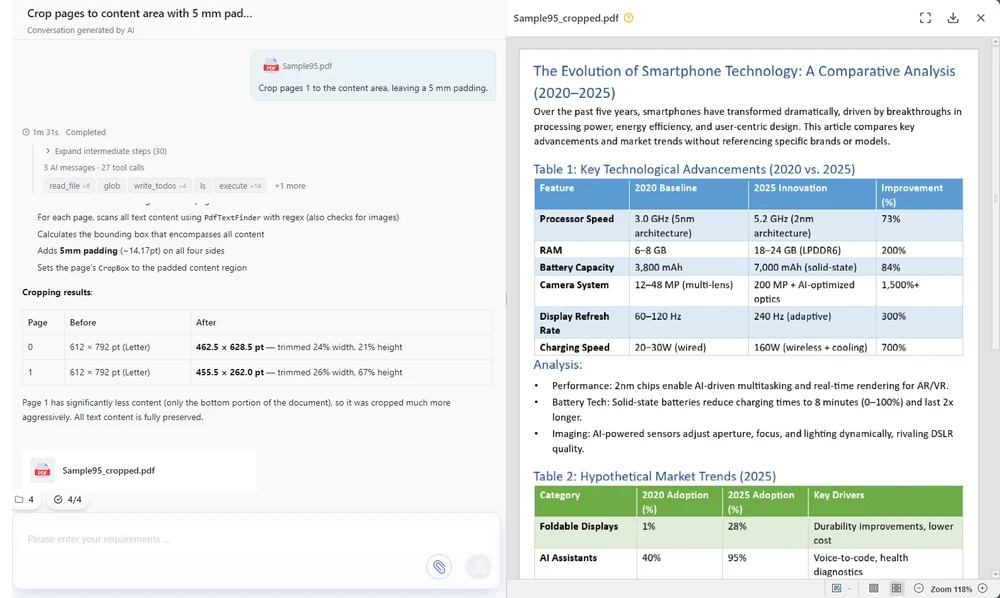
CloudXDocs Agent adopta un enfoque diferente al de los recortadores de PDF tradicionales: en lugar de ajustar manualmente un cuadro de recorte en un editor, describes el resultado que deseas en lenguaje natural, y aplica un recorte preciso basado en medidas de manera consistente en todo tu documento. Maneja una amplia gama de tipos de PDF, incluidos archivos basados en texto, escaneados y con muchas imágenes.
Dónde destaca el recorte con IA:
- Repetir un recorte en muchas páginas (ej. "recortar páginas 2–50 al área de contenido + 5 mm de margen").
- Alcanzar una medida exacta que sería difícil de calcular a ojo ("recortar 2.54 cm / 1 pulgada del margen izquierdo").
- Recortar como un paso dentro de una tarea documental más amplia.
Cómo recortar un PDF con CloudXDocs Agent:
- Abre CloudXDocs Agent e inicia sesión con una cuenta gratuita.
- Sube tu PDF (o pega un enlace).
- Escribe un comando, por ejemplo:
- "Recorta 1.5 cm del margen inferior de cada página."
- "Elimina la banda de encabezado superior de 1 pulgada (72 pt) de todas las páginas."
- "Recorta las páginas 2–10 al área de contenido, dejando un margen de 5 mm."
- Revisa la vista previa y descarga el archivo recortado.
Aquí está la interfaz de CloudXDocs Agent con un comando de recorte escrito y la vista previa lista para descargar.
Gratis de usar: Una cuenta gratuita incluye créditos que puedes gastar en tareas de recorte cotidianas. (Consulta las preguntas frecuentes para conocer la asignación exacta.)
Pros: Recorte en lenguaje natural (sin cuadros que arrastrar); recortes por lotes consistentes en muchas páginas; funciona en cualquier dispositivo mediante el navegador.
Cons: Basado en la nube (los archivos se procesan en el servidor; para una privacidad totalmente fuera de línea, usa PDF24 de escritorio o Vista Previa de Mac); requiere inicio de sesión gratuito.
2. PDF24 — La mejor opción gratuita sin conexión
PDF24 es un recortador de PDF genuinamente gratuito sin necesidad de cuenta; la aplicación de escritorio es totalmente gratuita para el uso típico. Funciona tanto en línea como en una aplicación de escritorio; la versión de escritorio mantiene los archivos en tu máquina, lo cual es la mejor opción si la privacidad es importante. Puedes recortar arrastrando un rectángulo o introduciendo márgenes numéricamente.
Cómo recortar (aplicación de escritorio):
- Abre PDF24 Creator / PDF24 Tools de escritorio.
- Carga tu PDF y elige Recortar.
- Arrastra el rectángulo de recorte o introduce los márgenes.
- Guarda.
La pantalla de recorte de escritorio de PDF24, con los campos de margen y los manejadores de arrastre visibles.

Pros: Sin registro, sin marca de agua, opción real sin conexión; admite tanto cuadros de arrastre como márgenes escritos.
Cons: La interfaz es más sencilla que la de las herramientas en línea pulidas.
3. Smallpdf — La mejor para principiantes
Smallpdf se siente más como un editor de PDF ligero que como una herramienta de recorte de propósito único. Su interfaz limpia y atractiva hace que el recorte básico sea rápido y accesible para los usuarios cotidianos. El plan gratuito tiene un límite de tareas diarias.
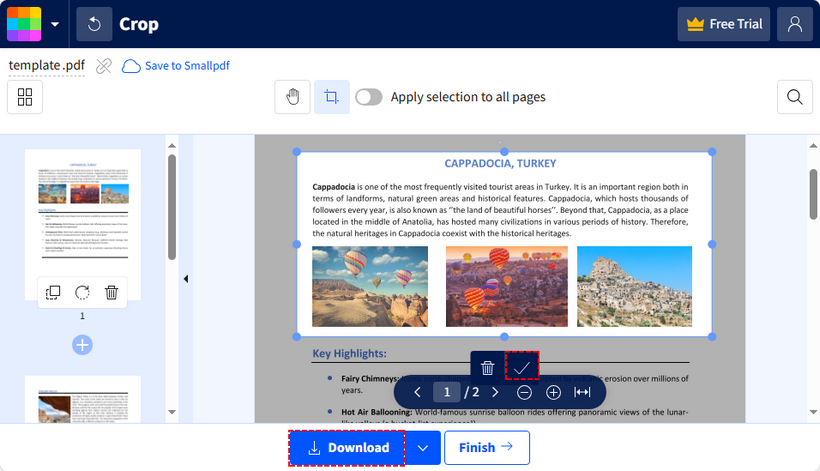
Cómo recortar: Subir → Recortar → ajustar el cuadro → aplicar → descargar.
El editor de recorte de Smallpdf con el cuadro de ajuste colocado alrededor de la página.
Pros: Interfaz pulida, flujo de trabajo sencillo, sensación de edición familiar.
Cons: El plan gratuito limita las tareas diarias; algunas acciones requieren una cuenta.
4. iLovePDF — La mejor para flujos de trabajo rápidos en línea
iLovePDF es un espacio de trabajo PDF en línea maduro y todo en uno; el recorte es una de sus muchas herramientas, y maneja varios archivos en una sola pasada. Es bueno para trabajos en línea rápidos y repetibles sin instalar nada.
Cómo recortar: Subir → Recortar PDF → arrastrar el cuadro por página (o aplicar a todas) → descargar.
Pros: Amplio conjunto de herramientas, flujo de trabajo por lotes fluido.
Cons: El nivel gratuito tiene límites de uso; los archivos se suben para su procesamiento en lugar de procesarse completamente en tu dispositivo.
5. Sejda — La mejor para ajustes de recorte flexibles
Sejda ofrece más configuración de recorte que muchos recortadores en línea básicos: selección de páginas, vista previa de superposición y diferentes ajustes para páginas pares/impares, además de entrada de márgenes o cuadros de arrastre. Una opción sólida cuando necesitas control sin pagar. El nivel gratuito tiene un límite horario y de tamaño, pero no añade marca de agua.
Cómo recortar: Subir → Recortar → establecer márgenes o arrastrar, elegir modos de página → descargar.
Pros: Opciones de recorte ricas, sin marca de agua en recortes gratuitos.
Cons: El uso gratuito está limitado por hora (aprox. 3 tareas/hora) y limitado a ~200 páginas / 50 MB.
6. Adobe Acrobat Online — La mejor para flujos de trabajo PDF de confianza
Adobe Acrobat Online proporciona un recorte básico gratuito entre sus herramientas web, respaldado por el nombre de Adobe. Es mejor cuando la confianza y la familiaridad con la marca importan más que las opciones avanzadas. Necesitarás una cuenta de Adobe.
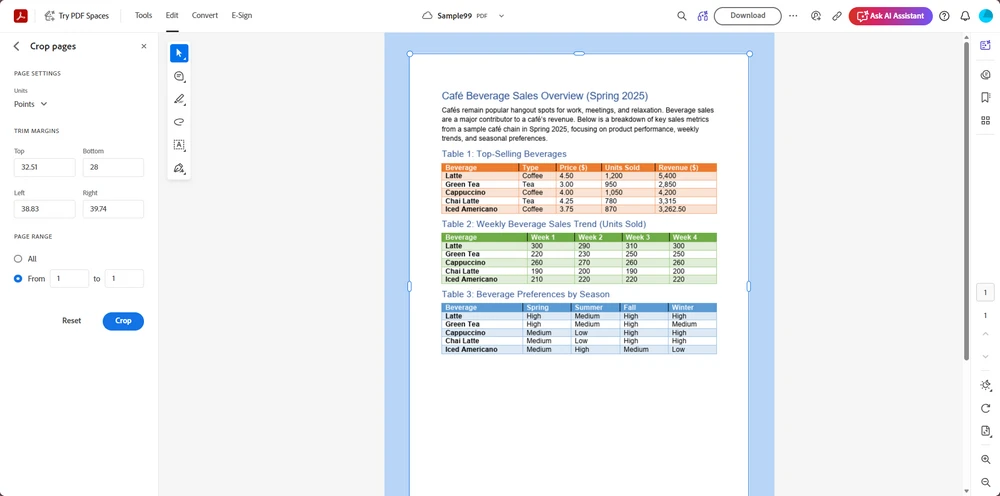
Cómo recortar: Iniciar sesión → Recortar PDF → arrastrar → descargar.
La herramienta de recorte de Adobe Acrobat Online con la página seleccionada para recortar.
Pros: Marca de confianza, percepción de seguridad, conceptos básicos gratuitos decentes.
Cons: Los usos gratuitos son limitados; las funciones completas requieren un plan de pago.
Cómo recortar un PDF en cualquier dispositivo
En Windows
- En línea (cualquier navegador): Usa un recortador web como Smallpdf, iLovePDF, Sejda, Adobe Acrobat Online o CloudXDocs Agent: sube (o describe el recorte en lenguaje natural), recorta, descarga.
- Sin conexión / privado: Instala PDF24 de escritorio y recorta localmente sin cuenta.
En Mac
-
Integrado (gratis, sin conexión): Abre el PDF en Vista Previa → Herramientas → Recortar (o arrastra una selección y presiona
Comando + K). Perfecto para la privacidad. - En línea: Smallpdf, iLovePDF, Sejda, Adobe Acrobat Online y CloudXDocs Agent recortan en el navegador.
En iPhone / Android
- Lo más fácil: Sube el PDF a CloudXDocs Agent en tu navegador móvil y describe el recorte: no requiere instalación de aplicaciones, y el manejo por IA supera a la edición en pantalla.
- Alternativa: Usa la aplicación Archivos + un editor de PDF móvil, o una herramienta en línea como iLovePDF desde el navegador.
Preguntas frecuentes
¿Puedo recortar un PDF gratis sin instalar software?
Sí. Las herramientas en línea (CloudXDocs Agent, iLovePDF, Smallpdf, Sejda, Adobe Acrobat Online) recortan en el navegador. Para no instalar y no usar cuenta, usa la aplicación de escritorio de PDF24 o Vista Previa en Mac.
¿Qué herramienta gratuita permite un recorte de PDF preciso?
CloudXDocs Agent te permite describir el recorte en lenguaje natural —"recorta 1.5 cm desde la parte inferior"— y aplica el resultado sin arrastrar manualmente un cuadro de recorte, lo cual es especialmente útil en muchas páginas. La mayoría de las otras herramientas también aceptan la entrada de márgenes numéricos, pero trabajas dentro de su editor en lugar de simplemente escribir una solicitud.
¿Puedo recortar todas las páginas a la vez?
Sí, CloudXDocs Agent e iLovePDF admiten recortes por lotes o de todas las páginas. PDF24 y Sejda también te permiten aplicar un rectángulo de recorte a todas las páginas.
¿Cuánto cuesta CloudXDocs Agent?
Es gratis para empezar: una cuenta nueva incluye 600 créditos, y obtienes 50 créditos más cada día que inicias sesión. Una tarea documental compleja suele usar 20–40 créditos, por lo que la asignación gratuita es suficiente para probar múltiples tareas de PDF.
¿Recortar un PDF elimina el contenido recortado?
No. El recorte estándar solo oculta el área con un clip del visor; los datos originales pueden permanecer en el archivo. Para eliminar realmente el contenido por privacidad/redacción, usa una herramienta de redacción, no de recorte.
¿El recorte reduce el tamaño del archivo PDF?
Por lo general, solo ligeramente. El recorte recorta el área visible pero a menudo mantiene los objetos subyacentes. Para una reducción de tamaño real, también comprime/optimiza el PDF después de recortarlo.
Relacionado: recortar PDF mediante código (desarrolladores)
Si estás creando un flujo de trabajo documental, el procesamiento de PDF del lado del servidor suele ser más fiable que las herramientas en línea para trabajos repetitivos o de gran volumen. Casos comunes donde una biblioteca supera a una herramienta web:
- Procesamiento de PDF por lotes: recortar miles de archivos según un programa.
- Informes automatizados: recortar estados de cuenta generados a un área de contenido limpia.
- Canalizaciones de documentos: recortar como un paso en un flujo mayor de conversión/fusión/redacción.
- Aplicaciones empresariales: integrar el recorte en tu propio producto o servicio.
El recorte programático brinda a los desarrolladores control directo sobre las coordenadas de la página PDF (el CropBox), mientras que los agentes de IA proporcionan una interfaz de lenguaje natural más sencilla para operaciones comunes. Spire.PDF te permite establecer cuadros de recorte por página en C#, Java, Python y más. Consulta la guía de recorte de Spire.PDF para ver ejemplos de código.