Imagine enviar un PDF de factura a un cliente pero olvidar incluir la hoja de desglose de Excel. O peor aún, enviar por correo electrónico un informe técnico sin el código fuente. Fusionar todo en un solo lugar puede evitar tales errores. Saber cómo adjuntar un archivo a un PDF garantiza que sus lectores obtengan todos los datos que necesitan en un solo documento. En esta guía, aprenderá cómo agregar archivos adjuntos a archivos PDF con Adobe y cómo automatizarlo usando Python.
- Entendiendo las 2 formas de adjuntar archivos a un PDF
- Tabla comparativa
- Adjuntar un archivo a un PDF manualmente usando Adobe Acrobat
- Adjuntar documentos a un PDF usando Free Spire.PDF
- Mejores prácticas y solución de problemas
Entendiendo las 2 formas de adjuntar archivos a un PDF
Antes de profundizar en los pasos, es importante entender cómo los PDF manejan los archivos incrustados. Dependiendo de su objetivo, puede elegir entre un enfoque limpio y oculto o uno altamente visual.
- Archivos adjuntos a nivel de documento: Los archivos adjuntos a nivel de documento funcionan de manera muy similar a los archivos adjuntos de correo electrónico. El archivo externo se incrusta en el documento PDF y permanece oculto dentro del panel lateral del visor. Este método es ideal para agrupar grandes conjuntos de datos, paquetes de código fuente o documentos de respaldo.
Consejo: Si necesita empaquetar varios archivos relacionados en un solo contenedor PDF, también puede considerar crear un Portafolio PDF, que proporciona una forma más estructurada de organizar los archivos adjuntos.
- Anotaciones de archivo adjunto: Estos son archivos adjuntos a nivel de página. Muestran un icono visual (como un clip o un pin) en una coordenada específica de la página. Los lectores pueden hacer doble clic en el icono para abrir el archivo inmediatamente. Es ideal para vincular un documento fuente justo al lado de un texto o párrafo.
Comparación rápida
Elegir el método correcto para adjuntar archivos ahorra tiempo y mejora la experiencia del lector. Utilice este desglose rápido para decidir qué enfoque se adapta a su proyecto:
| Característica | Archivo adjunto a nivel de documento | Anotación de archivo adjunto |
|---|---|---|
| Visibilidad | Completamente oculto en la página. Solo visible en la barra lateral de archivos adjuntos. | Muestra un icono en el que se puede hacer clic en una coordenada de página específica. |
| Acción del usuario | El usuario debe abrir el panel lateral y desplazarse por una lista de archivos. | El usuario lee un párrafo y hace doble clic en el icono directamente en la página. |
| Uso principal | Archivar datos sin procesar, adjuntar código fuente del proyecto o hojas de Excel completas. | Referencias contextuales, explicaciones detalladas de gráficos, pruebas legales. |
| Recomendación | Ideal para archivo de datos automatizado | Ideal para lectura interactiva |
En resumen, si desea agrupar datos sin procesar sin alterar el diseño de su PDF, elija el nivel de documento. Si desea que sus lectores verifiquen un archivo fuente específico justo después de leer un párrafo, la anotación es mejor.
Método 1: Cómo adjuntar un archivo a un PDF manualmente usando Adobe Acrobat
Si solo tiene unos pocos archivos para procesar y prefiere una interfaz intuitiva, adjuntar un archivo a un PDF manualmente a través de Adobe Acrobat es perfecto. Como uno de los editores de PDF más populares, Adobe Acrobat facilita la adición de archivos adjuntos a documentos PDF, lo que le permite incrustar archivos externos sin problemas, ya sea a nivel de documento o como anotaciones visuales.
Agregar un archivo adjunto a nivel de documento al PDF
- Paso 1. Abra su archivo PDF de destino en Adobe Acrobat.
- Paso 2. Expanda el panel de navegación izquierdo y haga clic en el icono Archivos adjuntos (parece un clip).
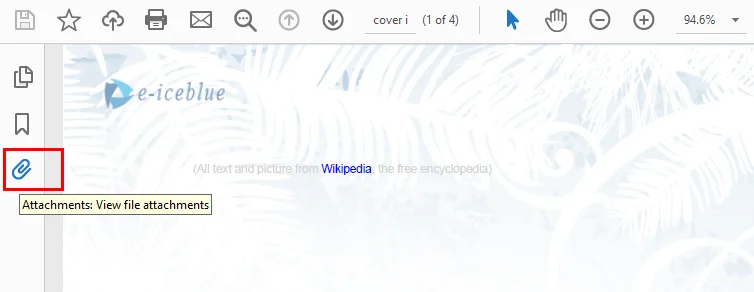
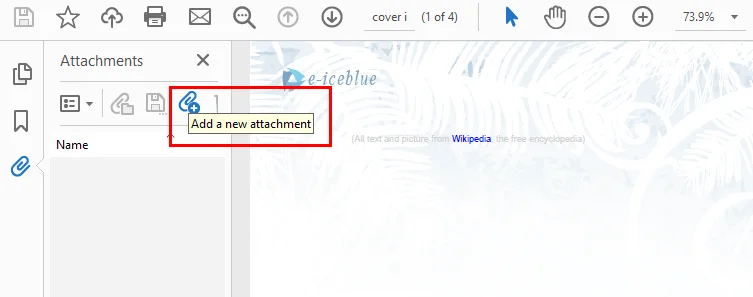
- Paso 3. Haga clic en el botón Agregar archivos en la parte superior del panel, seleccione un archivo de su computadora y guarde el PDF.
Agregar una anotación de archivo adjunto en PDF
- Paso 1: Haga clic en Comentar en la barra lateral derecha para abrir la barra de herramientas de comentarios.
- Paso 2: Haga clic en la herramienta Adjuntar archivo en la barra de herramientas.
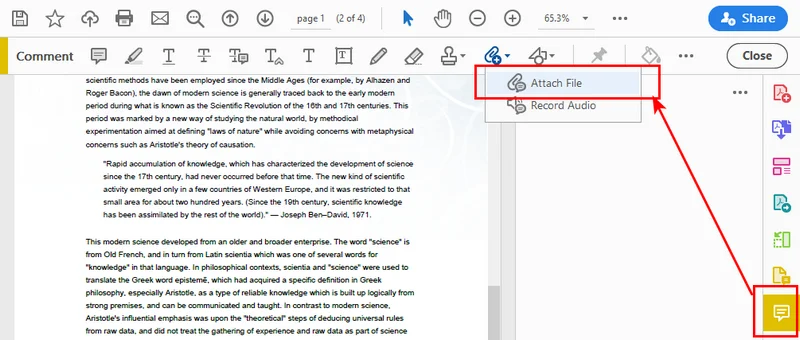
- Paso 3: Haga clic en cualquier lugar de la página PDF donde desee colocar el icono de archivo adjunto visual.
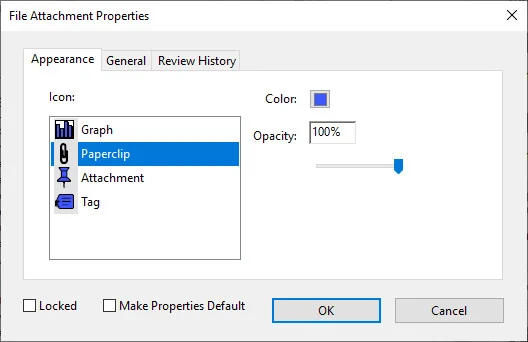
- Paso 4: Seleccione el archivo de destino de su dispositivo, elija su estilo de icono preferido en la ventana emergente de propiedades y guarde el documento.
Método 2: Cómo adjuntar documentos a un PDF programáticamente usando Free Spire.PDF
Adjuntar algunos archivos manualmente es manejable, pero el proceso se vuelve ineficiente rápidamente cuando se trata de docenas o cientos de documentos. Si necesita integrar la agrupación de archivos en un flujo de trabajo empresarial automatizado, como vincular hojas de datos sin procesar a facturas o archivos fuente a informes técnicos, hacerlo a mano es agotador. Para escalar sus procesos de documentos, automatizar el adjunto de archivos se convierte en la solución más eficiente y escalable. Al aprovechar Free Spire.PDF para Python, puede lograr esto con solo unas pocas líneas de código.
Como componente comunitario independiente y gratuito, Free Spire.PDF para Python no requiere la instalación de Adobe Acrobat en sus servidores. Le permite manipular estructuras PDF sin problemas, admitiendo tanto el adjunto de archivos a nivel de documento como el estilo de anotación.
Adjuntar un archivo a un PDF directamente
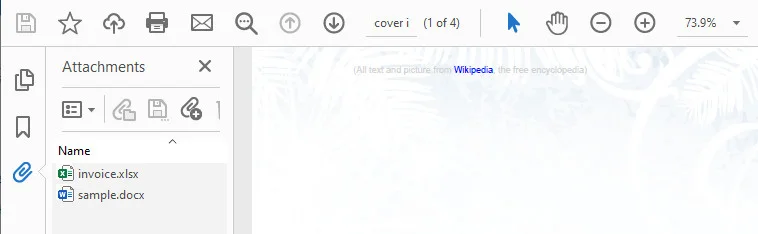
Este script demuestra cómo inyectar archivos directamente en la colección global de archivos adjuntos de un PDF. La idea principal es crear un objeto PdfAttachment basado en un archivo local y luego usar el método PdfDocument.Attachments.Add() para adjuntarlo al archivo PDF de origen.
from spire.pdf import *
from spire.pdf.common import *

# Inicializar el objeto del documento
doc = PdfDocument()

# Cargar su archivo PDF existente
doc.LoadFromFile("/input/Booklet.pdf")

# Crear archivos adjuntos a nivel de documento pasando la ruta del archivo
attachment_1 = PdfAttachment("/sample.docx")
attachment_2 = PdfAttachment("/invoice.xlsx")

# Agregar los archivos adjuntos a la colección global de archivos adjuntos
doc.Attachments.Add(attachment_1)
doc.Attachments.Add(attachment_2)

# Guardar el documento PDF finalizado
doc.SaveToFile("/output/global_attachment.pdf")
doc.Close()
Agregar archivos adjuntos a un PDF como anotación
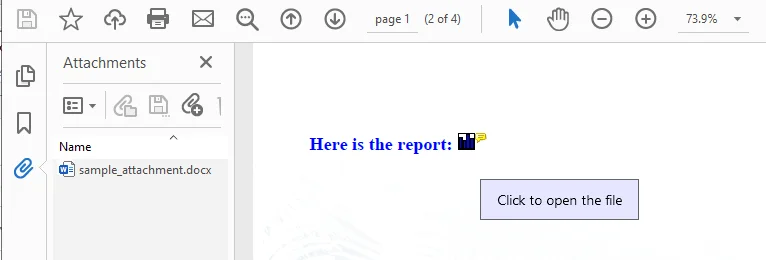
Este ejemplo de código agrega un archivo externo al PDF como una anotación, que finalmente se muestra como un icono de gráfico en el que se puede hacer clic en la primera página.
La idea principal es recuperar una página de destino mediante doc.Pages.get_Item(), definir las coordenadas exactas de la página usando RectangleF e inicializar un objeto PdfAttachmentAnnotation vinculado a su archivo externo. Después de personalizar propiedades como el estilo del icono, el color y el texto al pasar el cursor, simplemente lo agrega a la capa interactiva de la página usando el método page.AnnotationsWidget.Add().
from spire.pdf import *
from spire.pdf.common import *

# Inicializar el objeto del documento y cargar el archivo PDF de origen
doc = PdfDocument()
doc.LoadFromFile("/input/new.pdf")

# Obtener la primera página
page = doc.Pages.get_Item(0)

# Dibujar un mensaje de texto en el lienzo de la página PDF
text_str = "Aquí está el informe:"
font = PdfTrueTypeFont("Times New Roman", 16.0, PdfFontStyle.Bold, True)
x = 50.0
# Calcular la coordenada Y dinámicamente según la altura real de la página
y = doc.Pages.get_Item(0).ActualSize.Height - 300.0
page.Canvas.DrawString(text_str, font, PdfBrushes.get_Blue(), x, y)

# Leer el archivo local en un flujo de datos como el contenido del archivo adjunto
data_stream = Stream("/input/sample.docx")

# Calcular la posición: colocar el icono 5.0 píxeles a la derecha del mensaje de texto
text_size = font.MeasureString(text_str)
bounds = RectangleF((x + text_size.Width + 5.0), y, 15.0, 15.0)

# Crear el objeto de anotación de archivo adjunto
annotation = PdfAttachmentAnnotation(bounds, "sample_attachment.docx", data_stream)

# Personalizar la apariencia y el comportamiento de la información sobre herramientas de la anotación
annotation.Color = PdfRGBColor(Color.get_Blue())
annotation.Flags = PdfAnnotationFlags.Default
annotation.Icon = PdfAttachmentIcon.Graph
annotation.Text = "Haga clic para abrir el archivo"

# Agregar la capa de anotación interactiva a la colección de widgets de la página
page.AnnotationsWidget.Add(annotation)

# Guardar el documento PDF
doc.SaveToFile("/output/AnnotationAttachment1.pdf")
doc.Close()
Nota: Si está trabajando en un diseño de revisión colaborativa, estas anotaciones se sincronizan perfectamente con los campos de seguimiento de revisiones estándar de PDF.
Mejores prácticas y solución de problemas al adjuntar archivos a PDF
Antes de enviar sus documentos recién actualizados, debe tener en cuenta algunas notas para evitar errores comunes.
- Gestión del tamaño del archivo: Cuando adjunta un archivo a estructuras PDF, por ejemplo, incrustar un video de 50 MB hará que su PDF sea demasiado grande para enviarlo por correo electrónico. Comprima sus archivos primero o use URL seguras en la nube para archivos grandes.
-
Seguridad y formatos bloqueados: Los lectores de PDF modernos son muy sensibles al malware. Se recomienda adjuntar archivos en formatos seguros como
.txt,.docxo.xlsx. -
Cómo extraer archivos adjuntos: Lo que entra debe salir. Si está creando una canalización automatizada, puede usar
PdfAttachment.DataoPdfAttachmentAnnotation.Datapara leer y extraer estos archivos de vuelta a su base de datos más adelante.
Conclusión
En esta publicación, exploramos cómo adjuntar un archivo a un PDF utilizando dos enfoques principales: archivos adjuntos a nivel de documento y anotaciones a nivel de página. También explicamos tanto las operaciones manuales a través de Adobe Acrobat como la automatización basada en código utilizando Free Spire.PDF para Python.
Ya sea que necesite una solución manual rápida para algunos documentos o desee integrar la agrupación de archivos en un flujo de trabajo automatizado, ambos enfoques pueden ayudar a agilizar la forma en que distribuye archivos de respaldo junto con documentos PDF. ¡Elija el método que mejor se adapte a su escenario comercial y comience a optimizar sus procesos de PDF hoy mismo!