Imprimir archivos PDF en Windows es sencillo una vez que conoces las herramientas adecuadas. Ya sea que desees una forma rápida de imprimir un solo PDF, necesites configuraciones de impresión más avanzadas o quieras automatizar la impresión en tu propia aplicación, Windows ofrece varias opciones prácticas.
En esta guía, aprenderás 5 formas efectivas de imprimir PDFs en Windows, incluyendo soluciones integradas, métodos basados en navegador y un enfoque de programación en C# para desarrolladores.
Resumen de los métodos cubiertos:
- Método 1: Imprimir PDFs usando Microsoft Edge
- Método 2: Imprimir PDFs con Adobe Acrobat Reader
- Método 3: Imprimir PDFs usando Google Chrome
- Método 4: Imprimir PDFs desde el Explorador de Archivos (Impresión Rápida)
- Método 5: Imprimir PDFs mediante programación en C#
Método 1: Imprimir PDFs usando Microsoft Edge
Ideal para: Usuarios cotidianos que desean una solución de impresión rápida y sencilla
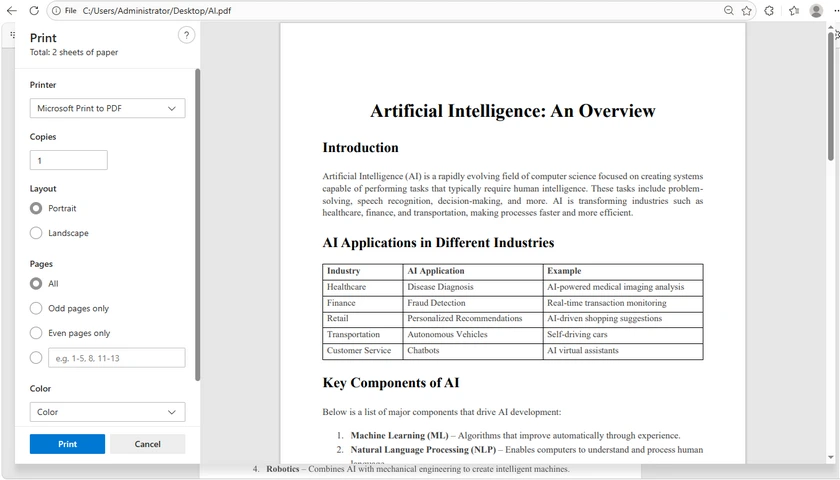
Microsoft Edge viene preinstalado en Windows 10 y Windows 11, lo que lo convierte en una de las formas más accesibles de imprimir archivos PDF. El navegador incluye un visor de PDF integrado que admite funciones de impresión comunes sin necesidad de software de terceros. Para los usuarios que solo necesitan imprimir PDFs ocasionalmente, Edge ofrece una solución ligera y conveniente.
Pasos
- Haz clic derecho en tu archivo PDF.
- Selecciona Abrir con > Microsoft Edge .
- Presiona Ctrl + P o haz clic en el icono Imprimir en la barra de herramientas.
- Configura las opciones de impresión:
- Impresora
- Copias
- Rango de páginas
- Orientación
- Modo de color
- Escala
- Haz clic en Imprimir .
Ventajas
- No requiere instalación adicional
- Rápido y ligero
- Fácil para principiantes
Limitaciones
- Funciones de impresión avanzadas limitadas
- No ideal para diseños de impresión profesionales
Método 2: Imprimir PDFs con Adobe Acrobat Reader
Ideal para: Impresión precisa y configuraciones de impresión avanzadas
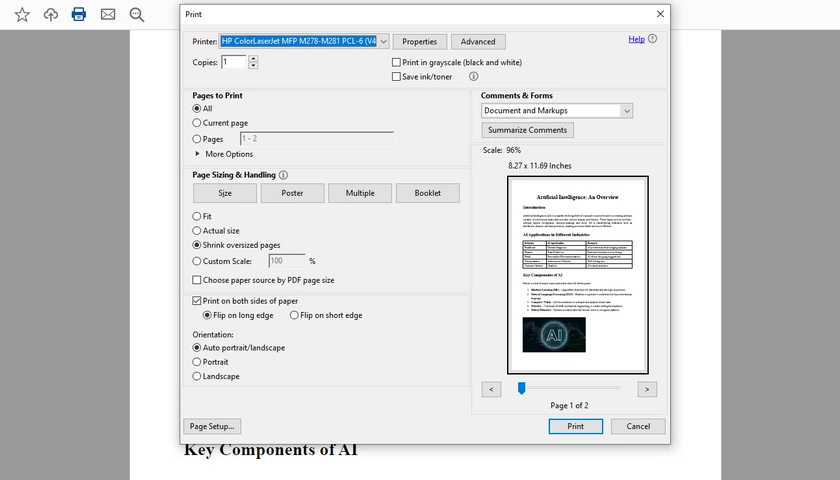
Adobe Acrobat Reader es una de las aplicaciones de PDF más utilizadas y es conocida por su motor de renderizado de PDF fiable. Proporciona capacidades de impresión más avanzadas que la mayoría de los visores integrados, lo que lo hace adecuado para documentos empresariales, formularios, presentaciones y archivos listos para imprimir. Si trabajas frecuentemente con PDFs complejos, Acrobat Reader generalmente ofrece los resultados más consistentes.
Pasos
- Abre el archivo PDF en Adobe Acrobat Reader.
- Presiona Ctrl + P .
- Ajusta las configuraciones de impresión como:
- Impresión a doble cara
- Impresión en escala de grises
- Impresión de póster
- Varias páginas por hoja
- Impresión de folletos
- Haz clic en Imprimir .
Ventajas
- Excelente compatibilidad con PDFs complejos
- Personalización avanzada de impresión
- Renderizado preciso de PDF
Limitaciones
- Tamaño de instalación mayor
- Puede consumir más recursos del sistema
Método 3: Imprimir PDFs usando Google Chrome
Ideal para: Usuarios que trabajan frecuentemente dentro de un navegador web
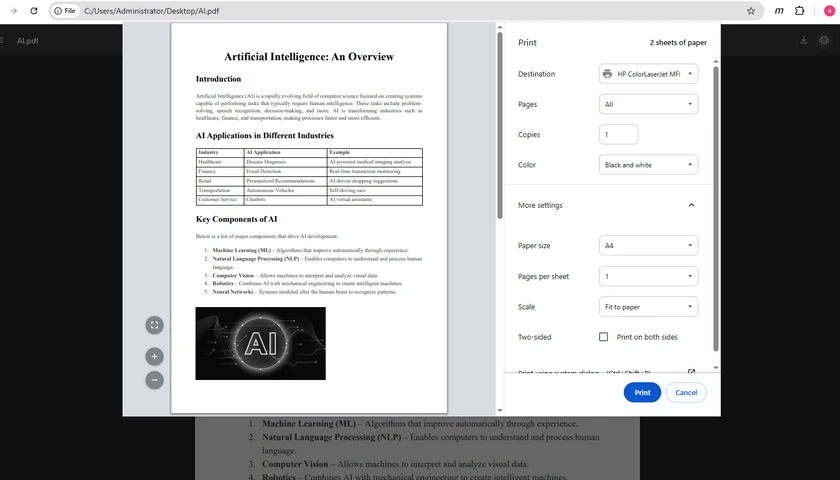
Google Chrome incluye un visor de PDF integrado que permite a los usuarios abrir e imprimir archivos PDF directamente desde la ventana del navegador. Dado que muchas personas ya usan Chrome a diario, este método es conveniente y requiere casi ninguna curva de aprendizaje. Es especialmente útil al descargar PDFs de sitios web o archivos adjuntos de correo electrónico e imprimirlos de inmediato.
Pasos
- Arrastra y suelta el PDF en Chrome.
- Presiona Ctrl + P .
- Configura las opciones de impresión.
- Haz clic en Imprimir .
Ventajas
- Conveniente y fácil de usar
- Inicio rápido
- No requiere software de PDF dedicado
Limitaciones
- Menos opciones de impresión profesional
- Menos adecuado para PDFs muy grandes
Método 4: Imprimir PDFs desde el Explorador de Archivos (Impresión Rápida)
Ideal para: Impresión de PDF con un solo clic
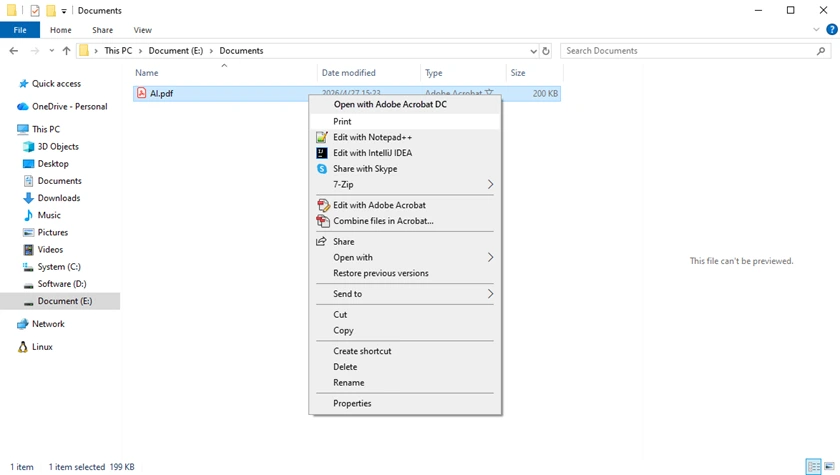
El Explorador de Archivos de Windows incluye un acceso directo "Imprimir" integrado que permite a los usuarios imprimir archivos PDF directamente desde el menú contextual del clic derecho. Este método es extremadamente rápido porque no necesitas abrir el documento manualmente primero. Funciona bien para tareas de impresión rápidas, especialmente al tratar con documentos sencillos o flujos de trabajo de oficina rutinarios.
Pasos
- Localiza el archivo PDF en tu computadora.
- Haz clic derecho en el archivo.
- Selecciona Imprimir .
Windows enviará automáticamente el PDF a tu impresora predeterminada utilizando la aplicación PDF predeterminada.
Ventajas
- Extremadamente rápido
- Flujo de trabajo simple de un clic
- Útil para tareas de impresión rápidas
Limitaciones
- Control mínimo sobre las configuraciones de impresión
- Depende del visor de PDF predeterminado
Método 5: Imprimir PDFs mediante programación en C#
Ideal para: Desarrolladores que crean flujos de trabajo de PDF automatizados
Si necesitas imprimir PDFs automáticamente dentro de aplicaciones de escritorio, sistemas empresariales o servicios backend, usar C# es una solución mucho más flexible.
Con Spire.PDF para .NET, los desarrolladores pueden imprimir archivos PDF con configuraciones avanzadas como rangos de páginas, impresión a doble cara, impresión en escala de grises, selección de impresora y procesamiento por lotes.
Instalar la Biblioteca
Install-Package Spire.PDF
Ejemplo de C#: Imprimir un archivo PDF
using Spire.Pdf;
using System.Drawing.Printing;

namespace PrintPdf
{
    class Program
    {
        static void Main(string[] args)
        {
            // Cargar un archivo pdf
            PdfDocument doc = new PdfDocument();
            doc.LoadFromFile("Input.pdf");

            // Especificar el nombre de la impresora
            doc.PrintSettings.PrinterName = "Tu Nombre de Impresora";

            // Seleccionar un rango de páginas para imprimir
            doc.PrintSettings.SelectPageRange(1, 5);

            // O seleccionar páginas discontinuas
            // doc.PrintSettings.SelectSomePages(new int[] { 1, 3, 5, 7 });

            // Especificar copias
            doc.PrintSettings.Copies = 1;

            // Habilitar impresión a doble cara
            doc.PrintSettings.Duplex = Duplex.Default;

            // Habilitar impresión en escala de grises
            doc.PrintSettings.Color = false;

            // Ejecutar la impresión
            doc.Print();

            // Liberar recursos
            doc.Dispose();
        }
    }
}
Ejemplo de C#: Imprimir archivos PDF en lote
using Spire.Pdf;
using System.IO;

namespace BatchPrintPdf
{
    class Program
    {
        static void Main(string[] args)
        {
            // Especificar la carpeta que contiene los archivos PDF
            string folderPath = @"C:\PDFs\";

            // Obtener todos los archivos PDF en la carpeta
            string[] files = Directory.GetFiles(folderPath, "*.pdf");

            // Recorrer cada archivo PDF
            foreach (string file in files)
            {
                // Cargar el documento PDF
                PdfDocument doc = new PdfDocument();
                doc.LoadFromFile(file);

                // Especificar el nombre de la impresora
                doc.PrintSettings.PrinterName = "Tu Nombre de Impresora";

                // Imprimir el PDF
                doc.Print();

                // Liberar recursos
                doc.Dispose();
            }
        }
    }
}
Leer más: Cómo imprimir documentos PDF en C# (sin Adobe)
Ventajas
- Soporte completo de automatización
- Personalización avanzada de impresión
- Adecuado para flujos de trabajo empresariales
- Soporta impresión silenciosa y por lotes
Limitaciones
- Requiere conocimientos de programación
- Necesita configuración del entorno de desarrollo
Como biblioteca profesional de PDF para .NET, Spire.PDF para .NET no solo admite la impresión de PDF, sino que también permite a los desarrolladores crear, editar, convertir, dividir, fusionar, proteger y extraer contenido de documentos PDF mediante programación. Es adecuado para aplicaciones de escritorio, proyectos ASP.NET, servicios en la nube y sistemas de procesamiento de documentos automatizados.
Tabla Comparativa Rápida
| Método | Ideal para | Dificultad | Funciones Avanzadas |
|---|---|---|---|
| Microsoft Edge | Impresión básica de PDF | Fácil | Baja |
| Adobe Acrobat Reader | Impresión profesional | Fácil | Alta |
| Google Chrome | Impresión basada en navegador | Fácil | Media |
| Impresión Rápida del Explorador de Archivos | Impresión con un clic | Muy Fácil | Baja |
| Programación en C# | Automatización y flujos de trabajo empresariales | Avanzado | Muy Alta |
Conclusión
Hay varias formas sencillas de imprimir PDFs en Windows, dependiendo de tus necesidades. Para usuarios ocasionales, herramientas integradas como Microsoft Edge y Google Chrome proporcionan una impresión rápida y conveniente. Adobe Acrobat Reader ofrece controles de impresión más profesionales y una mejor compatibilidad con archivos PDF complejos.
Para desarrolladores y empresas, la impresión programática en C# proporciona el mayor nivel de flexibilidad y automatización. Utilizando bibliotecas como Spire.PDF para .NET, puedes integrar la impresión de PDF directamente en tus propias aplicaciones y flujos de trabajo de documentos con un mínimo de código.
Preguntas Frecuentes
P1. ¿Puede Windows imprimir PDFs sin Adobe Reader?
Sí. Los usuarios de Windows pueden imprimir PDFs utilizando herramientas integradas como Microsoft Edge o navegadores web como Google Chrome sin necesidad de instalar Adobe Reader.
P2. ¿Por qué mi PDF no se imprime correctamente?
El escalado incorrecto, las fuentes no compatibles, los archivos PDF corruptos o los controladores de impresora obsoletos pueden causar problemas de impresión. Intentar con otro visor de PDF o actualizar el controlador de la impresora a menudo ayuda a resolver el problema.
P3. ¿Cómo imprimo solo páginas específicas de un PDF?
La mayoría de los visores de PDF te permiten especificar un rango de páginas personalizado en el cuadro de diálogo de impresión. Por ejemplo, puedes imprimir las páginas 1-3, 5 o 7-10 en lugar del documento completo.
P4. ¿Puedo imprimir PDFs en blanco y negro?
Sí. La mayoría de las herramientas de impresión de PDF incluyen una opción de escala de grises o monocromática en la configuración de impresión. Esto ayuda a reducir el uso de tinta de color.
P5. ¿Cómo pueden los desarrolladores automatizar la impresión de PDF en C#?
Los desarrolladores pueden usar bibliotecas de PDF como Spire.PDF para .NET para automatizar la impresión de PDF con funciones como selección de impresora, impresión de rangos de páginas, modo dúplex e impresión silenciosa.