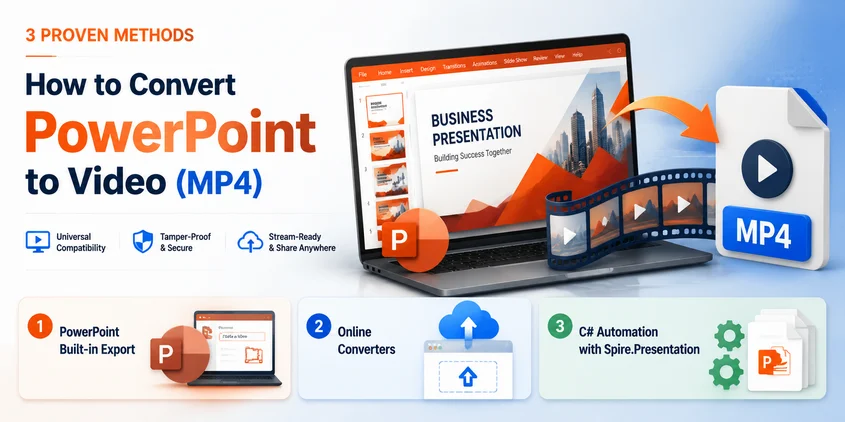
Al compartir presentaciones de PowerPoint en plataformas como YouTube, sistemas LMS o dispositivos móviles, pueden surgir problemas de compatibilidad, como fuentes faltantes o animaciones dañadas. Convertir PowerPoint a video MP4 garantiza una reproducción consistente y una distribución más sencilla.
Esta guía explica tres métodos prácticos para convertir PowerPoint a video, incluyendo herramientas de exportación integradas, convertidores en línea y automatización en C# para procesamiento por lotes.
- Método 1: Función de exportación integrada de Microsoft PowerPoint (soporte nativo)
- Método 2: Convertidores de PowerPoint a video en línea (sin instalación)
- Método 3: Automatización en C# usando Spire.Presentation (procesamiento por lotes)
PowerPoint vs. Video: Por qué es importante la conversión
Antes de profundizar en los métodos, es útil comprender la diferencia fundamental entre estos dos formatos.
Un archivo de PowerPoint (.pptx) es un formato de presentación editable, diseñado para la creación en vivo y la navegación manual de diapositivas. Por otro lado, un archivo de video (.mp4) es un formato multimedia completamente renderizado, diseñado para una reproducción fluida.
Una vez convertido a video, su presentación se vuelve:
- Universalmente compatible: Se reproduce en cualquier dispositivo sin necesidad de Microsoft PowerPoint o visores compatibles.
- A prueba de manipulaciones: No es editable, lo que protege sus fuentes, diseños y propiedad intelectual de cambios accidentales.
- Lista para streaming: Altamente optimizada para carga directa y distribución fluida en plataformas modernas.
En resumen, PowerPoint sigue siendo su herramienta de creación, mientras que el formato de video es su mejor vehículo para la distribución.
Método 1: Función de exportación integrada de Microsoft PowerPoint (soporte nativo)
Si ya está trabajando en Microsoft PowerPoint, la función de exportación integrada es la forma más rápida y confiable de convertir una presentación en un video sin utilizar herramientas de terceros.
Guía paso a paso:
-
Abra su archivo de presentación de PowerPoint.
-
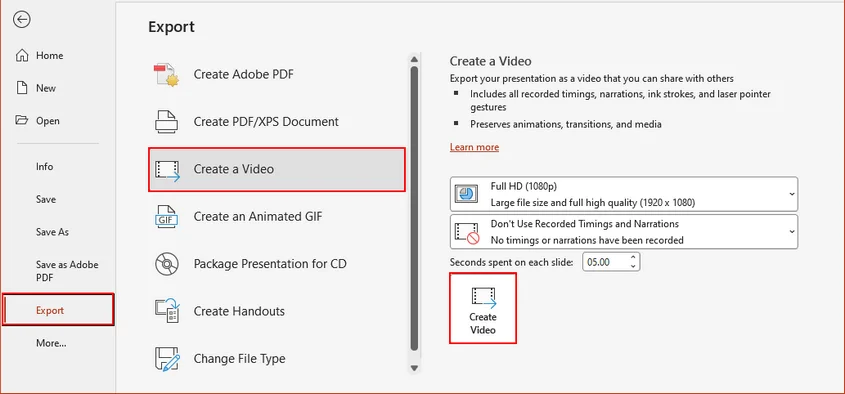
Vaya al menú superior y haga clic en Archivo > Exportar > Crear un video.
-
Elija la calidad de video deseada (por ejemplo, Ultra HD 4K, Full HD 1080p) y configure los tiempos o narraciones grabadas si es necesario.
-
Haga clic en el botón Crear video, seleccione el destino de salida y guárdelo como un archivo MP4.
Consejo:
Si no se ha añadido una narración manual, asegúrese de que los tiempos de las diapositivas estén configurados correctamente; de lo contrario, el video utilizará duraciones fijas predeterminadas.
⚠️ Notas:
Este método conserva animaciones, transiciones y contenido multimedia incrustado. Sin embargo, la exportación es totalmente manual y cada archivo debe procesarse individualmente.
Cuándo usar:
Es ideal para convertir rápidamente un número pequeño de presentaciones conservando todas las funciones usando solo PowerPoint.
Método 2: Convertidores de PowerPoint a video en línea (sin instalación)
Cuando no tiene PowerPoint instalado o necesita una conversión rápida en cualquier dispositivo, los convertidores de PowerPoint a video en línea pueden ser una opción conveniente.
Estas herramientas funcionan en el navegador y le permiten cargar una presentación y descargarla como un archivo de video.
Cómo convertir PowerPoint a video en línea
-
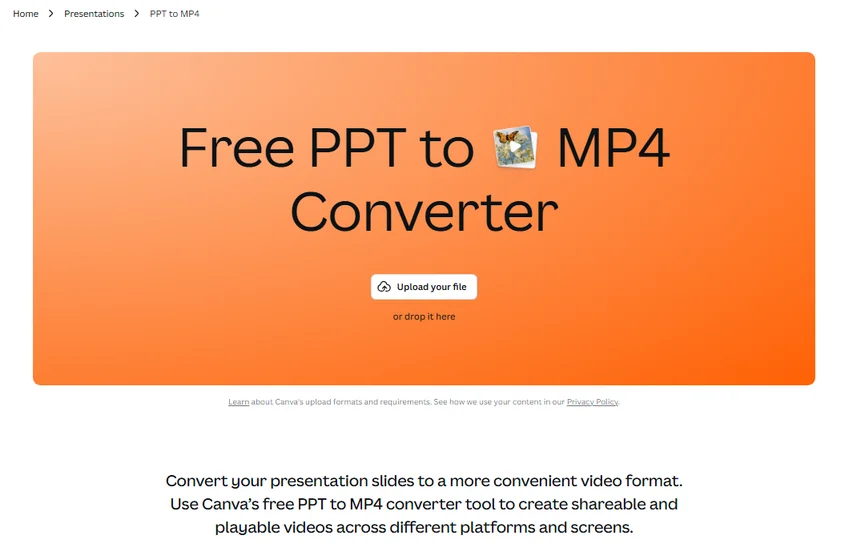
Cargue su archivo .ppt o .pptx en una plataforma de conversión confiable como Canva.
-
Seleccione MP4 como formato de salida deseado.
-
Haga clic en Convertir y espere a que finalice el procesamiento en la nube.
-
Descargue el archivo de video generado.
⚠️ Notas de seguridad:
Los convertidores en línea son convenientes, pero no siempre son adecuados para presentaciones sensibles o grandes, ya que los archivos se procesan en servidores de terceros y pueden tener limitaciones de tamaño o funciones, además de posibles riesgos de privacidad. Para información confidencial, considere usar métodos sin conexión como PowerPoint o C#.
Cuándo usar:
Adecuado para conversiones rápidas y ocasionales cuando no tiene PowerPoint instalado y el archivo no contiene información sensible.
Método 3: Automatización en C# usando Spire.Presentation (procesamiento por lotes)
Para desarrolladores y entornos empresariales que manejan múltiples presentaciones de PowerPoint, la automatización es el método más escalable. Usando C# y Spire.Presentation for .NET, puede convertir mediante programación archivos de PowerPoint a formato de video e integrar la lógica sin problemas en servicios backend o procesos por lotes.
Este método no requiere que Microsoft Office esté instalado en la máquina host, lo que lo hace adecuado para el procesamiento del lado del servidor.
Configuración del entorno
-
Instalar la biblioteca requerida: Descargue la biblioteca a través de la página oficial o instálela mediante la consola del Administrador de paquetes NuGet:
Install-Package Spire.Presentation -
Instalar la dependencia FFmpeg: Esta función depende de FFmpeg para la codificación de video. Descargue el paquete FFmpeg y extráigalo en un directorio local.
Script en C# para convertir por lotes múltiples presentaciones de PowerPoint a MP4
El siguiente ejemplo de código escanea un directorio de entrada en busca de archivos .pptx, configura los parámetros de renderizado y los exporta a videos.
using System;
using System.IO;
using Spire.Presentation;

namespace PptToVideoAutomation
{
    class Program
    {
        static void Main(string[] args)
        {
            // Definir rutas del entorno
            string ffmpegBinPath = @"D:\tools\ffmpeg\bin"; // La ruta a la carpeta bin del paquete FFmpeg
            string inputFolder   = @"C:\PPT\Input\";
            string outputFolder  = @"C:\PPT\Output\";

            // Asegurarse de que el directorio de salida exista
            if (!Directory.Exists(outputFolder))
            {
                Directory.CreateDirectory(outputFolder);
            }

            // Recuperar todos los archivos de PowerPoint del directorio de entrada
            string[] pptxFiles = Directory.GetFiles(inputFolder, "*.pptx");

            Console.WriteLine($"Se encontraron {pptxFiles.Length} archivos para convertir. Iniciando proceso...\n");

            foreach (string inputFile in pptxFiles)
            {
                try
                {
                    string fileName = Path.GetFileNameWithoutExtension(inputFile);
                    string outputFile = Path.Combine(outputFolder, $"{fileName}.mp4");

                    // Usar el bloque 'using' para liberar automáticamente memoria y recursos por archivo
                    using (Presentation presentation = new Presentation())
                    {
                        // Cargar el archivo de PowerPoint
                        presentation.LoadFromFile(inputFile);

                        // Apuntar a la carpeta binaria de FFmpeg
                        presentation.SaveToVideoOption = new SaveToVideoOption(ffmpegBinPath);

                        // Personalizar la configuración de rendimiento del video
                        presentation.SaveToVideoOption.Fps = 30;                  // Tasa de fotogramas / Fluidez (Máx: 60)
                        presentation.SaveToVideoOption.DurationForEachSlide = 4;  // Duración en pantalla por diapositiva estática (segundos)

                        // Guardar como MP4 (O usar FileFormat.WMV para Windows Media Video)
                        presentation.SaveToFile(outputFile, FileFormat.MP4);

                        Console.WriteLine($"[ÉXITO] Convertido: {fileName}.pptx -> {fileName}.mp4");
                    }
                }
                catch (Exception ex)
                {
                    Console.WriteLine($"[ERROR] Error al convertir {Path.GetFileName(inputFile)}: {ex.Message}");
                }
            }

            Console.WriteLine("\nProceso de conversión por lotes finalizado.");
        }
    }
}
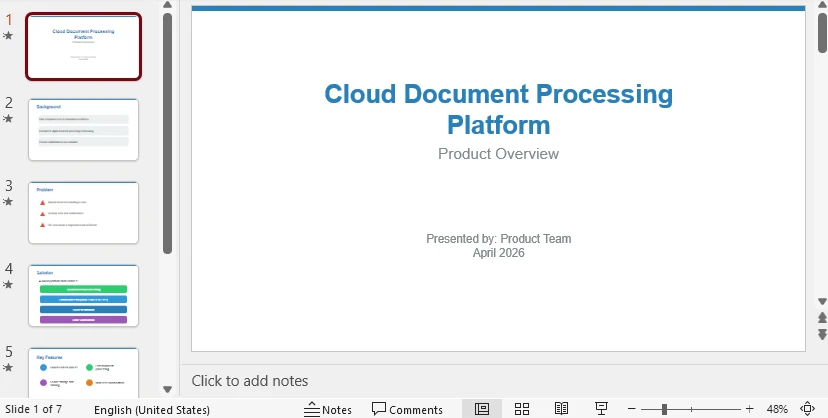
Resultado:
Aquí hay uno de los videos convertidos desde PowerPoint, con todo el formato y las animaciones preservadas:
Cuándo usar:
Es ideal para conversiones por lotes automatizadas a gran escala en flujos de trabajo de desarrollo o empresariales.
Si necesita reutilizar contenido de PowerPoint en diferentes formatos, lea nuestra guía sobre cómo convertir presentaciones a PDF o imágenes en C#.
Comparación: ¿Qué método de conversión de PowerPoint a video debería elegir?
| Método | Calidad de salida | Seguridad | Automatización | Escalabilidad | Mejor para |
|---|---|---|---|---|---|
| Exportación de MS PowerPoint | ⭐⭐⭐⭐⭐ | ⭐⭐⭐⭐⭐ | ❌ No | Baja | Pequeño número de archivos, conversión de alta fidelidad |
| Convertidores en línea | ⭐⭐⭐ | ⭐⭐ | ❌ No | Baja | Tareas rápidas, usuarios sin MS Office |
| C# (Spire.Presentation) | ⭐⭐⭐⭐ | ⭐⭐⭐⭐⭐ | ✅ Sí | Muy alta | Procesamiento por lotes, automatización a nivel empresarial |
¿Cómo elegir el método de conversión correcto?
- Si necesita máxima calidad + animaciones preservadas → Exportación de PowerPoint
- Si necesita conversión rápida de una sola vez → Herramientas en línea
- Si necesita automatización o procesamiento por lotes → Solución en C#
Problemas comunes en la conversión de PPT a video y sus soluciones
- Animaciones faltantes: Algunas herramientas web no logran renderizar animaciones complejas. Exporte a través de Microsoft PowerPoint o una biblioteca profesional que admita líneas de tiempo de transición de diapositivas.
- Tamaño de video excesivo: El renderizado en 4K o el contenido multimedia interno grande hacen que el archivo sea enorme. Ejecute "Comprimir medios" en PowerPoint antes de exportar o reduzca la resolución de exportación.
- Fallos de conversión: Los formatos .ppt obsoletos pueden bloquear los analizadores de código modernos. Guarde los archivos .ppt en formato .pptx moderno antes de procesarlos.
- Sin audio/narración: El audio externo vinculado se pierde durante la exportación. Incruste los archivos de audio directamente dentro del PPT antes de convertir.
Conclusión
Convertir PowerPoint a video es importante para la distribución moderna de contenido. Si bien las herramientas de escritorio y en línea son adecuadas para conversiones simples, carecen de escalabilidad y automatización. Para flujos de trabajo a nivel empresarial, los desarrolladores pueden usar C# y bibliotecas como Spire.Presentation para permitir un procesamiento por lotes eficiente y la generación automatizada de videos.
Preguntas frecuentes
P1: ¿Puede PowerPoint convertir PPT a video directamente?
R1: Sí, Microsoft PowerPoint tiene una función integrada de "Exportar a video" que le permite guardar presentaciones como archivos MP4.
P2: ¿Cuál es el mejor formato para la salida de video de PowerPoint?
R2: MP4 es el formato más recomendado porque ofrece una buena compresión y es compatible con casi todos los dispositivos y plataformas.
P3: ¿Puedo convertir archivos de PowerPoint a video por lotes?
R3: Sí. La conversión por lotes se puede automatizar usando C# con bibliotecas como Spire.Presentation.
P4: ¿Spire.Presentation conserva las animaciones?
R4: Sí, admite la mayoría de los elementos de las diapositivas, incluidas las transiciones y las animaciones comunes durante la conversión.
P5: ¿Necesito Microsoft Office instalado para la conversión de PowerPoint a video con C#?
R5: No. Spire.Presentation funciona independientemente de Microsoft Office y puede ejecutarse en entornos de servidor o en la nube.