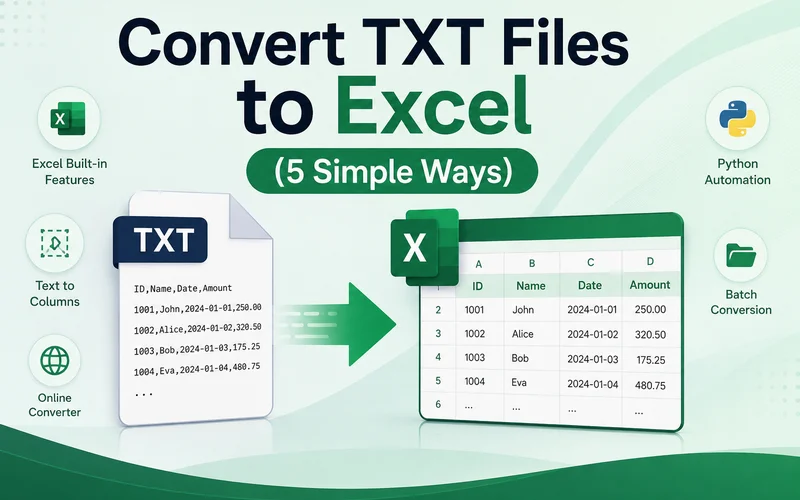
Muchos sistemas exportan informes, registros y transacciones como archivos TXT. Aunque los archivos de texto son fáciles de almacenar y compartir, analizar grandes cantidades de datos en formato de texto plano puede ser frustrante. Ordenar, filtrar y crear fórmulas se vuelve difícil, por lo que muchos usuarios necesitan convertir archivos TXT a Excel para una gestión de datos más sencilla.
Esta guía cubre cinco formas prácticas de convertir archivos de texto a Excel, incluyendo las herramientas de importación integradas de Microsoft Excel, soluciones de automatización con Python y conversores en línea.
- Convertir TXT a Excel importando datos con la pestaña Datos
- Abrir un archivo TXT en Excel directamente y guardarlo
- Convertir fragmentos de texto seleccionados con Texto en columnas
- Convertir TXT a Excel por lotes con un script de Python
- Convertir archivos de texto a Excel rápidamente con un conversor en línea
- Tabla comparativa de los 5 métodos
- Solución de problemas
- Preguntas frecuentes
Convertir TXT a Excel importando datos con la pestaña Datos
Comencemos con las funciones integradas de Excel. Para que la migración de datos entre diferentes formatos sea mucho más fluida, Excel ofrece herramientas nativas para importar datos de diversas fuentes externas. Este enfoque le permite importar datos estructurados desde un archivo TXT conservando su diseño original. Es una forma muy fiable de convertir un archivo de texto a Excel.
Aquí tiene los pasos detallados:
- Paso 1: Abra Microsoft Excel, vaya a la barra de menú superior, haga clic en la pestaña Datos, seleccione Obtener datos > De un archivo y luego haga clic en Desde texto/CSV.
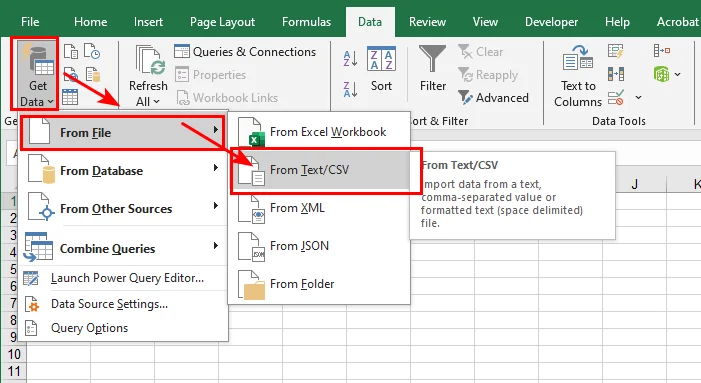
- Paso 2: Haga clic en el menú desplegable Delimitador para verificar si sus datos se dividen correctamente usando una coma, tabulación, espacio o punto y coma.
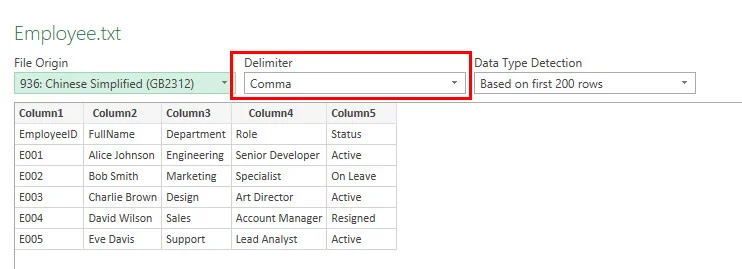
- Paso 3: Revise las columnas en la cuadrícula de vista previa, haga clic en el botón Cargar en la parte inferior derecha y guarde el documento.
Nota: Si su texto contiene caracteres que no son en inglés o símbolos que se ven distorsionados en la ventana de vista previa, haga clic en el menú desplegable Origen del archivo y cambie la codificación a UTF-8 o GBK para corregir la visualización antes de cargar.
- Ventajas: Alta precisión, evita códigos desordenados y maneja archivos enormes sin problemas.
- Desventajas: Requiere algunos clics más que otros métodos.
Abrir un archivo TXT en Excel directamente y guardarlo
Si su conjunto de datos es sencillo y utiliza delimitadores claros, puede abrir el documento sin procesar directamente en la aplicación. Abra el archivo de texto directamente en Excel y deje que el asistente de importación integrado divida automáticamente los datos en columnas. Este es el método más rápido para abrir y convertir un archivo de texto bien formateado.
- Paso 1: Inicie Excel, haga clic en Archivo > Abrir > Examinar y cambie el filtro desplegable de tipo de archivo de "Todos los archivos de Excel" a Todos los archivos (*.*).
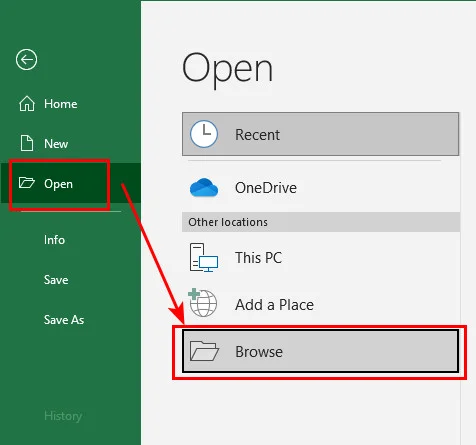
- Paso 2: Haga doble clic en su archivo TXT para activar la ventana de análisis de datos integrada de Excel.
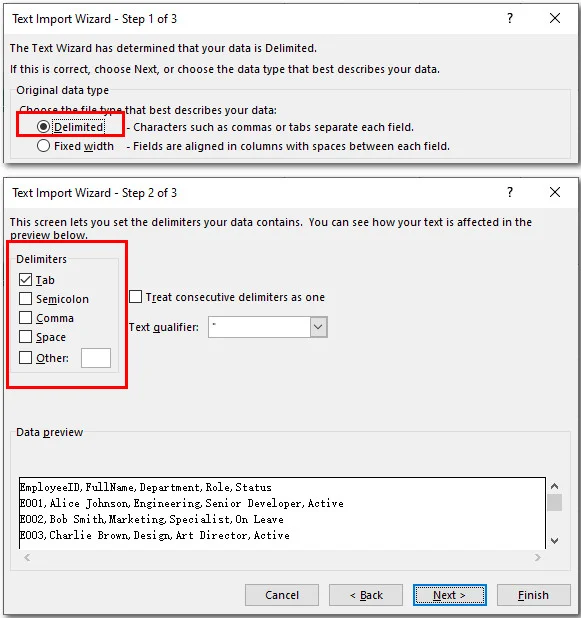
- Paso 3: Seleccione Delimitados, haga clic en siguiente, marque el separador correcto (como tabulación o espacio) y presione Finalizar.
-
Paso 4: Vaya a Archivo > Guardar como, elija la carpeta de destino y guárdelo en formato Libro de Excel (*.xlsx).
-
Ventajas: Rápido, no requiere preparación.
-
Desventajas: Arriesgado si el texto contiene formato especial o tipos de datos complejos.
Convertir fragmentos de texto seleccionados con Texto en columnas
A veces, no necesita transformar un informe completo. Es posible que solo necesite un pequeño fragmento de datos de un correo electrónico o un registro del sistema. En estos casos, un simple copiar y pegar le permite insertar los datos exactos que desea directamente en una sola columna. Luego, puede usar la función Texto en columnas para analizar rápidamente ese texto en celdas separadas, lo que le permite convertir una parte del archivo TXT a Excel sin tener que lidiar con documentos completos.
- Paso 1: Copie los datos que necesita en un archivo de texto y péguelos en una celda de una hoja de Excel en blanco.
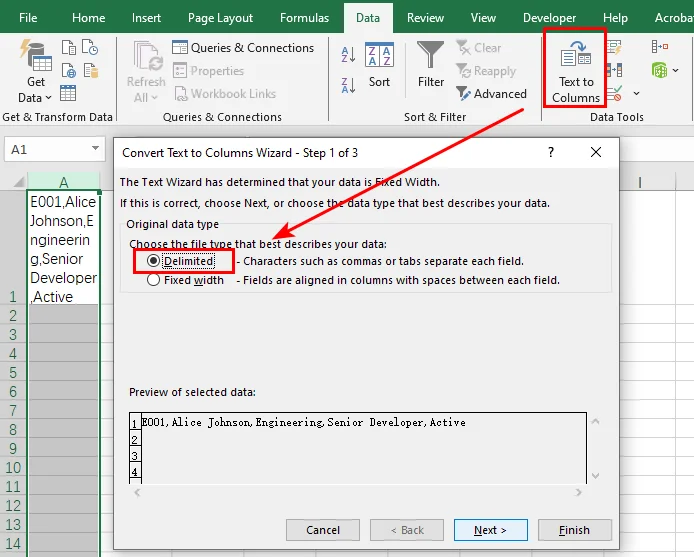
- Paso 2: Resalte toda la columna, vaya a la pestaña Datos y haga clic en Texto en columnas.
-
Paso 3: Elija Delimitados en la primera pantalla y presione Siguiente.
-
Paso 4: Marque la casilla junto a su delimitador (como una coma o espacio), haga clic en Finalizar para distribuir el texto en celdas separadas y guarde el documento.
-
Ventajas: Perfecto para ediciones rápidas y fragmentos de datos parciales.
-
Desventajas: Ineficiente para procesar archivos grandes o múltiples documentos.
Convertir TXT a Excel por lotes con un script de Python
Si maneja docenas de informes diariamente, procesar manualmente cada archivo puede llevar mucho tiempo. Aprender a convertir archivos TXT a Excel usando Python le permite crear una canalización de automatización sin intervención manual. Para esta tarea, utilizaremos Free Spire.XLS for Python, una biblioteca independiente que permite a los desarrolladores crear, gestionar y convertir hojas de cálculo de Excel mediante programación sin necesidad de tener instalado Microsoft Excel. Al utilizar sus funciones avanzadas de libro de trabajo, puede analizar fácilmente archivos de texto con delimitadores personalizados y convertirlos por lotes.
A continuación se muestra el flujo de trabajo para convertir por lotes documentos de texto a hojas de cálculo de Excel utilizando la biblioteca:
- Paso 1: Defina las rutas de los archivos y establezca el delimitador de destino (como una coma o tabulación) para manejar diferentes estructuras de texto.
-
Paso 2: Recorra la carpeta para localizar todos los archivos
.txty generar dinámicamente los nombres de salida.xlsxcorrespondientes. -
Paso 3: Inicialice el objeto
Workbooky utilice el métodoLoadFromFilepara analizar los datos de texto en filas y columnas. -
Paso 4: Llame a
AutoFitColumns()en el rango asignado para ajustar automáticamente las columnas a la longitud de los datos y luego guarde los documentos.
Aquí le mostramos cómo usar Free Spire.XLS para leer y convertir múltiples archivos de texto con delimitadores mixtos en hojas de cálculo de Excel:
import os
from spire.xls import *

# Definir rutas de directorio de entrada y salida
input_folder = "/input/txt files/"
output_folder = "/output/excel files/"

# Recorrer y procesar todos los archivos de texto en la carpeta de entrada
for filename in os.listdir(input_folder):
    if filename.endswith(".txt"):
        txt_path = os.path.join(input_folder, filename)
        excel_name = filename.replace(".txt", ".xlsx")
        excel_path = os.path.join(output_folder, excel_name)

        # Leer la primera línea
        with open(txt_path, 'r', encoding='utf-8') as f:
            first_line = f.readline()

        # Coincidencia dinámica de delimitador: prioridad a la coma, luego espacio, sino tabulación
        current_delimiter = "," if "," in first_line else (" " if " " in first_line else "\t")

        # Inicializar libro de trabajo y cargar el archivo de texto
        workbook = Workbook()
        workbook.LoadFromFile(txt_path, current_delimiter, 1, 1)

        # Ajustar automáticamente las columnas para que coincidan con la longitud de los datos
        sheet = workbook.Worksheets[0]
        sheet.AllocatedRange.AutoFitColumns()

        # Guardar el resultado como un archivo de Excel
        workbook.SaveToFile(excel_path, ExcelVersion.Version2016)
        workbook.Dispose()
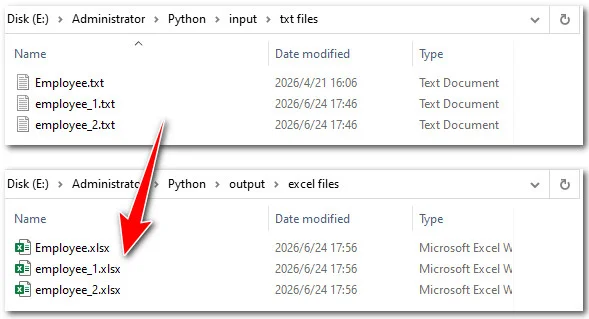
        print(f"Convertido con éxito ({'Coma' if current_delimiter==',' else 'Espacio'}): {filename} -> {excel_name}")
- Ventajas: 100% automatizado, procesa cientos de archivos al instante, maneja diferentes archivos con diferentes delimitadores.
- Desventajas: Requiere una configuración de entorno de Python en su dispositivo.
Convertir archivos de texto a Excel rápidamente con un conversor en línea
Si está trabajando en una computadora o dispositivo móvil sin Microsoft Excel instalado, las herramientas en línea ofrecen una solución rápida. Un conversor de TXT a Excel basado en web puede ahorrar tiempo y esfuerzo cuando necesita una solución rápida.
Aquí le mostramos cómo convertir archivos de texto a Excel usando conversores en línea, tomando Convertio como ejemplo:
- Paso 1: Busque la herramienta de TXT a XLSX de Convertio.
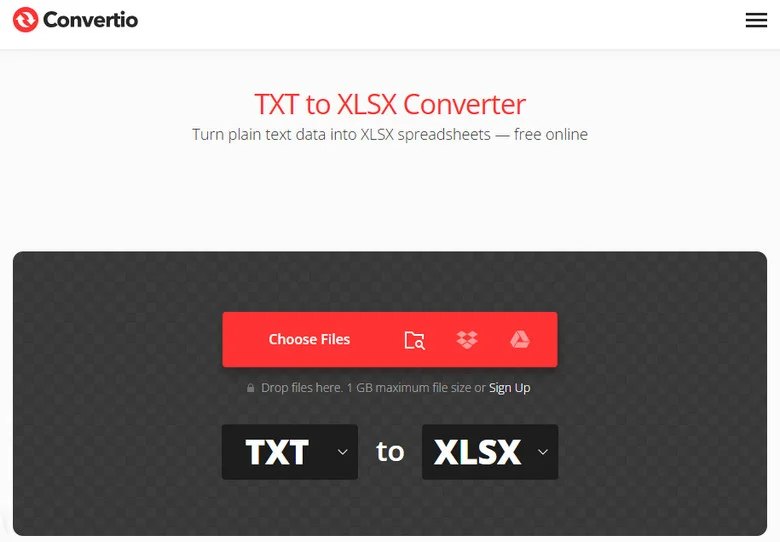
- Paso 2: Haga clic para cargar el archivo TXT de destino desde su dispositivo.
- Paso 3: Haga clic en el botón Convertir, espere unos segundos y luego podrá descargar el archivo de Excel resultante.
- Ventajas: No requiere instalación de software, funciona tanto en escritorio como en dispositivos móviles y convierte archivos rápidamente.
- Desventajas: Control limitado sobre el formato, pueden aplicarse restricciones de tamaño de archivo y cargar datos confidenciales a servidores de terceros puede crear riesgos de privacidad.
Tabla comparativa de los 5 métodos
Para ayudarle a encontrar el mejor enfoque, aquí tiene una tabla comparativa rápida de los 5 métodos anteriores según el tamaño de los datos, la complejidad del archivo y la velocidad:
| Método | Mejor para | Límite de tamaño de datos | Velocidad |
|---|---|---|---|
| Importación pestaña Datos | Diseños complejos y texto extranjero | Muy alto | Media |
| Abrir directamente | Archivos de texto limpios y básicos | Medio | Rápida |
| Texto en columnas | Copiar fragmentos de texto | Bajo | Rápida |
| Código Python | Convertir carpetas por lotes | Ilimitado | Instantánea (automatizada) |
| Conversor en línea | Uso de emergencia sin Excel | Bajo | Rápida |
Solución de problemas
Al aprender a convertir un archivo TXT a Excel, puede encontrar pequeños fallos de formato. Aquí le explicamos cómo solucionarlos rápidamente:
Texto distorsionado o ilegible
Si los símbolos especiales o caracteres acentuados se convierten en formas extrañas, la codificación de su archivo no coincide. Vuelva a importar el archivo usando el Método 1 e intente cambiar el menú desplegable Origen del archivo a Windows-1252 (Europa Occidental) o UTF-8 hasta que el texto se muestre correctamente en la ventana de vista previa.
Números convertidos a notación científica
Si los números de identificación largos aparecen como 4.5E+11, Excel los está formateando automáticamente como valores numéricos. Antes de importar, establezca el tipo de columna en Texto en lugar de General. Si ya ha cargado los datos, aún puede convertir esos números de nuevo a formato de texto para preservar el valor completo.
Conclusión
Convertir un archivo TXT a Excel es más fácil de lo que la mayoría de la gente espera. Si solo necesita trabajar con un solo archivo, las herramientas de importación integradas de Excel suelen ser la opción más rápida. Para conjuntos de datos más grandes, también proporcionan un mejor control sobre los delimitadores y la codificación. Si su software de contabilidad, sistema ERP o plataforma de informes exporta informes TXT diarios, la automatización con Python puede ahorrar un tiempo significativo al procesar archivos por lotes. Elija el método que mejor se adapte a su flujo de trabajo y podrá convertir datos de texto sin procesar en libros de Excel organizados en solo unos minutos.
Preguntas frecuentes sobre la conversión de TXT a Excel
¿Puede Excel abrir archivos TXT directamente?
Sí. Excel puede abrir archivos TXT directamente a través de Archivo > Abrir o utilizando la función de importación Datos > Desde texto/CSV. Generalmente se recomienda el método de importación porque proporciona más control sobre los delimitadores, la codificación y el formato de las columnas.
¿Por qué mi archivo TXT se ve distorsionado en Excel?
Esto suele ocurrir cuando la codificación del archivo no coincide con la configuración de importación de Excel. Intente volver a importar el archivo y seleccionar una codificación diferente, como UTF-8 o Windows-1252, hasta que el texto se muestre correctamente.
¿Cómo puedo convertir varios archivos TXT a Excel a la vez?
Para la conversión por lotes, las herramientas de automatización como Free Spire.XLS for Python son a menudo la opción más eficiente. Un script puede procesar una carpeta completa de archivos TXT y guardar cada uno como un libro de Excel automáticamente.
¿Puedo convertir TXT a Excel sin Microsoft Excel?
Sí. Puede utilizar conversores de TXT a Excel en línea o soluciones programáticas como bibliotecas de Python. Sin embargo, tenga cuidado al cargar archivos que contengan información confidencial o sensible.