
Las celdas en blanco pueden pasar fácilmente desapercibidas, especialmente en hojas de cálculo grandes. Resaltarlas hace que los datos faltantes sean más fáciles de detectar y te ayuda a revisar una hoja de cálculo más rápido. En esta guía, verás cómo resaltar celdas en blanco en Excel con formato condicional, usar fórmulas para definir celdas en blanco y automatizar la tarea con Python y Free Spire.XLS.
Resaltar celdas en blanco con formato condicional
El formato condicional funciona con reglas. Creas una regla que define cuándo se debe aplicar el formato, y Excel comprueba automáticamente las celdas y actualiza el formato cuando se cumple la condición. Excel proporciona una regla integrada para celdas en blanco, pero también puedes crear una regla personalizada con una fórmula.
1. Usar la regla integrada de celdas en blanco de Excel
Si solo quieres resaltar celdas que están vacías, Excel ya proporciona una regla integrada. Esta es la opción más rápida cuando no necesitas una condición personalizada.
- Paso 1: Selecciona el rango que quieres comprobar.
- Paso 2: Ve a Inicio > Formato condicional > Nueva regla.
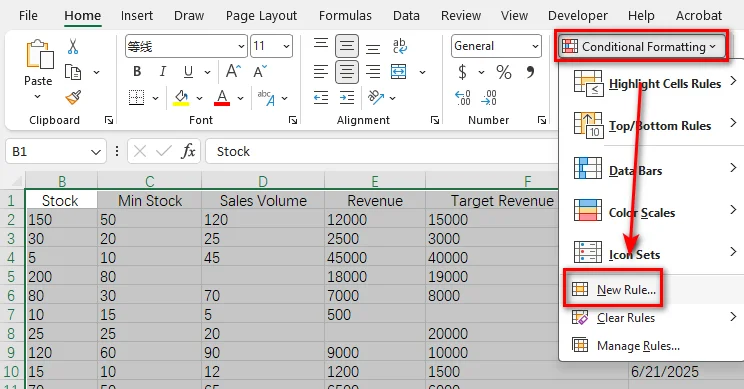
- Paso 3: Selecciona Formato solo a celdas que contengan.
- Paso 4: En la descripción de la regla, selecciona En blanco.
- Paso 5: Haz clic en Formato, abre la pestaña Relleno y elige un color de fondo.
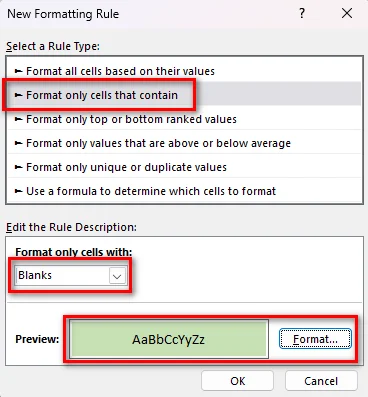
- Paso 6: Haz clic en Aceptar para aplicar la regla.
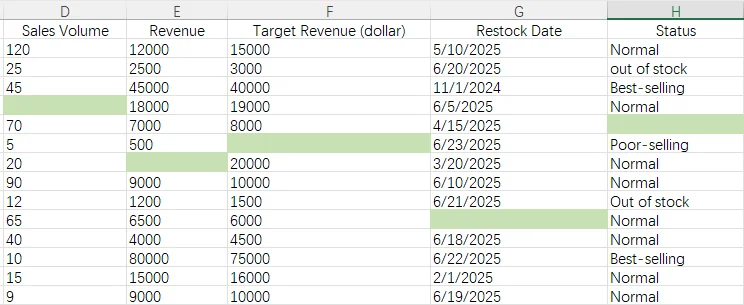
2. Usar una fórmula para resaltar celdas en blanco
La regla integrada es suficiente para la mayoría de los casos. Si quieres definir tu propia condición para celdas en blanco, puedes crear una regla de formato condicional basada en fórmula.
Por ejemplo, puedes aplicar la función ISBLANK para comprobar si una celda está vacía:
=ISBLANK(A1)
Devuelve VERDADERO para una celda vacía y FALSO si la celda contiene algún valor o una fórmula.
- Paso 1: Selecciona el rango que quieres formatear.
- Paso 2: Ve a Inicio > Formato condicional > Nueva regla.
- Paso 3: Selecciona Usar una fórmula para determinar qué celdas dar formato.
- Paso 4: Introduce la fórmula =ISBLANK(A1)
- Paso 5: Haz clic en Formato, elige un color de relleno y haz clic en Aceptar.
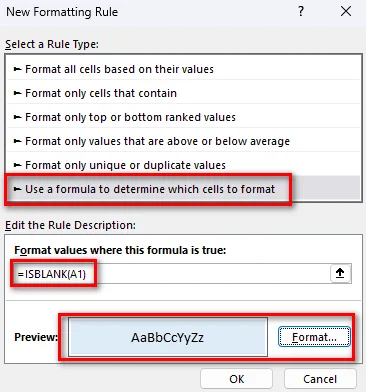
- Paso 6: Haz clic en Aceptar de nuevo para crear la regla.
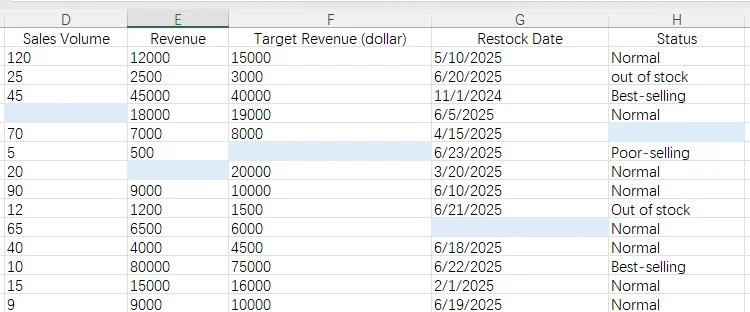
También puedes usar =A1="". Esta fórmula comprueba si una celda devuelve una cadena vacía (""). Es útil cuando una celda contiene una fórmula que no muestra ningún valor pero en realidad no está vacía.
Por ejemplo:
| Contenido de la celda | ISBLANK(A1) | A1="" |
|---|---|---|
| Celda vacía | VERDADERO | VERDADERO |
| Fórmula que devuelve "" | FALSO | VERDADERO |
| Valor de texto | FALSO | FALSO |
| Valor numérico | FALSO | FALSO |
Elige la fórmula según lo que quieras que Excel trate como "en blanco".
Quizás te interese: Cómo insertar fórmulas en Excel: seis métodos sencillos
Resaltar celdas en blanco en Excel con Python
El formato condicional es una forma cómoda de resaltar celdas en blanco cuando trabajas directamente en Excel. Si necesitas aplicar la misma operación a varios libros, Python puede automatizar el proceso por ti. Free Spire.XLS for Python proporciona API para cargar libros, leer valores de celdas y aplicar formato a celdas. Instálalo con el siguiente comando pip:
pip install Spire.Xls.Free
1. Cargar el libro de Excel
Comienza importando la biblioteca y cargando el libro que quieres procesar.
from spire.xls import *
from spire.xls.common import *

# Create a Workbook object
workbook = Workbook()

# Load the Excel workbook
workbook.LoadFromFile("sales report.xlsx")

# Get the first worksheet
worksheet = workbook.Worksheets[0]
El método LoadFromFile() carga un archivo de Excel existente, mientras que Worksheets[0] te da acceso a la primera hoja de cálculo.
2. Encontrar celdas en blanco
A continuación, especifica el rango que quieres comprobar y examina el valor de cada celda.
# Check cells in the cell range A1:H15
for row in range(1, 16):
    for column in range(1, 9):
        cell = worksheet.Range[row, column]
En este ejemplo, el bucle comprueba las celdas de A1 a H15. La propiedad Value se usa para leer el valor de cada celda.
3. Resaltar las celdas en blanco
Una vez que se encuentra una celda en blanco, establece su color de fondo a través del estilo de la celda.
Por ejemplo:
if cell.Value is None or cell.Value == "":
    cell.Style.Color = Color.FromRgb(255, 255, 153)
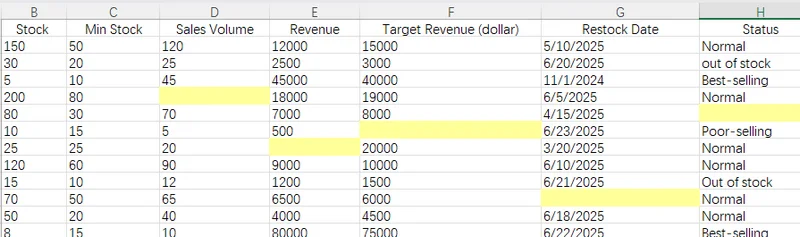
Free Spire.XLS usa la propiedad Style.Color para establecer el color de fondo de un rango de celdas, por lo que puedes aplicar un resaltado directamente a la celda coincidente.
4. El ejemplo de código completo
Finalmente, guarda el libro modificado en un archivo nuevo.
Aquí tienes el ejemplo completo:
from spire.xls import *
from spire.xls.common import *

# Create a Workbook object
workbook = Workbook()

# Load the Excel workbook
workbook.LoadFromFile("/input/sales report.xlsx")

# Get the first worksheet
worksheet = workbook.Worksheets[0]

# Check cells in the specified range A1:H15
for row in range(1, 16):
    for column in range(1, 9):
        cell = worksheet.Range[row, column]

        # Highlight blank cells with a light yellow background
        if cell.Value is None or cell.Value == "":
            cell.Style.Color = Color.FromRgb(255, 255, 153)

# Save the modified workbook
workbook.SaveToFile(
    "/highlighted_blank_cells.xlsx",
    FileFormat.Version2016
)

# Release resources
workbook.Dispose()
Aquí tienes una vista previa del archivo de Excel después de ejecutar el código:
Preguntas frecuentes sobre cómo resaltar celdas en blanco en Excel
1. ¿Cómo resalto celdas en blanco sin usar una fórmula?
La condición integrada En blanco de Excel puede identificar celdas vacías. Selecciona el rango objetivo, crea una nueva regla de formato condicional, elige Formato solo a celdas que contengan y selecciona En blanco. Después, elige el color de relleno que quieras.
2. ¿Por qué el formato condicional resalta las celdas equivocadas?
A veces, el formato condicional puede resaltar celdas inesperadas incluso cuando la fórmula parece correcta. Esto puede ocurrir cuando la hoja de cálculo ya contiene reglas existentes, configuraciones de formato u otros elementos que afectan cómo Excel aplica la regla.
Primero, revisa el rango Se aplica a en Formato condicional > Administrar reglas y asegúrate de que cubra las celdas correctas. La referencia de la fórmula debe coincidir con la primera celda del rango seleccionado. Por ejemplo, si aplicas la regla a A1:H15, la fórmula debe ser =ISBLANK(A1).
Si el problema persiste, sigue los pasos para eliminar las reglas de formato condicional existentes: Inicio → Formato condicional → Borrar reglas → Borrar reglas de las celdas seleccionadas, y luego crea una nueva.
Si el resultado sigue siendo inesperado, intenta copiar los datos a una hoja de cálculo nueva usando Pegar solo valores. Esto eliminará el formato oculto y otras configuraciones de la hoja que puedan afectar el resultado.
3. ¿Por qué ISBLANK no resalta las celdas que parecen vacías?
Una celda puede parecer vacía mientras contiene una fórmula que no muestra nada. Por ejemplo, una celda con la fórmula ="" no muestra nada, pero en realidad no está en blanco, por lo que ISBLANK devuelve FALSO.
Si quieres tratar las celdas que devuelven una cadena vacía como en blanco, usa =A1="" en su lugar. Esto comprueba si la celda se evalúa como una cadena vacía.
4. ¿Puedo resaltar celdas en blanco automáticamente cuando se añaden nuevos datos?
Sí, siempre que las nuevas celdas estén incluidas en el rango Se aplica a de la regla de formato condicional. Si esperas que la hoja de cálculo crezca, revisa el rango Se aplica a y amplíalo cuando sea necesario.
Conclusión
Resaltar celdas en blanco hace que los datos faltantes sean más fáciles de detectar en Excel. Para una solución rápida, usa la regla integrada En blanco en el formato condicional. Si necesitas una condición personalizada, usa una fórmula como ISBLANK(A1) o A1="". Para el procesamiento automatizado, Free Spire.XLS puede comprobar los valores de las celdas y aplicar un color de fondo mediante programación. Prueba estos métodos en tu propia hoja de cálculo y comprueba cuál se adapta mejor a tu flujo de trabajo.