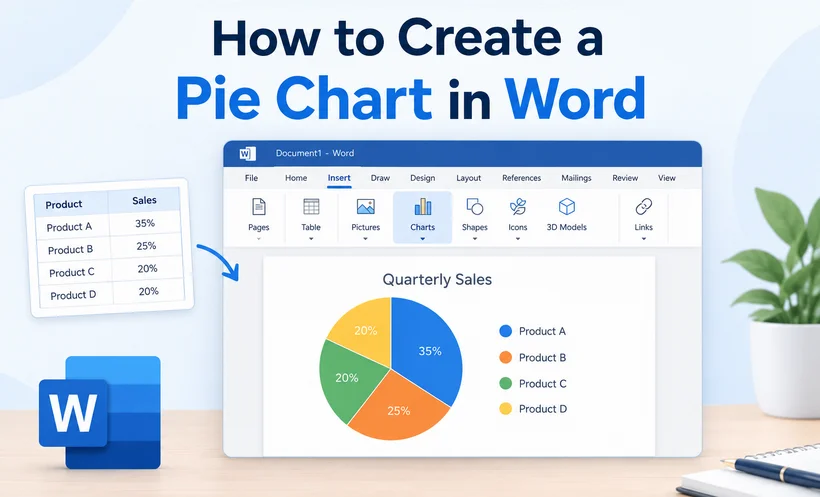
Un graphique à secteurs transforme des lignes de données en un instantané immédiat, ce qui rend les proportions, les parts de marché et les résultats d'enquête bien plus faciles à comprendre. Microsoft Word est surtout connu comme un traitement de texte, mais il intègre également des outils de création de graphiques performants qui vous permettent de créer des graphiques à secteurs soignés et professionnels sans quitter votre document.
Que vous soyez un étudiant préparant une présentation, un professionnel rédigeant un rapport ou un développeur automatisant la génération de documents, savoir comment créer un graphique à secteurs dans Word peut vous faire gagner du temps et rendre votre message plus clair.
Ce guide présente trois méthodes pratiques :
- Utiliser les outils de graphique intégrés de Word – pour une création manuelle et rapide
- Générer des graphiques avec C# – pour l'automatisation et le traitement par lots
- Copier un graphique à secteurs depuis Excel – pour réutiliser un travail existant
Pourquoi utiliser un graphique à secteurs dans Word ?
Voici les principaux avantages de créer des graphiques à secteurs directement dans Word :
- Aucun logiciel supplémentaire requis : concevez vos graphiques entièrement dans votre document Word, sans passer à des outils tiers.
- Intégration transparente au document : les graphiques s'alignent parfaitement avec le texte, la mise en forme et la mise en page existants pour un résultat cohérent et propre.
- Entièrement personnalisable : ajustez les couleurs, les étiquettes, les styles et la mise en page pour correspondre à votre marque ou au thème de votre document.
- Mise à jour facile des données : modifiez les données de votre graphique à tout moment sans recréer l'intégralité du graphique.
Astuce de pro : Pour une meilleure lisibilité, limitez votre graphique à secteurs à 3–7 catégories de données. Trop de secteurs rendront le graphique encombré et difficile à interpréter.
Comment créer un graphique à secteurs dans Microsoft Word
Microsoft Word reste le traitement de texte le plus populaire. Voici la façon la plus rapide de créer un graphique à secteurs dans Word :
- Ouvrez votre document et placez votre curseur à l'endroit où vous souhaitez insérer le graphique.
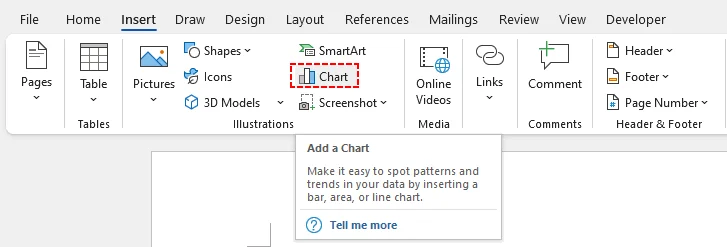
- Accédez à l'onglet Insertion du ruban supérieur.
- Cliquez sur l'icône Graphique située dans le groupe « Illustrations ».
-
Une boîte de dialogue « Insérer un graphique » s'ouvrira. Sélectionnez Secteurs dans la liste du panneau de gauche. Word propose plusieurs variantes de graphiques à secteurs selon les besoins :
- Secteurs : la version 2D standard.
- Secteurs 3D : ajoute de la profondeur pour un rendu moderne.
- Anneau : un graphique à secteurs avec un trou au milieu (idéal pour une esthétique « évidée »).
- Secteurs et histogramme : combine un graphique à secteurs avec un graphique à barres pour des données complexes.
-
Double-cliquez sur le style de graphique à secteurs de votre choix ou sélectionnez-le puis cliquez sur OK. Un exemple de graphique à secteurs par défaut sera intégré à votre document.
-
Une mini feuille de calcul Excel s'ouvrira. Remplacez les noms de catégories et les valeurs numériques fictifs par vos propres données. Le graphique se met à jour en temps réel.
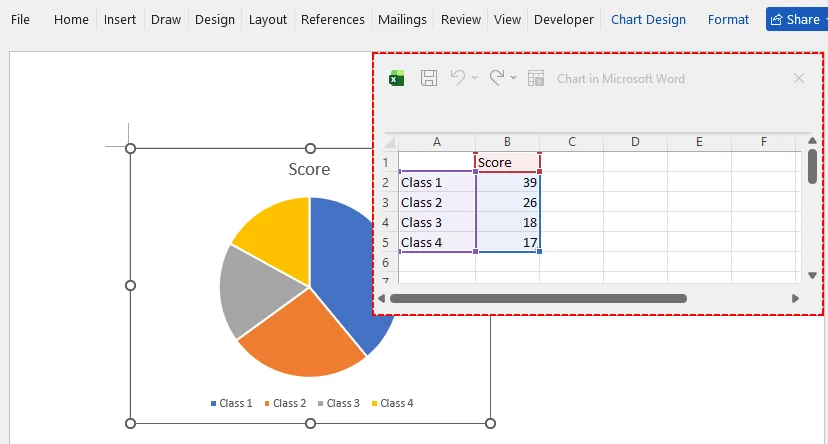
Astuce de pro pour MS Word
Utilisez l'onglet Création de graphique qui apparaît après avoir cliqué sur le graphique. Vous pouvez y :
- Modifier les couleurs pour correspondre à votre marque ou au thème de votre rapport.
- Ajouter des étiquettes de données pour afficher les pourcentages ou les valeurs directement sur les secteurs.
- Changer le type de graphique pour un graphique « Secteurs de secteurs » afin d'améliorer la lisibilité des petits secteurs.
Après avoir finalisé vos visuels et le contenu de votre rapport, vous pouvez ajouter une couche de protection supplémentaire en définissant votre document Word en lecture seule avant de le partager avec d'autres.
Comment insérer un graphique à secteurs dans Word à l'aide de code C#
Pour les développeurs de logiciels qui automatisent la génération de documents, créer manuellement un graphique à secteurs dans Word n'est pas pratique pour des flux de travail par lots. Vous pouvez utiliser la bibliothèque Free Spire.Doc for .NET pour créer dynamiquement des documents Word contenant des graphiques à secteurs.
Cette méthode est idéale pour les rapports mensuels automatisés, la génération de documents en masse ou l'intégration de la sortie de documents dans des applications web et de bureau.
Prérequis
Tout d'abord, installez la bibliothèque Free Spire.Doc via le gestionnaire de packages NuGet :
Install-Package FreeSpire.Doc
L'exemple de code C# complet
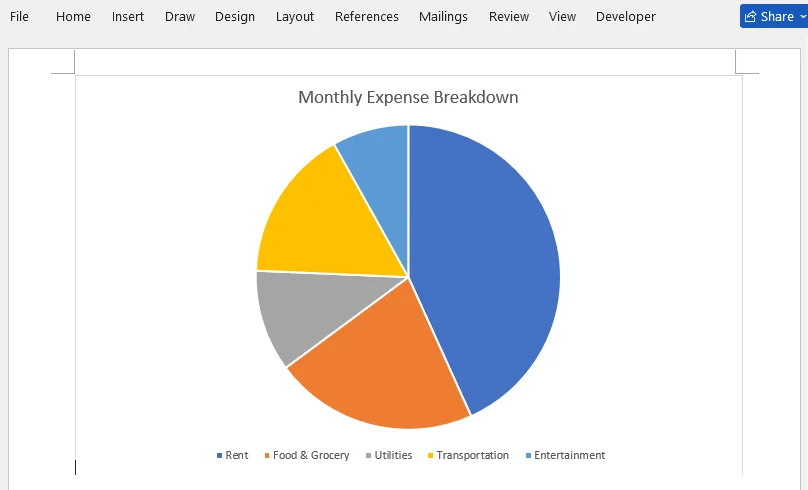
L'exemple ci-dessous crée un document Word contenant un graphique à secteurs présentant la répartition des dépenses mensuelles d'un ménage.
using Spire.Doc;
using Spire.Doc.Documents;
using Spire.Doc.Fields.Shapes.Charts;
using Spire.Doc.Fields;

namespace CreatePieChart
{
    class Program
    {
        static void Main(string[] args)
        {
            // Create a new Word document
            Document document = new Document();

            // Add a section
            Section section = document.AddSection();

            // Add a paragraph to hold the chart
            Paragraph paragraph = section.AddParagraph();

            // Append a pie chart (single series)
            ShapeObject shape = paragraph.AppendChart(ChartType.Pie, 500, 300);

            // Get the chart object
            Chart chart = shape.Chart;

            // Clear any default sample data
            chart.Series.Clear();

            // Add the expense data as one series
            // Categories: Rent, Food & Grocery, Utilities, Transportation, Entertainment
            // Values: 1200, 600, 300, 450, 225
            chart.Series.Add("Monthly Expenses",
                new[] { "Rent", "Food & Grocery", "Utilities", "Transportation", "Entertainment" },
                new double[] { 1200, 600, 300, 450, 225 });

            // Set the chart title
            chart.Title.Text = "Monthly Expense Breakdown";

            // Place the legend at the bottom
            chart.Legend.Position = LegendPosition.Bottom;

            // Save the document
            document.SaveToFile("PieChart.docx", FileFormat.Docx2019);
        }
    }
}
Fonctionnement de ce code :
- Initialisation : crée un document Word vierge et ajoute une nouvelle section/un nouveau paragraphe pour accueillir l'élément visuel.
- Création du graphique : AppendChart() génère un graphique à secteurs avec des dimensions définies.
- Liaison des données : la méthode Series.Add accepte trois paramètres : le nom d'affichage de la série, le tableau d'étiquettes de catégories et le tableau de valeurs numériques.
- Mise en forme : définit le titre du graphique et déplace la légende vers le bas pour maximiser l'espace utilisable du graphique.
- Exportation : enregistre le résultat dans un fichier .docx moderne.
Aperçu du résultat :
Astuce de pro pour les développeurs
Vous pouvez facilement modifier les tableaux pour extraire des données d'une base de données ou d'un fichier CSV externe. Free Spire.Doc prend également en charge d'autres types de graphiques (comme les graphiques à colonnes) en modifiant le paramètre ChartType et en fournissant la série de données appropriée.
Comment copier un graphique à secteurs existant d'Excel vers Word
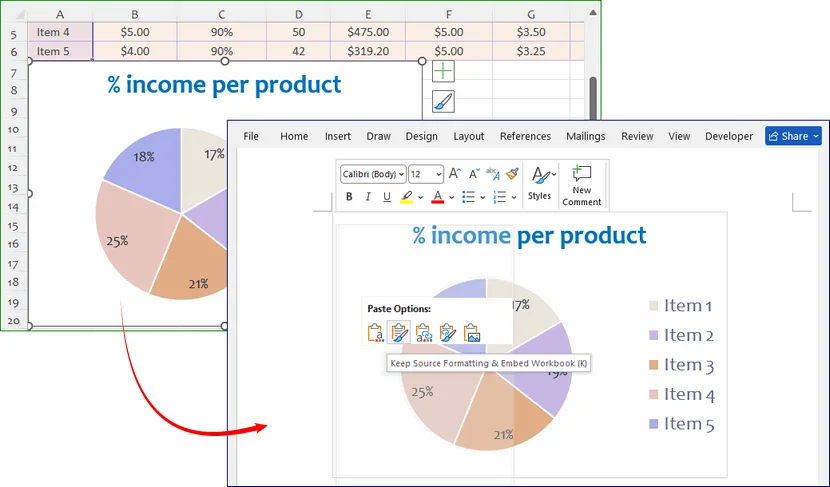
Si vous avez déjà créé et mis en forme un graphique à secteurs dans Excel, il n'est pas nécessaire de le recréer de zéro dans Word. Le copier-coller préserve votre travail existant.
- Ouvrez votre fichier Excel et localisez le graphique à secteurs.
- Cliquez sur le graphique à secteurs pour le sélectionner.
- Appuyez sur Ctrl+C (ou faites un clic droit et sélectionnez Copier).
- Allez dans votre document Word et placez votre curseur à l'endroit où vous souhaitez insérer le graphique.
- Appuyez sur Ctrl+V (ou faites un clic droit et sélectionnez Coller).
Une petite icône de presse-papiers apparaîtra dans le coin inférieur du graphique. Vous pouvez choisir de le coller comme suit :
- Thème de destination : le graphique correspond au thème de votre document Word.
- Conserver la mise en forme source : le graphique conserve son apparence Excel.
- Image : le graphique devient une image statique (idéal pour garantir qu'il ne change pas par accident).
Comment modifier et mettre à jour les données d'un graphique à secteurs ultérieurement
L'un des meilleurs atouts des graphiques à secteurs de Word est que les données restent modifiables. Vous n'avez pas besoin de reconstruire votre graphique de zéro lorsque les chiffres sources changent. Suivez ces étapes pour actualiser votre graphique :
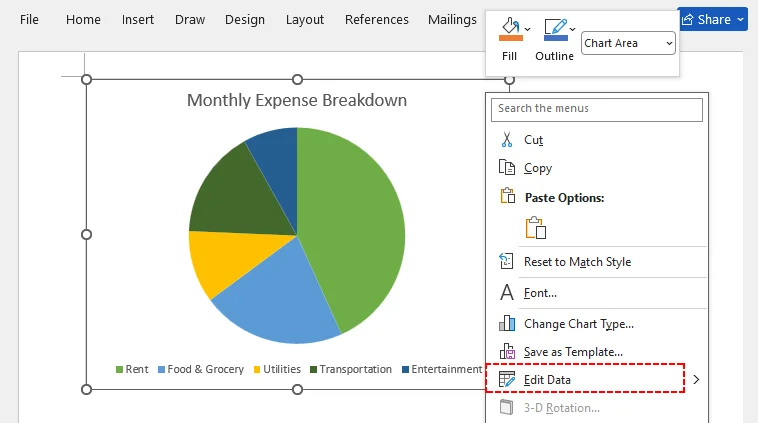
- Faites un clic droit n'importe où sur votre graphique à secteurs existant.
- Sélectionnez Modifier les données dans le menu déroulant.
- La mini feuille de calcul Excel intégrée se rouvrira. Vous pouvez modifier les étiquettes et les valeurs existantes, ou ajouter de nouvelles catégories.
- Fermez la fenêtre de la feuille de calcul. Votre graphique à secteurs se recalculera et s'actualisera automatiquement.
Toute la mise en forme personnalisée (couleurs, étiquettes, paramètres de mise en page) restera inchangée lors des mises à jour des données.
Remarque : pour les graphiques générés via la bibliothèque Free Spire.Doc for .NET, modifiez vos tableaux de données sources et réexécutez votre code pour produire un fichier Word mis à jour.
Bonnes pratiques pour les graphiques à secteurs dans les documents Word
Pour garantir que votre graphique à secteurs soit clair, précis et professionnel, suivez ces conseils d'expert :
- Utilisez uniquement des données proportionnelles : les graphiques à secteurs ne servent qu'à représenter des parties d'un tout. Évitez de les utiliser pour comparer des ensembles de données indépendants (utilisez plutôt des graphiques à barres).
- Évitez trop de catégories : plus de 7 secteurs créent des segments minuscules et illisibles. Regroupez les petites valeurs dans une catégorie « Autres ».
- Utilisez des étiquettes en pourcentage : étiquetez toujours les secteurs avec des pourcentages ou des valeurs pour éviter toute approximation de la part des lecteurs.
- Évitez les styles 3D trop complexes : les effets 3D peuvent déformer les proportions visuelles. Utilisez des graphiques à secteurs 2D pour les rapports formels et les documents officiels.
Conclusion
L'ajout d'un graphique à secteurs à un document Word peut considérablement renforcer l'impact de vos données. Que vous préfériez l'approche manuelle et interactive des outils intégrés de Microsoft Word, la simplicité du copier-coller depuis Excel ou les capacités d'automatisation de bibliothèques de programmation comme Free Spire.Doc, vous disposez désormais d'une boîte à outils complète.
Le meilleur choix dépend de vos objectifs : interactivité, réutilisation ou automatisation. Quelle que soit la voie choisie, le résultat est le même : un graphique à secteurs soigné qui rend vos données plus faciles à comprendre et votre document plus convaincant.
Questions fréquentes (FAQ)
Q : Comment enregistrer un graphique à secteurs Word sous forme d'image ?
Faites un clic droit sur votre graphique à secteurs et sélectionnez Enregistrer en tant qu'image. Vous pouvez l'enregistrer au format PNG, JPG ou SVG pour l'utiliser dans des présentations, sur les réseaux sociaux ou dans d'autres documents.
Q : Puis-je importer des données Excel dans un graphique à secteurs Word ?
Oui ! Lors de la modification des données du graphique, copiez vos données Excel préalablement préparées et collez-les directement dans la feuille de calcul intégrée à Word. Le graphique se mettra à jour instantanément avec vos données importées.
Q : Mon graphique à secteurs ne se met pas à jour après avoir modifié les chiffres. Quel est le problème ?
Tout d'abord, vérifiez que vous modifiez bien les données intégrées actives via Modifier les données, et non de simples zones de texte superposées au graphique. Si vous l'avez collé en tant qu'image statique, aucune mise à jour ne se produira. Pour les graphiques intégrés, fermez puis rouvrez la fenêtre de modification des données, ou redémarrez Word pour résoudre de rares problèmes d'actualisation.
Q : Free Spire.Doc for .NET peut-il générer par programmation des graphiques Secteurs de secteurs et Secteurs 3D ?
Oui. Free Spire.Doc for .NET prend en charge les graphiques Secteurs de secteurs et Secteurs 3D via l'énumération ChartType. Vous pouvez les générer par programmation en passant la valeur d'énumération appropriée à la méthode AppendChart :
// Pie of Pie chart
ShapeObject shape = paragraph.AppendChart(ChartType.PieOfPie, 500, 300);

// 3D Pie chart
ShapeObject shape = paragraph.AppendChart(ChartType.Pie3D, 500, 300);
Voir aussi
- Comment insérer des équations dans Word : un guide pour tous les niveaux
- Comment convertir DOCX en XLSX : transformer facilement Word en Excel
- 7 façons astucieuses d'insérer des blocs de code dans des documents Word
- C#/VB.NET : créer un graphique en courbes dans Word
- Java : créer des graphiques à colonnes dans des documents Word