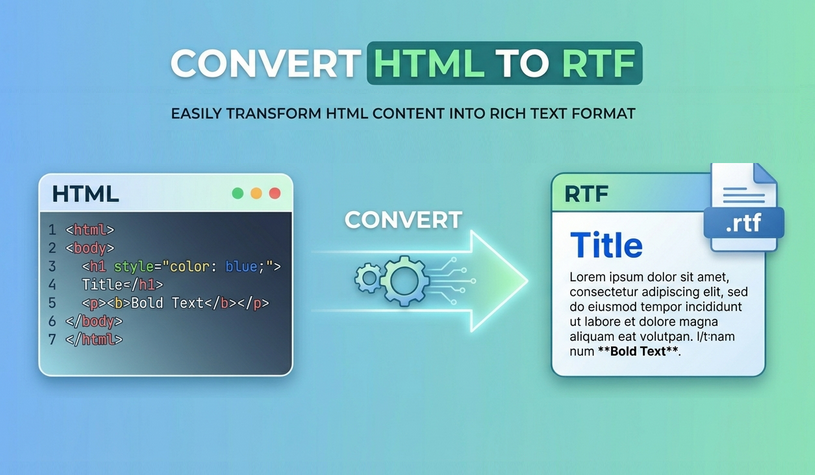
HTML (HyperText Markup Language) est la base du web, mais ce n'est pas toujours le meilleur format pour l'édition ou le partage de documents. RTF (Rich Text Format), en revanche, est un format de document multiplateforme pris en charge par pratiquement tous les traitements de texte : Microsoft Word, Google Docs, LibreOffice, et même les anciens logiciels comme WordPad.
La conversion de HTML en RTF vous permet de :
- Conserver la mise en forme de base (gras, italique, polices, couleurs)
- Garder les images et les tableaux intacts
- Partager des documents modifiables sans dépendre des navigateurs web
- Éviter les décalages de mise en page causés par le CSS ou les fichiers externes manquants
Que vous soyez un développeur, un créateur de contenu ou un professionnel, maîtriser la conversion efficace de HTML en texte enrichi (RTF) optimise votre flux de travail et élimine les frustrations liées à la mise en forme. Ci-dessous, nous explorons 4 méthodes pratiques, des outils en ligne en un clic aux solutions de code automatisées, adaptées à tous les scénarios d'utilisation.
- Convertisseurs HTML vers RTF en ligne gratuits
- Convertir avec Microsoft Word
- Outil en ligne de commande Pandoc
- Automatiser avec C#
- Quelle méthode de conversion HTML vers RTF vous convient le mieux ?
- Questions fréquemment posées (FAQ)
1. Convertisseurs HTML vers RTF en ligne gratuits (Le plus rapide pour les petits fichiers)
✔ Idéal pour : Conversions rapides, ponctuelles de petits fichiers qui ne sont pas sensibles.
Si vous avez besoin de convertir quelques fichiers HTML rapidement et que vous ne souhaitez pas installer de logiciel, les convertisseurs en ligne sont la solution. Ils analysent votre fichier HTML et génèrent un document RTF téléchargeable. Voici les meilleures options :
- CLOUDXDOCS : Interface propre et sans publicité, parfaite pour la mise en forme HTML de base
- Convertio : Prend en charge les téléchargements de fichiers jusqu'à 100 Mo, conserve les styles de base.
- OnlineConvert : Gratuit, sans inscription, conserve les tableaux et le CSS en ligne.
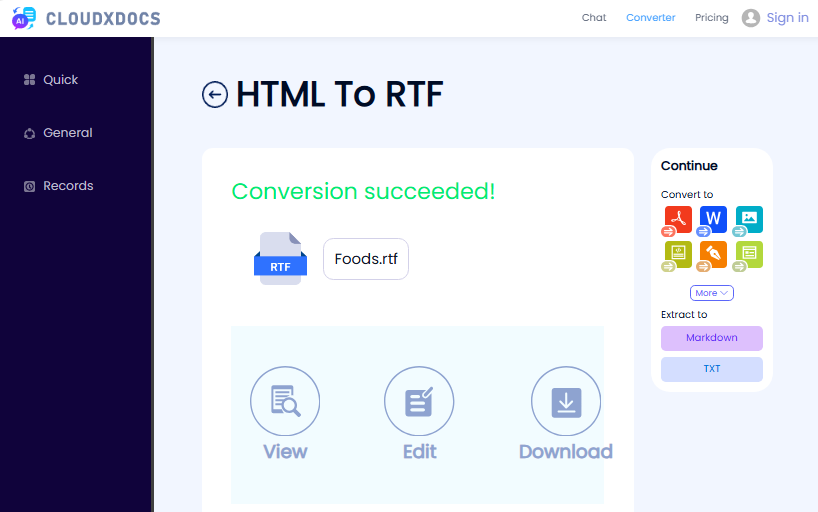
Étapes générales pour convertir HTML en RTF en ligne :
- Accédez au convertisseur de votre choix.
- Téléchargez le fichier .html.
- Sélectionnez RTF comme format de sortie.
- Cliquez sur Convertir et téléchargez le fichier RTF généré.
Exemple d'utilisation du convertisseur CLOUDXDOCS :
En prime : Au-delà de la conversion d'un fichier HTML en RTF pour un texte enrichi modifiable, la conversion HTML en PDF est tout aussi essentielle pour créer des documents partageables avec une mise en page fixe.
2. Convertir avec Microsoft Word (Hors ligne, Haute fidélité)
✔ Idéal pour : Les utilisateurs qui possèdent déjà Microsoft Word et ont besoin de la plus haute précision de mise en forme possible pour les tableaux complexes, les polices et les éléments imbriqués.
Microsoft Word dispose de capacités de rendu HTML intégrées. Il peut ouvrir n'importe quel fichier .html et conserver la plupart des styles CSS (en ligne, intégrés, et même les feuilles de style externes). Ensuite, vous enregistrez au format RTF.
Comment convertir HTML en texte enrichi dans Word :
- Ouvrez Microsoft Word.
- Allez dans Fichier > Ouvrir et sélectionnez votre fichier .html.
- Word analysera automatiquement la structure HTML et l'affichera sous forme de document formaté.
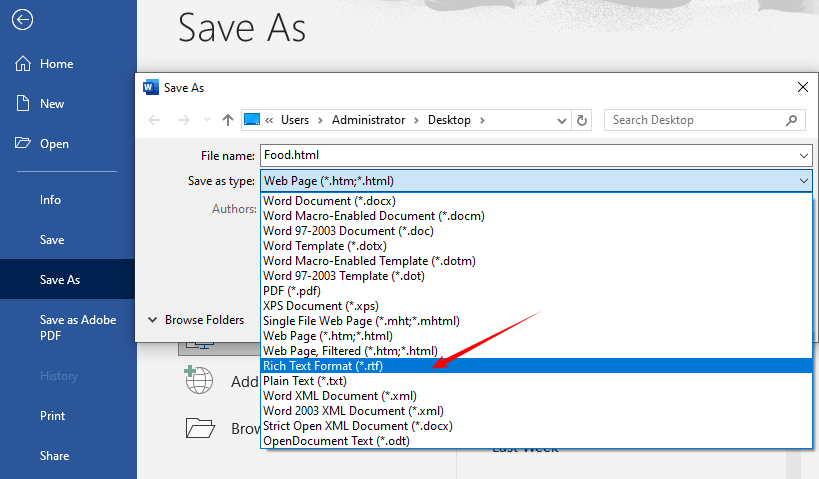
- Une fois chargé, allez dans Fichier > Enregistrer sous.
- Choisissez Format de texte enrichi (.rtf) dans le menu déroulant des types de fichiers.
- Enregistrez le fichier.
Conseils avancés
- Correction des images manquantes : Si les images sont liées à des chemins locaux, Word peut ne pas les trouver. Avant d'ouvrir dans Word, modifiez le HTML pour utiliser des URL absolues ou intégrez les images en base64.
- Ajustement des paramètres de page : Word utilise sa configuration de page par défaut (généralement Lettre ou A4). Pour changer, allez dans « Mise en page > Taille » avant d'enregistrer.
- Gestion des requêtes @media CSS : Word ignore la plupart des styles CSS spécifiques à l'impression. Si votre HTML a des styles d'impression séparés, ils peuvent ne pas s'appliquer. Envisagez de les supprimer.
Alternative gratuite : Utilisez LibreOffice (Windows/Mac/Linux) pour une conversion HTML vers texte enrichi hors ligne de haute qualité et gratuite, sans avoir à payer pour Microsoft Word.
3. Outil en ligne de commande Pandoc (Idéal pour les conversions par lots)
✔ Idéal pour : Les développeurs, les rédacteurs techniques et toute personne à l'aise avec la ligne de commande qui a besoin de convertir de nombreux fichiers HTML rapidement, de manière fiable et gratuitement.
Pandoc est un outil en ligne de commande gratuit et open-source qui convertit des documents entre des dizaines de formats, y compris HTML vers RTF. C'est la référence pour le traitement par lots ou l'intégration dans des scripts.
Comment utiliser Pandoc :
- Installez Pandoc depuis pandoc.org.
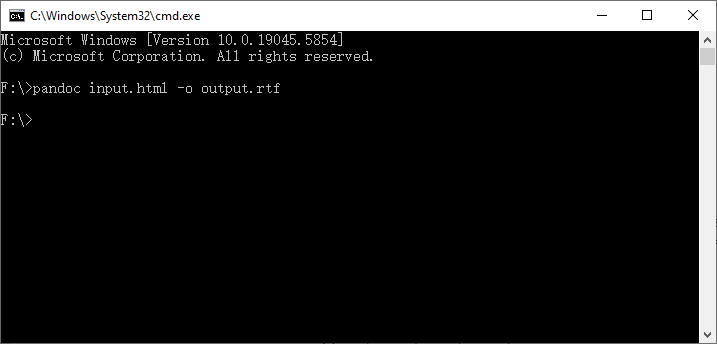
- Conversion d'un seul fichier (ouvrez l'invite de commande/Terminal) :
pandoc input.html -o output.rtf
- Conversion par lots de tous les fichiers HTML d'un dossier en RTF (Windows PowerShell) :
Get-ChildItem *.html | ForEach-Object { pandoc $_.FullName -o $($_.BaseName + ".rtf") }
Quand choisir Pandoc : Vous vous souciez de la structure du document (titres, paragraphes, listes) et n'avez pas besoin d'un style CSS exact. Pour des conversions pixel par pixel, utilisez Microsoft Word ou LibreOffice.
RTF conserve la mise en forme. Si votre objectif est de supprimer complètement la mise en forme, la fonction HTML vers texte vous permet d'extraire instantanément le contenu texte brut de n'importe quel fichier HTML.
4. Automatiser avec C# (Solution .NET programmable)
✔ Idéal pour : Les développeurs .NET qui intègrent la conversion HTML→RTF dans des applications web, des logiciels de bureau ou des flux de travail automatisés où vous ne souhaitez pas dépendre d'exécutables externes.
Free Spire.Doc for .NET est une bibliothèque .NET gratuite qui permet la conversion programmatique C# HTML vers RTF en quelques lignes de code seulement. Elle prend en charge la gestion des structures HTML complexes telles que les styles CSS, les tableaux et les listes.
Exemple de code C# pour convertir un fichier HTML en RTF
using Spire.Doc;

namespace ConvertHtmlToRTF
{
    class Program
    {
        static void Main()
        {
            // 1. Créer un objet Document
            Document doc = new Document();

            // 2. Charger un fichier HTML
            doc.LoadFromFile("Test.html", FileFormat.Html);

            // 3. Enregistrer le fichier HTML au format rtf
            doc.SaveToFile("HTMLtoRTF.rtf", FileFormat.Rtf);
            doc.Dispose();
        }
    }
}
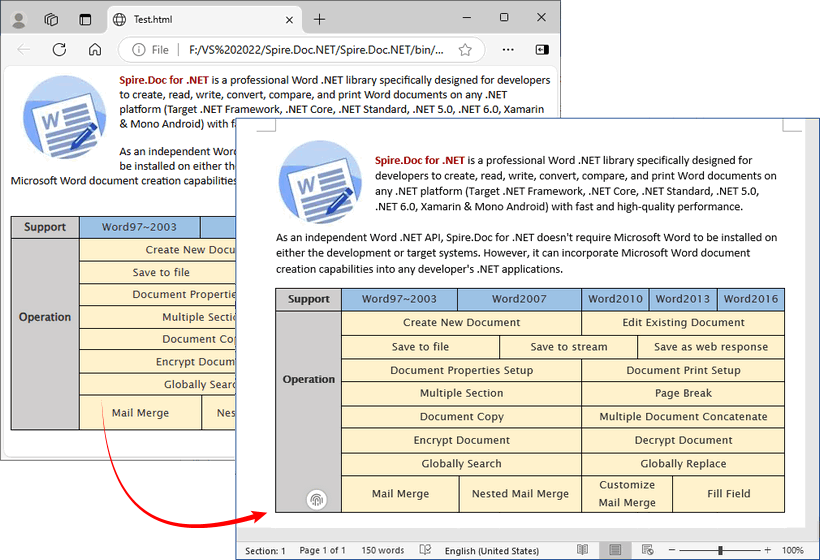
Ce code charge un fichier HTML local et génère un document RTF formaté à l'aide de la méthode SaveToFile(). Au-delà du traitement de fichiers locaux, Free Spire.Doc prend entièrement en charge la conversion de chaînes HTML dynamiques récupérées à partir des entrées utilisateur, des API tierces ou des bases de données.
Résultat de la conversion :
Quand choisir Free Spire.Doc : Vous êtes déjà dans un écosystème .NET, vous avez besoin de convertir des fragments HTML ou des documents complets par programme, et vos documents sont courts. Pour les documents volumineux, envisagez Pandoc ou la version commerciale de Spire.Doc.
Tableau comparatif : Quelle méthode de conversion HTML vers RTF vous convient le mieux ?
| Méthode | Conservation du style | Coût | Compétences techniques | Confidentialité | Par lots |
|---|---|---|---|---|---|
| Convertisseur en ligne | Moyen | Gratuit (limites) | Faible | Faible (les données quittent votre appareil) | Limité |
| Microsoft Word | Très élevé | Payant (licence) | Faible | Élevé | Non (manuel pour chaque fichier) |
| Pandoc (CLI) | Moyen (structure uniquement) | Gratuit | Moyen | Élevé | Oui (scriptable) |
| C# + Spire.Doc | Élevé | Gratuit (limites) | Élevé | Élevé | Oui (programmatique) |
Réflexions finales
La conversion de HTML en RTF est simple et accessible à tous les utilisateurs. Pour des tâches rapides et ponctuelles, utilisez les convertisseurs HTML vers texte enrichi en ligne gratuits. Pour des conversions de documents fréquentes ou sensibles, choisissez des logiciels hors ligne comme Microsoft Word et LibreOffice. Pour le traitement par lots et les flux de travail automatisés, tournez-vous vers des outils en ligne de commande tels que Pandoc ou des bibliothèques de programmation comme Free Spire.Doc.
En suivant les conseils de ce guide, vous bénéficierez de conversions HTML vers RTF fluides et précises, entièrement adaptées à vos besoins.
Questions fréquemment posées (FAQ)
Q : La conversion de HTML en RTF est-elle gratuite ?
R : Oui, certains convertisseurs en ligne, LibreOffice, Pandoc et Free Spire.Doc sont tous gratuits à utiliser.
Q : Puis-je convertir HTML en RTF sans perdre la mise en forme ?
R : Oui. Utilisez Microsoft Word (hors ligne), Pandoc ou Free Spire.Doc pour une conservation maximale du style. Intégrez les images en base64 dans le HTML pour conserver toutes les images.
Q : Puis-je convertir par lots plusieurs fichiers HTML en RTF ?
R : Oui. Utilisez des outils en ligne de commande (Pandoc) ou une bibliothèque de programmation (Free Spire.Doc) pour les conversions par lots. Certains outils en ligne prennent également en charge les téléchargements en masse (vérifiez leurs limites de taille de fichier).
Q : RTF prend-il en charge les hyperliens de HTML ?
R : Oui, RTF prend en charge les hyperliens. La plupart des convertisseurs conservent <a href="/..."> comme liens cliquables dans le RTF. Cependant, certains visualiseurs RTF peuvent nécessiter que vous mainteniez Ctrl+clic.
Q : Puis-je convertir directement une URL de page web en RTF ?
R : Oui. Certains convertisseurs en ligne (OnlineConvert) prennent en charge la saisie d'URL ; vous pouvez également enregistrer la page web en HTML d'abord, puis la convertir hors ligne.
Voir aussi
- 5 meilleurs convertisseurs HTML vers Word gratuits (testés et recommandés)
- Comment télécharger une page web en PDF : Guide pour débutants
- 4 méthodes efficaces pour extraire des tableaux HTML vers Excel (manuelles et automatisées)
- Analyse HTML en C# : chaînes, fichiers et URL
- C# : Convertir RTF en HTML, Image