Lorsque vous imprimez par lots des fichiers PDF tels que des factures d'expédition, des contrats juridiques ou des rapports comportant plusieurs chapitres, il peut être difficile de maintenir les PDF dans le bon ordre. Windows et les utilitaires PDF courants organisent les files d'attente d'impression par nom de fichier ou par date de modification ; un nommage de fichier incohérent perturbera votre séquence d'impression.
Les problèmes de nommage de fichiers sont généralement à l'origine de ce désordre, mais les solutions varient selon le flux de travail : impression manuelle hebdomadaire ou exécution automatique intégrée à une application, plages de pages personnalisées pour un fichier unique ou commandes simples d'impression par lots de fichiers PDF ordonnés.
Ce tutoriel présente cinq solutions, allant de l'opération native de l'Explorateur de fichiers Windows à l'automatisation complète par codage C#, adaptées à différents niveaux de compétence technique et scénarios. Chaque méthode repose sur une base commune, alors commencez par la section « Avant de commencer » avant d'aborder une approche spécifique.
Navigation rapide :
- Avant de commencer : Renommez les PDF pour un tri cohérent
- Méthode 1 : Impression par lots de PDF depuis l'Explorateur de fichiers
- Méthode 2 : Fusionner les PDF en un seul fichier avant l'impression
- Méthode 3 : Impression par lots de PDF avec Adobe Acrobat Pro
- Méthode 4 : Imprimer plusieurs PDF en utilisant PowerShell
- Méthode 5 : Impression par lots de fichiers PDF dans l'ordre avec C#
Avant de commencer : Renommez les PDF pour un tri cohérent
Quelle que soit la méthode que vous utilisez ci-dessous, le nommage des fichiers est la base du contrôle de l'ordre d'impression. Chaque outil — Explorateur de fichiers, Adobe Acrobat, PowerShell et même C# — récupère les fichiers dans l'ordre renvoyé par le système d'exploitation, qui est l'ordre alphabétique par nom de fichier.
La solution est simple : utilisez des préfixes numériques avec des zéros non significatifs.
| Mauvais nommage | Bon nommage |
|---|---|
| facture.pdf | 01_facture.pdf |
| recu.pdf | 02_recu.pdf |
| resume.pdf | 03_resume.pdf |
Sans le zéro initial, 10_fichier.pdf sera trié avant 2_fichier.pdf. Avec le remplissage par zéro (01, 02, 10), l'ordre est toujours correct.
Pour renommer des fichiers sous Windows, l'approche la plus simple consiste à le faire manuellement dans l'Explorateur de fichiers : faites un clic droit sur un fichier → Renommer, ajoutez le préfixe numérique, et répétez l'opération pour chaque fichier. Cela vous permet de garder un contrôle total sur la séquence.
Une fois vos fichiers correctement nommés, chaque méthode ci-dessous respectera automatiquement cet ordre.
Méthode 1 : Impression par lots de PDF depuis l'Explorateur de fichiers
Si vous avez simplement besoin d'imprimer quelques PDF sans rien installer, l'Explorateur de fichiers Windows peut le gérer nativement. Cette méthode fonctionne en envoyant chaque fichier dans la file d'attente d'impression dans l'ordre où ils apparaissent dans l'affichage du dossier — c'est pourquoi un nommage correct des fichiers (abordé ci-dessus) est essentiel. La configuration prend moins d'une minute et ne nécessite aucun logiciel supplémentaire, ce qui en fait le meilleur point de départ pour quiconque imprime des lots de PDF occasionnellement.
Étapes :
- Ouvrez l'Explorateur de fichiers et accédez au dossier contenant vos PDF.
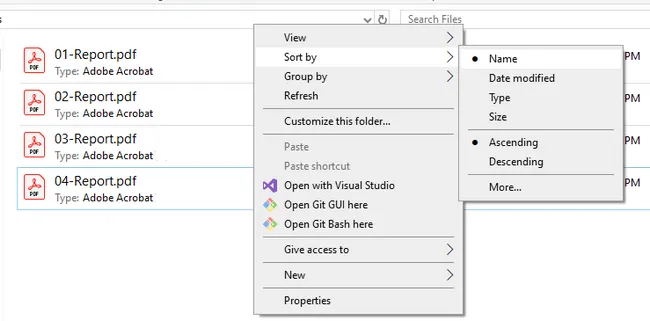
- Faites un clic droit n'importe où dans une zone vide du dossier, sélectionnez Trier par, et choisissez Nom pour trier les fichiers par ordre alphabétique. Vérifiez que l'ordre correspond à votre séquence d'impression prévue avant de continuer.
- Sélectionnez tous les fichiers PDF que vous souhaitez imprimer : appuyez sur
Ctrl + Apour tout sélectionner, ou maintenezCtrlenfoncé et cliquez pour sélectionner des fichiers spécifiques. - Faites un clic droit sur la sélection et choisissez Imprimer.
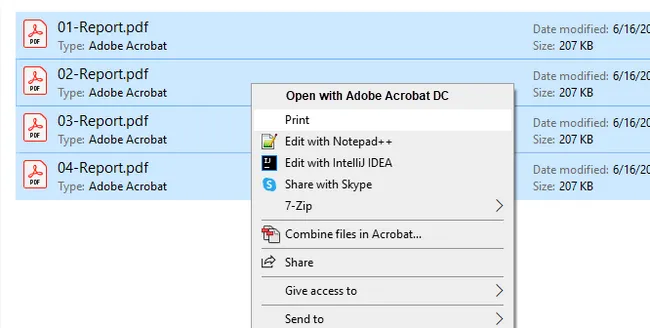
- Une boîte de dialogue d'impression apparaîtra. Sélectionnez votre imprimante, choisissez le format de papier et le nombre de copies, puis cliquez sur Imprimer.
Limitation : L'Explorateur de fichiers envoie chaque PDF dans la file d'attente d'impression en tant que travail distinct. Si l'imprimante est occupée ou si la file d'attente traite les travaux dans le désordre, les pages peuvent s'entremêler. Pour les gros lots, la méthode 2 ou 3 est plus fiable.
Méthode 2 : Fusionner les PDF en un seul fichier avant l'impression
Lorsque la file d'attente multi-travaux de l'Explorateur de fichiers semble peu fiable — surtout pour les gros lots où les travaux peuvent arriver à l'imprimante plus vite qu'elle ne les traite — fusionner tous vos PDF en un seul fichier est la solution la plus infaillible. Au lieu d'envoyer des dizaines de travaux d'impression séparés, vous en envoyez un seul. L'ordre des pages est verrouillé lors de l'étape de fusion, il n'y a donc aucun risque que la file d'attente d'impression réorganise quoi que ce soit. Cette méthode fonctionne avec n'importe quel lecteur PDF et n'importe quelle imprimante, et ne nécessite qu'un outil gratuit pour effectuer la fusion.
Étapes :
- Ouvrez un outil de fusion PDF en ligne tel que PDF24 (gratuit).
- Ajoutez vos fichiers PDF à l'outil de fusion. Faites-les glisser dans l'ordre exact dans lequel vous souhaitez qu'ils soient imprimés — l'ordre de la liste des fichiers devient l'ordre des pages.
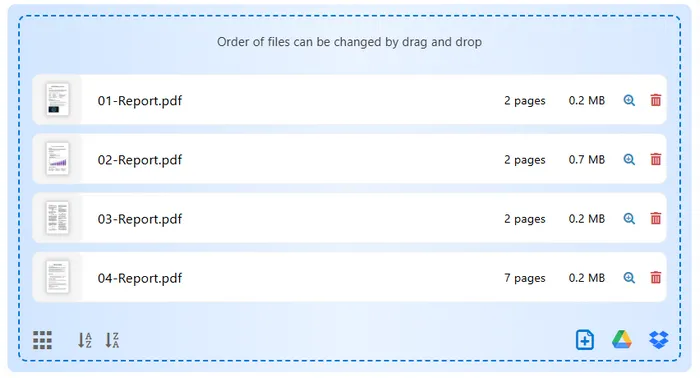
- Cliquez sur Fusionner et enregistrez le PDF combiné.
- Ouvrez le PDF fusionné dans n'importe quel lecteur PDF (Edge, Chrome ou Adobe Reader).
- Appuyez sur
Ctrl + P, sélectionnez votre imprimante et imprimez.
Idéal pour : Les travaux d'impression où la séquence exacte des pages est critique, comme les livrets, les rapports ou les documents comportant plusieurs chapitres.
Méthode 3 : Impression par lots de PDF avec Adobe Acrobat Pro
Si vous utilisez déjà Adobe Acrobat Pro dans votre flux de travail, il offre le meilleur contrôle parmi toutes les options d'impression par lots basées sur une interface graphique. Contrairement à l'Explorateur de fichiers, Acrobat vous permet de réorganiser manuellement les fichiers dans la file d'attente d'impression, de configurer différents paramètres par fichier (plage de pages, recto verso, mode couleur) et d'enregistrer ces configurations sous forme d'Actions réutilisables. Cela le rend particulièrement utile pour les environnements de bureau où les travaux d'impression suivent des règles cohérentes mais complexes — par exemple, imprimer toujours le premier document en recto simple et les autres en recto verso.
Étapes :
- Ouvrez Adobe Acrobat Pro et cliquez sur Outils dans la barre de navigation supérieure.
- Faites défiler vers le bas et sélectionnez Assistant d'action pour ouvrir le panneau Actions.
- Cliquez sur Nouvelle action. Dans la boîte de dialogue Créer une nouvelle action, définissez Fichiers à traiter sur un dossier spécifique (pointez-le vers le dossier contenant vos PDF).
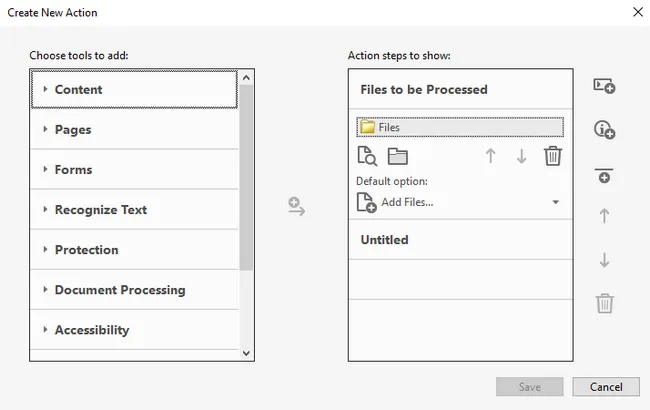
- Dans le volet Choisir les outils à ajouter à gauche, développez Plus d'outils et double-cliquez sur Imprimer pour l'ajouter comme étape d'action.
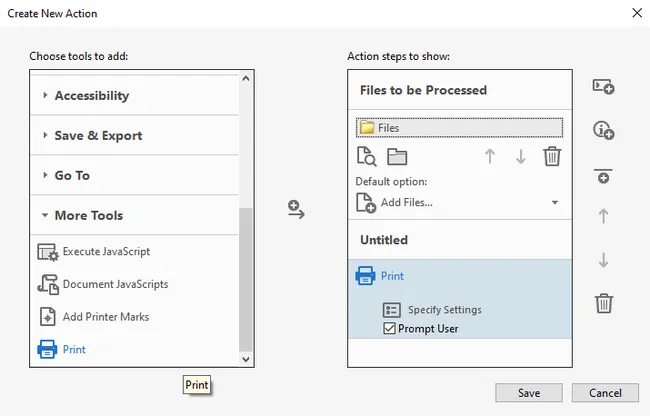
- Cliquez sur Spécifier les paramètres sur l'étape Imprimer pour configurer votre imprimante, la plage de pages, le recto verso et le nombre de copies. Décochez Demander à l'utilisateur si vous souhaitez que l'action s'exécute sans interruption.
- Cliquez sur Enregistrer, donnez un nom à l'action comme « Impression par lots ». Vous pouvez ensuite trouver l'action Impression par lots dans le panneau Liste des actions.
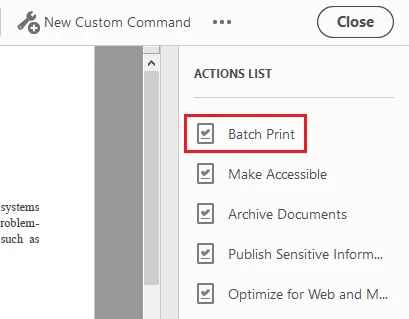
- Cliquez sur « Impression par lots », puis sur le bouton Démarrer pour l'exécuter.
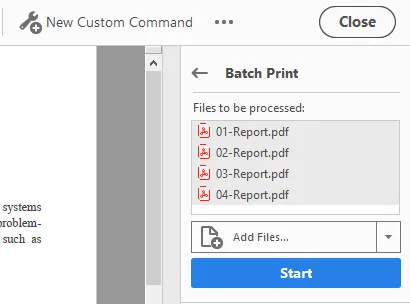
- Acrobat traitera et imprimera tous les PDF du dossier dans l'ordre des noms de fichiers.
Remarque : Adobe Acrobat Pro est un abonnement payant. Cette méthode est la plus précieuse lorsque vous devez réutiliser la même configuration d'impression à plusieurs reprises — une fois l'action enregistrée, les futurs travaux d'impression par lots ne nécessitent qu'un seul clic.
Méthode 4 : Imprimer plusieurs PDF en utilisant PowerShell
PowerShell est intégré à chaque installation Windows moderne et ne nécessite aucun logiciel supplémentaire. Pour les utilisateurs à l'aise avec un terminal, il offre une amélioration significative par rapport à l'Explorateur de fichiers : vous pouvez planifier le script en tant que tâche Windows, journaliser les résultats d'impression, ajouter une logique conditionnelle et contrôler le délai entre les travaux par programmation. Cela le rend bien adapté aux tâches d'impression récurrentes — par exemple, imprimer automatiquement un dossier de rapports quotidiens chaque matin.
Étapes :
-
Ouvrez PowerShell en tant qu'administrateur (recherchez « PowerShell » dans le menu Démarrer, faites un clic droit → Exécuter en tant qu'administrateur).
-
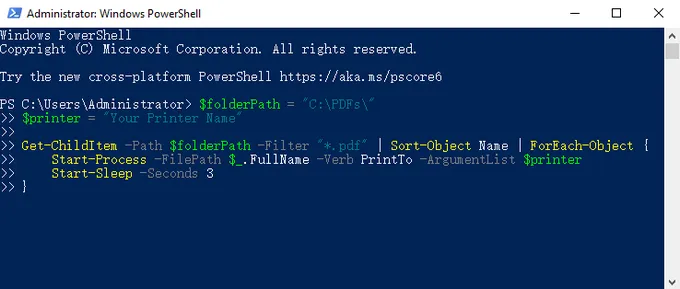
Collez le script suivant en remplaçant le chemin du dossier et le nom de l'imprimante :
$folderPath = "C:\PDFs\"
$printer = "Nom de votre imprimante"

Get-ChildItem -Path $folderPath -Filter "*.pdf" | Sort-Object Name | ForEach-Object {
    Start-Process -FilePath $_.FullName -Verb PrintTo -ArgumentList $printer
    Start-Sleep -Seconds 3
}
-
Appuyez sur
Entréepour exécuter. Le script récupère tous les PDF triés par nom de fichier, puis envoie chacun à l'imprimante spécifiée.
Points clés :
-
Sort-Object Nameassure l'ordre alphabétique — c'est pourquoi un nommage correct des fichiers est important. -
Start-Sleep -Seconds 3ajoute un court délai entre les travaux pour éviter que la file d'attente de l'imprimante ne reçoive les travaux plus vite qu'elle ne peut les traiter. Augmentez cette valeur pour les gros fichiers. - Pour trouver le nom exact de votre imprimante, exécutez
Get-Printer | Select Namedans PowerShell.
Méthode 5 : Impression par lots de fichiers PDF dans l'ordre avec C#
Pour les développeurs créant des applications .NET qui doivent déclencher l'impression de PDF par programmation — qu'il s'agisse d'un système de gestion des commandes, d'un outil d'archivage de documents ou d'un module ERP — Spire.PDF for .NET fournit une API propre et légère en dépendances.
Contrairement aux approches basées sur le shell, Spire.PDF ne dépend pas du lecteur PDF par défaut du système pour gérer l'impression ; il rend et imprime le document directement, ce qui signifie qu'il fonctionne de manière fiable dans les environnements serveur et les services d'arrière-plan où aucune interface graphique n'est disponible. Le code ci-dessous est un exemple complet et exécutable qui imprime tous les PDF d'un dossier dans l'ordre alphabétique.
Installer Spire.PDF via NuGet :
Install-Package Spire.PDF
Exemple de travail complet :
using Spire.Pdf;
using System.IO;

namespace BatchPrintPdf
{
    class Program
    {
        static void Main(string[] args)
        {
            // Spécifiez le dossier contenant les fichiers PDF
            string folderPath = @"C:\PDFs\";

            // Obtenez tous les fichiers PDF du dossier, triés par nom de fichier
            string[] files = Directory.GetFiles(folderPath, "*.pdf");

            // Parcourez chaque fichier PDF
            foreach (string file in files)
            {
                // Chargez le document PDF
                PdfDocument doc = new PdfDocument();
                doc.LoadFromFile(file);

                // Spécifiez le nom de l'imprimante
                doc.PrintSettings.PrinterName = "Nom de votre imprimante";

		// Activez l'impression silencieuse
		doc.PrintSettings.PrintController = new StandardPrintController();

                // Imprimez le PDF
                doc.Print();

                // Libérez les ressources
                doc.Dispose();
            }
        }
    }
}
Comment cela fonctionne :
-
Directory.GetFiles()renvoie les fichiers triés par ordre alphabétique par défaut — conformément à la convention de nommage établie précédemment. -
PrintSettings.PrinterNamevous permet de cibler n'importe quelle imprimante installée par son nom. Supprimez cette ligne pour utiliser l'imprimante par défaut du système. -
doc.Dispose()libère les descripteurs de fichiers après chaque travail d'impression, évitant les fuites de mémoire dans les lots de longue durée. - Spire.PDF expose également
PrintSettings.Copies,PrintSettings.SelectPageRange()et les paramètres recto verso si vous avez besoin de plus de contrôle par fichier. Pour plus de détails, consultez : Comment imprimer des documents PDF en C# (sans Adobe)
Cette approche s'intègre naturellement dans les systèmes de gestion de documents, les backends ERP ou toute application .NET qui doit déclencher des travaux d'impression par programmation. Au-delà de l'impression par lots, Spire.PDF prend en charge un large éventail d'opérations sur les documents que vous pouvez intégrer dans le même flux de travail — comme l'ajout de filigranes avant l'impression ou la fusion de plusieurs PDF dans l'ordre avec des numéros de page.
Comparaison des 5 méthodes
| Méthode | Niveau de compétence | Silencieux / Sans fenêtres contextuelles | Nécessite un lecteur PDF | Idéal pour |
|---|---|---|---|---|
| Explorateur de fichiers | Débutant | Non | Oui | Travaux ponctuels rapides |
| Fusionner d'abord | Débutant | Non | Non | Ordre des pages garanti |
| Adobe Acrobat Pro | Intermédiaire | Après configuration initiale | Oui (Adobe lui-même) | Contrôle d'impression par fichier |
| PowerShell | Intermédiaire | Dépend du lecteur PDF | Oui | Tâches planifiées/récurrentes |
| C# (Spire.PDF) | Développeur | Oui | Non | Intégration d'application |
Dépannage des problèmes courants d'impression PDF
Les fichiers s'impriment dans le mauvais ordre même après renommage
Vérifiez que le type de tri dans l'Explorateur de fichiers est défini sur Nom, et non sur Date de modification ou Taille. Dans PowerShell, confirmez que Sort-Object Name est présent dans votre script.
Les travaux d'impression se chevauchent ou les pages s'entremêlent
La file d'attente de l'imprimante reçoit les travaux plus vite qu'elle ne peut les traiter. Dans PowerShell, augmentez le délai Start-Sleep. En C#, envisagez d'ajouter Thread.Sleep(2000) entre les appels d'impression. Alternativement, utilisez la méthode 2 (fusionner d'abord) pour éliminer complètement ce problème.
Le PDF s'ouvre mais ne s'imprime pas silencieusement (PowerShell/C#)
Assurez-vous que le gestionnaire PDF par défaut prend en charge l'impression silencieuse. L'indicateur de ligne de commande /t d'Adobe Reader peut aider, ou utilisez Spire.PDF (méthode 5) qui gère l'impression directement sans ouvrir de lecteur.
Erreur « Imprimante introuvable » dans le code
Exécutez Get-Printer | Select Name dans PowerShell pour obtenir la chaîne de nom exacte de l'imprimante. Copiez-la textuellement — y compris les espaces et les majuscules — dans votre script ou code C#.
Conclusion
L'impression par lots de PDF dans le bon ordre n'est pas un problème unique avec une solution unique — cela dépend de la fréquence à laquelle vous imprimez, du nombre de fichiers impliqués et du fait que l'impression soit une tâche manuelle ou une partie d'un système automatisé plus vaste.
Pour un travail ponctuel, l'Explorateur de fichiers fait le travail en moins d'une minute. Si la fiabilité de la file d'attente est une préoccupation, la fusion préalable élimine complètement le problème. Pour les tâches récurrentes, un script PowerShell s'exécute selon un calendrier sans aucune intervention manuelle. Et pour les développeurs intégrant la fonctionnalité d'impression dans une application .NET, l'API PdfDocument de Spire.PDF vous donne un contrôle précis et programmatique — aucune dépendance à un lecteur PDF système, aucune interface graphique requise.
Quelle que soit la méthode que vous choisissez, la base est la même : obtenez un bon nommage de fichier avant toute chose. Un schéma de nommage cohérent avec des zéros non significatifs vous coûte deux minutes de configuration et évite à toutes les méthodes en aval de produire une sortie dans le mauvais ordre.
FAQ
Puis-je imprimer par lots des PDF sans Adobe Acrobat ?
Oui. L'Explorateur de fichiers, PowerShell, Spire.PDF et des outils tiers comme PDF24 prennent tous en charge l'impression par lots sans Adobe Acrobat. Adobe Acrobat Pro n'est nécessaire que si vous avez besoin de paramètres d'impression par fichier, comme des plages de pages personnalisées.
Pourquoi mon imprimante imprime-t-elle les fichiers PDF dans le désordre ?
La cause la plus fréquente est un nommage de fichier incohérent. Si les fichiers ne sont pas nommés avec des préfixes numériques (par exemple, 01_, 02_), le système d'exploitation peut les trier par ordre alphabétique selon leur nom complet, ce qui ne correspond pas à la séquence souhaitée.
Puis-je imprimer par lots des PDF dans l'ordre sur un Mac ?
Les méthodes de ce guide sont axées sur Windows, mais les utilisateurs Mac peuvent obtenir le même résultat via le Finder. Sélectionnez tous les fichiers PDF dans une fenêtre du Finder, faites un clic droit et choisissez Ouvrir avec → Aperçu. Aperçu chargera tous les fichiers dans une seule barre latérale — faites-les glisser pour les réorganiser, puis allez dans Fichier → Imprimer pour imprimer l'ensemble en un seul travail.
Combien de fichiers PDF puis-je imprimer par lots à la fois en utilisant l'Explorateur de fichiers ?
Windows n'impose pas de limite stricte, mais en pratique, sélectionner plus de 15 à 20 fichiers via le clic droit « Imprimer » de l'Explorateur de fichiers peut causer des problèmes — certains fichiers peuvent être ignorés ou la file d'attente d'impression peut se bloquer. Pour les lots plus importants, utilisez plutôt la méthode PowerShell ou C#, car les deux gèrent de manière fiable des ensembles de fichiers arbitrairement grands.