L'incompatibilité des versions PDF est l'un des maux de tête les plus courants pour quiconque travaille avec des fichiers numériques. Les anciens logiciels ne peuvent pas charger correctement les nouveaux PDF, tandis que les fichiers au format hérité ne répondent souvent pas aux exigences des plateformes modernes et des systèmes de classement officiels. Que vous ayez besoin de mettre à niveau pour une meilleure sécurité et fonctionnalité, ou de rétrograder pour une compatibilité plus large, apprendre à convertir les versions PDF est une compétence essentielle.
Dans ce guide, nous explorerons ce que sont les versions PDF, pourquoi elles sont importantes et, surtout, nous fournirons des tutoriels étape par étape pour plusieurs méthodes de conversion afin de résoudre les problèmes de compatibilité une fois pour toutes.
- Aperçu des versions PDF : un bref historique
- Pourquoi aurais-je besoin de convertir une version PDF ?
- Comment vérifier la version PDF d'abord
- Méthode 1 : Convertisseurs de version PDF en ligne gratuits
- Méthode 2 : Outils de bureau gratuits hors ligne
- Méthode 3 : Convertir par programme la version PDF via C#
- Questions fréquemment posées (FAQ)
Aperçu des versions PDF : un bref historique
Le format PDF a considérablement évolué en plus de 30 ans. Chaque nouvelle version a introduit des fonctionnalités plus avancées, tout en posant des défis de compatibilité. Voici les principales étapes importantes des versions :
| Version PDF | Introduit avec | Fonctionnalités clés |
|---|---|---|
| PDF 1.0–1.2 | Acrobat 1.0 (1993) | Texte de base, images et hyperliens |
| PDF 1.3 | Acrobat 4.0 (2000) | Signatures numériques et prise en charge de JavaScript |
| PDF 1.4 | Acrobat 5.0 (2001) | Effets de transparence, sécurité améliorée et métadonnées |
| PDF 1.5 | Acrobat 6.0 (2003) | Calques (contenu optionnel) et compression améliorée |
| PDF 1.6 | Acrobat 7.0 (2005) | Contenu 3D et chiffrement AES |
| PDF 1.7 | Acrobat 8.0 (2006) | Est devenu plus tard la norme ISO pour le PDF (ISO 32000-1:2008) |
| PDF 2.0 | ISO 32000-2 (2017) | Accessibilité améliorée, signatures numériques améliorées et meilleur chiffrement |
Pourquoi aurais-je besoin de convertir une version PDF ?
Une incompatibilité entre la version PDF et votre logiciel de visualisation peut entraîner plusieurs problèmes :
- Visuels cassés : Les graphiques peuvent apparaître incorrectement si les effets de transparence ne sont pas pris en charge.
- Échecs interactifs : Les formulaires, le contenu 3D et les médias intégrés ne fonctionneront tout simplement pas.
- Erreurs de police : Le texte peut être remplacé par la mauvaise police ou apparaître sous forme de boîtes vides.
- Échec complet : Le fichier peut afficher un message d'erreur, faire planter votre logiciel ou refuser de s'ouvrir.
Voici les raisons les plus courantes pour lesquelles vous pourriez avoir besoin d'effectuer une conversion :
- Mise à niveau vers une version plus récente : Pour profiter des dernières fonctionnalités de sécurité, d'accessibilité et interactives trouvées dans PDF 2.0.
- Rétrogradation vers une version plus ancienne pour la compatibilité : La raison la plus courante. Par exemple, certains systèmes gouvernementaux et portails de dépôt électronique légaux n'acceptent que les fichiers enregistrés dans l'ancien format PDF 1.4.
- Conversion vers un sous-ensemble spécialisé : Au-delà des versions principales, il existe des sous-ensembles standardisés ISO conçus pour des besoins spécifiques. Convertir en PDF/A pour l'archivage à long terme, PDF/X pour l'impression professionnelle et PDF/E pour les documents d'ingénierie et de CAO.
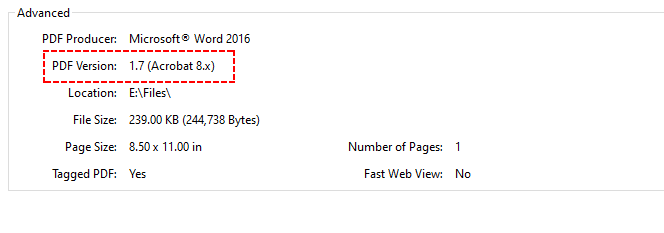
Comment vérifier la version PDF d'abord
Avant de convertir la version PDF, confirmez votre version de fichier existante pour éviter les conversions inutiles. Voici une vérification rapide à l'aide d'Adobe :
- Ouvrez votre fichier PDF dans Adobe Acrobat ou Adobe Reader.
- Cliquez sur Fichier > Propriétés.
- Localisez le champ Version PDF sous l'onglet "Description".
Exemple :
Méthode 1 : Convertisseurs de version PDF en ligne gratuits
Les convertisseurs PDF en ligne sont parfaits pour les conversions rapides, ponctuelles pour les fichiers de petite à moyenne taille. Ils prennent en charge toutes les conversions de version (1.4, 1.5, 1.7, 2.0) et ne nécessitent aucune installation.
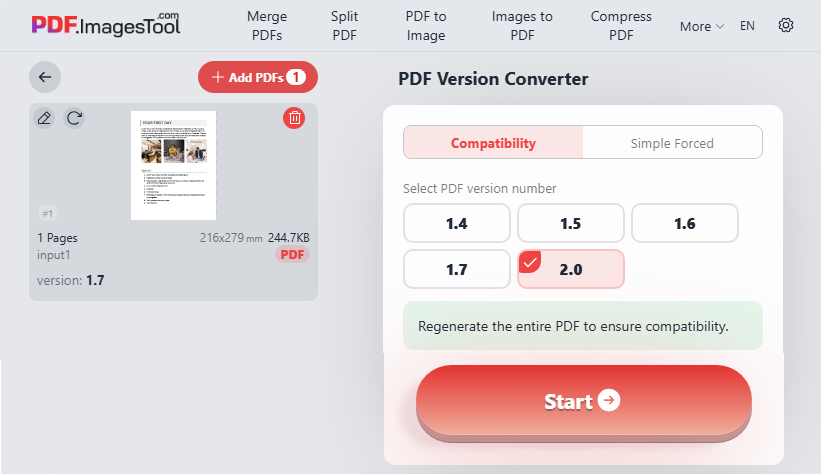
Étapes pour changer la version PDF en ligne :
- Ouvrez un outil de conversion de version PDF gratuit de confiance (par exemple, PDF.ImagesTool.com).
- Téléchargez votre fichier PDF cible.
- Sélectionnez la version PDF de sortie souhaitée.
- Cliquez sur "Démarrer", puis téléchargez votre fichier PDF mis à jour.
Dans cet exemple, nous convertissons un PDF vers une version plus récente en ligne (1.7 → 2.0) :
Souvent, un utilisateur a un grand PDF avec un contenu mixte — certaines pages doivent être rétrogradées tandis que d'autres doivent rester à une version supérieure. L'extraction de pages PDF est une opération complémentaire dans de tels cas.
Méthode 2 : Outils de bureau gratuits hors ligne
Les outils de bureau sont idéaux pour les fichiers privés et confidentiels ou pour les utilisateurs qui préfèrent ne pas télécharger de fichiers dans le cloud. Deux options gratuites/payantes courantes sont recommandées ci-dessous.
Option A : Utilisation d'Adobe Acrobat Pro
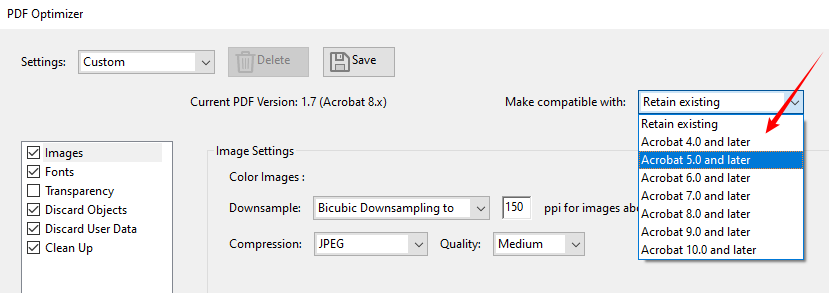
Acrobat Pro offre la conversion de version PDF hors ligne la plus fiable, sans fuite de données et avec une conservation complète de la qualité. Voici les étapes pour rétrograder la version PDF :
- Ouvrez votre PDF dans Adobe Acrobat Pro.
- Accédez à Fichier > Enregistrer sous un autre > PDF optimisé....
- Dans la boîte de dialogue "Optimiseur PDF", trouvez le menu déroulant Rendre compatible avec.
- Sélectionnez la version souhaitée. Par exemple, choisissez "Acrobat 5.0" pour PDF 1.4.
- Cliquez sur OK et enregistrez le fichier optimisé avec la nouvelle version.
Exemple : Convertir PDF 1.7 en PDF 1.4
Astuce de pro : La rétrogradation d'un PDF peut augmenter sa taille en raison de la mise à plat de la transparence et des calques. Suivez ce guide pour compresser le PDF résultant sans perte de qualité.
Option B : Utilisation de LibreOffice (alternative gratuite)
Si vous n'avez pas Adobe Acrobat Pro, des outils de bureau gratuits et open-source comme LibreOffice vous permettent de convertir les versions PDF gratuitement. Idéal pour les utilisateurs réguliers qui ont besoin d'une conversion hors ligne sans frais supplémentaires.
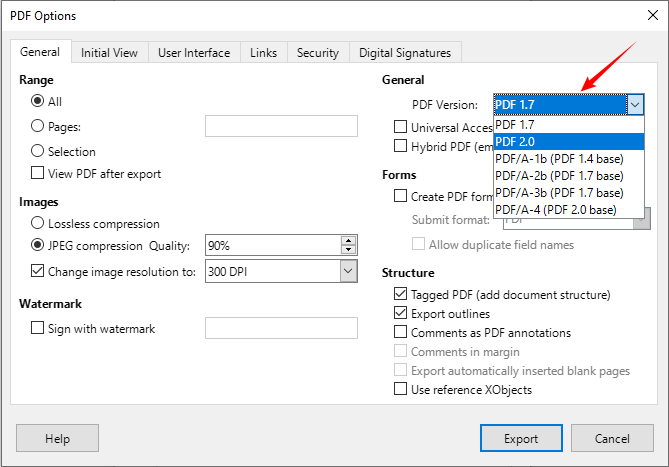
- Ouvrez votre fichier PDF dans LibreOffice Draw.
- Allez dans Fichier > Exporter sous > Exporter au format PDF.
- Accédez à l'onglet Général et sélectionnez votre version PDF cible.
- Ajustez les autres paramètres si nécessaire, puis cliquez sur Exporter pour enregistrer le fichier.
Méthode 3 : Convertir par programme la version PDF via C#
Pour les développeurs .NET qui créent des systèmes de traitement de documents automatisés, des conversions PDF en masse pour entreprises ou des scripts d'automatisation backend, utilisez la bibliothèque gratuite Free Spire.PDF pour réaliser la conversion automatique de version PDF par code.
Exemple de code C# pour changer la version PDF
using Spire.Pdf;

namespace ConvertPDFVersion
{
    class Program
    {
        static void Main(string[] args)
        {
            // Créer un objet PdfDocument
            PdfDocument pdf = new PdfDocument();

            // Charger un fichier PDF d'exemple
            pdf.LoadFromFile("F:\\sample.pdf");

            // Changer le PDF en version 1.7
            pdf.FileInfo.Version = PdfVersion.Version1_7;

            // Enregistrer le fichier résultant
            pdf.SaveToFile("F:\\ConvertVersion.pdf");
        }
    }
}
Free Spire.PDF fournit une classe PdfDocument avec une propriété FileInfo.Version. La définition de cette propriété change l'en-tête de version interne et incite la bibliothèque à supprimer ou ajuster les fonctionnalités incompatibles avec la version cible.
Sortie : Convertir la version PDF 1.4 en 1.7
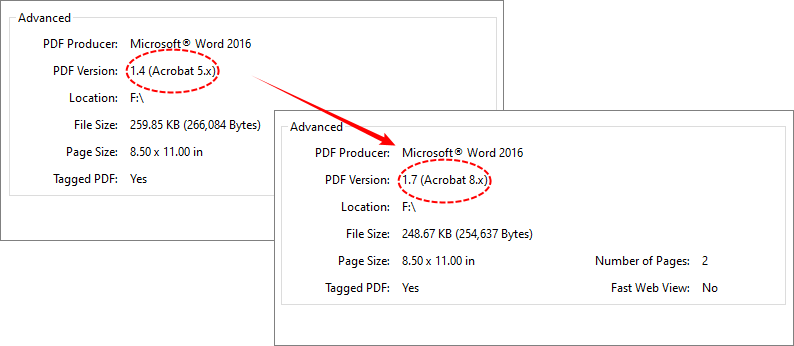
Vous pouvez modifier la valeur d'énumération PdfVersion pour passer à d'autres versions (prend en charge de PDF 1.0 à 1.7).
Questions fréquemment posées (FAQ)
Q1 : Quelle version PDF offre la meilleure compatibilité ?
R : PDF 1.7 est la meilleure version polyvalente pour une compatibilité universelle. Pour les systèmes hérités stricts ou les portails gouvernementaux, PDF 1.4 est le choix le plus sûr.
Q2 : Puis-je convertir la version PDF sans perte de qualité ?
R : Oui. Utilisez des outils hors ligne comme Adobe Acrobat Pro, LibreOffice ou Free Spire.PDF pour une conversion sans perte. Les outils en ligne peuvent entraîner une légère compression d'image. La rétrogradation des PDF supprimera les fonctionnalités avancées nouvelles mais n'endommagera pas la qualité du fichier.
Q3 : Est-il sûr de rétrograder une version PDF ?
R : Oui, la rétrogradation est sûre pour les documents standard. Notez que les fonctionnalités avancées exclusives aux versions plus récentes (comme les graphiques 3D ou le chiffrement moderne) seront supprimées lors de la rétrogradation.
Q4 : La conversion de version PDF fonctionne-t-elle pour les PDF numérisés/basés sur des images ?
R : Oui. La conversion de version s'applique aux PDF natifs modifiables et aux PDF uniquement image numérisés. Étant donné que les PDF numérisés ne contiennent pas de fonctionnalités avancées comme les calques, le contenu 3D ou les formulaires dynamiques, la rétrogradation ou la mise à niveau n'endommagera pas le contenu ni l'affichage visuel.
Réflexions finales
Savoir convertir les versions PDF est une compétence précieuse qui permet de gagner du temps et d'éviter les maux de tête liés aux documents. Que vous ayez besoin de rétrograder ou de mettre à niveau la version PDF, les méthodes décrites ci-dessus fournissent des solutions fiables pour tous les scénarios — des conversions en ligne ponctuelles aux flux de travail automatisés pour entreprises.
Résumé de la sélection de méthodes :
- Rapide et simple → Convertisseur en ligne (fichiers non sensibles de petite taille).
- Sécurisé et professionnel → Adobe Acrobat Pro (hors ligne, contrôle total).
- Gratuit et hors ligne → LibreOffice Draw (open source, bon pour les documents de base).
- Automatisation et traitement par lots → Free Spire.PDF avec C# (pour les développeurs).
Vérifiez toujours d'abord votre version PDF actuelle, puis choisissez la méthode de conversion qui correspond le mieux à vos besoins. En maîtrisant la conversion de version PDF, vous transformez un point de défaillance potentiel en une partie transparente de votre flux de travail documentaire.