L'impression de fichiers PDF sous Windows est simple une fois que vous connaissez les bons outils à utiliser. Que vous souhaitiez un moyen rapide d'imprimer un seul PDF, que vous ayez besoin de paramètres d'impression plus avancés ou que vous souhaitiez automatiser l'impression dans votre propre application, Windows offre plusieurs options pratiques.
Dans ce guide, vous découvrirez 5 méthodes efficaces pour imprimer des PDF sous Windows, y compris des solutions intégrées, des méthodes basées sur un navigateur et une approche de programmation C# pour les développeurs.
Aperçu des méthodes abordées :
- Méthode 1 : Imprimer des PDF avec Microsoft Edge
- Méthode 2 : Imprimer des PDF avec Adobe Acrobat Reader
- Méthode 3 : Imprimer des PDF avec Google Chrome
- Méthode 4 : Imprimer des PDF depuis l'Explorateur de fichiers (Impression rapide)
- Méthode 5 : Imprimer des PDF par programmation en C#
Méthode 1 : Imprimer des PDF avec Microsoft Edge
Idéal pour : Les utilisateurs quotidiens qui souhaitent une solution d'impression rapide et simple
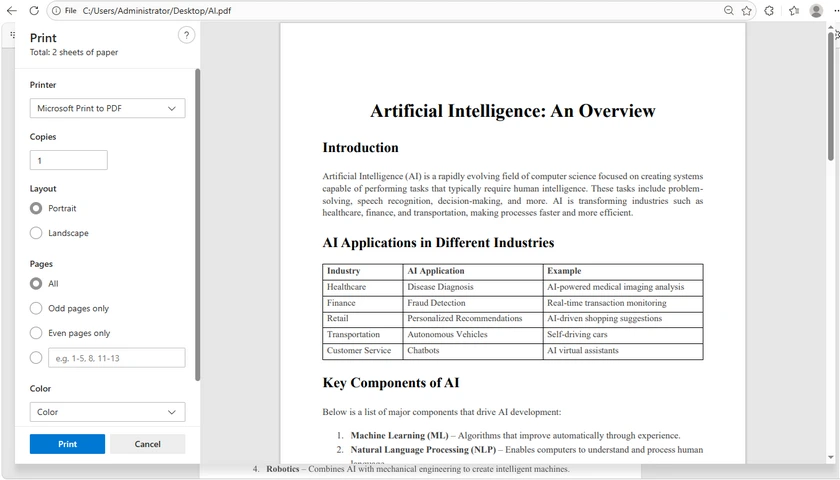
Microsoft Edge est préinstallé sur Windows 10 et Windows 11, ce qui en fait l'un des moyens les plus accessibles d'imprimer des fichiers PDF. Le navigateur inclut un visualiseur PDF intégré qui prend en charge les fonctionnalités d'impression courantes sans nécessiter de logiciel tiers. Pour les utilisateurs qui n'ont besoin que d'imprimer des PDF occasionnellement, Edge offre une solution légère et pratique.
Étapes
- Cliquez avec le bouton droit sur votre fichier PDF.
- Choisissez Ouvrir avec > Microsoft Edge .
- Appuyez sur Ctrl + P ou cliquez sur l'icône Imprimer dans la barre d'outils.
- Configurez les paramètres d'impression :
- Imprimante
- Copies
- Plage de pages
- Orientation
- Mode couleur
- Échelle
- Cliquez sur Imprimer .
Avantages
- Aucune installation supplémentaire requise
- Rapide et léger
- Facile pour les débutants
Limites
- Fonctionnalités d'impression avancées limitées
- Pas idéal pour les mises en page d'impression professionnelles
Méthode 2 : Imprimer des PDF avec Adobe Acrobat Reader
Idéal pour : Impression précise et paramètres d'impression avancés
Adobe Acrobat Reader est l'une des applications PDF les plus utilisées et est connu pour son moteur de rendu PDF fiable. Il offre des capacités d'impression plus avancées que la plupart des visualiseurs intégrés, ce qui le rend adapté aux documents professionnels, aux formulaires, aux présentations et aux fichiers prêts à l'impression. Si vous travaillez fréquemment avec des PDF complexes, Acrobat Reader offre généralement les résultats les plus cohérents.
Étapes
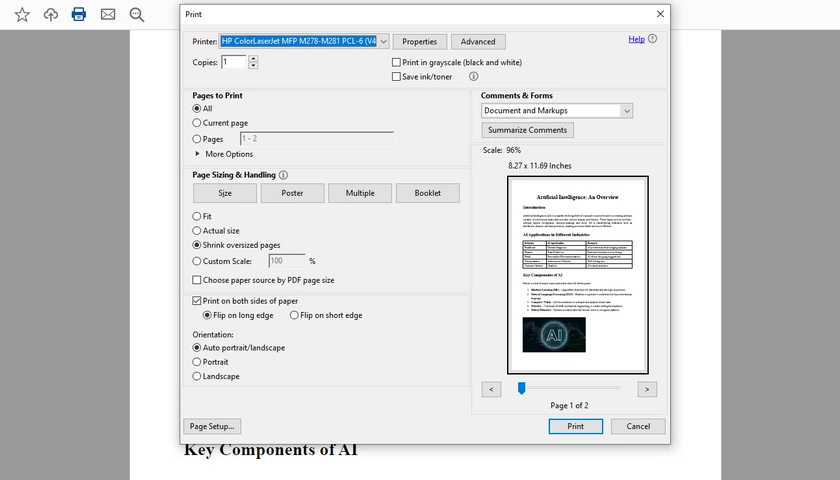
- Ouvrez le fichier PDF dans Adobe Acrobat Reader.
- Appuyez sur Ctrl + P .
- Ajustez les paramètres d'impression tels que :
- Impression recto verso
- Impression en niveaux de gris
- Impression en affiche
- Plusieurs pages par feuille
- Impression de livret
- Cliquez sur Imprimer .
Avantages
- Excellente compatibilité avec les PDF complexes
- Personnalisation avancée de l'impression
- Rendu PDF précis
Limites
- Taille d'installation plus importante
- Peut consommer plus de ressources système
Méthode 3 : Imprimer des PDF avec Google Chrome
Idéal pour : Les utilisateurs qui travaillent fréquemment dans un navigateur Web
Google Chrome inclut un visualiseur PDF intégré qui permet aux utilisateurs d'ouvrir et d'imprimer des fichiers PDF directement depuis la fenêtre du navigateur. Comme beaucoup de gens utilisent déjà Chrome quotidiennement, cette méthode est pratique et ne nécessite pratiquement aucune courbe d'apprentissage. Elle est particulièrement utile lorsque vous téléchargez des PDF à partir de sites Web ou de pièces jointes d'e-mails et que vous les imprimez immédiatement.
Étapes
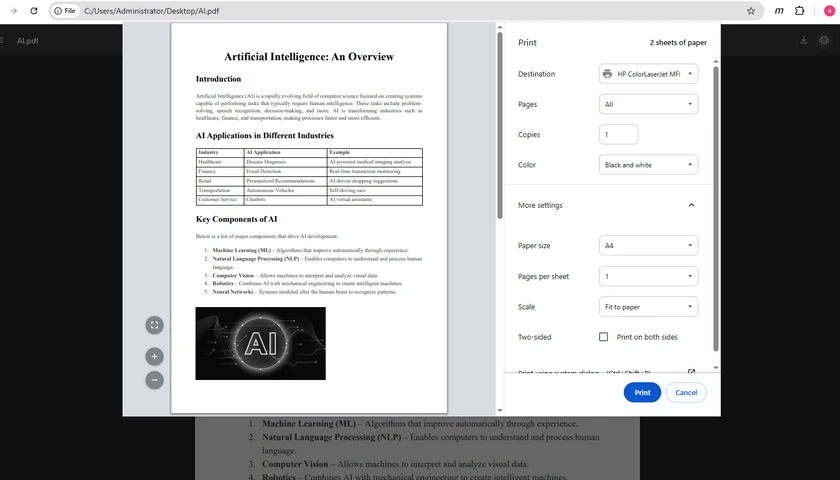
- Faites glisser et déposez le PDF dans Chrome.
- Appuyez sur Ctrl + P .
- Configurez les paramètres d'impression.
- Cliquez sur Imprimer .
Avantages
- Pratique et facile à utiliser
- Démarrage rapide
- Aucun logiciel PDF dédié requis
Limites
- Moins d'options d'impression professionnelles
- Moins adapté aux PDF très volumineux
Méthode 4 : Imprimer des PDF depuis l'Explorateur de fichiers (Impression rapide)
Idéal pour : Impression PDF en un clic
L'Explorateur de fichiers Windows inclut un raccourci "Imprimer" intégré qui permet aux utilisateurs d'imprimer des fichiers PDF directement depuis le menu contextuel du clic droit. Cette méthode est extrêmement rapide car vous n'avez pas besoin d'ouvrir manuellement le document au préalable. Elle fonctionne bien pour les tâches d'impression rapides, en particulier lorsque vous traitez des documents simples ou des flux de travail de bureau courants.
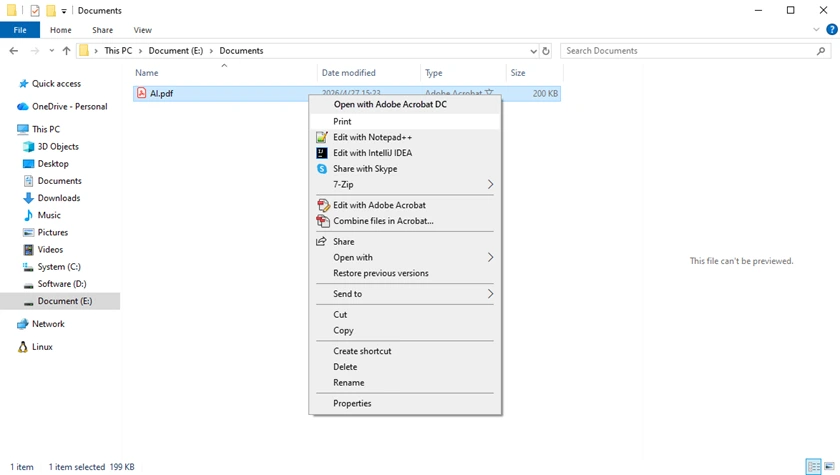
Étapes
- Localisez le fichier PDF sur votre ordinateur.
- Cliquez avec le bouton droit sur le fichier.
- Sélectionnez Imprimer .
Windows enverra automatiquement le PDF à votre imprimante par défaut en utilisant l'application PDF par défaut.
Avantages
- Extrêmement rapide
- Flux de travail simple en un clic
- Utile pour les tâches d'impression rapides
Limites
- Contrôle minimal sur les paramètres d'impression
- Repose sur le visualiseur PDF par défaut
Méthode 5 : Imprimer des PDF par programmation en C#
Idéal pour : Les développeurs qui créent des flux de travail PDF automatisés
Si vous devez imprimer des PDF automatiquement dans des applications de bureau, des systèmes d'entreprise ou des services backend, l'utilisation de C# est une solution beaucoup plus flexible.
Avec Spire.PDF pour .NET, les développeurs peuvent imprimer des fichiers PDF avec des paramètres avancés tels que les plages de pages, l'impression recto verso, l'impression en niveaux de gris, la sélection de l'imprimante et le traitement par lots.
Installer la bibliothèque
Install-Package Spire.PDF
Exemple C# : Imprimer un fichier PDF
using Spire.Pdf;
using System.Drawing.Printing;

namespace PrintPdf
{
    class Program
    {
        static void Main(string[] args)
        {
            // Charger un fichier pdf
            PdfDocument doc = new PdfDocument();
            doc.LoadFromFile("Input.pdf");

            // Spécifier le nom de l'imprimante
            doc.PrintSettings.PrinterName = "Votre nom d'imprimante";

            // Sélectionner une plage de pages à imprimer
            doc.PrintSettings.SelectPageRange(1, 5);

            // Ou sélectionner des pages discontinues
            // doc.PrintSettings.SelectSomePages(new int[] { 1, 3, 5, 7 });

            // Spécifier les copies
            doc.PrintSettings.Copies = 1;

            // Activer l'impression recto verso
            doc.PrintSettings.Duplex = Duplex.Default;

            // Activer l'impression en niveaux de gris
            doc.PrintSettings.Color = false;

            // Exécuter l'impression
            doc.Print();

            // Libérer les ressources
            doc.Dispose();
        }
    }
}
Exemple C# : Impression par lots de fichiers PDF
using Spire.Pdf;
using System.IO;

namespace BatchPrintPdf
{
    class Program
    {
        static void Main(string[] args)
        {
            // Spécifier le dossier contenant les fichiers PDF
            string folderPath = @"C:\PDFs\";

            // Obtenir tous les fichiers PDF du dossier
            string[] files = Directory.GetFiles(folderPath, "*.pdf");

            // Parcourir chaque fichier PDF
            foreach (string file in files)
            {
                // Charger le document PDF
                PdfDocument doc = new PdfDocument();
                doc.LoadFromFile(file);

                // Spécifier le nom de l'imprimante
                doc.PrintSettings.PrinterName = "Votre nom d'imprimante";

                // Imprimer le PDF
                doc.Print();

                // Libérer les ressources
                doc.Dispose();
            }
        }
    }
}
Lire la suite : Comment imprimer des documents PDF en C# (sans Adobe)
Avantages
- Prise en charge complète de l'automatisation
- Personnalisation avancée de l'impression
- Adapté aux flux de travail d'entreprise
- Prend en charge l'impression silencieuse et par lots
Limites
- Nécessite des connaissances en programmation
- Nécessite la configuration d'un environnement de développement
En tant que bibliothèque PDF .NET professionnelle, Spire.PDF pour .NET prend non seulement en charge l'impression PDF, mais permet également aux développeurs de créer, modifier, convertir, diviser, fusionner, sécuriser et extraire du contenu de documents PDF par programmation. Il convient aux applications de bureau, aux projets ASP.NET, aux services cloud et aux systèmes de traitement automatisé de documents.
Tableau comparatif rapide
| Méthode | Idéal pour | Difficulté | Fonctionnalités avancées |
|---|---|---|---|
| Microsoft Edge | Impression PDF de base | Facile | Faible |
| Adobe Acrobat Reader | Impression professionnelle | Facile | Élevé |
| Google Chrome | Impression basée sur le navigateur | Facile | Moyen |
| Impression rapide de l'Explorateur de fichiers | Impression en un clic | Très facile | Faible |
| Programmation C# | Automatisation et flux de travail d'entreprise | Avancé | Très élevé |
Conclusion
Il existe plusieurs façons simples d'imprimer des PDF sous Windows, en fonction de vos besoins. Pour les utilisateurs occasionnels, les outils intégrés comme Microsoft Edge et Google Chrome offrent une impression rapide et pratique. Adobe Acrobat Reader offre des contrôles d'impression plus professionnels et une meilleure compatibilité avec les fichiers PDF complexes.
Pour les développeurs et les entreprises, l'impression programmatique en C# offre le plus haut niveau de flexibilité et d'automatisation. En utilisant des bibliothèques comme Spire.PDF pour .NET, vous pouvez intégrer l'impression PDF directement dans vos propres applications et flux de travail de documents avec un minimum de code.
FAQ
Q1. Windows peut-il imprimer des PDF sans Adobe Reader ?
Oui. Les utilisateurs de Windows peuvent imprimer des PDF en utilisant des outils intégrés comme Microsoft Edge ou des navigateurs Web tels que Google Chrome sans installer Adobe Reader.
Q2. Pourquoi mon PDF ne s'imprime-t-il pas correctement ?
Une mise à l'échelle incorrecte, des polices non prises en charge, des fichiers PDF corrompus ou des pilotes d'imprimante obsolètes peuvent tous causer des problèmes d'impression. Essayer un autre visualiseur PDF ou mettre à jour le pilote de l'imprimante aide souvent à résoudre le problème.
Q3. Comment imprimer uniquement des pages spécifiques d'un PDF ?
La plupart des visualiseurs PDF vous permettent de spécifier une plage de pages personnalisée dans la boîte de dialogue d'impression. Par exemple, vous pouvez imprimer les pages 1-3, 5 ou 7-10 au lieu du document entier.
Q4. Puis-je imprimer des PDF en noir et blanc ?
Oui. La plupart des outils d'impression PDF incluent une option de niveaux de gris ou monochrome dans les paramètres d'impression. Cela permet de réduire l'utilisation d'encre couleur.
Q5. Comment les développeurs peuvent-ils automatiser l'impression de PDF en C# ?
Les développeurs peuvent utiliser des bibliothèques PDF telles que Spire.PDF pour .NET pour automatiser l'impression de PDF avec des fonctionnalités telles que la sélection de l'imprimante, l'impression de plages de pages, le mode recto verso et l'impression silencieuse.