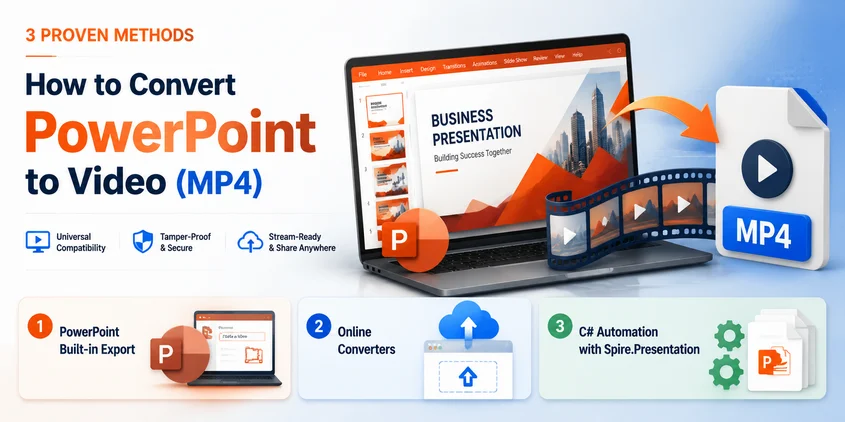
Lors du partage de présentations PowerPoint sur des plateformes telles que YouTube, des systèmes LMS ou des appareils mobiles, des problèmes de compatibilité comme des polices manquantes ou des animations corrompues peuvent survenir. Convertir PowerPoint en vidéo MP4 garantit une lecture cohérente et une distribution plus facile.
Ce guide explique trois méthodes pratiques pour convertir PowerPoint en vidéo, incluant les outils d'exportation intégrés, les convertisseurs en ligne et l'automatisation C# pour le traitement par lots.
- Méthode 1 : Fonction d'exportation intégrée de Microsoft PowerPoint (support natif)
- Méthode 2 : Convertisseurs PowerPoint en vidéo en ligne (sans installation)
- Méthode 3 : Automatisation C# avec Spire.Presentation (traitement par lots)
PowerPoint vs Vidéo : Pourquoi la conversion est importante
Avant d'aborder les méthodes, il est utile de comprendre la différence fondamentale entre ces deux formats.
Un fichier PowerPoint (.pptx) est un format de présentation modifiable, conçu pour la création en direct et la navigation manuelle dans les diapositives. Un fichier vidéo (.mp4), en revanche, est un format média entièrement rendu, conçu pour une lecture fluide.
Une fois convertie en vidéo, votre présentation devient :
- Universellement compatible : Lisible sur n'importe quel appareil sans nécessiter Microsoft PowerPoint ou des visionneuses compatibles.
- Inaltérable : Non modifiable, protégeant vos polices, mises en page et propriété intellectuelle contre les modifications accidentelles.
- Prête pour le streaming : Hautement optimisée pour une mise en ligne directe et une distribution fluide sur les plateformes modernes.
En résumé, PowerPoint reste votre outil de création, tandis que le format vidéo est votre meilleur vecteur de distribution.
Méthode 1 : Fonction d'exportation intégrée de Microsoft PowerPoint (support natif)
Si vous travaillez déjà dans Microsoft PowerPoint, la fonction d'exportation intégrée est le moyen le plus rapide et le plus fiable de convertir une présentation en vidéo sans utiliser d'outils tiers.
Guide étape par étape :
-
Ouvrez votre fichier de présentation PowerPoint.
-
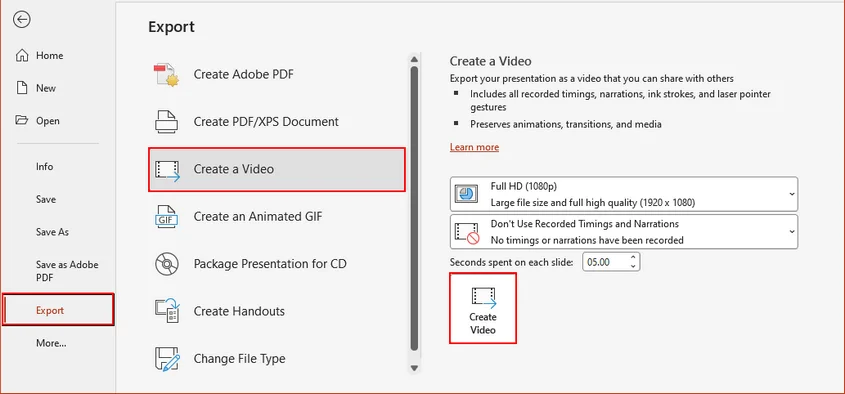
Accédez au menu supérieur et cliquez sur Fichier > Exporter > Créer une vidéo.
-
Choisissez la qualité vidéo souhaitée (par ex. Ultra HD 4K, Full HD 1080p) et configurez les minutages enregistrés ou les narrations si nécessaire.
-
Cliquez sur le bouton Créer une vidéo, sélectionnez votre destination de sortie et enregistrez-la en tant que fichier MP4.
Conseil :
Si aucune narration manuelle n'est ajoutée, assurez-vous que les minutages des diapositives sont correctement définis ; sinon, la vidéo utilisera des durées fixes par défaut.
⚠️ Remarques :
Cette méthode préserve les animations, les transitions et les médias intégrés. Cependant, l'exportation est entièrement manuelle et chaque fichier doit être traité individuellement.
Quand l'utiliser :
Idéal pour convertir rapidement un petit nombre de présentations en préservant toutes les fonctionnalités en utilisant uniquement PowerPoint.
Méthode 2 : Convertisseurs PowerPoint en vidéo en ligne (sans installation)
Lorsque vous n'avez pas PowerPoint installé ou que vous avez besoin d'une conversion rapide sur n'importe quel appareil, les convertisseurs PowerPoint en vidéo en ligne peuvent être une option pratique.
Ces outils fonctionnent dans le navigateur et vous permettent de télécharger une présentation et de la récupérer sous forme de fichier vidéo.
Comment convertir PowerPoint en vidéo en ligne
-
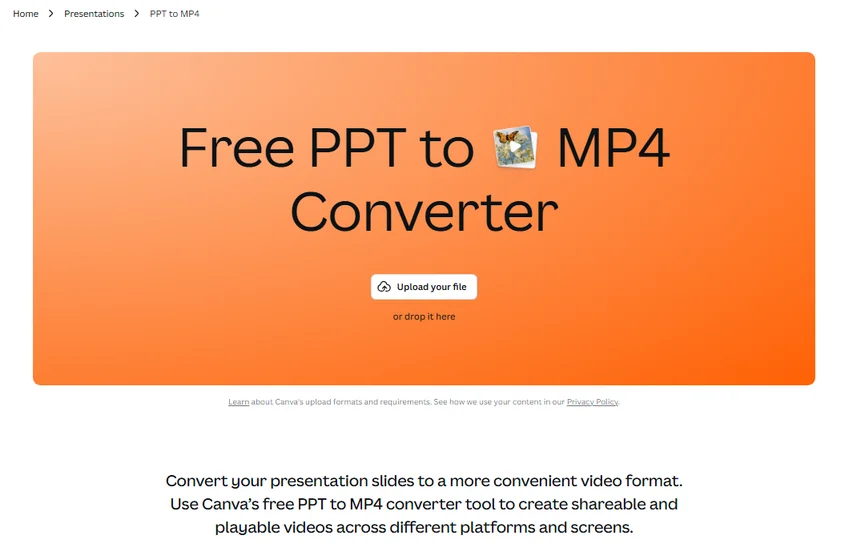
Téléchargez votre fichier .ppt ou .pptx sur une plateforme de conversion fiable telle que Canva.
-
Sélectionnez MP4 comme format de sortie cible.
-
Cliquez sur Convertir et attendez que le traitement dans le cloud se termine.
-
Téléchargez le fichier vidéo généré.
⚠️ Remarques sur la sécurité :
Les convertisseurs en ligne sont pratiques, mais ils ne sont pas toujours adaptés aux présentations sensibles ou volumineuses, car les fichiers sont traités sur des serveurs tiers et peuvent présenter des limitations de taille ou de fonctionnalités, ainsi que des risques potentiels pour la confidentialité. Pour les informations confidentielles, envisagez d'utiliser des méthodes hors ligne comme PowerPoint ou C#.
Quand l'utiliser :
Adapté aux conversions rapides et occasionnelles lorsque vous n'avez pas PowerPoint installé et que le fichier n'est pas sensible.
Méthode 3 : Automatisation C# avec Spire.Presentation (traitement par lots)
Pour les développeurs et les environnements d'entreprise gérant plusieurs présentations PowerPoint, l'automatisation est la méthode la plus évolutive. En utilisant C# et Spire.Presentation for .NET, vous pouvez convertir par programmation des fichiers PowerPoint en format vidéo et intégrer facilement la logique dans des services backend ou des pipelines de traitement par lots.
Cette méthode ne nécessite pas que Microsoft Office soit installé sur la machine hôte, ce qui la rend adaptée au traitement côté serveur.
Configuration de l'environnement
-
Installer la bibliothèque requise : Téléchargez la bibliothèque via la page officielle ou installez-la via la console du gestionnaire de paquets NuGet :
Install-Package Spire.Presentation -
Installer la dépendance FFmpeg : Cette fonctionnalité repose sur FFmpeg pour l'encodage vidéo. Téléchargez le paquet FFmpeg et extrayez-le dans un répertoire local.
Script C# pour convertir par lots plusieurs présentations PowerPoint en MP4
L'exemple de code suivant scanne un répertoire d'entrée pour les fichiers .pptx, configure les paramètres de rendu et les exporte en vidéos.
using System;
using System.IO;
using Spire.Presentation;

namespace PptToVideoAutomation
{
    class Program
    {
        static void Main(string[] args)
        {
            // Définir les chemins d'environnement
            string ffmpegBinPath = @"D:\tools\ffmpeg\bin"; // Le chemin vers le dossier bin du paquet FFmpeg
            string inputFolder   = @"C:\PPT\Input\";
            string outputFolder  = @"C:\PPT\Output\";

            // S'assurer que le répertoire de sortie existe
            if (!Directory.Exists(outputFolder))
            {
                Directory.CreateDirectory(outputFolder);
            }

            // Récupérer tous les fichiers PowerPoint du répertoire d'entrée
            string[] pptxFiles = Directory.GetFiles(inputFolder, "*.pptx");

            Console.WriteLine($"{pptxFiles.Length} fichiers trouvés à convertir. Démarrage du pipeline...\n");

            foreach (string inputFile in pptxFiles)
            {
                try
                {
                    string fileName = Path.GetFileNameWithoutExtension(inputFile);
                    string outputFile = Path.Combine(outputFolder, $"{fileName}.mp4");

                    // Utiliser le bloc 'using' pour libérer automatiquement la mémoire et les ressources par fichier
                    using (Presentation presentation = new Presentation())
                    {
                        // Charger le fichier PowerPoint
                        presentation.LoadFromFile(inputFile);

                        // Pointer vers le dossier binaire FFmpeg
                        presentation.SaveToVideoOption = new SaveToVideoOption(ffmpegBinPath);

                        // Personnaliser les paramètres de performance vidéo
                        presentation.SaveToVideoOption.Fps = 30;                  // Fréquence d'images / Fluidité (Max : 60)
                        presentation.SaveToVideoOption.DurationForEachSlide = 4;  // Durée d'affichage par diapositive statique (secondes)

                        // Enregistrer en MP4 (ou utiliser FileFormat.WMV pour Windows Media Video)
                        presentation.SaveToFile(outputFile, FileFormat.MP4);

                        Console.WriteLine($"[SUCCÈS] Converti : {fileName}.pptx -> {fileName}.mp4");
                    }
                }
                catch (Exception ex)
                {
                    Console.WriteLine($"[ERREUR] Échec de la conversion de {Path.GetFileName(inputFile)} : {ex.Message}");
                }
            }

            Console.WriteLine("\nProcessus de conversion par lots terminé.");
        }
    }
}
Résultat :
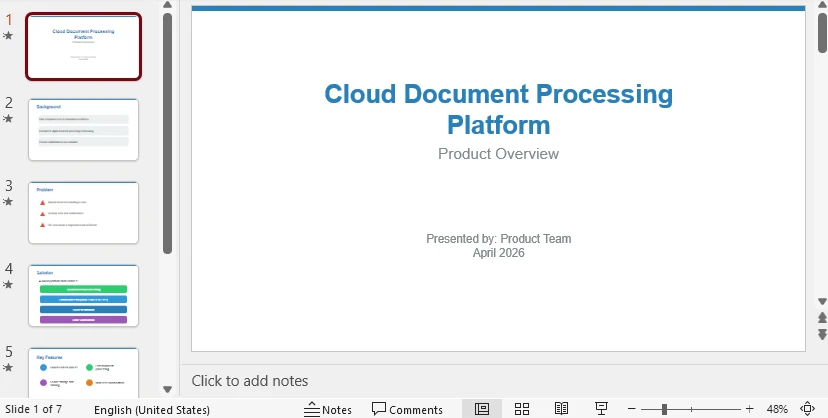
Voici l'une des vidéos converties à partir de PowerPoint, avec tout le formatage et les animations préservés :
Quand l'utiliser :
Idéal pour la conversion par lots automatisée à grande échelle dans les flux de travail de développement ou d'entreprise.
Si vous avez besoin de réutiliser du contenu PowerPoint dans différents formats, lisez notre guide sur la conversion de présentations en PDF ou en images en C#.
Comparaison : Quelle méthode de conversion PowerPoint en vidéo choisir ?
| Méthode | Qualité de sortie | Sécurité | Automatisation | Évolutivité | Idéal pour |
|---|---|---|---|---|---|
| Exportation MS PowerPoint | ⭐⭐⭐⭐⭐ | ⭐⭐⭐⭐⭐ | ❌ Non | Faible | Petit nombre de fichiers, conversion haute fidélité |
| Convertisseurs en ligne | ⭐⭐⭐ | ⭐⭐ | ❌ Non | Faible | Tâches rapides, utilisateurs sans MS Office |
| C# (Spire.Presentation) | ⭐⭐⭐⭐ | ⭐⭐⭐⭐⭐ | ✅ Oui | Très élevée | Traitement par lots, automatisation au niveau de l'entreprise |
Comment choisir la bonne méthode de conversion ?
- Si vous avez besoin d'une qualité maximale + animations préservées → Exportation PowerPoint
- Si vous avez besoin d'une conversion rapide et ponctuelle → Outils en ligne
- Si vous avez besoin d'automatisation ou de traitement par lots → Solution C#
Problèmes courants de conversion PPT en vidéo et solutions
- Animations manquantes : Certains outils web échouent à rendre les animations complexes. Exportez via Microsoft PowerPoint ou une bibliothèque professionnelle prenant en charge les chronologies de transition des diapositives.
- Taille de vidéo excessive : Le rendu 4K ou les médias internes volumineux rendent le fichier massif. Exécutez "Compresser les médias" dans PowerPoint avant l'exportation, ou réduisez la résolution d'exportation.
- Échecs de conversion : Les formats .ppt obsolètes peuvent faire planter les analyseurs de code modernes. Enregistrez les fichiers .ppt au format moderne .pptx avant le traitement.
- Pas d'audio/narration : L'audio externe lié est supprimé lors de l'exportation. Intégrez les fichiers audio directement dans le PPT avant la conversion.
Conclusion
La conversion de PowerPoint en vidéo est importante pour la distribution de contenu moderne. Bien que les outils de bureau et en ligne soient adaptés aux conversions simples, ils manquent d'évolutivité et d'automatisation. Pour les flux de travail au niveau de l'entreprise, les développeurs peuvent utiliser C# et des bibliothèques telles que Spire.Presentation pour permettre un traitement par lots efficace et une génération vidéo automatisée.
FAQ
Q1 : PowerPoint peut-il convertir directement un PPT en vidéo ?
A1 : Oui, Microsoft PowerPoint dispose d'une fonction intégrée "Exporter en vidéo" qui vous permet d'enregistrer des présentations sous forme de fichiers MP4.
Q2 : Quel est le meilleur format pour la sortie vidéo PowerPoint ?
A2 : Le MP4 est le format le plus recommandé car il offre une bonne compression et est compatible avec presque tous les appareils et plateformes.
Q3 : Puis-je convertir des fichiers PowerPoint en vidéo par lots ?
A3 : Oui. La conversion par lots peut être automatisée en utilisant C# avec des bibliothèques comme Spire.Presentation.
Q4 : Spire.Presentation préserve-t-il les animations ?
A4 : Oui, il prend en charge la plupart des éléments de diapositive, y compris les transitions et les animations courantes lors de la conversion.
Q5 : Ai-je besoin de Microsoft Office installé pour la conversion C# de PowerPoint en vidéo ?
A5 : Non. Spire.Presentation fonctionne indépendamment de Microsoft Office et peut s'exécuter dans des environnements serveur ou cloud.