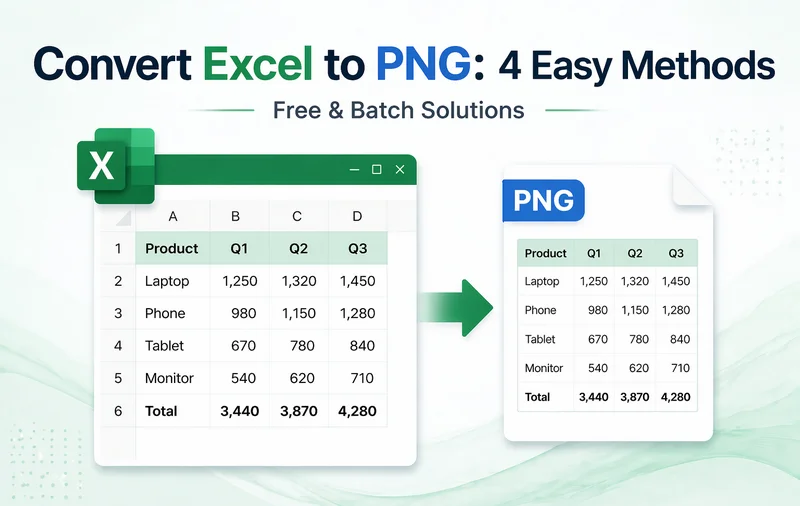
Les fichiers Excel (.xlsx ou .xls) sont largement utilisés pour organiser et analyser des données structurées, mais ils ne sont pas toujours le meilleur format pour le partage. La mise en forme peut changer d'un appareil à l'autre et le classeur d'origine peut être facilement modifié par d'autres. La conversion d'Excel en PNG transforme votre feuille de calcul en une image statique, ce qui facilite le partage, la publication ou l'intégration sur différentes plateformes sans se soucier des changements de mise en page.
Dans ce guide, nous allons vous présenter 4 méthodes pratiques pour convertir Excel en PNG sans perte de qualité - des options manuelles rapides à la conversion par lots automatisée à l'aide de Python - afin que vous puissiez choisir l'approche qui convient à vos besoins.
Aperçu des méthodes de conversion d'Excel en PNG
- Méthode 1 - Copier Excel en image (méthode intégrée)
- Méthode 2 - Capturer un écran Excel en PNG (avec l'outil Capture d'écran)
- Méthode 3 - Convertir Excel en PNG en ligne (sans installation)
- Méthode 4 - Conversion par lots d'Excel en PNG via Python (automatisation)
Pourquoi convertir Excel en PNG ?
Bien que les PDF soient courants, les images PNG offrent des avantages uniques pour le contenu numérique et les rapports :
- Cohérence parfaite des pixels : Préserve les mises en page, le style des cellules et les polices exactement comme ils apparaissent dans Excel - pas de formules cassées ou de colonnes décalées.
- Accessibilité universelle : Les PNG peuvent être visualisés sur n'importe quel smartphone, tablette ou système d'exploitation sans nécessiter Microsoft Excel ou un visualiseur spécialisé.
- Intégration transparente : Idéal pour intégrer des tableaux de bord et des graphiques directement dans des sites Web, de la documentation ou des présentations PowerPoint.
- Sécurité renforcée (lecture seule) : "Verrouille" efficacement vos données, empêchant les destinataires de modifier les chiffres bruts ou de visualiser des formules cachées sensibles.
- Transparence de haute qualité : Contrairement aux JPEG, les PNG prennent en charge la transparence et offrent une meilleure clarté pour les éléments d'interface utilisateur et les visualisations de données.
Méthode 1 - Copier Excel en image (méthode intégrée)
Si vous souhaitez une conversion rapide d'Excel en PNG sans installer de logiciel tiers, la fonction intégrée Copier en tant qu'image d'Excel est une excellente option. Elle préserve la mise en forme exacte de vos cellules et la disposition de votre tableau, ce qui la rend idéale pour exporter une plage sélectionnée pour des rapports et des présentations.
Guide étape par étape :
-
Sélectionner les données Excel
Ouvrez votre classeur Excel et mettez en surbrillance les cellules que vous souhaitez convertir. -
Copier en tant qu'image
Dans l'onglet Accueil, cliquez sur la flèche à côté de Copier et choisissez Copier en tant qu'image.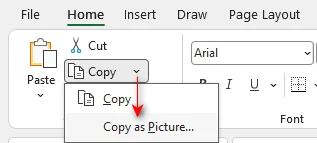
-
Choisir la qualité de l'image
Sélectionnez Tel qu'affiché à l'écran et Image pour la meilleure qualité visuelle, puis cliquez sur OK.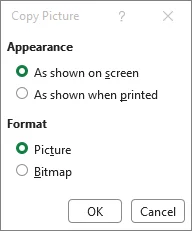
-
Coller l'image
Sélectionnez une cellule vide et appuyez sur Ctrl+V (Windows) ou Cmd+V (Mac). -
Enregistrer en PNG
Cliquez avec le bouton droit sur l'image collée → sélectionnez Enregistrer sous forme d'image → choisissez Portable Network Graphics (*.png) → sélectionnez un dossier → cliquez sur Enregistrer.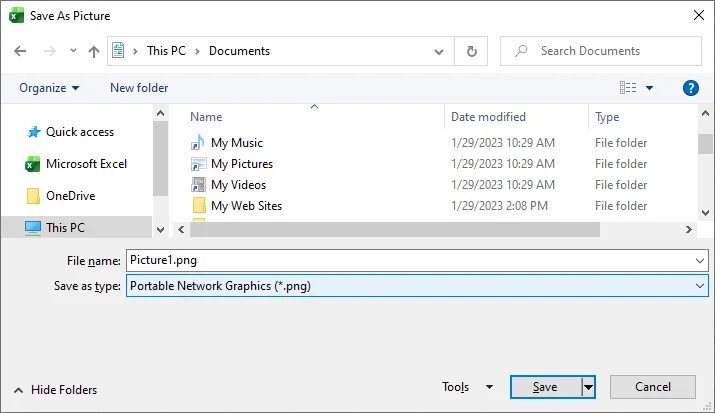
Conseils de pro :
- Cette méthode exporte uniquement les cellules mises en surbrillance, pas la feuille de calcul entière.
- L'image exportée a généralement un fond blanc.
- Pour modifier davantage l'image, collez-la dans un éditeur d'images tel que Paint (Windows) ou Aperçu (Mac) à la place.
Quand utiliser cette méthode :
Idéal pour les petits ensembles de données et les conversions ponctuelles où la fidélité de la mise en page est importante.
Si vous avez besoin d'enregistrer un graphique spécifiquement, consultez notre guide sur la conversion de graphiques Excel en images.
Méthode 2 - Capturer un écran Excel en PNG (avec l'outil Capture d'écran)
L'utilisation d'un outil de capture d'écran (comme l'outil Capture d'écran de Windows ou la capture d'écran de macOS) est le moyen le plus flexible de convertir des données Excel en PNG. Contrairement à Copier en tant qu'image, ces outils capturent exactement ce que vous voyez à l'écran - y compris les menus déroulants, les commentaires ou même plusieurs fenêtres qui se chevauchent - ce qui en fait le meilleur choix pour créer des tutoriels logiciels.
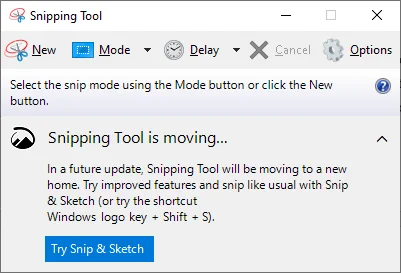
Étapes :
-
Préparer la vue
Ajustez le niveau de zoom de votre Excel (par exemple, à 150 % ou plus) pour une clarté maximale et masquez les éléments indésirables (comme le ruban ou la barre de formule). -
Ouvrir l'outil Capture d'écran
Appuyez sur Windows + Maj + S (Windows) ou Cmd + Maj + 4 (Mac). -
Sélectionner la zone Excel
Cliquez et faites glisser votre curseur pour dessiner un rectangle autour de la plage de cellules spécifique. -
Annoter (facultatif)
Cliquez sur la fenêtre d'aperçu qui apparaît pour mettre en surbrillance les données clés ou dessiner des flèches sur l'image. -
Enregistrer en PNG
Cliquez sur l'icône Enregistrer pour enregistrer la capture directement sous forme de fichier PNG.
Conseils de pro :
- Le raccourci Windows + Maj + S fonctionne sur Windows 10 et 11. Pour les versions antérieures de Windows, recherchez manuellement l'outil Capture d'écran dans le menu Démarrer.
- La plupart des outils proposent un mode de capture à main levée, vous permettant de capturer des zones non rectangulaires de votre feuille de calcul si nécessaire.
Quand utiliser cette méthode :
Idéal pour la documentation, les guides étape par étape ou lorsque vous devez annoter rapidement des données avant de les partager.
Méthode 3 - Convertir Excel en PNG en ligne (sans installation)
Pour les utilisateurs sans Microsoft Excel ou ceux qui travaillent sur des appareils mobiles, un convertisseur Excel en PNG basé sur le Web offre un moyen pratique de transformer des feuilles de calcul en images de haute qualité. Ces outils s'exécutent entièrement dans le navigateur et prennent souvent en charge les arrière-plans transparents, ce qui est idéal pour la conception Web ou le filigrane.
Convertisseurs en ligne les mieux notés :
- CloudConvert : Idéal pour la haute résolution. Offre un contrôle granulaire sur la densité des pixels (DPI) et les canaux alpha (arrière-plan transparent) pour garantir une sortie PNG nette et professionnelle.
- Zamzar : Idéal pour la simplicité. Un vétéran de confiance de l'industrie depuis 2006, offrant un processus de conversion propre en trois étapes pour XLS ou XLSX en PNG.
- Cloudxdocs : Idéal pour les mises en page complexes. Construit sur des API de qualité professionnelle, il excelle à préserver les cellules fusionnées et le style d'origine.
Comment convertir Excel en PNG en ligne :
-
Sélectionner un outil de confiance
Accédez à un site réputé comme CloudConvert.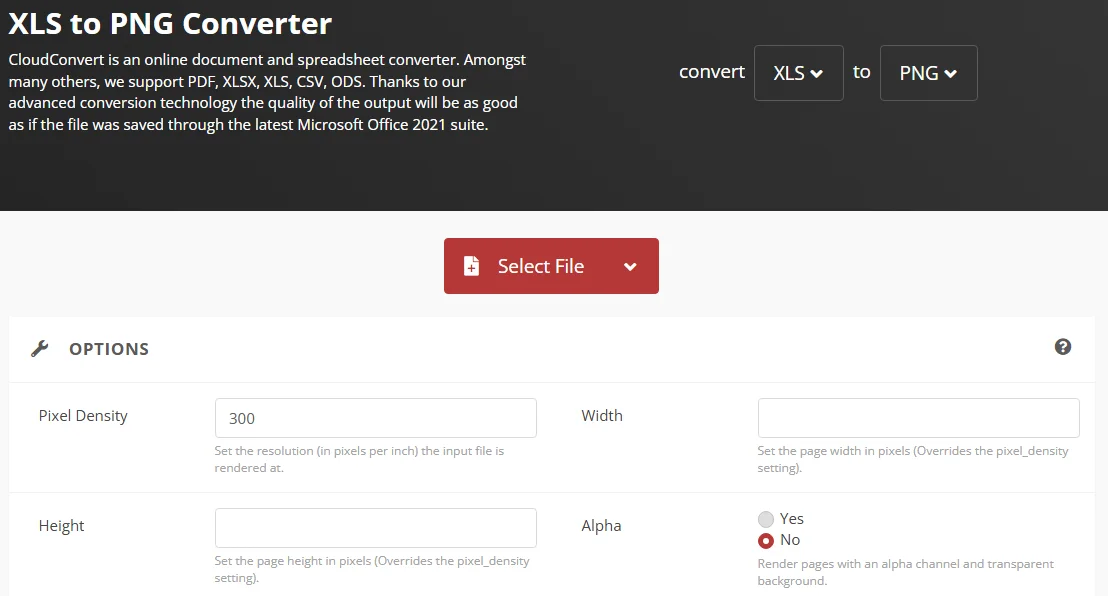
-
Télécharger votre document
Cliquez sur Sélectionner un fichier pour parcourir votre ordinateur ou faites glisser et déposez votre classeur directement dans le navigateur. -
Configurer les paramètres de l'image
Choisissez PNG comme sortie. Si disponible, définissez la résolution sur 300 DPI pour une impression professionnelle ou des écrans haute définition. -
Convertir et télécharger
Cliquez sur Convertir. Une fois terminé, téléchargez vos images (souvent fournies sous forme de fichier ZIP si votre Excel contient plusieurs feuilles).
Note sur la sécurité et la confidentialité des données :
Pour protéger votre vie privée, ne téléchargez que des informations non sensibles sur des convertisseurs publics. Privilégiez toujours les outils qui utilisent le cryptage SSL et offrent la suppression automatique des fichiers dans les 24 heures. Pour les données financières confidentielles, nous vous recommandons plutôt d'utiliser la fonction Copier en tant qu'image d'Excel ou un outil de capture d'écran local.
Quand utiliser cette méthode :
- Vous avez besoin de convertir Excel en PNG sur mobile.
- Vous souhaitez une sortie PNG transparente.
- Vous convertissez des feuilles de calcul entières ou plusieurs feuilles en images à la fois.
Méthode 4 - Conversion par lots d'Excel en PNG via Python (automatisation)
Pour les développeurs, les analystes de données et les équipes gérant un grand volume de fichiers Excel, l'automatisation de la conversion d'Excel en PNG avec Python est la solution la plus évolutive. Cette approche vous permet de traiter par lots des centaines de feuilles de calcul ou de classeurs et d'intégrer des exportations d'images dans des pipelines de reporting - sans avoir besoin d'installer Microsoft Excel.
Avantages clés :
- Aucune dépendance Office : Fonctionne sur les serveurs et sous Linux.
- Échelle massive : Convertissez plus de 100 fichiers en quelques secondes.
- Haute fidélité : Préserve la mise en forme des cellules, les polices et les couleurs d'origine.
Prérequis
Avant de commencer, assurez-vous d'avoir :
- Python 3.7+
- Spire.XLS pour Python - une bibliothèque indépendante qui crée, modifie et convertit des fichiers Excel sans nécessiter Microsoft Office.
Installation :
pip install spire.xls
Exemple Python - Conversion par lots d'Excel en images PNG
Ce script enregistre automatiquement toutes les feuilles de calcul d'un classeur sous forme d'images PNG haute résolution :
from spire.xls import *

# Charger le fichier Excel
workbook = Workbook()
workbook.LoadFromFile("input.xlsx")

# Parcourir toutes les feuilles de calcul
for i in range(workbook.Worksheets.Count):
    sheet = workbook.Worksheets[i]

    # Enregistrer chaque feuille sous forme d'image
    image = sheet.ToImage(sheet.FirstRow, sheet.FirstColumn, sheet.LastRow, sheet.LastColumn)
    image.Save(f"sheet_{i+1}.png")

# Libérer le classeur
workbook.Dispose()
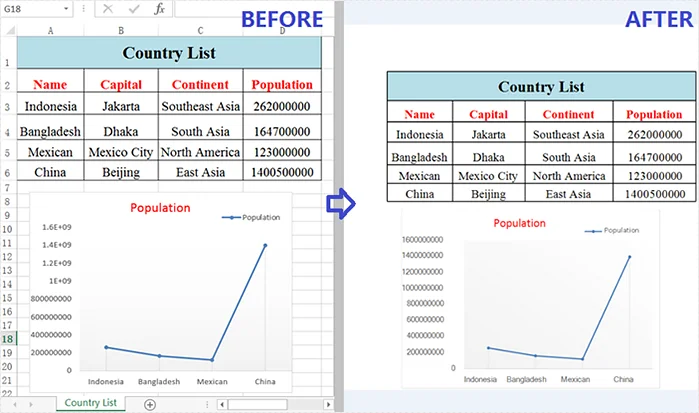
Voici un aperçu de l'un des fichiers PNG exportés :
Options de personnalisation avancées
-
Exporter une plage spécifique
Au lieu de la feuille entière, vous pouvez spécifier exactement quelles lignes et colonnes capturer :sheet.ToImage(5, 1, 10, 4) # Paramètres : Ligne de début, Colonne de début, Ligne de fin, Colonne de fin -
Conversion par lots de plusieurs fichiers
Utilisez la bibliothèque os pour parcourir un dossier entier et enregistrer automatiquement chaque classeur Excel en tant que PNG :import os # Définir le chemin du dossier folder_path = r"C:\Files" files = [f for f in os.listdir(folder_path) if f.endswith(".xlsx")] for file in files: wb = Workbook() wb.LoadFromFile(os.path.join(folder_path, file)) # Convertit la première feuille de calcul de chaque fichier en PNG sheet = wb.Worksheets[0] output_path = os.path.join(folder_path, file.replace(".xlsx", ".png")) sheet.ToImage(sheet.FirstRow, sheet.FirstColumn, sheet.LastRow, sheet.LastColumn).Save(output_path) wb.Dispose()
Quand utiliser cette méthode :
- Vous êtes un développeur qui crée un flux de travail automatisé.
- Vous devez convertir de nombreux fichiers Excel ou des classeurs entiers.
- La conversion manuelle n'est pas pratique (par exemple, rapports planifiés, pipelines, outils internes).
Comparaison rapide : Quelle méthode de conversion d'Excel en PNG devriez-vous choisir
Pour vous aider à décider, voici une comparaison rapide de toutes les méthodes de conversion d'Excel en PNG discutées ci-dessus :
| Méthode | Idéal pour | Facilité d'utilisation | Qualité de sortie | Logiciel nécessaire |
|---|---|---|---|---|
| Copier en tant qu'image | Tables uniques / Petites plages | Très facile | Élevée | Microsoft Excel |
| Outils de capture d'écran | Tutoriels / Annotations rapides | Le plus rapide | Moyenne | Aucun (intégré) |
| Outils en ligne | Fichiers entiers / Utilisateurs mobiles | Facile | Élevée | Navigateur Web |
| Script Python | Traitement par lots / Automatisation | Avancé | Professionnel | Environnement Python |
Verdict final :
- Pour un rapport unique : Utilisez Copier en tant qu'image pour un aspect natif plus propre.
- Pour partager un guide rapide : Utilisez un outil de capture d'écran pour ajouter facilement des flèches et des notes visuelles.
- Pour les utilisateurs en déplacement : Les convertisseurs en ligne sont le choix le plus pratique et le plus adapté aux mobiles.
- Pour l'automatisation au niveau de l'entreprise : Python est la solution la plus évolutive pour le traitement d'un grand volume de fichiers.
Conseils de pro pour une meilleure sortie PNG
- Maximiser la clarté : Augmentez le zoom de votre Excel à 150 % - 200 % avant de capturer ou de convertir. Cela évite le texte flou dans le PNG final.
- Optimiser les visuels : Masquez les lignes de grille (Affichage > Désélectionner Lignes de grille) et supprimez les lignes ou colonnes vides. Une feuille de calcul bien rangée garantit un aspect professionnel et soigné.
- Vérifier la compatibilité des polices : Lors de l'utilisation de Python ou de convertisseurs en ligne, utilisez des polices standard comme Arial ou Calibri pour vous assurer que l'image exportée correspond à ce que vous voyez à l'écran.
- Validation par lots (utilisateurs Python) : Testez votre script avec un seul fichier d'abord pour vérifier que la mise en forme, les polices et la disposition sont correctement exportées avant d'exécuter un lot important.
Dépannage des problèmes courants de conversion d'Excel en PNG
- L'image est coupée : Vérifiez les paramètres de votre zone d'impression. Si une zone d'impression est définie, certains convertisseurs peuvent ne capturer que cette plage, ignorant le reste de la feuille.
- La fonction Copier est grisée : Assurez-vous de ne pas être en mode Édition de cellule (curseur clignotant à l'intérieur d'une cellule). Appuyez sur Échap pour quitter l'édition avant de copier ou d'exporter.
- Images floues ou pixellisées : Évitez d'étirer ou de redimensionner le PNG après l'enregistrement. Pour les images plus grandes, réexportez avec un niveau de zoom plus élevé au lieu de redimensionner.
- La feuille est trop grande pour un seul PNG : Les feuilles très grandes peuvent devenir illisibles. Divisez les ensembles de données en sections logiques ou envisagez un flux de travail Excel-vers-PDF-vers-PNG pour les feuilles de calcul ultra-larges.
Questions fréquemment posées
Q1 : La conversion d'Excel en PNG affecte-t-elle la qualité des données ?
R1 : Les données elles-mêmes ne sont pas modifiées, mais elles deviennent une image statique, ce qui signifie qu'elles ne peuvent pas être modifiées ou recalculées.
Q2 : Puis-je convertir plusieurs feuilles Excel en PNG par lots ?
R2 : Oui, vous pouvez utiliser Python ou un convertisseur en ligne professionnel pour traiter efficacement des fichiers ou des feuilles Excel par lots.
Q3 : Comment obtenir un PNG avec un arrière-plan transparent à partir d'Excel ?
R3 : Excel produit généralement une image avec un arrière-plan blanc. Pour créer un PNG transparent, vous pouvez :
- Utiliser un convertisseur en ligne qui prend en charge les canaux alpha.
- Collez le résultat de Copier en tant qu'image dans des outils comme remove.bg, puis enregistrez en tant que PNG avec transparence.
Q4 : Dois-je exporter Excel en PNG ou en PDF ?
R4 : Cela dépend de vos besoins :
- PNG est parfait pour l'intégration dans des diapositives, des e-mails, des sites Web ou des rapports en tant que visuel.
- PDF est préférable pour les documents multipages, l'archivage officiel ou l'impression de haute qualité, en particulier lorsque le texte doit rester consultable.