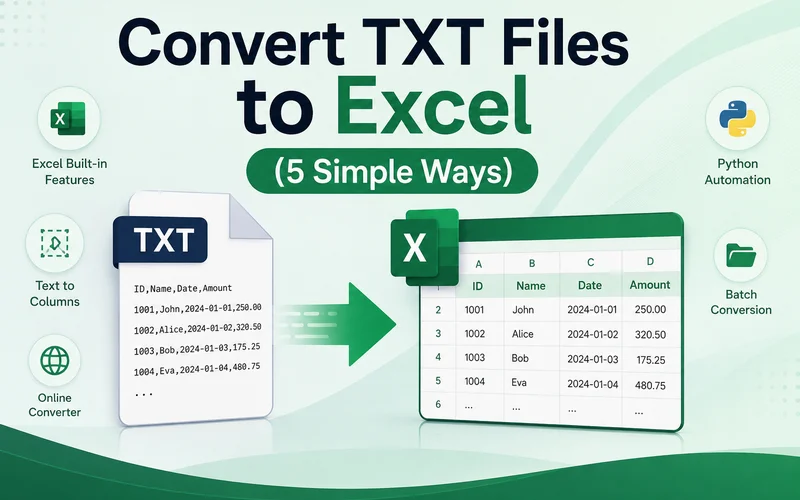
De nombreux systèmes exportent des rapports, des journaux et des enregistrements de transactions sous forme de fichiers TXT. Bien que les fichiers texte soient faciles à stocker et à partager, l'analyse de grandes quantités de données dans un format texte brut peut être frustrante. Le tri, le filtrage et la création de formules deviennent difficiles, c'est pourquoi de nombreux utilisateurs ont besoin de convertir des fichiers TXT en Excel pour une gestion des données plus aisée.
Ce guide couvre cinq méthodes pratiques pour convertir des fichiers texte en Excel, notamment les outils d'importation intégrés de Microsoft Excel, les solutions d'automatisation Python et les convertisseurs en ligne.
- Convertir un TXT en Excel en important des données avec l'onglet Données
- Ouvrir directement un fichier TXT dans Excel et l'enregistrer
- Convertir des extraits de texte sélectionnés avec "Convertir"
- Convertir par lots des TXT en Excel avec un script Python
- Convertir rapidement des fichiers texte en Excel avec un convertisseur en ligne
- Tableau comparatif des 5 méthodes
- Dépannage
- FAQ
Convertir un TXT en Excel en important des données avec l'onglet Données
Commençons par les fonctionnalités intégrées d'Excel. Pour rendre la migration de données entre différents formats beaucoup plus fluide, Excel propose des outils natifs permettant d'importer des données à partir de diverses sources externes. Cette approche vous permet d'importer des données structurées à partir d'un fichier TXT tout en préservant sa mise en page d'origine. C'est un moyen très fiable de convertir un fichier texte en Excel.
Voici les étapes détaillées :
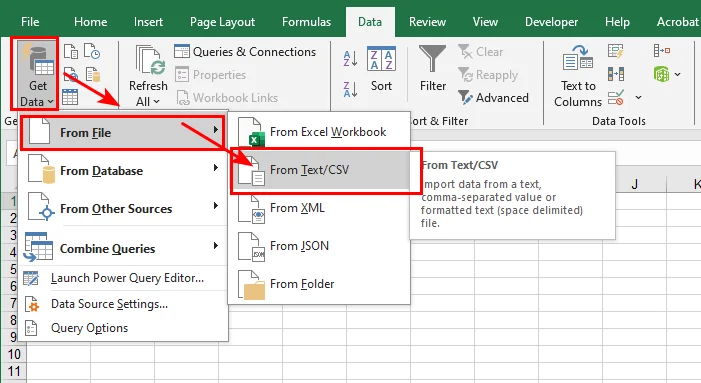
- Étape 1 : Ouvrez Microsoft Excel, accédez à la barre de menu supérieure, cliquez sur l'onglet Données, sélectionnez Obtenir des données > À partir d'un fichier, puis cliquez sur À partir du texte/CSV.
- Étape 2 : Cliquez sur le menu déroulant Délimiteur pour vérifier si vos données sont correctement séparées par une virgule, une tabulation, un espace ou un point-virgule.
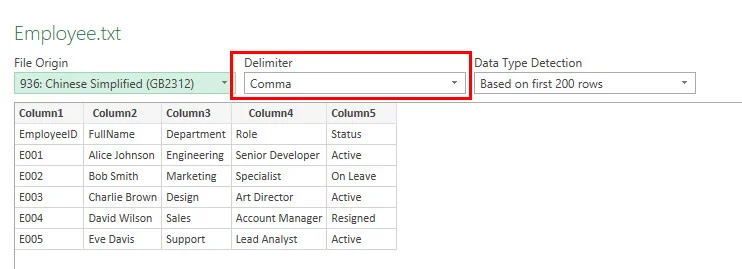
- Étape 3 : Vérifiez les colonnes dans la grille de prévisualisation, cliquez sur le bouton Charger en bas à droite et enregistrez le document.
Remarque : Si votre texte contient des caractères non anglais ou des symboles qui semblent brouillés dans la fenêtre de prévisualisation, cliquez sur le menu déroulant Origine du fichier et modifiez l'encodage en UTF-8 ou GBK pour corriger l'affichage avant le chargement.
- Avantages : Haute précision, évite les codes erronés et gère parfaitement les fichiers volumineux.
- Inconvénients : Nécessite quelques clics de plus que les autres méthodes.
Ouvrir directement un fichier TXT dans Excel et l'enregistrer
Si votre ensemble de données est simple et utilise des délimiteurs clairs, vous pouvez importer le document brut directement dans l'application. Ouvrez le fichier texte directement dans Excel et laissez l'assistant d'importation intégré diviser automatiquement les données en colonnes. C'est la méthode la plus rapide pour ouvrir et convertir un fichier texte bien formaté.
- Étape 1 : Lancez Excel, cliquez sur Fichier > Ouvrir > Parcourir, et remplacez le filtre de type de fichier "Tous les fichiers Excel" par Tous les fichiers (*.*).
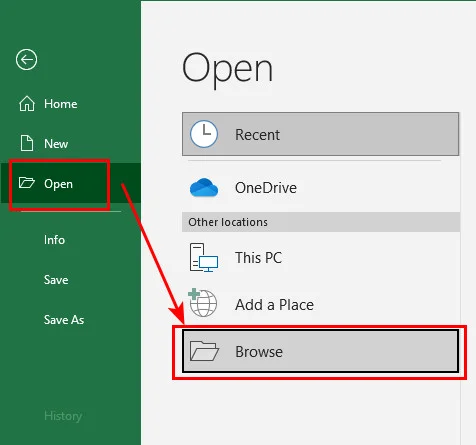
- Étape 2 : Double-cliquez sur votre fichier TXT pour déclencher la fenêtre d'analyse de données intégrée d'Excel.
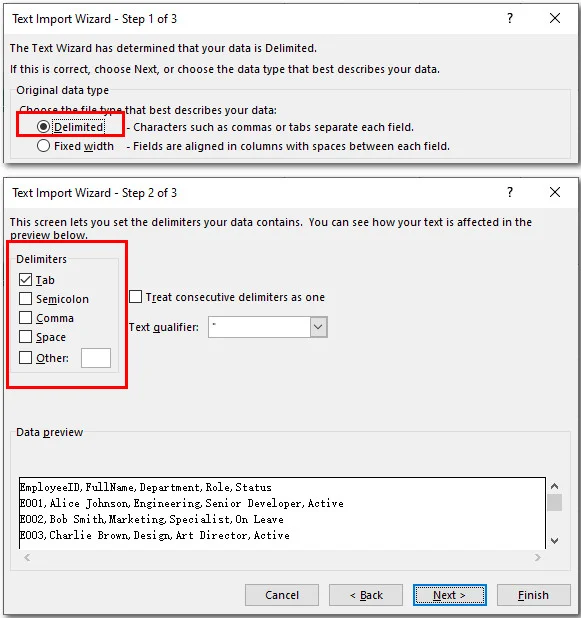
- Étape 3 : Sélectionnez Délimité, cliquez sur Suivant, cochez le séparateur correct (comme une tabulation ou un espace), et cliquez sur Terminer.
-
Étape 4 : Allez dans Fichier > Enregistrer sous, choisissez le dossier cible et enregistrez-le au format Classeur Excel (*.xlsx).
-
Avantages : Rapide, ne nécessite aucune préparation.
-
Inconvénients : Risqué si le texte contient un formatage spécial ou des types de données complexes.
Convertir des extraits de texte sélectionnés avec "Convertir"
Parfois, vous n'avez pas besoin de transformer un rapport entier. Vous pourriez simplement avoir besoin d'un petit extrait de données provenant d'un e-mail ou d'un journal système. Dans ces scénarios, un simple copier-coller vous permet d'insérer les données exactes que vous souhaitez directement dans une seule colonne. Ensuite, vous pouvez utiliser la fonctionnalité Convertir pour analyser rapidement ce texte en cellules distinctes, vous permettant de convertir une partie du fichier TXT en Excel sans traiter des documents complets.
- Étape 1 : Copiez les données dont vous avez besoin dans un fichier texte et collez-les dans une cellule d'une feuille Excel vierge.
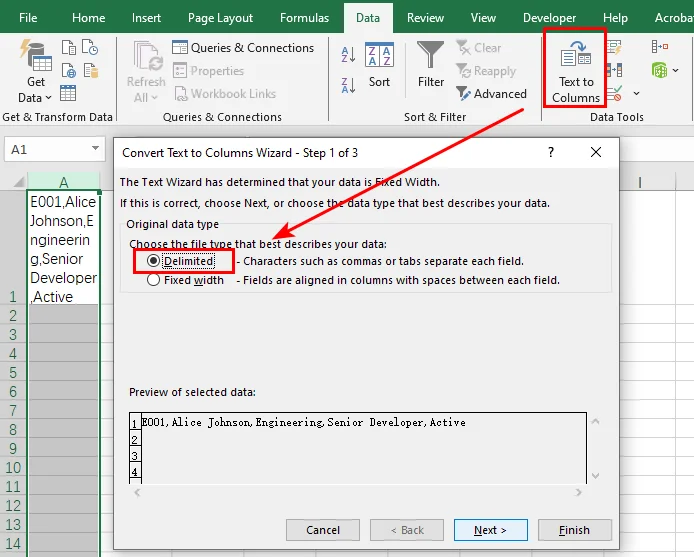
- Étape 2 : Mettez en surbrillance toute la colonne, allez dans l'onglet Données et cliquez sur Convertir.
-
Étape 3 : Choisissez Délimité sur le premier écran et cliquez sur Suivant.
-
Étape 4 : Cochez la case correspondant à votre délimiteur (tel qu'une virgule ou un espace), cliquez sur Terminer pour distribuer le texte dans des cellules distinctes, et enregistrez le document.
-
Avantages : Parfait pour les modifications rapides et les extraits de données partiels.
-
Inconvénients : Inefficace pour traiter des fichiers volumineux ou plusieurs documents.
Convertir par lots des TXT en Excel avec un script Python
Si vous traitez des dizaines de rapports quotidiennement, le traitement manuel de chaque fichier peut devenir chronophage. Apprendre à convertir des fichiers TXT en Excel en utilisant Python vous permet de créer un pipeline d'automatisation sans intervention manuelle. Pour cette tâche, nous utiliserons Free Spire.XLS for Python, une bibliothèque autonome qui permet aux développeurs de créer, gérer et convertir des feuilles de calcul Excel par programmation sans nécessiter l'installation de Microsoft Excel. En utilisant ses fonctionnalités avancées de classeur, vous pouvez facilement analyser des fichiers texte avec des délimiteurs personnalisés et les convertir par lots.
Voici le flux de travail pour convertir par lots des documents texte en feuilles de calcul Excel à l'aide de la bibliothèque :
- Étape 1 : Définissez les chemins des fichiers et définissez le délimiteur cible (tel qu'une virgule ou une tabulation) pour gérer différentes structures de texte.
-
Étape 2 : Parcourez le dossier pour localiser tous les fichiers
.txtet générez dynamiquement les noms de sortie.xlsxcorrespondants. -
Étape 3 : Initialisez l'objet
Workbooket utilisez la méthodeLoadFromFilepour analyser les données texte en lignes et en colonnes. -
Étape 4 : Appelez
AutoFitColumns()sur la plage allouée pour ajuster automatiquement les colonnes à la longueur des données, puis enregistrez les documents.
Voici comment utiliser Free Spire.XLS pour lire et convertir plusieurs fichiers texte avec des délimiteurs mixtes en feuilles de calcul Excel :
import os
from spire.xls import *

# Définir les chemins des répertoires d'entrée et de sortie
input_folder = "/input/txt files/"
output_folder = "/output/excel files/"

# Parcourir et traiter tous les fichiers texte dans le dossier d'entrée
for filename in os.listdir(input_folder):
    if filename.endswith(".txt"):
        txt_path = os.path.join(input_folder, filename)
        excel_name = filename.replace(".txt", ".xlsx")
        excel_path = os.path.join(output_folder, excel_name)

        # Lire la première ligne
        with open(txt_path, 'r', encoding='utf-8') as f:
            first_line = f.readline()

        # Correspondance dynamique du délimiteur : priorité à la virgule, puis espace, sinon tabulation par défaut
        current_delimiter = "," if "," in first_line else (" " if " " in first_line else "\t")

        # Initialiser le classeur et charger le fichier texte
        workbook = Workbook()
        workbook.LoadFromFile(txt_path, current_delimiter, 1, 1)

        # Ajuster automatiquement les colonnes pour qu'elles correspondent à la longueur des données
        sheet = workbook.Worksheets[0]
        sheet.AllocatedRange.AutoFitColumns()

        # Enregistrer le résultat sous forme de fichier Excel
        workbook.SaveToFile(excel_path, ExcelVersion.Version2016)
        workbook.Dispose()
        print(f"Conversion réussie ({'Virgule' if current_delimiter==',' else 'Espace'}): {filename} -> {excel_name}")
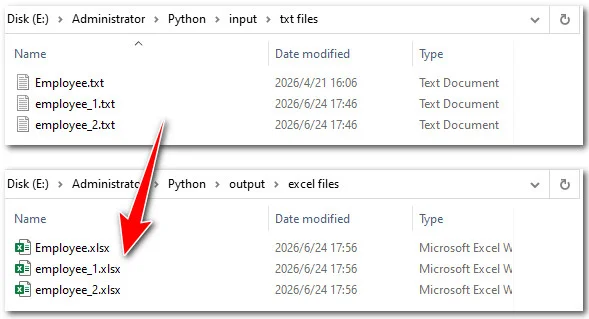
- Avantages : 100 % automatisé, traite des centaines de fichiers instantanément, gère différents fichiers utilisant différents délimiteurs.
- Inconvénients : Nécessite une configuration de l'environnement Python sur votre appareil.
Convertir rapidement des fichiers texte en Excel avec un convertisseur en ligne
Si vous travaillez sur un ordinateur ou un appareil mobile sans Microsoft Excel installé, les outils en ligne offrent une solution rapide. Un convertisseur TXT-vers-Excel basé sur le Web peut économiser du temps et des efforts lorsque vous avez besoin d'un résultat rapide.
Voici comment convertir des fichiers texte en Excel à l'aide de convertisseurs en ligne, en utilisant Convertio comme exemple :
- Étape 1 : Trouvez l'outil TXT-vers-XLSX de Convertio.
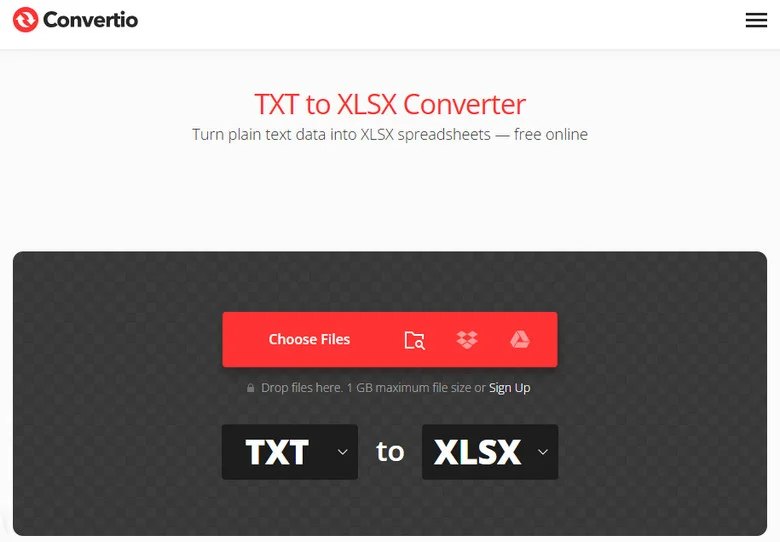
- Étape 2 : Cliquez pour télécharger le fichier TXT cible depuis votre appareil.
- Étape 3 : Cliquez sur le bouton Convertir, attendez quelques secondes, puis vous pourrez télécharger le fichier Excel résultant.
- Avantages : Aucune installation de logiciel requise, fonctionne sur ordinateur et mobile, et convertit les fichiers rapidement.
- Inconvénients : Contrôle limité sur le formatage, des restrictions de taille de fichier peuvent s'appliquer, et le téléchargement de données sensibles sur des serveurs tiers peut créer des risques de confidentialité.
Tableau comparatif des 5 méthodes
Pour vous aider à trouver la meilleure approche, voici un tableau comparatif rapide des 5 méthodes ci-dessus en fonction de la taille des données, de la complexité du fichier et de la vitesse :
| Méthode | Idéal pour | Limite de taille de données | Vitesse |
|---|---|---|---|
| Importation onglet Données | Mises en page complexes & texte étranger | Très élevée | Moyenne |
| Ouverture directe | Fichiers texte propres et basiques | Moyenne | Rapide |
| Convertir | Copier des extraits de texte | Faible | Rapide |
| Code Python | Conversion par lots de dossiers | Illimitée | Instantanée (Automatisée) |
| Convertisseur en ligne | Utilisation d'urgence sans Excel | Faible | Rapide |
Dépannage
Lorsque vous apprenez à convertir un fichier TXT en Excel, vous pouvez rencontrer des problèmes de formatage mineurs. Voici comment les corriger rapidement :
Texte brouillé ou illisible
Si des symboles spéciaux ou des caractères accentués se transforment en formes étranges, l'encodage de votre fichier ne correspond pas. Réimportez le fichier en utilisant la méthode 1 et essayez de changer le menu déroulant Origine du fichier pour Windows-1252 (Europe occidentale) ou UTF-8 jusqu'à ce que le texte s'affiche correctement dans la fenêtre de prévisualisation.
Nombres se transformant en notation scientifique
Si de longs numéros d'identification apparaissent sous la forme 4.5E+11, Excel les formate automatiquement en tant que valeurs numériques. Avant l'importation, définissez le type de colonne sur Texte au lieu de Standard. Si vous avez déjà chargé les données, vous pouvez toujours convertir ces nombres en format texte pour préserver la valeur complète.
Conclusion
Convertir un fichier TXT en Excel est plus facile que la plupart des gens ne le pensent. Si vous n'avez besoin de travailler qu'avec un seul fichier, les outils d'importation intégrés d'Excel sont généralement l'option la plus rapide. Pour des ensembles de données plus volumineux, ils offrent également un meilleur contrôle sur les délimiteurs et l'encodage. Si votre logiciel de comptabilité, votre système ERP ou votre plateforme de reporting exporte des rapports TXT quotidiens, l'automatisation Python peut faire gagner un temps précieux en traitant les fichiers par lots. Choisissez la méthode qui correspond le mieux à votre flux de travail, et vous pourrez transformer des données texte brutes en classeurs Excel organisés en quelques minutes seulement.
FAQ sur la conversion de TXT en Excel
Excel peut-il ouvrir directement les fichiers TXT ?
Oui. Excel peut ouvrir directement les fichiers TXT via Fichier > Ouvrir ou en utilisant la fonctionnalité d'importation Données > À partir du texte/CSV. La méthode d'importation est généralement recommandée car elle offre plus de contrôle sur les délimiteurs, l'encodage et le formatage des colonnes.
Pourquoi mon fichier TXT semble-t-il brouillé dans Excel ?
Cela se produit généralement lorsque l'encodage du fichier ne correspond pas aux paramètres d'importation d'Excel. Essayez de réimporter le fichier et de sélectionner un encodage différent, tel que UTF-8 ou Windows-1252, jusqu'à ce que le texte s'affiche correctement.
Comment puis-je convertir plusieurs fichiers TXT en Excel à la fois ?
Pour la conversion par lots, les outils d'automatisation tels que Free Spire.XLS for Python sont souvent l'option la plus efficace. Un script peut traiter un dossier entier de fichiers TXT et enregistrer chacun d'eux en tant que classeur Excel automatiquement.
Puis-je convertir un TXT en Excel sans Microsoft Excel ?
Oui. Vous pouvez utiliser des convertisseurs TXT-vers-Excel en ligne ou des solutions programmatiques telles que des bibliothèques Python. Cependant, soyez prudent lors du téléchargement de fichiers contenant des informations sensibles ou confidentielles.