Les fichiers CSV (Comma-Separated Values) sont la norme universelle pour l'échange de données : légers, lisibles par l'homme et compatibles avec Microsoft Excel, Google Sheets et les langages de programmation comme Python. Que vous organisiez des données clients, exportiez des rapports, migriez des informations ou construisiez des ensembles de données ML, savoir comment générer un fichier CSV est une compétence fondamentale.
Ce guide vous présente 4 méthodes simples et actionnables pour créer un fichier CSV, des méthodes rapides sans code aux scripts automatisés. Vous obtiendrez également des conseils pour gérer les caractères spéciaux et convertir des données de JSON, PDF et Excel en CSV.
- Méthode 1 : Créer manuellement avec un éditeur de texte
- Méthode 2 : Générer un CSV avec Microsoft Excel
- Méthode 3 : Créer un CSV avec Google Sheets (Gratuit)
- Méthode 4 : Créer un fichier CSV en Python
- Bonus : Générer un fichier CSV à partir de différentes sources de données
Pourquoi utiliser des fichiers CSV ?
Un fichier CSV stocke des données tabulaires en texte brut. Chaque ligne représente un enregistrement de données, et chaque enregistrement contient des champs séparés par des virgules.
Avantages principaux des CSV :
- Compatibilité universelle – Fonctionne avec la plupart des outils de tableur, CRM, bases de données et langages de programmation.
- Léger – Pas de formatage propriétaire, petite taille de fichier.
- Idéal pour l'échange de données – Rapide à importer/exporter entre différents systèmes.
- Norme libre et ouverte – Gratuit à créer et à utiliser sans outils payants.
Cas d'utilisation courants :
- Téléchargement de listes de produits sur une plateforme e-commerce
- Importation de prospects/contacts dans les CRM
- Sauvegarde ou migration de données
- Alimentation de données dans Python (pandas), R ou des bases de données SQL
Méthode 1 : Créer manuellement avec un éditeur de texte
Pour des ensembles de données petits et simples (par exemple, une courte liste de noms et d'e-mails), vous pouvez créer un fichier CSV manuellement à l'aide d'un éditeur de texte comme le Bloc-notes (Windows).
Remarque : Cette méthode est sujette aux erreurs pour les grandes quantités de données – à n'utiliser que pour des listes rapides et minuscules.
Étapes pour la création manuelle d'un fichier CSV :
- Ouvrez votre éditeur de texte.
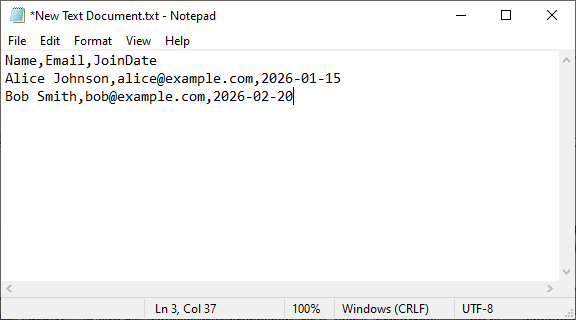
- Tapez chaque ligne sur une nouvelle ligne. Séparez les valeurs par des virgules. Par exemple :
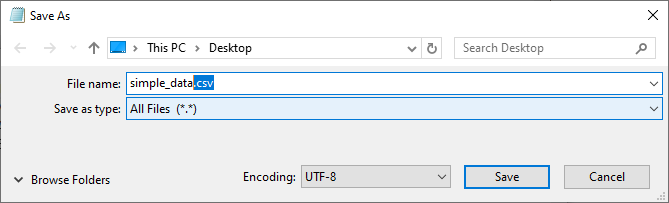
- Cliquez sur « Fichier » → « Enregistrer sous ».
- Nommez le fichier avec une extension .csv (par exemple, simple_data.csv) et changez le « Type de fichier » en « Tous les fichiers » → Enregistrer.
Gestion des données délicates
Si un champ contient une virgule ou un saut de ligne, entourez-le de guillemets doubles. Exemple :
"Smith, John",john@example.com,"Hello\nworld!"
Vous pouvez également ouvrir un fichier texte existant et suivre les étapes 3-4 pour l'enregistrer en tant que fichier CSV. Pour plus de méthodes de conversion, référez-vous à : 3 meilleures façons de convertir du TXT en CSV (rapide et sans erreur)
Méthode 2 : Générer un CSV avec Microsoft Excel
Excel est l'outil le plus courant pour créer des fichiers CSV, surtout si vous travaillez déjà avec des feuilles de calcul. Suivez ces instructions étape par étape pour éviter les erreurs de formatage et garantir que votre CSV soit utilisable.
Étape 1 : Préparer vos données dans Excel
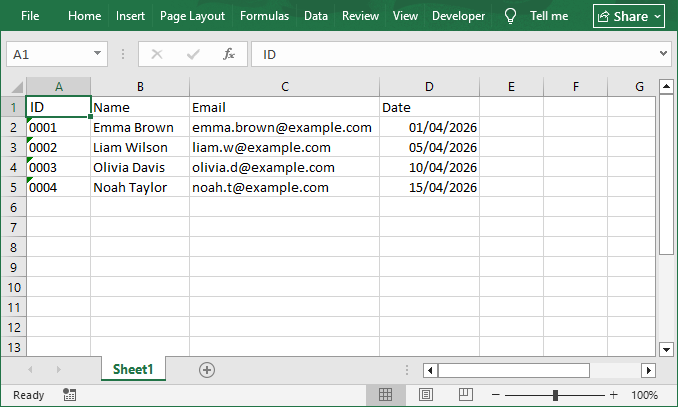
Ouvrez Excel et organisez vos données en lignes et colonnes. Chaque colonne doit avoir un en-tête clair (par exemple, « ID », « Nom », « E-mail », « Date »), et chaque ligne doit représenter une seule entrée.
Conseils importants pour la compatibilité CSV :
- Supprimez les cellules fusionnées, les filtres ou la mise en forme conditionnelle (les fichiers CSV ne peuvent pas les conserver).
- Convertissez les formules en valeurs.
- Formatez les colonnes avec des zéros non significatifs en tant que « Texte » pour préserver les zéros.
Exemple de données :
Étape 2 : Enregistrer le fichier en tant que CSV
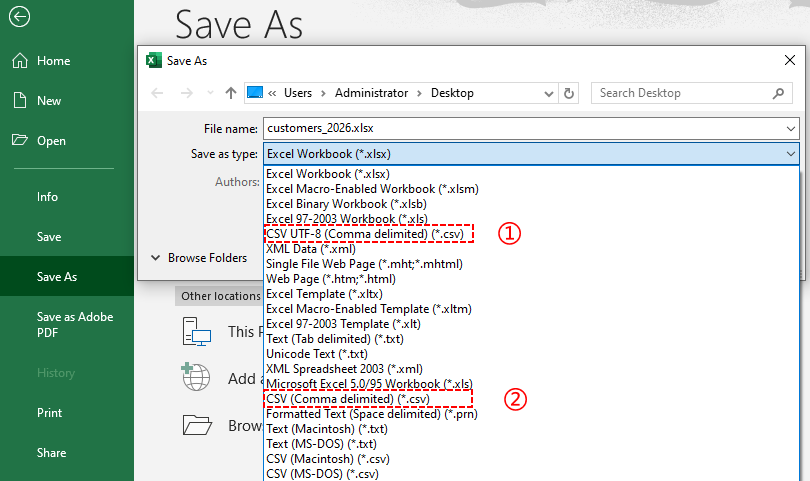
Cliquez sur « Fichier » → « Enregistrer sous » → choisissez un emplacement. Dans le menu déroulant « Type de fichier », sélectionnez :
- CSV UTF‑8 (délimité par des virgules) (*.csv) : idéal pour les caractères non anglais
- CSV (délimité par des virgules) (*.csv) : standard mais peut poser des problèmes avec les caractères spéciaux
Étape 3 : Nommez votre fichier et enregistrez
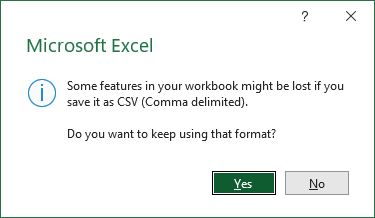
Donnez un nom descriptif à votre fichier et cliquez sur « Enregistrer ». Excel affichera un avertissement indiquant que certaines fonctionnalités (comme la mise en forme) seront perdues – cliquez simplement sur « Oui ».
Astuce Pro : Pour les systèmes européens qui utilisent des points-virgules comme délimiteurs, modifiez d'abord vos paramètres régionaux Windows, puis enregistrez au format CSV.
Méthode 3 : Créer un CSV avec Google Sheets (Gratuit)
Si vous n'avez pas Excel ou préférez les outils basés sur le cloud (aucune installation de logiciel requise), Google Sheets est une alternative gratuite. Il fonctionne dans n'importe quel navigateur et facilite la collaboration.
Voici comment créer un fichier CSV dans Google Sheets :
-
Ouvrez Google Sheets : Allez sur sheets.google.com, connectez-vous avec votre compte Google et créez une nouvelle feuille de calcul vierge.
-
Entrez vos données : Comme dans Excel, entrez vos données structurées dans les cellules.
-
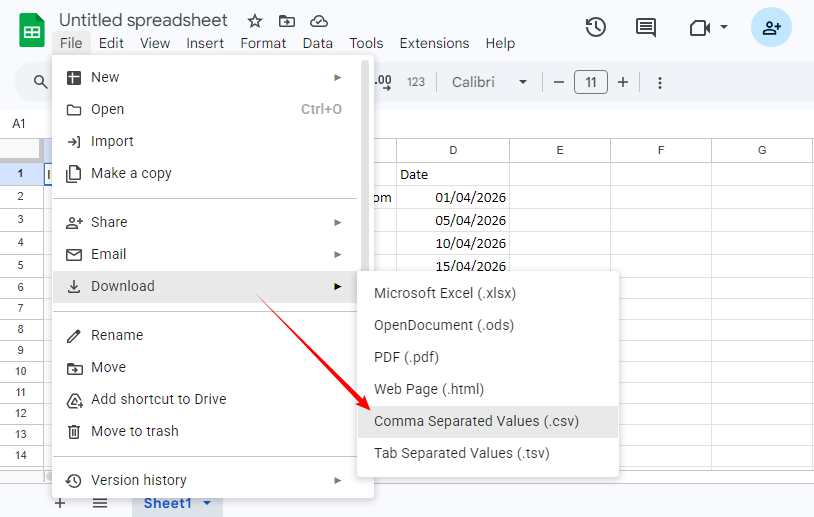
Télécharger en CSV : Cliquez sur le menu « Fichier », survolez « Télécharger » et sélectionnez « Valeurs séparées par des virgules (.csv) » dans le menu déroulant. (Notez que Google Sheets n'exporte que la feuille active. Assurez-vous d'être sur le bon onglet avant de télécharger.)
-
Enregistrez le fichier : Votre navigateur téléchargera automatiquement le fichier CSV dans le dossier « Téléchargements » de votre ordinateur. Vous pourrez ensuite le déplacer à l'emplacement souhaité.
Avantage : Google Sheets gère automatiquement l'encodage UTF‑8, de sorte que les emojis et les caractères internationaux sont préservés.
Méthode 4 : Créer un fichier CSV en Python
Lorsque vous travaillez avec de grands ensembles de données ou que vous avez besoin d'automatiser la génération de CSV (par exemple, traitement par lots), Python est un outil puissant. Nous utiliserons la bibliothèque Spire.XLS gratuit pour Python pour un contrôle total sur l'encodage et les délimiteurs.
Étape 1 : Installer la bibliothèque Python gratuite
Avant de commencer, ouvrez votre invite de commande ou votre terminal et exécutez :
pip install Spire.XLS.Free
Étape 2 : Écrire du code Python pour générer un CSV
Créez un nouveau fichier Python et ajoutez le code suivant. Cet exemple crée un fichier CSV à partir de zéro avec des données statiques :
from spire.xls import *
from spire.xls.common import *

# 1. Créer un nouveau classeur
workbook = Workbook()

# 2. Obtenir la première feuille de calcul
worksheet = workbook.Worksheets[0]

# 3. Remplir les données dans les cellules
# Ligne d'en-tête
worksheet.Range["A1"].Text = "Produit"
worksheet.Range["B1"].Text = "Prix"
worksheet.Range["C1"].Text = "Quantité"

worksheet.Range["A2"].Text = "Casque sans fil"
worksheet.Range["B2"].NumberValue = 79.99
worksheet.Range["C2"].NumberValue = 250

worksheet.Range["A3"].Text = "Enceinte Bluetooth"
worksheet.Range["B3"].NumberValue = 49.99
worksheet.Range["C3"].NumberValue = 180

# 4. Enregistrer la feuille de calcul au format CSV
worksheet.SaveToFile("BasicReport.csv", ",", Encoding.get_UTF8())
workbook.Dispose()
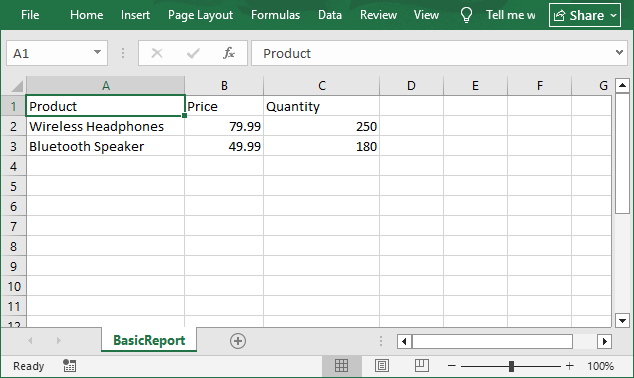
Ouvrez le CSV généré dans Excel :
Exemples avancés avec Spire.XLS gratuit
Spécifier un délimiteur et un encodage personnalisés
# Enregistrer avec des délimiteurs point-virgule (pour les systèmes européens)
worksheet.SaveToFile("output.csv", ";", Encoding.get_UTF8())

# Enregistrer avec des délimiteurs tabulation
worksheet.SaveToFile("output.csv", "\t", Encoding.get_UTF8())

# Enregistrer avec un encodage Unicode
worksheet.SaveToFile("output.csv", ",", Encoding.get_Unicode())
Exporter un fichier Excel existant au format CSV :
from spire.xls import *

workbook = Workbook()
workbook.LoadFromFile("input.xlsx")
worksheet = workbook.Worksheets[0]
worksheet.SaveToFile("output.csv", ",", Encoding.get_UTF8())
workbook.Dispose()
Pour les développeurs C# : Apprenez Comment créer un fichier CSV en C# (à partir de zéro, d'une liste ou d'Excel)
Bonus : Générer un fichier CSV à partir de différentes sources de données
Les fichiers CSV peuvent être créés à partir de pratiquement n'importe quelle source de données. Ci-dessous, les scénarios les plus courants.
D'Excel vers CSV
- Méthode A : Ouvrez le fichier Excel dans Excel → Enregistrer sous → CSV (comme dans la Méthode 2).
- Méthode B : Utilisez Spire.XLS gratuit pour Python comme montré dans la Méthode 4 – chargez le fichier Excel et appelez SaveToFile.
De JSON vers CSV
JSON est le format standard pour les API web. Le convertir en CSV vous permet d'analyser les données dans des feuilles de calcul ou des bases de données.
- Tutoriel complet : Convertir JSON en CSV – comprend des exemples Python, l'utilisation de MS Excel et des convertisseurs en ligne.
Des tableaux PDF vers CSV
Les PDF sont parfaits pour l'impression mais terribles pour les données structurées. Pour extraire des tableaux en CSV, utilisez l'une de ces approches :
- Adobe Acrobat Pro : Ouvrez le PDF → Exporter → Feuille de calcul → Enregistrer en CSV.
- Convertisseurs en ligne : Téléchargez le PDF puis téléchargez au format CSV.
- Bibliothèque Python (Spire.PDF) : Extrayez automatiquement les tableaux de toutes les pages PDF et exportez en CSV.
Pour un guide complet, consultez : Convertir des tableaux PDF en CSV : Manuel, en ligne et automatisé
Conclusion
Peu importe votre niveau de compétence ou les outils dont vous disposez, générer un fichier CSV est simple. Vous n'avez pas besoin d'être un développeur ou de posséder des logiciels coûteux. Quelques clics dans Excel ou Google Sheets, quelques lignes de Python, ou même un simple éditeur de texte peuvent faire le travail.
Pour vous aider à choisir la bonne approche en un coup d'œil, voici un bref résumé :
| Méthode | Idéal pour | Difficulté |
|---|---|---|
| Éditeur de texte | Données minuscules et simples | ★ Débutant |
| Excel | Feuilles de calcul existantes, usage occasionnel | ★ Débutant |
| Google Sheets | Gratuit, basé sur le cloud, sans installation | ★ Débutant |
| Python avec Spire.XLS gratuit | Grandes quantités de données, automatisation, multiplateforme | ★★ Intermédiaire |
La meilleure méthode est celle qui correspond à vos besoins immédiats : taille des données, niveau de compétence ou automatisation. Quelle que soit celle que vous choisissez, le résultat est le même : un fichier CSV propre et universel qui fonctionne de manière transparente sur n'importe quelle plateforme.
FAQ sur la génération de fichiers CSV
Q : Quelle est la différence entre les fichiers CSV et les fichiers Excel ?
R : Les fichiers CSV sont du texte brut avec des valeurs séparées par des virgules (pas de formatage/formules), tandis que les fichiers Excel sont binaires et peuvent stocker du formatage, des graphiques et des formules. Les fichiers CSV sont plus petits et plus compatibles, tandis qu'Excel est meilleur pour l'analyse de données complexes.
Q : Puis-je avoir plusieurs feuilles dans un fichier CSV ?
R : Non. CSV est un format à feuille unique. Vous avez besoin de fichiers CSV séparés pour chaque feuille, ou de convertir en Excel (XLSX).
Q : Puis-je utiliser un délimiteur personnalisé (point-virgule, tabulation) au lieu des virgules ?
R : Oui. Dans Excel/Google Sheets, sélectionnez le format délimité lors de l'enregistrement. En Python, définissez le délimiteur dans la méthode SaveToFile.
Q : Puis-je créer un fichier CSV en ligne gratuitement ?
R : Oui, utilisez les outils de génération de CSV en ligne comme ConvertCSV et TableConvert. Cependant, évitez de télécharger des données sensibles.
Voir aussi
- Convertir CSV en TXT : 4 méthodes faciles pour tous les utilisateurs
- 4 façons éprouvées de convertir CSV en Excel (gratuit et automatisé)
- Liste Python vers CSV : 1D/2D/Dictionnaires – Tutoriel facile
- Comment lire des fichiers CSV en Python : Un guide complet
- C#/VB.NET : Convertir Excel en CSV et CSV en Excel