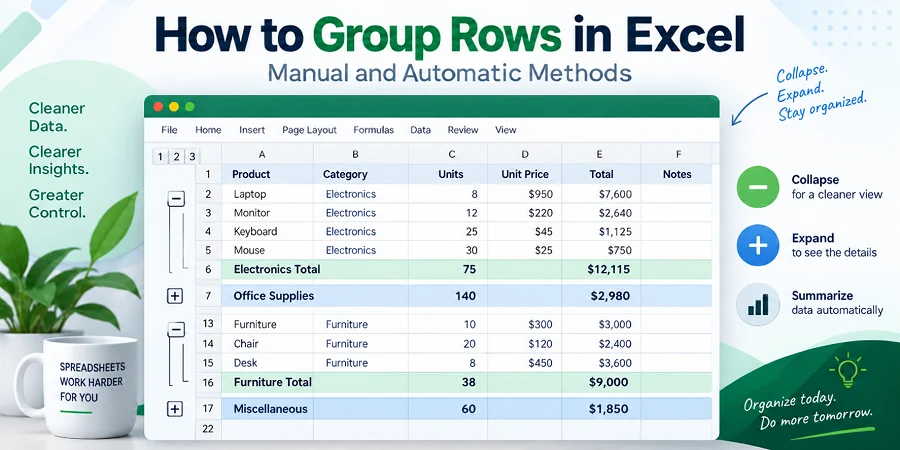
Lorsqu'une feuille de calcul Excel contient des centaines de lignes, faire défiler les données brutes rend les rapports difficiles à lire. Le regroupement de lignes dans Excel organise de grands ensembles de données en sections développables et réductibles afin que vous puissiez parcourir les synthèses sans perdre les détails. Selon la structure de vos données, vous pouvez regrouper des lignes manuellement, utiliser des outils automatiques ou appliquer le regroupement dans les tableaux croisés dynamiques.
Réponse rapide
- Regrouper manuellement quelques lignes : Sélectionnez les lignes cibles, puis accédez à Données > Plan > Grouper ou appuyez sur Alt + Maj + Flèche droite.
- Regrouper automatiquement des lignes par catégorie : Triez les données par la colonne cible, puis utilisez Données > Plan > Sous-total.
- Créer des groupes de lignes à plusieurs niveaux : Créez d'abord les sous-groupes les plus internes, puis créez le groupe parent externe.
- Regrouper des données dans un tableau croisé dynamique : Cliquez avec le bouton droit sur une date, un nombre ou un élément de champ sélectionné et choisissez Grouper.
- Plusieurs fichiers Excel : Utilisez Python pour appliquer automatiquement les mêmes règles de regroupement de lignes à travers les classeurs.
Que signifie le regroupement de lignes dans Excel ?
Le regroupement de lignes crée une section développable et réductible pour les données associées, en ajoutant une barre de contrôle de plan avec des symboles plus (+) et moins (-) à gauche des numéros de ligne.
Par exemple, dans un rapport de ventes, vous pouvez réduire des centaines de lignes de transactions quotidiennes pour afficher uniquement les totaux mensuels, puis les développer chaque fois que vous devez les examiner de plus près.
Pour mieux comprendre le regroupement de lignes, voici en quoi il diffère des autres outils Excel :
- vs. Fusionner des cellules : La fusion combine des cellules adjacentes en une seule cellule plus grande, tandis que le regroupement conserve les lignes individuelles intactes et contrôle la visibilité de leurs détails.
- vs. Masquer des lignes : Les lignes masquées sont simplement soustraites à l'affichage, tandis que les lignes groupées incluent des contrôles de plan qui facilitent leur développement et leur réduction.
Comment regrouper manuellement des lignes dans Excel
Le regroupement manuel de lignes est la méthode la plus précise pour organiser des ensembles de données personnalisés. Excel vous permet de réduire des plages sélectionnées en quelques clics ou à l'aide d'un raccourci clavier rapide.
Guide étape par étape pour le regroupement manuel
-
Sélectionnez les lignes de détail : Faites glisser sur les numéros de ligne que vous souhaitez regrouper tout à fait à gauche (n'incluez pas les lignes de synthèse/total).
-
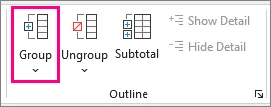
Appliquez le regroupement : Dans l'onglet Données, cliquez sur Grouper dans la section Plan (ou appuyez sur Alt + Maj + Flèche droite sous Windows / Commande + Maj + K sur Mac).
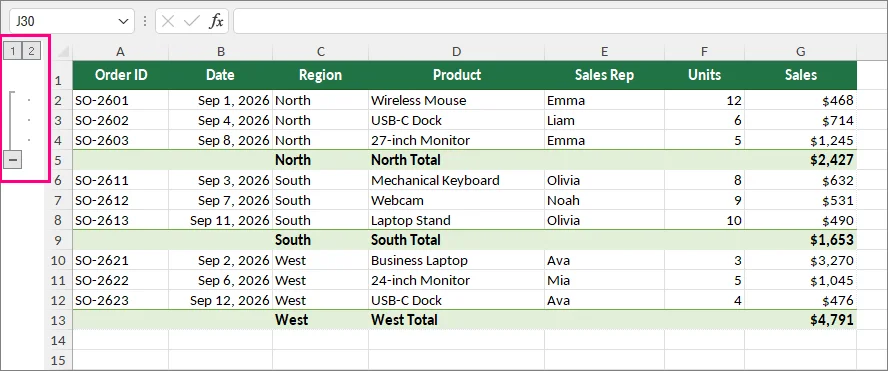
Une fois appliqué, vous verrez immédiatement apparaître une barre de plan et un bouton moins (-) dans la marge de gauche, indiquant que votre groupe de lignes est actif et prêt à être réduit.
Les boutons Développer/Réduire apparaissent au mauvais endroit ?
Par défaut, Excel s'attend à ce que les lignes de synthèse apparaissent sous les lignes de détail qu'elles résument. Si votre ligne de synthèse apparaît au-dessus des lignes de détail, les contrôles de plan peuvent apparaître du côté opposé de la structure de synthèse. Vous pouvez modifier le paramètre de plan pour l'adapter à la disposition de votre feuille de calcul.
Pour ajuster la disposition :
-
Accédez à l'onglet Données.
-
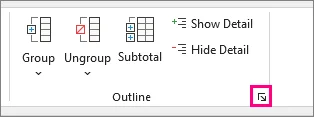
Dans le groupe Plan, cliquez sur la petite flèche du lanceur de boîte de dialogue (Paramètres) dans le coin inférieur droit.
-
Décochez Lignes de synthèse sous le détail et cliquez sur OK.
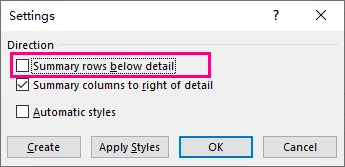
Vos boutons bascule s'aligneront maintenant correctement à côté de votre ligne de synthèse supérieure.
Comment regrouper automatiquement des lignes dans Excel
Lorsque vous traitez de grands ensembles de données structurés, sélectionner manuellement les lignes à regrouper peut être fastidieux. Excel propose deux outils intégrés pour automatiser le regroupement de lignes en fonction de catégories ou de formules de synthèse : Sous-total et Plan automatique.
Méthode 1 : Utiliser l'outil Sous-total
Utilisez l'outil Sous-total lorsque vous souhaitez qu'Excel identifie automatiquement les groupes, insère des lignes de calcul (comme SOMME ou MOYENNE) et crée un plan développable en une seule étape.
Guide étape par étape
-
Assurez-vous que votre plage de données continue est triée par la colonne de regroupement (par exemple, triez par Région afin que toutes les entrées correspondantes soient regroupées).
-
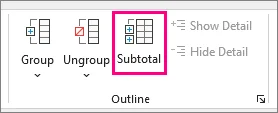
Sélectionnez une cellule quelconque dans votre plage de données, puis accédez à l'onglet Données > groupe Plan > Sous-total.
-
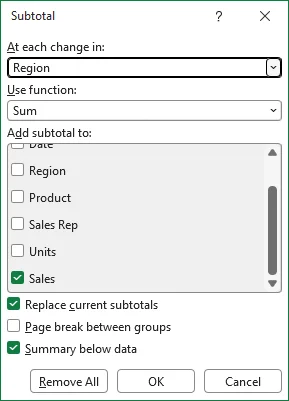
Configurez les paramètres :
- À chaque changement de : Sélectionnez votre colonne de regroupement (par exemple, Région).
- Utiliser la fonction : Sélectionnez le calcul souhaité (par exemple, Somme).
- Ajouter le sous-total à : Cochez les colonnes contenant les valeurs que vous souhaitez calculer (par exemple, Ventes).
-
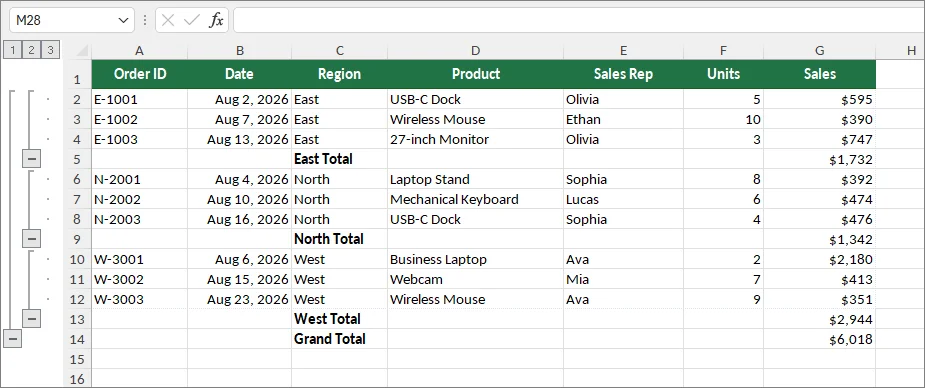
Cliquez sur OK. Excel insérera automatiquement des lignes de sous-total et créera des boutons de plan à plusieurs niveaux dans la marge de gauche.
⚠️ Avertissement : Limitation des tableaux Excel
La fonctionnalité Sous-total est désactivée dans les tableaux Excel officiels (Ctrl + T). Si vos données sont mises en forme sous forme de tableau, accédez d'abord à Création de tableau > Convertir en plage pour restaurer les fonctionnalités de cellule standard, ou utilisez plutôt un tableau croisé dynamique.
Méthode 2 : Utiliser Plan automatique
Si votre feuille de calcul contient déjà des lignes de synthèse ou des formules de total au-dessus ou en dessous des données détaillées, vous pouvez utiliser Plan automatique pour générer instantanément des groupes de lignes.
Guide étape par étape
-
Assurez-vous que vos lignes de synthèse contiennent des formules Excel standard (telles que
=SUM()ou=AVERAGE()) pointant directement vers les lignes de détail au-dessus ou en dessous. -
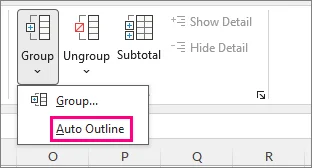
Cliquez sur une cellule quelconque dans votre plage de données, accédez à l'onglet Données > cliquez sur la flèche en regard de Grouper > sélectionnez Plan automatique.
⚡ Astuce de pro :
Plan automatique nécessite des formules de synthèse fonctionnelles (telles que =SUM()) référençant les données de détail. Il ne peut pas détecter une hiérarchie à partir de simples libellés ou de valeurs statiques seuls. Si Excel ne reconnaît pas la structure, vérifiez vos formules ou créez les groupes manuellement.
Comment créer des groupes de lignes imbriqués (à plusieurs niveaux) dans Excel
Lorsque vous gérez des ensembles de données complexes avec des catégories hiérarchiques (telles que Année > Trimestre > Mois), un seul niveau de plan ne suffit souvent pas. Excel vous permet d'imbriquer des groupes de lignes les uns dans les autres, créant jusqu'à 8 niveaux de profondeur réductible.
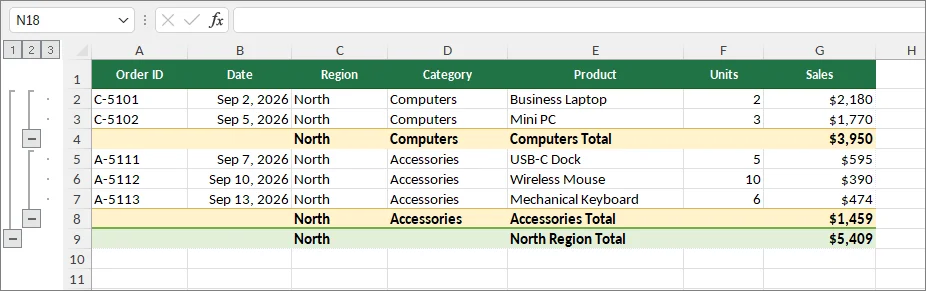
Guide étape par étape pour imbriquer des groupes de lignes
Pour créer un plan à plusieurs niveaux propre, commencez par les sous-groupes les plus petits, puis regroupez la plage parente plus large autour d'eux.
-
Créez le groupe le plus interne :
- Sélectionnez uniquement les lignes de détail de la plus petite catégorie. N'incluez pas la ligne de sous-total de catégorie.
- Dans l'onglet Données, cliquez sur Grouper dans la section Plan (ou appuyez sur Alt + Maj + Flèche droite / Commande + Maj + K).
-
Créez le groupe parent externe :
- Assurez-vous que les sous-groupes internes sont entièrement développés, puis sélectionnez la plage plus large qui contient les groupes internes existants. N'incluez pas la ligne de total de niveau supérieur.
- Cliquez à nouveau sur Grouper (ou appuyez sur le raccourci).
-
Répétez pour les catégories supérieures :
- Répétez ce processus des catégories plus petites vers les catégories parentes plus grandes. Excel attribue dynamiquement des numéros de niveau (1, 2, 3...) dans la marge tout à fait à gauche (prise en charge jusqu'à 8 niveaux de plan imbriqués).
Comment développer ou réduire des lignes groupées dans Excel
Une fois vos lignes regroupées, utilisez les contrôles de plan à gauche de la feuille de calcul pour choisir le niveau de détail à afficher.
- Développer ou réduire un groupe : Cliquez sur moins (-) pour masquer ses lignes de détail, ou sur plus (+) pour les afficher à nouveau.
- Réduire tous les détails groupés : Cliquez sur le bouton 1 au-dessus du plan pour afficher le niveau le plus externe.
- Développer tous les détails groupés : Cliquez sur le bouton de plan portant le numéro le plus élevé. Pour les groupes imbriqués, sélectionnez un numéro intermédiaire pour afficher ce niveau tout en gardant les détails plus profonds masqués.
⚠️ Remarque : Le développement ou la réduction des groupes ne modifie que la visibilité des lignes (masquage/affichage des lignes) ; cela ne supprime pas vos données sous-jacentes ni les formules existantes.
Comment regrouper des lignes dans les tableaux croisés dynamiques Excel
Le regroupement dans un tableau croisé dynamique est différent du regroupement de lignes d'une feuille de calcul.
Le regroupement de lignes d'une feuille de calcul ajoute des contrôles de plan aux lignes de la feuille de calcul d'origine. Le regroupement dans un tableau croisé dynamique combine les éléments de champ à l'intérieur d'un tableau croisé dynamique à des fins d'analyse et de synthèse.
Vous pouvez regrouper :
- Des dates en mois, trimestres ou années
- Des nombres en plages
- Des éléments de texte sélectionnés en catégories personnalisées
1. Regrouper des dates par mois, trimestre ou année
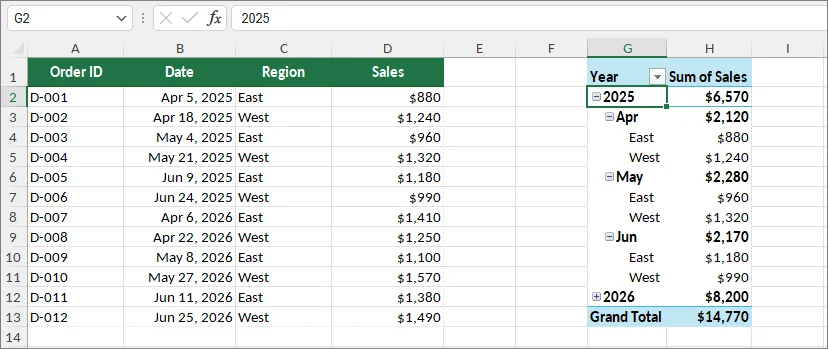
Dans les versions récentes d'Excel, les tableaux croisés dynamiques peuvent regrouper automatiquement les champs de date lorsqu'ils sont ajoutés. Si vous devez personnaliser ou modifier les intervalles, suivez ces étapes :
- Assurez-vous que votre champ de date est ajouté à la zone Lignes du tableau croisé dynamique.
- Cliquez avec le bouton droit sur une date valide dans le tableau croisé dynamique.
- Sélectionnez Grouper.
- Choisissez un ou plusieurs intervalles, tels que :
- Mois
- Trimestres
- Années
- Cliquez sur OK.
Pour regrouper par semaines, sélectionnez uniquement Jours dans la boîte de dialogue, puis remplacez le paramètre « Nombre de jours » en bas par 7.
2. Regrouper des nombres en plages
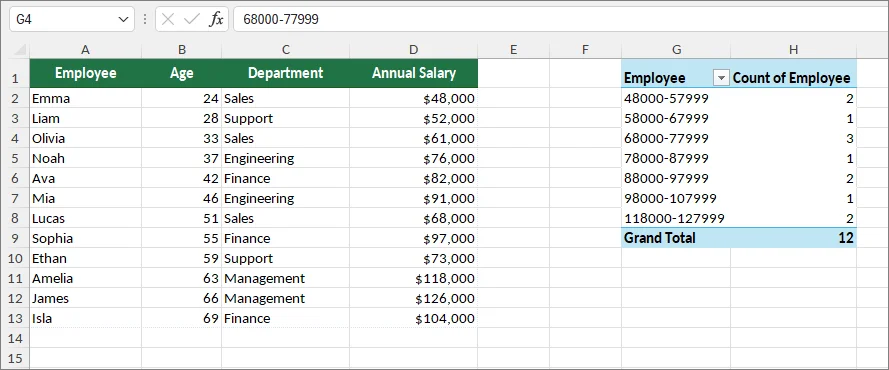
Si vous souhaitez transformer des entrées numériques individuelles en plages structurées (comme 0–10 000 $, 10 001–20 000 $), procédez comme suit :
- Assurez-vous que votre champ numérique est ajouté à la zone Lignes du volet Champs de tableau croisé dynamique.
- Cliquez avec le bouton droit sur n'importe quel nombre de cette ligne et sélectionnez Grouper....
- Dans la zone Grouper, définissez vos limites :
- Commencer à : Votre limite inférieure (par exemple, 0).
- Fin à : Votre limite maximale (par exemple, 100 000).
- Par : La taille de chaque intervalle/groupe (par exemple, 10 000).
- Cliquez sur OK.
3. Regrouper des éléments de texte en catégories personnalisées
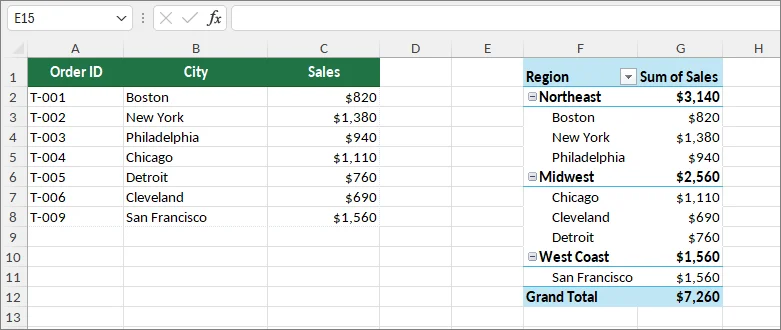
Vous pouvez combiner manuellement des éléments de tableau croisé dynamique sélectionnés en catégories personnalisées.
- Sélectionnez les éléments de tableau croisé dynamique que vous souhaitez combiner. Maintenez Ctrl (Windows) ou Commande (Mac) enfoncé lors de la sélection d'éléments non adjacents.
- Cliquez avec le bouton droit sur l'un des éléments sélectionnés.
- Sélectionnez Grouper.
- (Facultatif) Renommez l'étiquette de groupe générée en cliquant dessus (par exemple, Groupe1) et en saisissant votre nouveau nom de catégorie dans la barre de formule en haut d'Excel.
Par exemple, plusieurs noms de produits ou de villes peuvent être regroupés dans une catégorie régionale plus large.
Dépannage : Erreur « Impossible de regrouper cette sélection »
Cette erreur se produit généralement lorsque le champ source contient des valeurs qu'Excel ne peut pas regrouper correctement. Les causes courantes incluent :
- Cellules vides
- Valeurs texte dans un champ de date ou de nombre
-
Valeurs d'erreur (
#N/A,#VALUE!, etc.) - Types de données incohérents
Comment corriger : Vérifiez le champ source, corrigez ou supprimez les valeurs non valides, actualisez le tableau croisé dynamique (Données > Actualiser tout), puis réessayez de regrouper.
Automatiser le regroupement de lignes sur plusieurs fichiers Excel avec Python
Lorsque vous travaillez avec des dizaines ou des centaines de classeurs Excel—comme des modèles financiers mensuels ou des rapports de ventes régionaux—regrouper manuellement les lignes dans chaque fichier est fastidieux et sujet aux erreurs humaines. Avec Python, vous pouvez appliquer automatiquement la même logique de regroupement de lignes à plusieurs fichiers Excel.
L'exemple ci-dessous montre comment créer programmatiquement des groupes de lignes et configurer les paramètres de plan à l'aide de Spire.XLS for Python.
Étape 1 : Installer la bibliothèque requise
Avant d'exécuter le script, installez la bibliothèque de traitement de documents via pip :
pip install Spire.XLS
Étape 2 : Script Python pour regrouper par lots des lignes dans un dossier
Le script suivant parcourt automatiquement un répertoire spécifié, ouvre chaque fichier Excel, applique un regroupement de lignes imbriqué et enregistre les fichiers mis à jour dans un dossier de sortie :
import os
from spire.xls import *
from spire.xls.common import *

# Define input and output directory paths
input_folder = "./excel_files/"
output_folder = "./grouped_files/"

# Create output folder if it doesn't exist
if not os.path.exists(output_folder):
    os.makedirs(output_folder)

# Loop through all .xlsx files in the folder
for file_name in os.listdir(input_folder):
    if file_name.endswith(".xlsx"):
        file_path = os.path.join(input_folder, file_name)

        # Load workbook
        workbook = Workbook()
        workbook.LoadFromFile(file_path)

        # Access the target worksheet
        sheet = workbook.Worksheets[0]

        # Group rows 3 through 6 (Nested Sub-Group)
        sheet.GroupByRows(3, 6, False)

        # Group rows 2 through 10 (Parent Group)
        sheet.GroupByRows(2, 10, False)

        # Save the updated file to the output directory
        save_path = os.path.join(output_folder, file_name)
        workbook.SaveToFile(save_path, FileFormat.Version2016)

        # Release memory resources
        workbook.Dispose()

print("Batch row grouping completed successfully!")
Paramètres de groupe avancés facultatifs dans Python
Vous pouvez également personnaliser les positions du plan et les états de réduction par programmation pendant le processus par lots :
1. Modifier la direction des boutons Développer/Réduire
Pour aligner les boutons bascule à côté des lignes de synthèse supérieures plutôt que des lignes inférieures, définissez la direction de la synthèse :
sheet.PageSetup.IsSummaryRowBelow = False
2. Réduire les groupes par défaut
Pour créer des lignes groupées réduites à l'ouverture du classeur, définissez le troisième paramètre de GroupByRows() sur True :
sheet.GroupByRows(2, 10, True)
3. Réduire un groupe existant
Pour réduire un groupe de lignes existant, utilisez la méthode de réduction au niveau de la plage :
sheet.Range["A2:A10"].CollapseGroup(GroupByType.ByRows)
Réflexions finales
Le regroupement de lignes dans Excel est un moyen simple de rendre les grandes feuilles de calcul plus faciles à lire et à parcourir.
Utilisez :
- Grouper pour organiser manuellement des lignes
- Sous-total pour des synthèses basées sur des catégories
- Tableaux croisés dynamiques pour l'analyse de données
- Automatisation Python pour les flux de travail répétés
Le choix de la bonne méthode dépend de si vous avez besoin d'organisation, de calculs, d'analyse ou d'automatisation. Une fois que vous comprenez les différences, le regroupement de lignes Excel devient un outil pratique pour gérer aussi bien les petits rapports que les grands ensembles de données.
FAQ
Puis-je regrouper automatiquement des lignes ayant la même valeur ?
Oui. Triez par cette valeur et utilisez Sous-total lorsque vous avez également besoin de lignes de synthèse. Plan automatique s'appuie sur les synthèses existantes ; il ne découvre pas les libellés correspondants par lui-même. L'exemple Python ci-dessus utilise des plages de lignes prédéfinies, et non une détection basée sur les valeurs.
Puis-je regrouper des lignes sans ajouter de sous-totaux ?
Oui. Utilisez la commande manuelle Grouper. Les formules de synthèse sont facultatives pour le regroupement manuel.
Puis-je regrouper des lignes dans Excel pour le web ?
Oui. Excel pour le web prend en charge le regroupement de lignes, les groupes imbriqués et le développement ou la réduction des détails. Certains paramètres de plan du bureau, tels que le positionnement des lignes de synthèse, ne sont pas disponibles dans la version web.