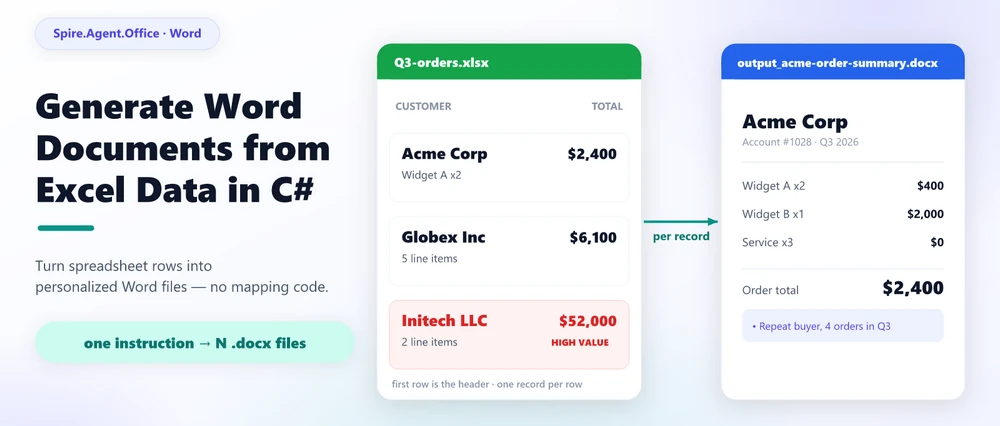
Generare documenti Word da dati Excel significa utilizzare le righe di un foglio di calcolo come origine per uno o più file Word strutturati, solitamente seguendo un modello o un flusso di lavoro di generazione documentale. Tradizionalmente, questo compito viene gestito con la Stampa unione di Word: si mappano le colonne di Excel ai campi in un modello .docx e si lascia che Word generi un documento per ogni riga. Lo stesso compito può essere automatizzato in C# con un SDK per documenti, o spinto oltre con un agente IA per documenti che interpreta il requisito come un'istruzione in linguaggio naturale. Questo articolo confronta i vari percorsi, mostra dove la stampa unione incontra i suoi limiti e illustra un esempio pratico in C# basato su Spire.Agent.Office, un SDK di agenti IA per documenti Office.
Navigazione rapida
- Cosa significa generare documenti Word da dati Excel?
- Stampa unione da Excel a Word
- Tre modi per automatizzare la generazione di Word da Excel in .NET
- Generare documenti Word personalizzati da Excel in C#
- FAQ
1. Cosa significa generare documenti Word da dati Excel?
La frase suona simile a "convertire Excel in Word", ma l'intento è diverso. Convertire un file .xlsx in .docx modifica il formato mantenendo il contenuto pressoché invariato. Generare documenti Word da dati Excel significa creare nuovi documenti il cui contenuto deriva dalle celle di un foglio di calcolo: un foglio d'ordine per cliente, un report mensile per regione, un lotto di lettere o etichette da una lista di indirizzi, una serie di fatture da un foglio ordini.
La struttura ricorrente del requisito è quasi sempre la stessa:
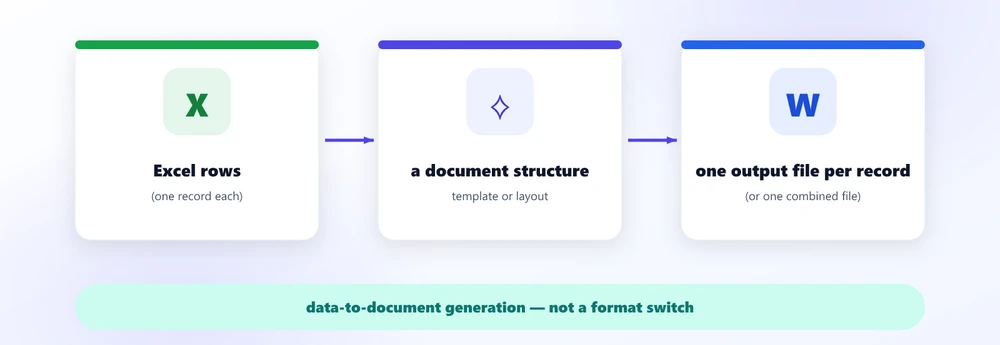
Espresso come frase reale suona così: "Ho una lista di clienti e i loro ordini in Excel; ho bisogno di un documento Word per ciascuno con le loro informazioni, i loro articoli e un totale". La parola chiave è derivato: il contenuto del documento proviene dai dati, quindi si tratta di una generazione da dati a documento, non di un semplice cambio di formato.
Questa è la richiesta a cui si rivolge questo articolo. Tutto ciò che segue riguarda i diversi modi per soddisfarla e il punto in cui dovresti smettere di collegare i campi manualmente.
2. Il metodo tradizionale: Stampa unione da Excel a Word
A livello di interfaccia utente, la risposta predefinita alla domanda "trasforma questa lista Excel in molti documenti Word" è la Stampa unione di Word. È la funzionalità a cui la maggior parte delle persone pensa quando cerca una soluzione, e Microsoft fornisce una guida passo-passo. Il meccanismo è semplice e ben noto:
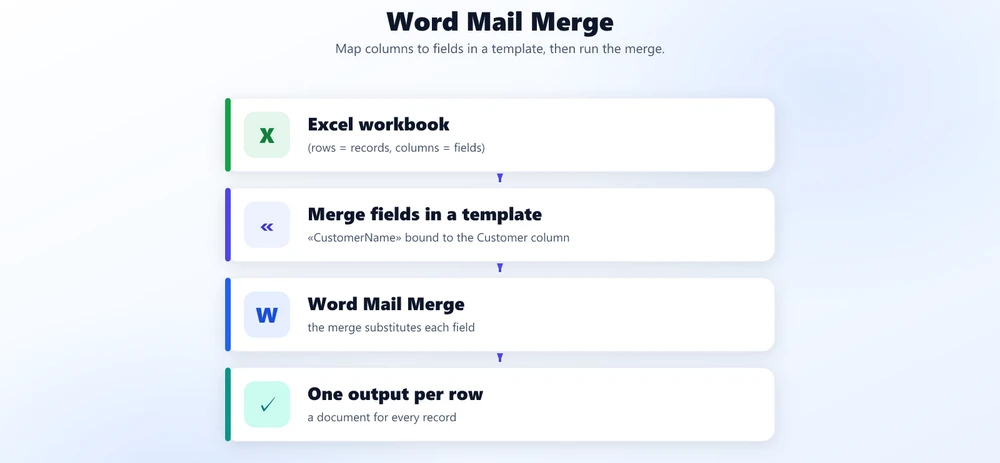
Inserisci un campo come «NomeCliente» all'interno di un modello di lettera, lo colleghi alla colonna Cliente della sorgente Excel, avvii l'unione e Word scrive un documento per riga con quel valore sostituito. Poiché il numero di righe può essere di migliaia, trasforma l'operazione "apri un file, copia il testo, cambia il nome" in un'operazione batch senza scrivere codice.
La stampa unione è ottima per un unico tipo di lavoro: inserire questa colonna in quel campo, molte volte. Lettere, buste, etichette e avvisi con un layout fisso sono il suo campo d'azione. Funziona all'interno di Office, non richiede programmazione e, per quei documenti stabili basati solo su campi, è davvero lo strumento giusto.
3. Quando la stampa unione raggiunge i suoi limiti
Il limite arriva nel momento in cui il documento smette di essere un modulo fisso con spazi vuoti e diventa qualcosa che deve dipendere dai dati. La stampa unione sostituisce i valori; non decide la struttura, non ragiona sul contenuto e non compone nulla di nuovo.
Confrontiamo due richieste. La prima è ciò che la stampa unione gestisce:
"Inserisci il nome del cliente nello spazio del nome, l'indirizzo nello spazio dell'indirizzo e l'ordine nei dettagli dell'ordine."
La seconda è la richiesta che la maggior parte dei report reali finisce per essere:
"Leggi questa cartella di lavoro Excel, analizza i dati di ogni cliente, crea un report personalizzato con i loro articoli e totali, aggiungi un riepilogo del loro modello di acquisto e salva ogni risultato come un documento Word separato."
La seconda richiesta fallisce su tutti e tre i presupposti della stampa unione:
- La struttura varia. Un cliente con tre articoli ha bisogno di un corpo del documento diverso da uno con trenta. I campi di unione presuppongono un layout fisso con spazi vuoti fissi; non espandono una tabella per tante righe quante ne richiedono i dati.
- Il contenuto deve essere calcolato, non copiato. "Riassumi il modello di acquisto" e "segnala i clienti ad alto valore" producono testo e decisioni che nessuna colonna contiene. Non c'è un campo sorgente a cui collegarli.
- L'output è un lotto di file reali. Ogni record dovrebbe essere il proprio documento Word con il proprio nome, e il flusso di lavoro dovrebbe essere eseguito in modo non presidiato all'interno di un'applicazione, non da una procedura guidata di Office.
Questa è l'onesta posizione della stampa unione: è eccellente nella mappatura dei campi, ma diventa meno adatta quando la struttura del documento, il contenuto o la logica di output devono variare con i dati. Il requisito più profondo — trasformare i dati in documenti — è un problema di generazione, ed è qui che iniziano i percorsi di automazione seguenti.
4. Trasformare il requisito in un'istruzione: l'approccio basato su agenti
L'alternativa che si adatta alla versione corretta del problema è un agente IA per documenti: un livello di linguaggio naturale sopra un motore documentale deterministico. Invece di enumerare i campi del modello e scrivere codice per ogni campo, descrivi l'output e l'agente può gestire requisiti difficili da esprimere con la tradizionale stampa unione — leggere i dati, modellare la struttura, scrivere l'analisi — mentre il motore documentale garantisce che ne esca un .docx (o PDF) reale e ben formato.
Il valore è più facile da vedere come una catena:
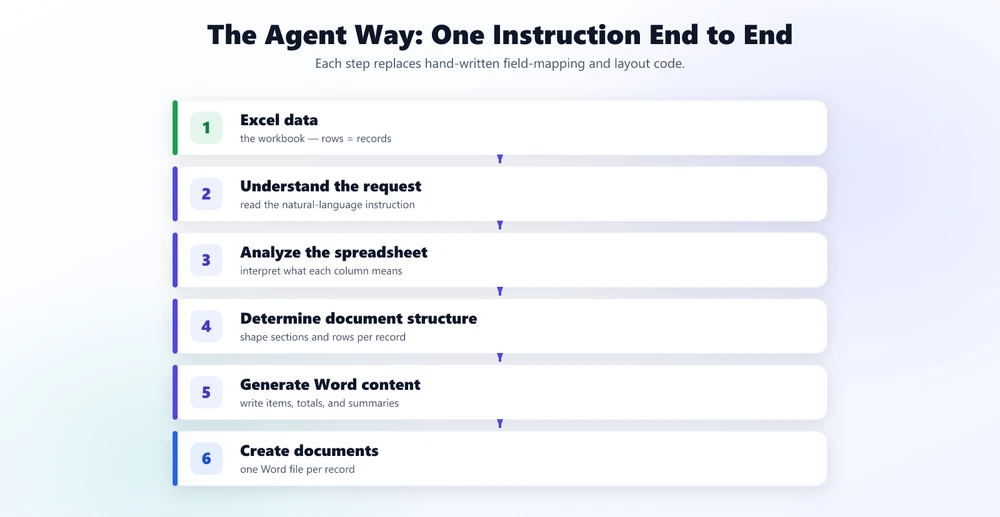
I passaggi difficili da esprimere con la stampa unione tradizionale — specialmente i tre centrali — sono esattamente dove un agente può dimostrare il suo valore. Può interpretare cosa significa una colonna ("Importo Totale", "Vendite" e "Netto" possono indicare lo stesso concetto sotto tre intestazioni diverse), modellare la struttura del documento per ogni record e comporre i paragrafi di riepilogo. Ciò che fornisci è una frase, non una mappatura di campi.
Il messaggio da portare nel resto di questo articolo: la stampa unione mappa le colonne Excel ai campi Word; un agente IA genera documenti da un requisito. Il primo è un passaggio di sostituzione valori, il secondo è ciò che la richiesta era in realtà.
5. Tre modi per automatizzare la generazione di Word da Excel in .NET
Scegliere il percorso giusto conta più del codice, perché ogni percorso ha una curva di costo diversa. Per un'applicazione .NET che necessita di questo flusso di lavoro, le scelte realistiche sono:
| Approccio | Cosa richiede | Flessibilità | Ideale per |
|---|---|---|---|
| Stampa unione Word | Un modello .docx con campi di unione + una sorgente Excel; esegui l'unione (o scriptala) | Mappa una colonna a un campo; si blocca su strutture variabili, contenuti condizionali, analisi | Lettere, etichette, buste, avvisi con forma fissa |
| Binding dei campi SDK | Carica il modello nel codice, apri la cartella di lavoro, cicla le righe, associa/trova-sostituisci per record, salva ogni file | Deterministico e testabile; mantieni manualmente la mappa delle colonne e il layout, ogni modifica richiede ricompilazione | Ripetere una forma di documento stabile su larga scala |
| Agente IA in linguaggio naturale | Passa la cartella di lavoro come allegato, descrivi l'output, leggi il risultato | Gestisce struttura variabile, analisi per record, sezioni condizionali, riepiloghi | Documenti che variano con i dati o flussi di lavoro che cambiano di mese in mese |
Una scorciatoia che risolve la maggior parte dei casi:
- La forma non cambia mai, un campo per colonna, lettere in blocco — la stampa unione è difficile da battere.
- La forma non cambia mai ma serve nel codice, deterministico e testabile — usa un ciclo di binding dei campi SDK.
- Il documento deve variare con i dati, includere analisi o cambiare spesso — è qui che un agente IA si ripaga, perché il costo di una modifica può spesso essere ridotto all'aggiornamento dell'istruzione piuttosto che alla modifica della logica di mappatura e layout nel codice.
6. Generare documenti Word personalizzati da Excel in C#
Una versione concreta e funzionante del requisito "un documento Word per record" è un riepilogo degli ordini cliente. Gli input sono una cartella di lavoro di ordini cliente e un leggero modello Word; l'output è un documento personalizzato per cliente. La configurazione completa — token, pacchetto e cablaggio del progetto — è documentata nel tutorial Getting Started; qui ci concentriamo sulla chiamata di generazione stessa.
using Spire.Doc;
using Spire.Agent.Office.AI;
using Spire.Agent.Office.Extensions;

AIOptions options = new AIOptions
{
    SpireToken = spireToken,
    WorkDir = @"C:\order-ops\output",   // cartella in cui vengono scritti i documenti generati
    TimeoutMs = 300000
};

using (Document doc = new Document())
{
    // Il modello fornisce ancoraggi per record; la cartella di lavoro è la sorgente dati.
    doc.LoadFromFile(@"C:\order-ops\templates\order-summary-template.docx");

    // savePath = null: un'istruzione produce un documento per record,
    // scritto nella cartella di output WorkDir. Nessun ciclo C# sulle righe.
    AIResult result = doc.AI(options).ExecuteInstruction(
        doc,
        "Leggi i dati degli ordini cliente in Q3-orders.xlsx. Genera un riepilogo " +
        "ordine Word indipendente per cliente, riga per riga. Includi le loro informazioni " +
        "di contatto, ogni articolo con quantità e importo, i totali dell'ordine, " +
        "e un riepilogo di un paragrafo del loro modello di acquisto. Segnala i clienti " +
        "il cui totale supera 50.000 come alto valore. Salva ogni documento come un file " +
        "proprio chiamato output_ seguito dal nome del cliente (ad esempio " +
        "output_acme-order-summary.docx).",
        null,
        new[] { @"C:\order-ops\input\Q3-orders.xlsx" });

    if (result == null || !result.Success)
        throw new InvalidOperationException($"Generazione fallita: {result?.ErrorMessage}");
}
Tre dettagli contano quando lo esegui tu stesso. Primo, l'istruzione è dove risiede la logica di generazione: l'analisi ("riepilogo del loro modello di acquisto"), la logica condizionale ("segnala i clienti sopra 50.000") e la struttura per record ("ogni articolo"). Secondo, la cartella di lavoro dovrebbe essere ordinata: la prima riga è l'intestazione, un record per riga, nessuna riga vuota o celle di intestazione unite — le stesse regole che si aspetta la sorgente dati di Word. Terzo, il documento base ancora il layout di output; uno leggermente strutturato può dare all'agente un punto di partenza utile per la struttura di ogni record. Con un documento base completamente vuoto, la stessa istruzione produce un singolo documento composto.
Una regola di denominazione conta qui: i documenti che l'agente scrive in WorkDir devono iniziare con il prefisso output_, altrimenti l'SDK non li conta come file generati. Ecco perché l'istruzione sopra richiede file come output_acme-order-summary.docx invece dei soli nomi dei clienti.
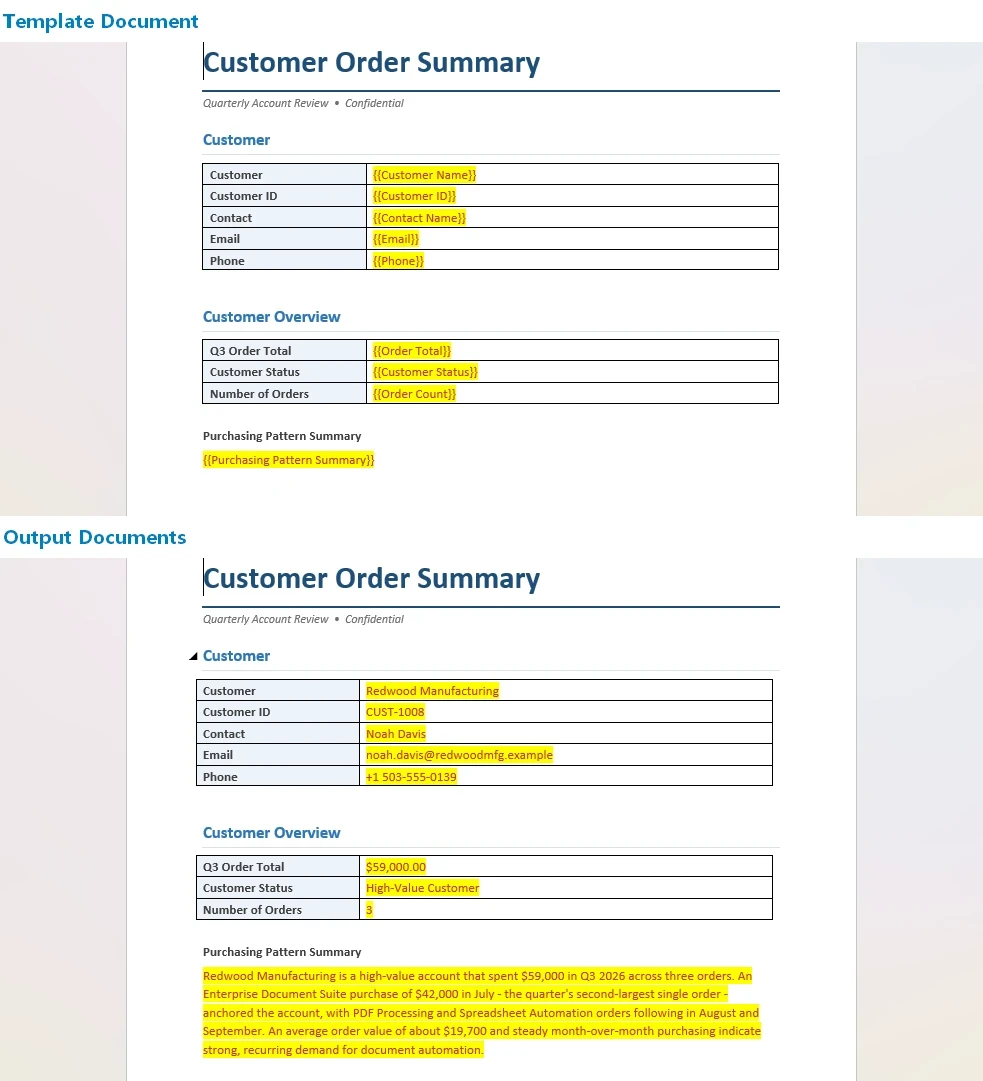
L'estensione .docx sul tuo target di salvataggio o pattern di file sceglie il formato di output; punta la stessa istruzione a .pdf e l'agente esporta gli identici documenti per la distribuzione, senza alcun passaggio di rendering separato.
Chiamate API chiave
-
Document.AI(options)-- collega il processore di documenti IA a un oggetto documento Word -
ExecuteInstruction(doc, instruction, savePath, attachments)-- esegue la generazione;savePathnullo significa "scrivi inWorkDir", e la cartella di lavoro viaggia inattachmentPaths -
AIResult.Success/AIResult.ErrorMessage-- verifica l'esecuzione e fa emergere i fallimenti
7. Cosa scriveresti senza un agente
Per contrasto, il percorso di binding dei campi SDK per lo stesso lavoro fa tutto esplicitamente. Il seguente esempio è intenzionalmente semplificato per mostrare la quantità di logica applicativa coinvolta; un'implementazione di produzione dovrebbe anche caricare e raggruppare i dati della cartella di lavoro:
using Spire.Doc;
using Spire.Xls;

// Una forma fissa va bene; ogni variazione è più cablaggio.
foreach (DataRow row in customersTable.Rows)
{
    using (Document doc = new Document())
    {
        doc.LoadFromFile(@"templates\order-summary-template.docx");

        // Trova-e-sostituisci per ancoraggio...
        doc.Replace("{{CustomerName}}", row["Customer"].ToString(), true, true);
        doc.Replace("{{TotalAmount}}", row["Amount"].ToString("C"), true, true);

        // Gli articoli vivono in un secondo foglio: li unisci manualmente per cliente,
        // costruisci una tabella e la inserisci in un segnalibro...
        // La regola "segnala clienti ad alto valore" è un if/else che mantieni,
        // e il paragrafo di riepilogo per cliente è un modello che scrivi a mano.
        doc.SaveToFile($@"out\{row["Customer"]}-order-summary.docx");
    }
    // ... e ogni nuova regola, colonna o modifica di layout significa modificare questo e ricompilare.
}
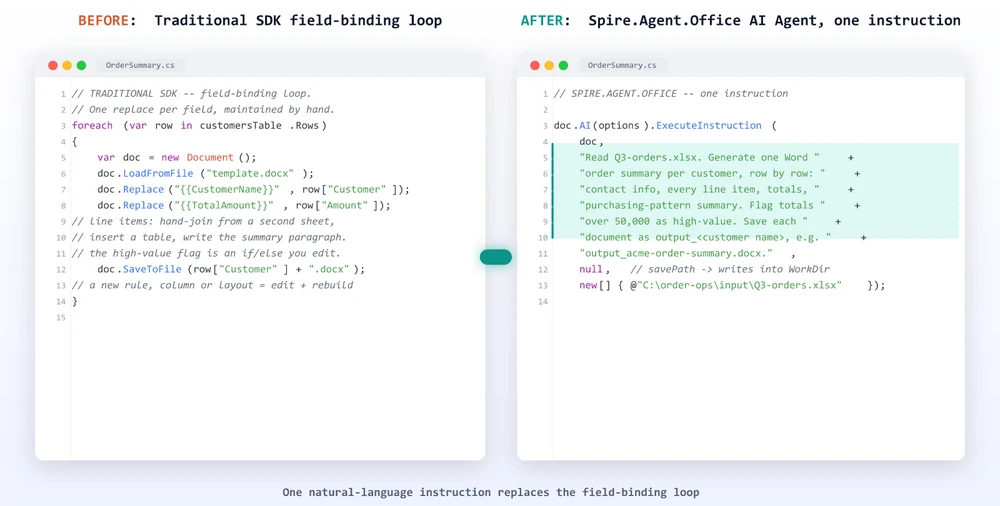
L'agente non rimuove la necessità di codice — rimuove la necessità di codice di mappatura e layout. La differenza è dove risiede la logica: in un indice di colonna e un trova-e-sostituisci, o in una frase che l'azienda può leggere e modificare. Quando le regole aziendali o le strutture dei documenti cambiano frequentemente, l'approccio in linguaggio naturale può ridurre la quantità di codice di mappatura e layout che deve essere mantenuto. Il pattern modello-più-dati si scala oltre i riepiloghi d'ordine: Generazione di contratti in batch con Spire.Agent.Office percorre lo stesso flusso di un'istruzione, un documento per record applicato ai contratti.
8. Dove finisce l'IA e inizia la logica applicativa
Un confine utile non è "cosa l'IA può e non può fare" ma cosa l'applicazione dovrebbe continuare a possedere. Un agente di generazione documentale si trova sopra il codice deterministico; non lo sostituisce.
La tua applicazione possiede ancora le parti che non hanno nulla a che fare con la comprensione del foglio di calcolo:
- Scoperta e accesso ai file — trovare la cartella di lavoro, controllare i permessi, preparare gli input
- Pianificazione del flusso di lavoro — quando il lavoro viene eseguito, su quale trigger, in quale ordine
- Controllo della sorgente dati — quale cartella di lavoro è un input autorizzato e da dove proviene
- Gestione degli errori e tentativi — cosa succede quando un file manca o un'esecuzione fallisce
- Approvazione finale — un umano rivede i documenti generati prima che vengano spediti
L'agente gestisce i passaggi semantici:
- Comprensione — leggere cosa significa ogni colonna da diverse cartelle di lavoro
- Pianificazione della struttura — determinare di quante sezioni e righe ha bisogno il documento
- Analisi — trasformare i dati dell'ordine in un riepilogo e un flag di alto valore
- Composizione — assemblare documenti Word personalizzati dal requisito
Mantieni l'idraulica deterministica nel codice, dove è testabile e verificabile, e consegna la generazione semantica all'agente. Ogni parte fa ciò in cui è brava. Revisione contratti IA in C# mostra la stessa divisione dall'altro lato: l'agente gestisce il passaggio semantico di revisione del contenuto di un documento mentre l'applicazione mantiene la gestione deterministica dei file attorno ad esso.
9. FAQ
È un sostituto per la stampa unione di Word?
Non un sostituto diretto; è lo stesso lavoro portato oltre. La stampa unione mappa le colonne Excel in campi Word fissi, il che è sufficiente per una lettera con una forma stabile. Un agente IA può fare anche quello, e può anche leggere la cartella di lavoro per contenuto, modellare la struttura per record, aggiungere analisi e comporre prosa. Per semplici output a forma fissa, la stampa unione rimane uno strumento valido; quando il documento deve variare con i dati, l'agente svolge gran parte del lavoro.
Come genero più documenti Word da dati Excel?
Passa la cartella di lavoro come allegato, imposta il percorso di salvataggio su nullo e punta AIOptions.WorkDir a una cartella di output. Un ExecuteInstruction con un'istruzione riga per riga fa sì che l'agente produca un documento indipendente per record, ciascuno salvato in quella cartella. Non è necessario alcun ciclo C# sulle righe per il batch per record.
Posso generare documenti Word da Excel senza usare la Stampa unione?
Sì. In C# puoi collegare un modello con l'SDK direttamente, o consegnare la cartella di lavoro a un agente IA che la legge da un'istruzione in linguaggio naturale, e ricevere un .docx o PDF reale in cambio. La stampa unione è un percorso, non l'unico, ed è il meno flessibile una volta che il documento necessita di analisi o sezioni condizionali.
Qual è la differenza tra Stampa unione e generazione documentale IA?
La stampa unione collega campi definiti a colonne definite: colonna Excel in entrata, campo Word in uscita. La generazione documentale IA interpreta la richiesta e i dati insieme, quindi può interpretare cosa significa ogni colonna e modellare la struttura del documento di conseguenza, produrre contenuti condizionali o analitici e assemblare diversi documenti da un'unica istruzione. Il primo è un passaggio di mappatura; il secondo è un compito di generazione.
Posso generare documenti Word personalizzati da un file Excel in C#?
Sì. Carica un modello Word o un documento vuoto in Spire.Doc, allega la cartella di lavoro Excel e chiama ExecuteInstruction con una descrizione dell'output personalizzato. L'agente legge ogni record e compone un documento sintonizzato su di esso, salvato per record o come un unico file combinato, tutto all'interno della tua applicazione .NET.
Un agente IA può usare dati Excel per generare documenti Word?
Sì. Spire.Agent.Office abbina un modello linguistico a un livello deterministico Word ed Excel, quindi l'istruzione viene compresa e il risultato è comunque un file Word reale che il tuo team può aprire, formattare e distribuire. L'agente interpreta il contenuto del foglio di calcolo piuttosto che fare affidamento su una mappatura di colonne fissa, il che è ciò che fa funzionare gli input eterogenei.
Pronto ad automatizzare la tua generazione di Word?
Se il tuo flusso di lavoro è "i dati Excel diventano documenti Word personalizzati", il percorso più veloce è descrivere l'output e lasciare che l'agente gestisca il resto. Segui il tutorial Getting Started per eseguire il tuo primo flusso di lavoro Word guidato da istruzioni in .NET.
Ulteriori letture
- Genera vari modelli Word con Spire.Agent.Office -- lo stesso pattern di generazione applicato a diversi modelli Word
- Automatizzare l'analisi e la classificazione dei punteggi degli studenti con Spire.Agent.Office -- un flusso di lavoro lato Excel che alimenta i documenti che questo articolo genera
- Panoramica del prodotto Spire.Agent.Office -- SDK di agenti IA per ogni formato di documento Office