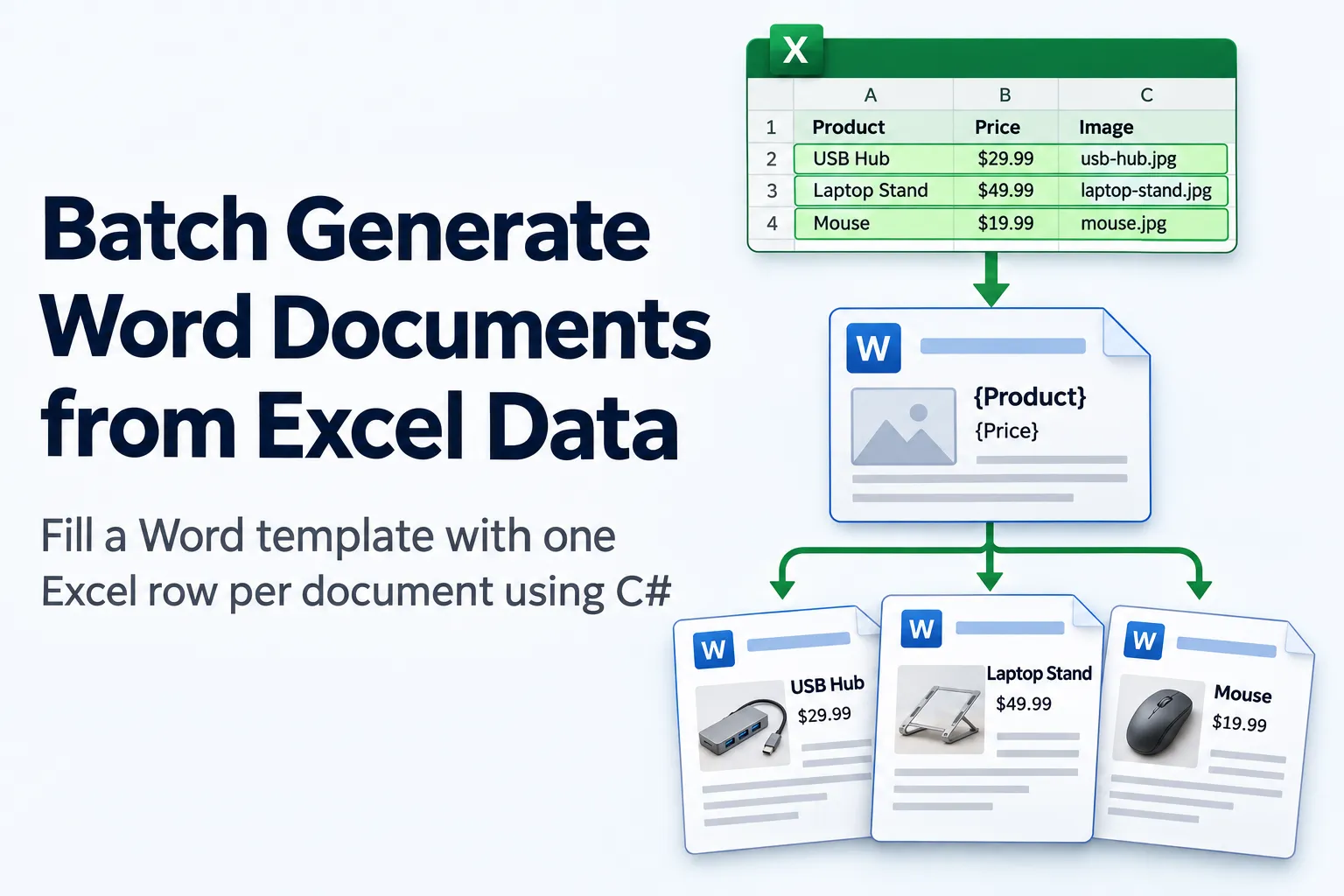
Quando nomi dei prodotti, prezzi, specifiche e foto sono già in Excel, creare un documento Word separato per ogni prodotto significa ripetere gli stessi passaggi manuali riga per riga. Un modello Word riutilizzabile combinato con un'app console C# consente di generare documenti Word in batch da quel catalogo mantenendo il layout coerente per ogni prodotto.
Questo tutorial mostra come generare documenti Word in batch da Excel in C# usando Spire.XLS e Spire.Doc. L'esempio .NET 10 compila un modello Word riutilizzabile con i dettagli e la foto di ogni prodotto, quindi salva un file DOCX per prodotto usando il suo SKU come nome file.
Preparare i dati Excel e il modello Word
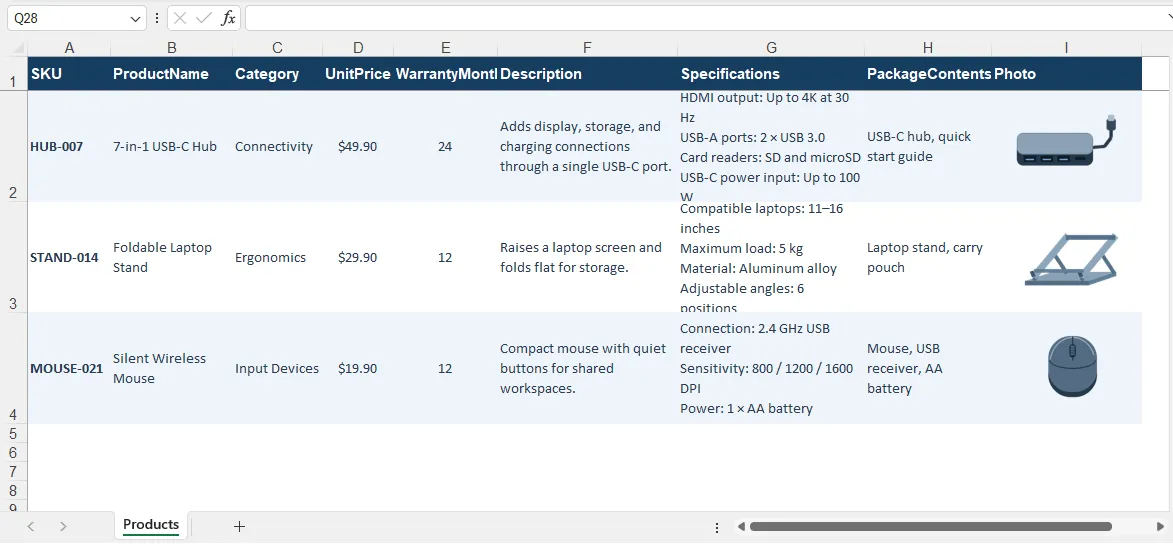
In ProductCatalog.xlsx, il foglio di lavoro Products ha le intestazioni nella riga 1 e un prodotto per riga a partire dalla riga 2. La colonna A contiene lo SKU, la colonna D memorizza il prezzo come numero e la colonna G contiene più righe di specifiche tecniche in un'unica cella. La colonna I contiene immagini PNG flottanti con sfondi trasparenti. L'angolo superiore sinistro di ogni immagine è ancorato alla riga a cui appartiene, in I2, I3 o I4.
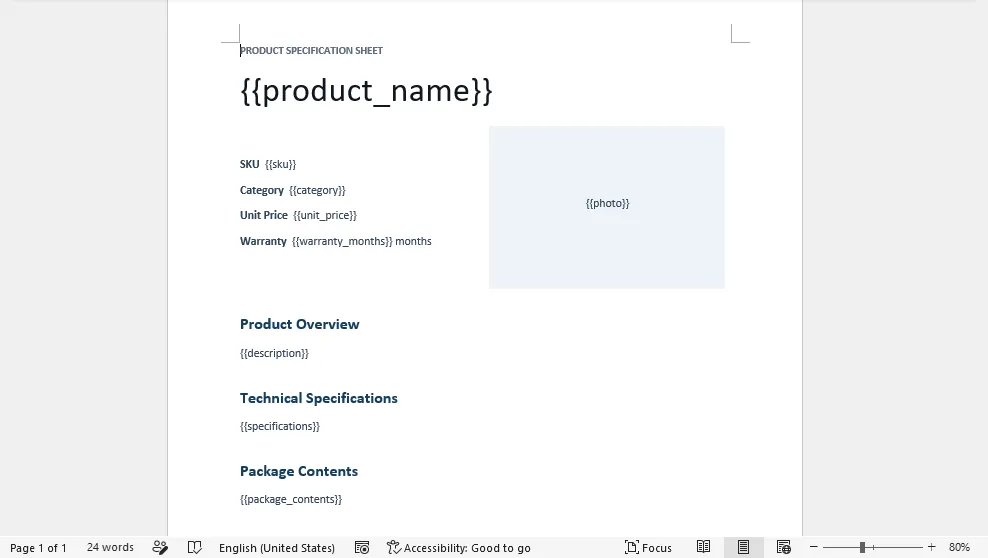
ProductSpecificationTemplate.docx definisce il layout della scheda finita. Contiene nove segnaposto:
| Colonna Excel | Campo | Segnaposto Word |
|---|---|---|
| A | SKU | {{sku}} |
| B | Nome prodotto | {{product_name}} |
| C | Categoria | {{category}} |
| D | Prezzo unitario | {{unit_price}} |
| E | Mesi di garanzia | {{warranty_months}} |
| F | Descrizione | {{description}} |
| G | Specifiche | {{specifications}} |
| H | Contenuto della confezione | {{package_contents}} |
| I | Foto | {{photo}} |
Mantenere {{specifications}} e {{photo}} nei rispettivi paragrafi. Il codice usa il primo paragrafo per scrivere le righe delle specifiche e il secondo per posizionare l'immagine nella cella di destra del modello. Il modello fornisce già la parola "months" dopo il valore della garanzia.
Come funziona il flusso di lavoro da Excel a Word
Prendiamo HUB-007, il primo prodotto. Il programma carica una copia nuova del modello, prende il nome del prodotto da B2 e sostituisce {{product_name}} con quel testo. Per la foto, trova l'immagine ancorata a I2, individua {{photo}} in Word e inserisce un'immagine nella posizione del segnaposto prima di rimuovere il testo del segnaposto. Poi salva il documento compilato come HUB-007.docx e ripete il processo per la riga successiva.
doc.Replace("{{product_name}}", Cell(2), true, false);
FillPhoto(doc, sheet, row, photoColumn);
Cell(2) legge la colonna B della riga corrente. FillPhoto riceve lo stesso numero di riga e la colonna 9, quindi l'immagine e il testo provengono dallo stesso record di prodotto.
Configurare il progetto console .NET 10
Creare un progetto console destinato a net10.0, quindi installare i tre pacchetti NuGet usati in questo esempio. Spire.XLS legge i dati Excel e le immagini dei prodotti incorporate, Spire.Doc compila il modello Word e salva i file DOCX, mentre SkiaSharp codifica le immagini dei prodotti come PNG per preservarne la trasparenza.
dotnet new console --framework net10.0 -o BatchWordFromExcel
cd BatchWordFromExcel
dotnet add package Spire.XLS
dotnet add package Spire.Doc
dotnet add package SkiaSharp
Sostituire il contenuto di Program.cs con l'esempio completo riportato di seguito. Posizionare ProductCatalog.xlsx e ProductSpecificationTemplate.docx nella directory in cui si esegue dotnet run, oppure impostare i loro percorsi assoluti all'inizio del codice. Il programma crea una directory Output per i documenti Word generati.
Passaggio 1. Leggere ogni riga di prodotto da Excel
Caricare la cartella di lavoro una sola volta e selezionare il foglio di lavoro Products per nome. Nel ciclo, iniziare dalla riga 2 per saltare le intestazioni. La funzione locale Cell legge il testo rifinito dalla riga corrente. Se lo SKU è vuoto, il programma salta la riga. L'esempio completo verifica anche che lo SKU sia adatto all'uso come nome file.
using var workbook = new Workbook();
workbook.LoadFromFile(excelPath);
Worksheet sheet = workbook.Worksheets["Products"];
var usCulture = CultureInfo.GetCultureInfo("en-US");

for (int row = 2; row <= sheet.LastRow; row++)
{
    string Cell(int column) => sheet.Range[row, column].Value?.Trim() ?? "";

    string sku = Cell(1);
    if (sku.Length == 0)
        continue;

    // Fill and save the document for this row.
}
Per UnitPrice, leggere il valore numerico con NumberValue e formattarlo esplicitamente come valuta statunitense. La cultura en-US e il formato C2 trasformano il valore numerico 49.9 in $49.90 in modo coerente su macchine con impostazioni locali diverse.
string price = sheet.Range[row, 4].NumberValue.ToString("C2", usCulture);
Passaggio 2. Compilare il modello Word e preservare le interruzioni di riga
Caricare il modello all'interno del ciclo in modo che ogni prodotto parta con tutti i segnaposto disponibili. Usare Document.Replace per i campi a valore singolo. Le chiamate usano la corrispondenza con distinzione tra maiuscole e minuscole e lasciano disattivata la corrispondenza di parole intere per i segnaposto delimitati da parentesi graffe.
using var doc = new Document();
doc.LoadFromFile(templatePath);

string price = sheet.Range[row, 4].NumberValue.ToString("C2", usCulture);

doc.Replace("{{sku}}", sku, true, false);
doc.Replace("{{product_name}}", Cell(2), true, false);
doc.Replace("{{category}}", Cell(3), true, false);
doc.Replace("{{unit_price}}", price, true, false);
doc.Replace("{{warranty_months}}", Cell(5), true, false);
doc.Replace("{{description}}", Cell(6), true, false);
doc.Replace("{{package_contents}}", Cell(8), true, false);
La cella Specifications viene gestita separatamente. FillSpecifications trova il paragrafo del relativo segnaposto, rimuove il token, normalizza i fine riga in ingresso e scrive ogni riga con un'interruzione di riga Word tra le voci. In questo modo i dettagli tecnici restano su righe separate all'interno dello stesso paragrafo.
static void FillSpecifications(Document doc, string specifications)
{
    // The template places this placeholder in a paragraph of its own.
    TextRange placeholder = FindToken(doc, "{{specifications}}");
    Paragraph paragraph = placeholder.OwnerParagraph;
    paragraph.ChildObjects.Remove(placeholder);

    string[] lines = specifications.ReplaceLineEndings("\n").Split('\n');
    for (int i = 0; i < lines.Length; i++)
    {
        if (i > 0)
            paragraph.AppendBreak(BreakType.LineBreak);

        paragraph.AppendText(lines[i]);
    }
}
Passaggio 3. Inserire la foto del prodotto nel relativo segnaposto
FillPhoto cerca in sheet.Pictures un'immagine i cui TopRow e LeftColumn corrispondano alla riga corrente e alla colonna della foto. SkiaSharp codifica la bitmap come PNG per mantenerne lo sfondo trasparente. Il codice carica quel PNG in un DocPicture e applica la stessa scala a larghezza e altezza per adattarlo entro 190 × 120 punti.
static void FillPhoto(Document doc, Worksheet sheet, int row, int column)
{
    TextRange placeholder = FindToken(doc, "{{photo}}");
    Paragraph paragraph = placeholder.OwnerParagraph;

    foreach (ExcelPicture picture in sheet.Pictures)
    {
        if (picture.TopRow != row || picture.LeftColumn != column)
            continue;

        // PNG encoding retains the bitmap's alpha channel.
        using SKBitmap bitmap = picture.Picture;
        using SKData png = bitmap.Encode(SKEncodedImageFormat.Png, 100);
        using var imageStream = new MemoryStream(png.ToArray());

        var image = new DocPicture(doc);
        image.LoadImage(imageStream);

        // Fit the photo inside the right-hand cell without stretching it.
        const float maxWidth = 190;
        const float maxHeight = 120;
        float width = image.Width;
        float height = image.Height;
        float scale = Math.Min(maxWidth / width, maxHeight / height);
        image.Width = width * scale;
        image.Height = height * scale;
        image.AspectRatioLocked = true;

        int index = paragraph.ChildObjects.IndexOf(placeholder);
        paragraph.ChildObjects.Insert(index, image);
        break;
    }

    // Remove the token even when the row has no matching photo.
    paragraph.ChildObjects.Remove(placeholder);
}
Il metodo inserisce l'immagine all'indice del segnaposto nel paragrafo. Poi rimuove {{photo}}, anche se non è stata trovata alcuna immagine corrispondente. Tutti e tre i prodotti di esempio hanno immagini corrispondenti.
Passaggio 4. Salvare un documento Word per SKU
Il ciclo costruisce il nome file di output dallo SKU e salta la riga se quel file esiste già. Dopo aver compilato il modello, serializza il DOCX in un flusso di memoria e lo scrive su disco con FileMode.CreateNew, che impedisce la sovrascrittura di un file esistente.
using var buffer = new MemoryStream();
doc.SaveToStream(buffer, WordFormat.Docx);
buffer.Position = 0;
using var output = new FileStream(outputPath, FileMode.CreateNew);
buffer.CopyTo(output);
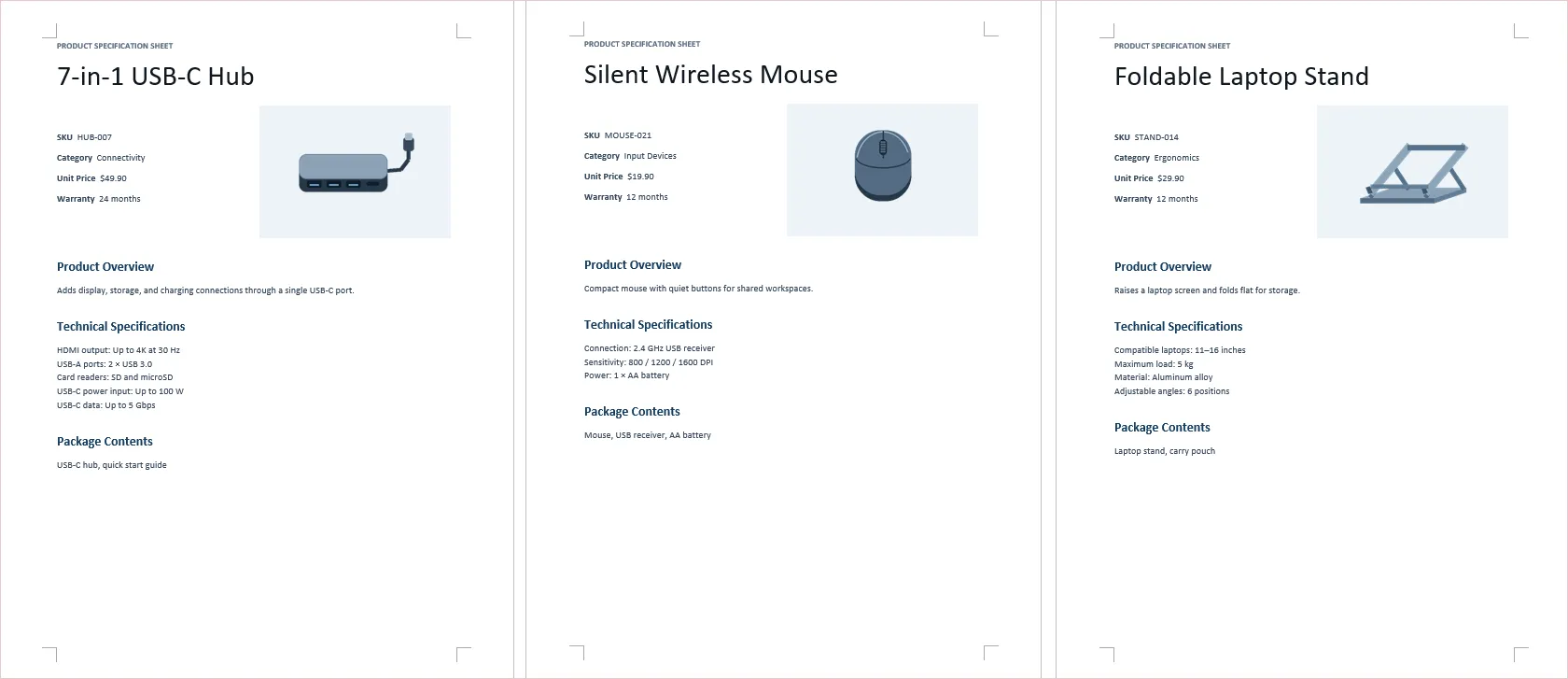
Eseguire il progetto con dotnet run. Con una directory di output vuota, il catalogo di esempio produce HUB-007.docx, STAND-014.docx e MOUSE-021.docx.
Esempio C# completo
using System.Globalization;
using System.Text.RegularExpressions;
using SkiaSharp;
using Spire.Doc;
using Spire.Doc.Documents;
using Spire.Doc.Fields;
using Spire.Xls;
using WordFormat = Spire.Doc.FileFormat;

// Place both input files in the working directory, or use absolute paths.
const string excelPath = "ProductCatalog.xlsx";
const string templatePath = "ProductSpecificationTemplate.docx";
const string outputDir = "Output";
const int photoColumn = 9;

Directory.CreateDirectory(outputDir);

using var workbook = new Workbook();
workbook.LoadFromFile(excelPath);
Worksheet sheet = workbook.Worksheets["Products"];
var usCulture = CultureInfo.GetCultureInfo("en-US");
int generated = 0;

for (int row = 2; row <= sheet.LastRow; row++)
{
    string Cell(int column) => sheet.Range[row, column].Value?.Trim() ?? "";

    string sku = Cell(1);
    if (sku.Length == 0)
        continue;

    // Accept the catalog's SKU format and reject reserved Windows names.
    if (!Regex.IsMatch(sku, @"\A[A-Za-z0-9_-]+\z") ||
        Regex.IsMatch(sku, @"\A(?:CON|PRN|AUX|NUL|COM[0-9]|LPT[0-9])\z",
            RegexOptions.IgnoreCase | RegexOptions.CultureInvariant))
    {
        Console.WriteLine($"Skipping row {row}: invalid SKU '{sku}'.");
        continue;
    }

    string outputPath = Path.Combine(outputDir, sku + ".docx");
    if (File.Exists(outputPath))
    {
        Console.WriteLine($"Skipping row {row}: {sku}.docx already exists.");
        continue;
    }

    using var doc = new Document();
    doc.LoadFromFile(templatePath);

    // Read the numeric price and format it consistently as US dollars.
    string price = sheet.Range[row, 4].NumberValue.ToString("C2", usCulture);

    doc.Replace("{{sku}}", sku, true, false);
    doc.Replace("{{product_name}}", Cell(2), true, false);
    doc.Replace("{{category}}", Cell(3), true, false);
    doc.Replace("{{unit_price}}", price, true, false);
    doc.Replace("{{warranty_months}}", Cell(5), true, false);
    doc.Replace("{{description}}", Cell(6), true, false);
    FillSpecifications(doc, Cell(7));
    doc.Replace("{{package_contents}}", Cell(8), true, false);
    FillPhoto(doc, sheet, row, photoColumn);

    // CreateNew also protects against an existing file created after the check.
    using var buffer = new MemoryStream();
    doc.SaveToStream(buffer, WordFormat.Docx);
    buffer.Position = 0;
    using var output = new FileStream(outputPath, FileMode.CreateNew);
    buffer.CopyTo(output);
    generated++;

    Console.WriteLine($"Created {outputPath}");
}

Console.WriteLine($"Generated {generated} Word document(s).");

static void FillSpecifications(Document doc, string specifications)
{
    // The template places this placeholder in a paragraph of its own.
    TextRange placeholder = FindToken(doc, "{{specifications}}");
    Paragraph paragraph = placeholder.OwnerParagraph;
    paragraph.ChildObjects.Remove(placeholder);

    string[] lines = specifications.ReplaceLineEndings("\n").Split('\n');
    for (int i = 0; i < lines.Length; i++)
    {
        if (i > 0)
            paragraph.AppendBreak(BreakType.LineBreak);

        paragraph.AppendText(lines[i]);
    }
}

static void FillPhoto(Document doc, Worksheet sheet, int row, int column)
{
    TextRange placeholder = FindToken(doc, "{{photo}}");
    Paragraph paragraph = placeholder.OwnerParagraph;

    foreach (ExcelPicture picture in sheet.Pictures)
    {
        if (picture.TopRow != row || picture.LeftColumn != column)
            continue;

        // PNG encoding retains the bitmap's alpha channel.
        using SKBitmap bitmap = picture.Picture;
        using SKData png = bitmap.Encode(SKEncodedImageFormat.Png, 100);
        using var imageStream = new MemoryStream(png.ToArray());

        var image = new DocPicture(doc);
        image.LoadImage(imageStream);

        // Fit the photo inside the right-hand cell without stretching it.
        const float maxWidth = 190;
        const float maxHeight = 120;
        float width = image.Width;
        float height = image.Height;
        float scale = Math.Min(maxWidth / width, maxHeight / height);
        image.Width = width * scale;
        image.Height = height * scale;
        image.AspectRatioLocked = true;

        int index = paragraph.ChildObjects.IndexOf(placeholder);
        paragraph.ChildObjects.Insert(index, image);
        break;
    }

    // Remove the token even when the row has no matching photo.
    paragraph.ChildObjects.Remove(placeholder);
}

static TextRange FindToken(Document doc, string token)
{
    TextSelection selection = doc.FindString(token, true, false);
    if (selection == null)
        throw new InvalidDataException($"Template placeholder not found: {token}");

    return selection.GetAsOneRange();
}
Conclusione
È possibile generare documenti Word in batch da Excel in C# abbinando un foglio di lavoro a un modello Word riutilizzabile. Ogni riga fornisce i dati e la foto per un documento, mentre il modello controlla il modo in cui vengono presentati i dettagli del prodotto.
Lo stesso approccio funziona per lettere ai dipendenti, rapporti di ispezione delle attrezzature e certificati. Abbinare le colonne Excel ai segnaposto del modello Word, quindi usare ogni riga per generare un documento separato. Ad esempio, un elenco dei dipendenti può fornire nomi, qualifiche e date di inizio per un batch di lettere di onboarding.