Un grafico a torta trasforma righe di dati in un'istantanea immediata, rendendo proporzioni, quote di mercato e risultati di sondaggi molto più facili da comprendere. Microsoft Word è noto principalmente come elaboratore di testi, ma include anche validi strumenti di creazione grafici che ti permettono di creare grafici a torta curati e professionali senza uscire dal tuo documento.
Che tu sia uno studente che prepara una presentazione, un professionista che scrive un report o uno sviluppatore che automatizza la generazione di documenti, sapere come creare un grafico a torta in Word può farti risparmiare tempo e rendere il tuo messaggio più chiaro.
Questa guida copre tre metodi pratici:
- Utilizzare gli strumenti grafici integrati di Word – per una creazione manuale e rapida
- Generare grafici con C# – per automazione ed elaborazione in batch
- Copiare un grafico a torta da Excel – per riutilizzare un lavoro esistente
Perché usare un grafico a torta in Word?
Ecco i principali vantaggi della creazione di grafici a torta direttamente in Word:
- Nessun software aggiuntivo necessario: progetta i grafici interamente all'interno del tuo documento Word senza passare a strumenti di terze parti.
- Integrazione perfetta nel documento: i grafici si allineano senza problemi con testo, formattazione e impaginazione esistenti per un risultato coerente e pulito.
- Completamente personalizzabile: regola colori, etichette, stili e layout per adattarli al tuo brand o al tema del documento.
- Aggiornamento dati semplice: modifica i dati del grafico in qualsiasi momento senza ricreare l'intera grafica.
Consiglio da esperto: per la leggibilità, limita il tuo grafico a torta a 3–7 categorie di dati. Troppe fette renderanno il grafico confuso e difficile da interpretare.
Come creare un grafico a torta in Microsoft Word
Microsoft Word rimane l'elaboratore di testi più diffuso. Ecco il modo più rapido per creare un grafico a torta in Word:
- Apri il tuo documento e posiziona il cursore dove desideri il grafico.
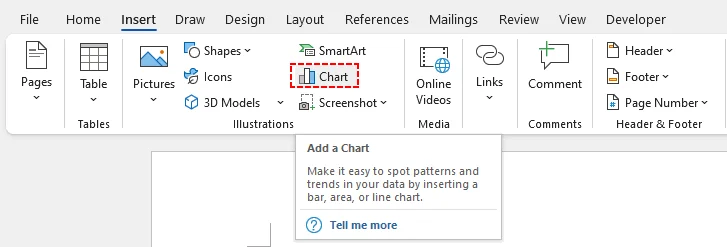
- Vai alla scheda Inserisci nella barra multifunzione in alto.
- Fai clic sull'icona Grafico situata nel gruppo "Illustrazioni".
-
Si aprirà una finestra di dialogo "Inserisci grafico". Seleziona Torta dall'elenco nel pannello a sinistra. Word offre diverse varianti di grafico a torta per casi d'uso differenti:
- Torta: la versione 2D standard.
- Torta 3D: aggiunge profondità per un aspetto moderno.
- Ciambella: un grafico a torta con un buco al centro (ideale per un'estetica "vuota").
- Torta a barre: combina un grafico a torta con un grafico a barre per dati complessi.
-
Fai doppio clic sullo stile di grafico a torta che preferisci oppure selezionalo e fai clic su OK. Un grafico a torta predefinito di esempio verrà incorporato nel tuo documento.
-
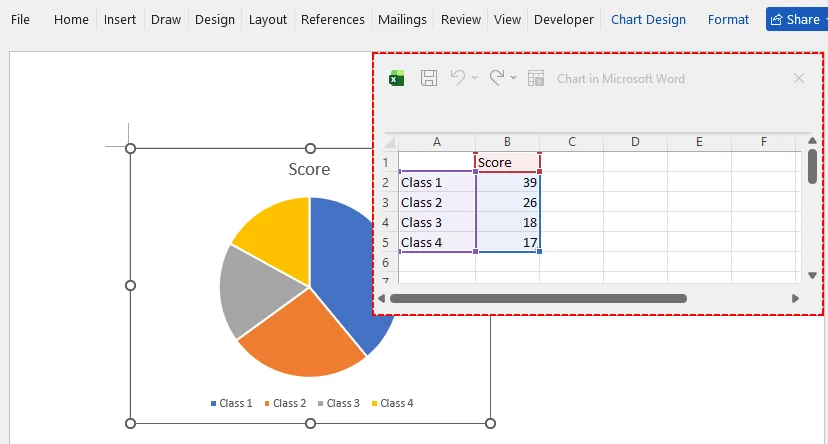
Si aprirà un mini foglio di calcolo Excel. Sostituisci i nomi di categoria e i valori numerici segnaposto con il tuo set di dati. Il grafico si aggiorna in tempo reale.
Consiglio da esperto per MS Word
Usa la scheda Progettazione grafico che appare dopo aver fatto clic sul grafico. Qui puoi:
- Cambiare i colori per adattarli al tuo brand o al tema del report.
- Aggiungere etichette dati per mostrare percentuali o valori direttamente sulle fette.
- Cambiare tipo di grafico in un grafico "Torta di torta" per una migliore leggibilità delle fette piccole.
Dopo aver finalizzato gli elementi visivi e il contenuto del report, puoi aggiungere un ulteriore livello di protezione impostando il tuo documento Word come di sola lettura prima di condividerlo con altri.
Come inserire un grafico a torta in Word usando codice C#
Per gli sviluppatori software che automatizzano la generazione di documenti, creare manualmente un grafico a torta in Word non è pratico per flussi di lavoro in batch. Puoi usare la libreria Free Spire.Doc per .NET per creare dinamicamente documenti Word con grafici a torta.
Questo metodo è perfetto per report mensili automatizzati, generazione di documenti in blocco o integrazione dell'output di documenti in applicazioni web e desktop.
Prerequisiti
Innanzitutto, installa la libreria Free Spire.Doc tramite NuGet Package Manager:
Install-Package FreeSpire.Doc
L'esempio completo di codice C#
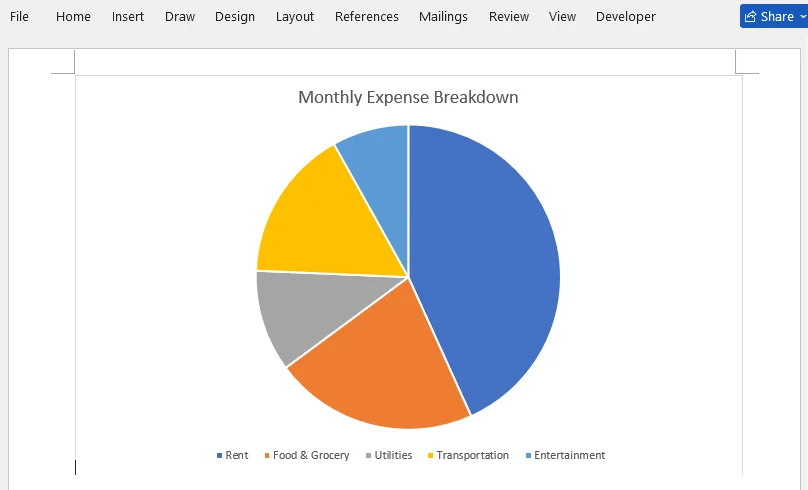
L'esempio seguente crea un documento Word contenente un grafico a torta che mostra la ripartizione delle spese mensili domestiche.
using Spire.Doc;
using Spire.Doc.Documents;
using Spire.Doc.Fields.Shapes.Charts;
using Spire.Doc.Fields;

namespace CreatePieChart
{
    class Program
    {
        static void Main(string[] args)
        {
            // Create a new Word document
            Document document = new Document();

            // Add a section
            Section section = document.AddSection();

            // Add a paragraph to hold the chart
            Paragraph paragraph = section.AddParagraph();

            // Append a pie chart (single series)
            ShapeObject shape = paragraph.AppendChart(ChartType.Pie, 500, 300);

            // Get the chart object
            Chart chart = shape.Chart;

            // Clear any default sample data
            chart.Series.Clear();

            // Add the expense data as one series
            // Categories: Rent, Food & Grocery, Utilities, Transportation, Entertainment
            // Values: 1200, 600, 300, 450, 225
            chart.Series.Add("Monthly Expenses",
                new[] { "Rent", "Food & Grocery", "Utilities", "Transportation", "Entertainment" },
                new double[] { 1200, 600, 300, 450, 225 });

            // Set the chart title
            chart.Title.Text = "Monthly Expense Breakdown";

            // Place the legend at the bottom
            chart.Legend.Position = LegendPosition.Bottom;

            // Save the document
            document.SaveToFile("PieChart.docx", FileFormat.Docx2019);
        }
    }
}
Come funziona questo codice:
- Inizializzazione: crea un documento Word vuoto e aggiunge una nuova sezione/paragrafo per ospitare l'elemento visivo.
- Creazione del grafico: AppendChart() genera un grafico a torta con dimensioni definite.
- Associazione dati: il metodo Series.Add accetta tre parametri: il nome visualizzato della serie, l'array di etichette di categoria e l'array di valori numerici.
- Formattazione: imposta il titolo del grafico e sposta la legenda in basso per massimizzare lo spazio utile del grafico.
- Esportazione: salva l'output come file .docx moderno.
Anteprima del risultato:
Consiglio da esperto per gli sviluppatori
Puoi facilmente modificare gli array per estrarre dati da un database o da un file CSV esterno. Free Spire.Doc supporta anche altri tipi di grafico (come i grafici a colonne) modificando il parametro ChartType e fornendo la serie di dati appropriata.
Come copiare un grafico a torta esistente da Excel a Word
Se hai già creato e formattato un grafico a torta in Excel, non è necessario ricrearlo da zero in Word. Copia e incolla preserva il tuo lavoro esistente.
- Apri il tuo file Excel e individua il grafico a torta.
- Fai clic sul grafico a torta per selezionarlo.
- Premi Ctrl+C (oppure fai clic con il pulsante destro e seleziona Copia).
- Vai al tuo documento Word e posiziona il cursore dove desideri il grafico.
- Premi Ctrl+V (oppure fai clic con il pulsante destro e seleziona Incolla).
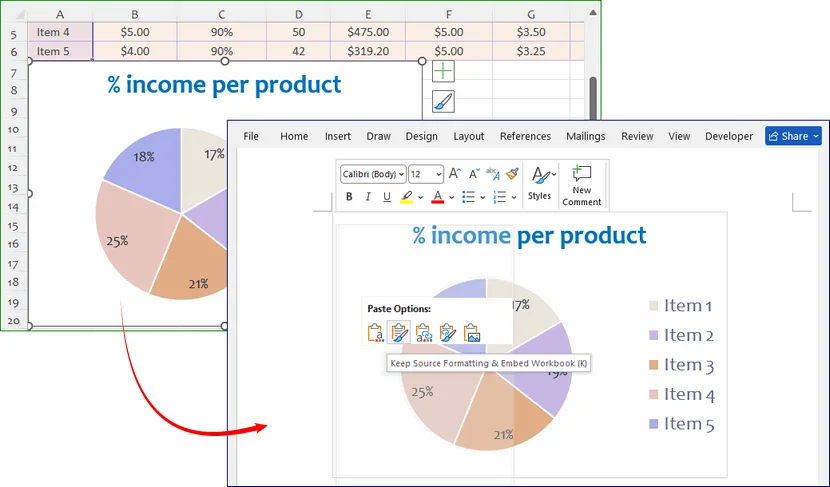
Apparirà una piccola icona degli appunti nell'angolo inferiore del grafico. Puoi scegliere di incollarlo come:
- Tema di destinazione: il grafico si adatta al tema del tuo Word.
- Mantieni formattazione originale: il grafico conserva il suo aspetto Excel.
- Immagine: il grafico diventa un'immagine statica (ideale per assicurarsi che non cambi accidentalmente).
Come modificare e aggiornare i dati del grafico a torta in seguito
Una delle migliori caratteristiche dei grafici a torta di Word è che i dati rimangono modificabili. Non è necessario ricostruire il grafico da zero quando i numeri di origine cambiano. Segui questi passaggi per aggiornare il tuo grafico:
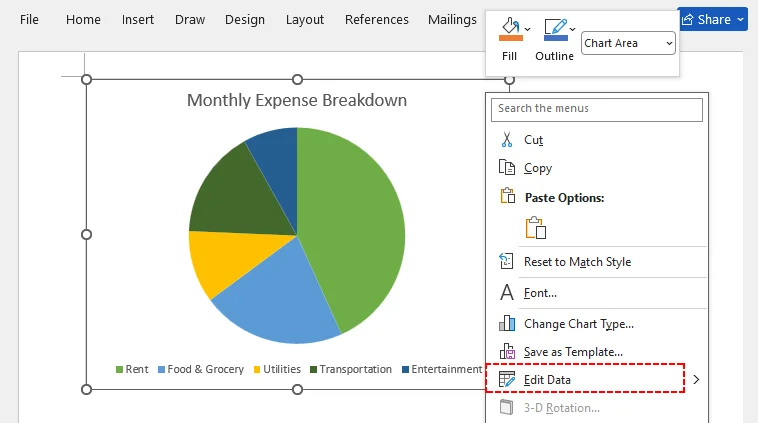
- Fai clic con il pulsante destro in un punto qualsiasi del tuo grafico a torta esistente.
- Seleziona Modifica dati dal menu a discesa.
- Il mini foglio di calcolo Excel incorporato si riaprirà. Puoi modificare etichette e valori esistenti oppure aggiungere nuove categorie.
- Chiudi la finestra del foglio di calcolo. Il tuo grafico a torta verrà ricalcolato e aggiornato automaticamente.
Tutta la formattazione personalizzata (colori, etichette, impostazioni di layout) rimarrà invariata durante gli aggiornamenti dei dati.
Nota: per i grafici generati tramite la libreria Free Spire.Doc per .NET, modifica gli array dei dati di origine ed esegui nuovamente il codice per produrre un file Word aggiornato.
Buone pratiche per i grafici a torta nei documenti Word
Per assicurarti che il tuo grafico a torta sia chiaro, accurato e professionale, segui questi consigli degli esperti:
- Usa solo dati proporzionali: i grafici a torta funzionano solo per parti di un tutto. Evita di usarli per confrontare set di dati indipendenti (usa invece i grafici a barre).
- Evita troppe categorie: più di 7 fette crea segmenti minuscoli e illeggibili. Raggruppa i valori piccoli in una categoria "Altro".
- Usa etichette percentuali: etichetta sempre le fette con percentuali o valori per eliminare ogni incertezza per i lettori.
- Evita stili 3D troppo complessi: gli effetti 3D possono distorcere le proporzioni visive. Usa grafici a torta 2D per report formali e documenti ufficiali.
Conclusione
Aggiungere un grafico a torta a un documento Word può migliorare in modo significativo l'impatto dei tuoi dati. Che tu preferisca l'approccio manuale e interattivo degli strumenti integrati di Microsoft Word, la potenza del copia-incolla da Excel o le capacità di automazione di librerie di programmazione come Free Spire.Doc, ora hai a disposizione un kit completo di strumenti.
La scelta migliore dipende dai tuoi obiettivi: interattività, riutilizzo o automazione. Qualunque strada tu intraprenda, il risultato è lo stesso: un grafico a torta curato che rende i tuoi dati più facili da comprendere e il tuo documento più persuasivo.
Domande frequenti (FAQ)
D: Come salvo un grafico a torta di Word come immagine?
Fai clic con il pulsante destro sul tuo grafico a torta e seleziona Salva come immagine. Puoi salvarlo come file PNG, JPG o SVG da usare in presentazioni, social media o altri documenti.
D: Posso importare dati Excel in un grafico a torta di Word?
Sì! Quando modifichi i dati del grafico, copia i dati Excel già pronti e incollali direttamente nel foglio di calcolo incorporato di Word. Il grafico si aggiornerà istantaneamente con i dati importati.
D: Il mio grafico a torta non si aggiorna dopo che ho cambiato i numeri. Cosa c'è che non va?
Innanzitutto, verifica di stare modificando il set di dati incorporato attivo tramite Modifica dati, e non solo caselle di testo sovrapposte al grafico. Se lo hai incollato come immagine statica, non avverrà alcun aggiornamento. Per i grafici incorporati, chiudi e riapri la finestra di modifica dei dati oppure riavvia Word per risolvere rari problemi di aggiornamento.
D: Free Spire.Doc per .NET può generare grafici Torta di torta e Torta 3D a livello di programmazione?
Sì. Free Spire.Doc per .NET supporta sia i grafici Torta di torta sia Torta 3D tramite l'enumerazione ChartType. Puoi generarli a livello di programmazione passando il valore enum appropriato al metodo AppendChart:
// Pie of Pie chart
ShapeObject shape = paragraph.AppendChart(ChartType.PieOfPie, 500, 300);

// 3D Pie chart
ShapeObject shape = paragraph.AppendChart(ChartType.Pie3D, 500, 300);
Vedi anche
- Come inserire equazioni in Word: una guida per tutti i livelli di competenza
- Come convertire DOCX in XLSX: trasformare facilmente Word in Excel
- 7 modi intelligenti per inserire blocchi di codice nei documenti Word
- C#/VB.NET: creare un grafico a linee in Word
- Java: creare grafici a colonne nei documenti Word