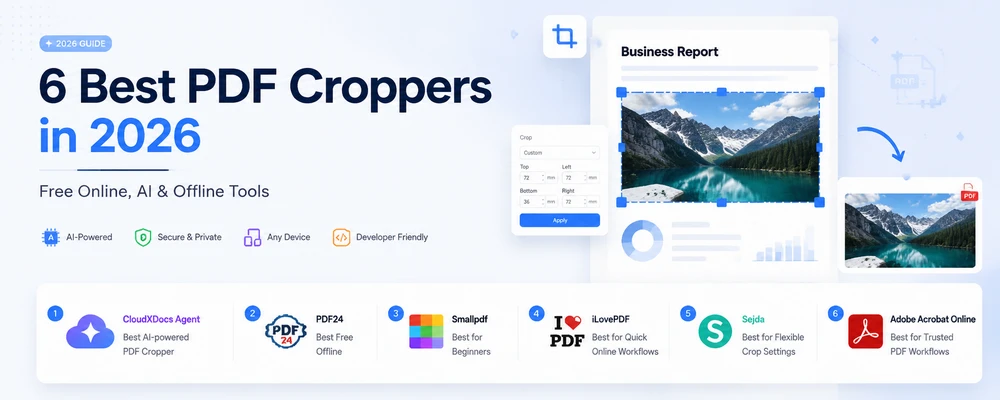
Margini bianchi su un contratto scansionato. Una fastidiosa intestazione che appare su 40 pagine. Uno screenshot salvato come PDF che vorresti semplicemente ritagliare per mostrare solo il contenuto. Ritagliare un PDF è una di quelle attività che sembrano semplici ma che finiscono per portarti via tutto il pomeriggio.
Abbiamo confrontato le opzioni gratuite che appaiono effettivamente quando cerchi "ritagliare pdf" — strumenti online, app desktop e un agente IA che ti permette di descrivere il ritaglio in linguaggio naturale. Di seguito trovi i 6 migliori strumenti per ritagliare PDF nel 2026, ognuno indicato come il migliore per uno scopo specifico, oltre ai metodi passo dopo passo per Windows, Mac e smartphone.
Risposta rapida: Per un ritaglio online veloce, strumenti come Smallpdf o iLovePDF ritagliano nel browser in pochi clic. Preferisci descrivere il ritaglio a parole invece di trascinare un riquadro? CloudXDocs Agent fa proprio questo: tu scrivi il ritaglio, lui esegue il lavoro. Vuoi zero installazioni e nessun account? Usa PDF24 (il miglior gratuito offline) o Anteprima su Mac. La suddivisione completa per categoria è riportata di seguito.
Come abbiamo effettuato i test
Per rendere questo articolo un confronto reale piuttosto che un semplice elenco, abbiamo valutato ogni strumento su:
- Precisione del ritaglio — può raggiungere un margine o una misura esatta?
- Elaborazione batch — gestisce molte pagine contemporaneamente?
- Limiti della versione gratuita — cosa puoi fare realmente senza pagare?
- Requisiti di registrazione — funziona senza account?
- Privacy — i file vengono elaborati nel tuo browser/dispositivo o caricati su server?
- Piattaforme supportate — web, desktop, mobile.
Confronto: 6 strumenti per ritagliare PDF a colpo d'occhio
| # | Strumento | Ideale per | Come funziona | Gratuito? | Account richiesto? | Controllo di precisione |
|---|---|---|---|---|---|---|
| 1 | CloudXDocs Agent | Ritaglio assistito da IA | Comandi in linguaggio naturale | Gratis (crediti) | Sì (account gratuito) | Istruzioni basate su misure |
| 2 | PDF24 | Miglior gratuito offline | Riquadro di ritaglio + margini | Desktop gratis, senza account | No | Margini numerici |
| 3 | Smallpdf | Ideale per principianti | Editor di ritaglio visivo | Gratis (limite giornaliero) | Per funzioni extra | Regolazione riquadro di ritaglio |
| 4 | iLovePDF | Ideale per flussi online rapidi | Strumento di ritaglio visivo | Gratis | No | Regolazione area di ritaglio |
| 5 | Sejda | Ideale per impostazioni flessibili | Riquadro di ritaglio + preset | Gratis (limite orario) | No | Modalità pagine multiple |
| 6 | Adobe Acrobat Online | Ideale per flussi di lavoro affidabili | Strumento di ritaglio online | Gratis base | Account Adobe | Controlli di ritaglio standard |
Nota: La maggior parte degli strumenti qui elencati ritaglia tramite un riquadro trascinabile e/o l'inserimento numerico di margini/misure. Quando un ritaglio è più facile da descrivere a parole — o deve essere applicato su molte pagine tramite descrizione — CloudXDocs Agent ti consente di farlo digitando l'istruzione invece di lavorare all'interno di un editor.
1. CloudXDocs Agent — Il miglior strumento di ritaglio PDF basato sull'IA
CloudXDocs Agent adotta un approccio diverso dai tradizionali strumenti di ritaglio PDF: invece di regolare manualmente un riquadro in un editor, descrivi il risultato che desideri in linguaggio naturale e lui applica un ritaglio preciso e basato su misure in modo coerente in tutto il documento. Gestisce un'ampia gamma di tipi di PDF, inclusi file basati su testo, scansionati e ricchi di immagini.
Dove il ritaglio tramite IA fa la differenza:
- Ripetere lo stesso ritaglio su molte pagine (es. "ritaglia le pagine 2–50 sull'area del contenuto + 5 mm di margine").
- Raggiungere una misura esatta che sarebbe difficile ottenere a occhio ("rimuovi 2,54 cm / 1 pollice dal margine sinistro").
- Ritagliare come un unico passaggio all'interno di un'attività documentale più ampia.
Come ritagliare un PDF con CloudXDocs Agent:
- Apri CloudXDocs Agent e accedi con un account gratuito.
- Carica il tuo PDF (o incolla un link).
- Digita un comando, ad esempio:
- "Ritaglia 1,5 cm dal margine inferiore di ogni pagina."
- "Rimuovi l'intestazione superiore di 1 pollice (72 pt) da tutte le pagine."
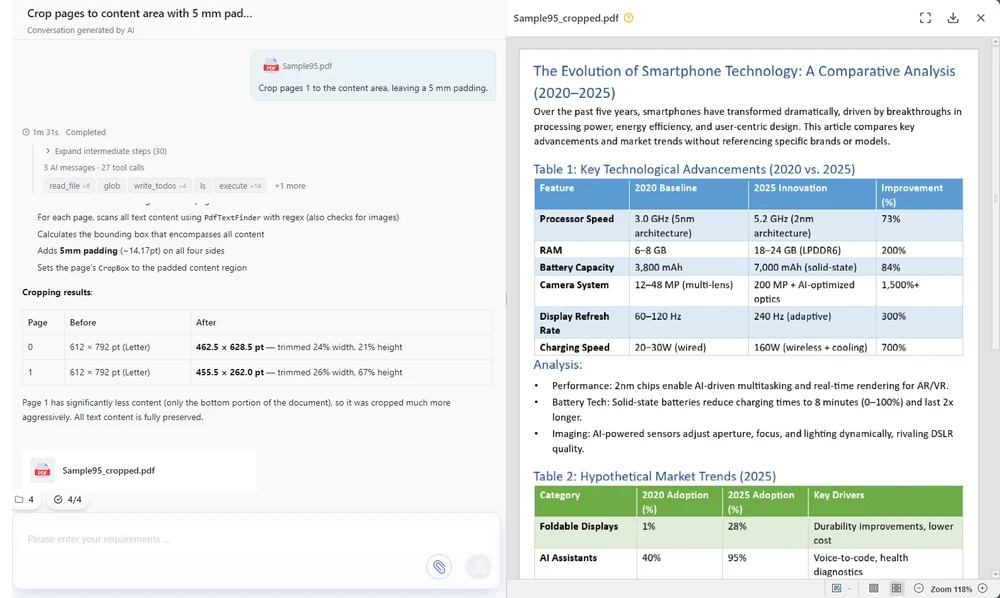
- "Ritaglia le pagine 2–10 sull'area del contenuto, lasciando un margine di 5 mm."
- Controlla l'anteprima e scarica il file ritagliato.
Ecco l'interfaccia di CloudXDocs Agent con un comando di ritaglio digitato e l'anteprima pronta per il download.
Utilizzo gratuito: Un account gratuito include crediti che puoi spendere per le attività di ritaglio quotidiane. (Vedi le FAQ per i dettagli sulla disponibilità.)
Pro: Ritaglio in linguaggio naturale — nessun riquadro da trascinare; ritagli batch coerenti su molte pagine; funziona su qualsiasi dispositivo tramite browser.
Contro: Basato su cloud (i file vengono elaborati lato server — per una privacy totalmente offline usa PDF24 desktop o Anteprima su Mac); richiede un login gratuito.
2. PDF24 — Il miglior strumento gratuito offline
PDF24 è uno strumento di ritaglio PDF veramente gratuito che non richiede alcun account — l'app desktop è completamente gratuita per l'uso tipico. Funziona sia online che come app desktop; la versione desktop mantiene i file sul tuo computer, il che è la scelta migliore se la privacy è importante. Puoi ritagliare trascinando un rettangolo o inserendo i margini numericamente.
Come ritagliare (app desktop):
- Apri PDF24 Creator / PDF24 Tools desktop.
- Carica il tuo PDF e scegli Ritaglia.
- Trascina il rettangolo di ritaglio o inserisci i margini.
- Salva.
La schermata di ritaglio desktop di PDF24, con i campi dei margini e le maniglie di trascinamento visibili.

Pro: Nessuna registrazione, nessuna filigrana, opzione realmente offline; supporta sia il trascinamento del riquadro che i margini digitati.
Contro: L'interfaccia è più semplice rispetto agli strumenti online più curati.
3. Smallpdf — Il migliore per i principianti
Smallpdf sembra più un editor PDF leggero che un semplice strumento di ritaglio. La sua interfaccia pulita e accattivante rende il ritaglio di base veloce e accessibile per gli utenti comuni. Il piano gratuito ha un limite giornaliero di attività.
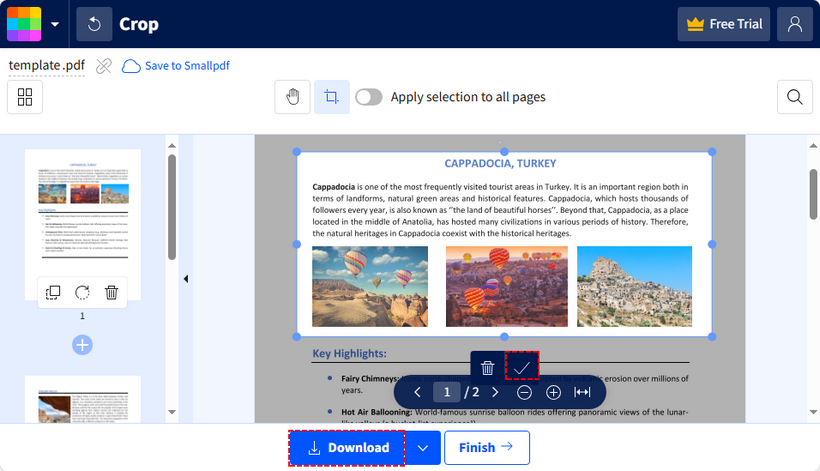
Come ritagliare: Carica → Ritaglia → regola il riquadro → applica → scarica.
L'editor di ritaglio di Smallpdf con il riquadro di regolazione posizionato attorno alla pagina.
Pro: Interfaccia curata, flusso di lavoro semplice, sensazione di editing familiare.
Contro: Il piano gratuito limita le attività giornaliere; alcune azioni richiedono un account.
4. iLovePDF — Il migliore per flussi di lavoro online rapidi
iLovePDF è uno spazio di lavoro online completo per PDF; il ritaglio è solo uno dei tanti strumenti disponibili e gestisce diversi file in un unico passaggio. Ottimo per lavori online rapidi e ripetibili senza installare nulla.
Come ritagliare: Carica → Ritaglia PDF → trascina il riquadro per pagina (o applica a tutte) → scarica.
Pro: Ampia gamma di strumenti, flusso di lavoro batch fluido.
Contro: Il piano gratuito ha limiti di utilizzo; i file vengono caricati per l'elaborazione invece di essere elaborati interamente sul tuo dispositivo.
5. Sejda — Il migliore per impostazioni di ritaglio flessibili
Sejda offre una configurazione di ritaglio maggiore rispetto a molti strumenti online di base: selezione delle pagine, anteprima di sovrapposizione, impostazioni diverse per pagine pari/dispari, oltre all'inserimento di margini o trascinamento del riquadro. Una scelta solida quando hai bisogno di controllo senza pagare. Il piano gratuito è limitato su base oraria e per dimensione, ma non aggiunge filigrane.
Come ritagliare: Carica → Ritaglia → imposta i margini o trascina, scegli le modalità pagina → scarica.
Pro: Ricche opzioni di ritaglio, nessuna filigrana sui ritagli gratuiti.
Contro: L'uso gratuito è limitato su base oraria (circa 3 attività/ora) e limitato a ~200 pagine / 50 MB.
6. Adobe Acrobat Online — Il migliore per flussi di lavoro PDF affidabili
Adobe Acrobat Online fornisce un ritaglio di base gratuito tra i suoi strumenti web, supportato dal nome Adobe. È la scelta migliore quando la fiducia e la familiarità con il marchio contano più delle opzioni avanzate. Avrai bisogno di un account Adobe.
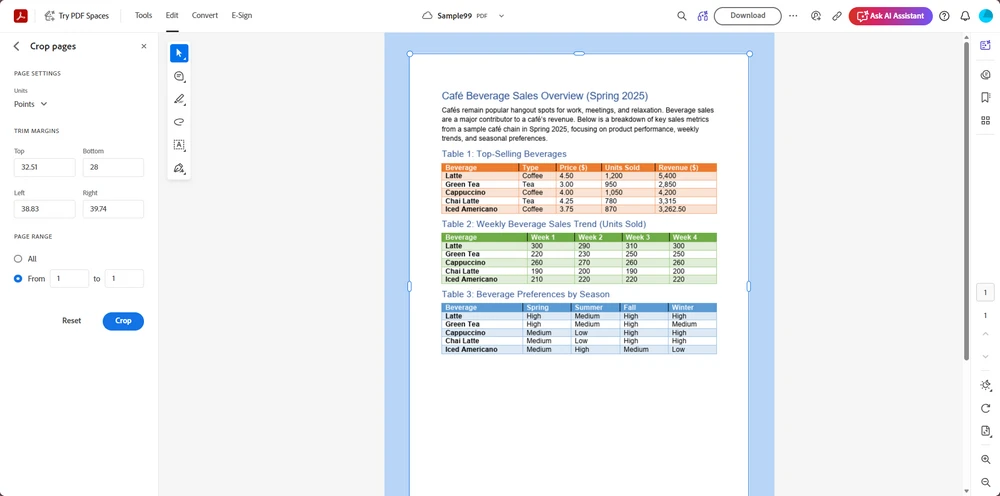
Come ritagliare: Accedi → Ritaglia PDF → trascina → scarica.
Lo strumento di ritaglio di Adobe Acrobat Online con la pagina selezionata per il ritaglio.
Pro: Marchio affidabile, percezione di sicurezza, basi gratuite decenti.
Contro: Gli utilizzi gratuiti sono limitati; le funzionalità complete richiedono un piano a pagamento.
Come ritagliare un PDF su qualsiasi dispositivo
Su Windows
- Online (qualsiasi browser): Usa uno strumento di ritaglio web come Smallpdf, iLovePDF, Sejda, Adobe Acrobat Online o CloudXDocs Agent — carica (o descrivi il ritaglio in linguaggio naturale), ritaglia, scarica.
- Offline / privato: Installa PDF24 desktop e ritaglia localmente senza account.
Su Mac
-
Integrato (gratuito, offline): Apri il PDF in Anteprima → Strumenti → Ritaglia (o trascina una selezione e premi
Command + K). Perfetto per la privacy. - Online: Smallpdf, iLovePDF, Sejda, Adobe Acrobat Online e CloudXDocs Agent ritagliano tutti nel browser.
Su iPhone / Android
- Il più semplice: Carica il PDF su CloudXDocs Agent nel tuo browser mobile e descrivi il ritaglio — nessuna installazione di app, e la gestione tramite IA batte la scomodità dell'editing su schermo.
- Alternativa: Usa l'app File + un editor PDF mobile, o uno strumento online come iLovePDF dal browser.
FAQ
Posso ritagliare un PDF gratuitamente senza installare software?
Sì. Gli strumenti online (CloudXDocs Agent, iLovePDF, Smallpdf, Sejda, Adobe Acrobat Online) ritagliano nel browser. Per non installare nulla e non creare account, usa l'app desktop di PDF24 o Anteprima su Mac.
Quale strumento gratuito consente un ritaglio PDF preciso?
CloudXDocs Agent ti permette di descrivere il ritaglio in linguaggio naturale — "ritaglia 1,5 cm dal basso" — e applica il risultato senza trascinare manualmente un riquadro, il che è particolarmente utile su molte pagine. La maggior parte degli altri strumenti accetta anche l'inserimento numerico dei margini, ma lavori all'interno del loro editor invece di digitare semplicemente una richiesta.
Posso ritagliare tutte le pagine contemporaneamente?
Sì — CloudXDocs Agent e iLovePDF supportano entrambi ritagli batch/su tutte le pagine. Anche PDF24 e Sejda ti consentono di applicare un riquadro di ritaglio a tutte le pagine.
Quanto costa CloudXDocs Agent?
È gratuito per iniziare: un nuovo account include 600 crediti e ricevi 50 crediti extra ogni giorno che effettui l'accesso. Un'attività documentale complessa utilizza solitamente 20–40 crediti, quindi la disponibilità gratuita è sufficiente per provare molteplici attività PDF.
Ritagliare un PDF elimina il contenuto ritagliato?
No. Il ritaglio standard nasconde solo l'area con un clip del visualizzatore; i dati originali potrebbero rimanere nel file. Per rimuovere veramente il contenuto per motivi di privacy/redazione, usa uno strumento di redazione, non di ritaglio.
Il ritaglio riduce le dimensioni del file PDF?
Di solito solo leggermente. Il ritaglio rifila l'area visibile ma spesso mantiene gli oggetti sottostanti. Per una reale riduzione delle dimensioni, comprimi/ottimizza anche il PDF dopo il ritaglio.
Correlato: ritagliare PDF tramite codice (sviluppatori)
Se stai costruendo un flusso di lavoro documentale, l'elaborazione PDF lato server è solitamente più affidabile degli strumenti online per lavori ripetitivi o ad alto volume. Casi comuni in cui una libreria supera uno strumento web:
- Elaborazione PDF batch — ritaglia migliaia di file secondo una pianificazione.
- Report automatizzati — rifila estratti conto generati su un'area di contenuto pulita.
- Pipeline documentali — ritaglia come passaggio in un flusso più ampio di conversione/unione/redazione.
- Applicazioni aziendali — incorpora il ritaglio nel tuo prodotto o servizio.
Il ritaglio programmatico offre agli sviluppatori il controllo diretto sulle coordinate della pagina PDF (il CropBox), mentre gli agenti IA forniscono un'interfaccia in linguaggio naturale più semplice per le operazioni comuni. Spire.PDF ti consente di impostare i riquadri di ritaglio per pagina in C#, Java, Python e altro ancora. Vedi la guida al ritaglio di Spire.PDF per esempi di codice.