Adobe Acrobat è da tempo una scelta popolare per la gestione dei documenti PDF, ma il suo costo di abbonamento e i requisiti del software desktop potrebbero non essere ideali per tutti. Fortunatamente, è possibile firmare un PDF senza Adobe utilizzando diverse alternative più semplici.
Questa guida ti illustrerà tre approcci pratici: firmare un PDF con uno strumento online, aggiungere una firma localmente con le app desktop integrate e applicare una firma digitale basata su certificato con Python. Ogni metodo include istruzioni passo-passo in modo che tu possa scegliere l'opzione che meglio si adatta alle tue esigenze.
- Comprendere le firme PDF: Elettronica vs. Digitale
- Come firmare un PDF senza Adobe utilizzando iLovePDF
- Come firmare gratuitamente un PDF utilizzando gli strumenti desktop integrati
- Come firmare digitalmente un PDF senza Adobe utilizzando Python (Elaborazione batch)
- Scegliere la soluzione di firma PDF più adatta
Comprendere le firme PDF: Elettronica vs. Digitale
Prima di scegliere uno strumento, è utile capire cosa succede quando si firma un file PDF.
- Firme elettroniche (e-Signature): Una firma elettronica può essere rappresentata da un nome digitato, una firma disegnata, un'immagine caricata o altri dati di firma elettronica aggiunti a un documento.
- Firme digitali: Una firma digitale PDF utilizza un certificato digitale e algoritmi crittografici per autenticare il firmatario e rilevare eventuali modifiche apportate al documento dopo la firma.
Le firme digitali PDF possono essere invisibili, il che significa che la firma crittografica viene archiviata nel PDF senza un'aspetto visivo della firma, o visibili, il che significa che la firma crittografica è accompagnata da un aspetto visivo della firma sulla pagina.
Come firmare un PDF senza Adobe utilizzando iLovePDF
Per operazioni di firma occasionali, gli editor PDF basati su browser offrono un'opzione comoda senza richiedere software aggiuntivi. Piattaforme come iLovePDF consentono di caricare un PDF, creare una firma disegnandola, digitandola o caricando un'immagine, ed esportare il documento firmato direttamente dal browser. Per l'uso gratuito o di base, gli strumenti di firma online si concentrano in genere sulle firme elettroniche, mentre la firma digitale basata su certificato potrebbe richiedere un piano a pagamento.
Ecco i passaggi per firmare un PDF utilizzando iLovePDF:
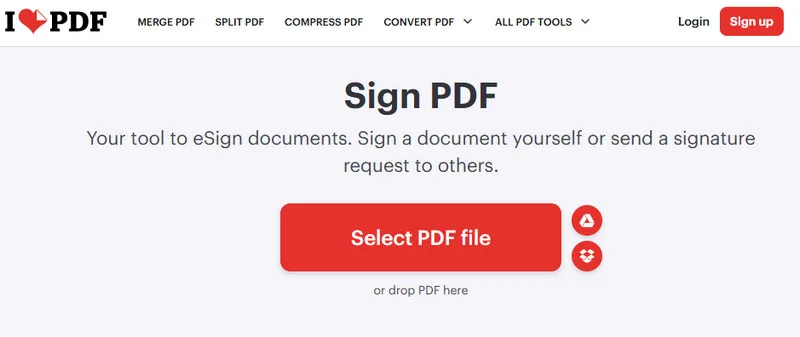
- Passaggio 1: Apri lo strumento Firma PDF di iLovePDF in un browser web e fai clic su Seleziona PDF file per caricare un documento PDF.
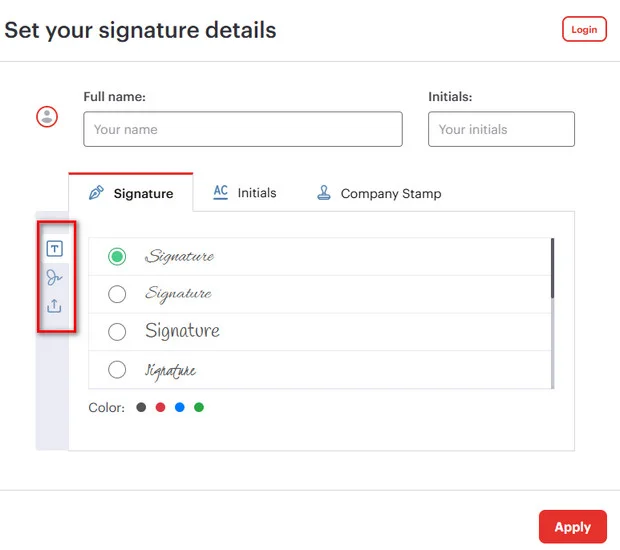
- Passaggio 2: Scegli il tipo di firmatario (ad es. "Solo io") e crea la tua firma disegnandola, digitando il tuo nome o caricando un'immagine PNG della tua firma autografa.
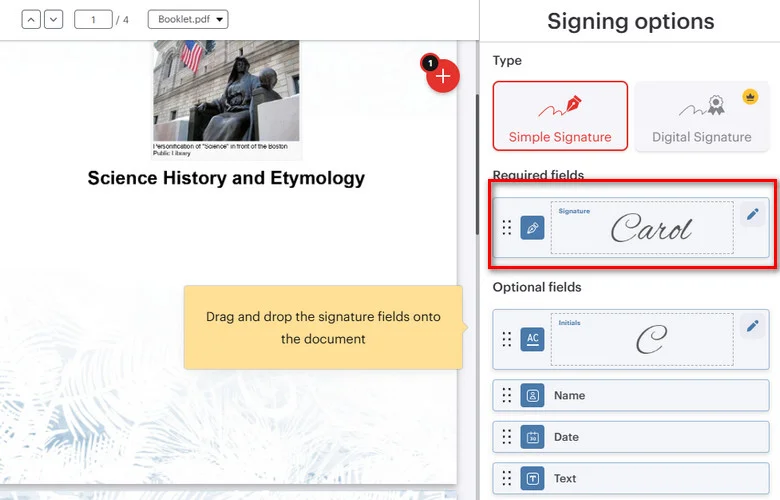
- Passaggio 3: Trascina e rilascia il campo della firma nella posizione desiderata sulla pagina del PDF.
- Passaggio 4: Fai clic su Firma e scarica il documento firmato.
Limitazioni: Gli strumenti web generano solo firme elettroniche visive di base, e il caricamento di file su server cloud di terze parti comporta rischi di fuga di dati.
Come firmare gratuitamente un PDF utilizzando gli strumenti desktop integrati
Se preferisci mantenere i file sul tuo computer, gli strumenti desktop integrati offrono un'altra opzione. Microsoft Edge su Windows ti consente di annotare i PDF con una firma autografa, mentre Anteprima di macOS fornisce uno strumento di firma integrato per aggiungere firme elettroniche localmente.
Microsoft Edge su Windows
Microsoft Edge include strumenti di annotazione PDF che ti consentono di disegnare una firma autografa direttamente su un PDF. Questo aggiunge un livello di annotazione visiva anziché una firma digitale basata su certificato.
- Passaggio 1: Fai clic con il pulsante destro del mouse su un documento PDF e seleziona Apri con > Microsoft Edge.
- Passaggio 2: Fai clic sull'icona Disegna (simbolo della penna) nella barra degli strumenti in alto.
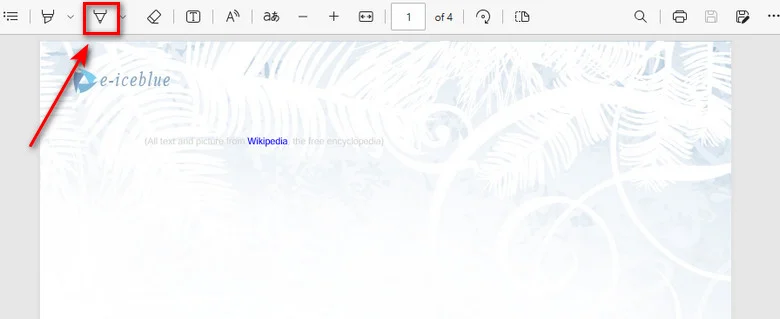
- Passaggio 3: Utilizza il mouse, il touchpad o la penna digitale per disegnare la firma direttamente sul documento.
- Passaggio 4: Fai clic sul pulsante Salva per salvare il PDF annotato.
Anteprima di macOS
Anteprima di macOS fornisce uno strumento di firma integrato che consente di creare e aggiungere localmente una firma autografa a un PDF.
- Passaggio 1: Fai doppio clic sul file PDF per aprirlo in Anteprima di macOS.
- Passaggio 2: Fai clic sul pulsante Barra degli strumenti Strumenti (icona della penna) nel menu in alto, quindi seleziona lo strumento Firma.
- Passaggio 3: Crea una firma utilizzando il trackpad, scansionando una firma su carta con la fotocamera del Mac o scrivendo su un iPhone/iPad collegato.
- Passaggio 4: Fai clic sulla firma salvata per inserirla, trascinala nella posizione corretta e salva il PDF utilizzando File > Salva o Cmd + S.
Limitazioni: Questi strumenti integrati non creano firme digitali basate su certificato. Microsoft Edge fornisce principalmente funzionalità di annotazione PDF, mentre Anteprima di macOS aggiunge elementi di firma elettronica. Entrambi i metodi richiedono un'elaborazione manuale un file alla volta, rendendoli inadatti per la firma in batch o per flussi di lavoro automatizzati.
Come firmare digitalmente un PDF senza Adobe utilizzando Python (Elaborazione batch)
Quando si sviluppano backend web, sistemi di fatturazione automatizzati o microservizi aziendali, gli strumenti manuali basati sul trascinamento si rivelano insufficienti. Gli sviluppatori hanno bisogno di una soluzione in grado di firmare digitalmente i PDF senza Adobe, mantenendo la riservatezza dei dati e il pieno controllo del backend.
Free Spire.PDF for Python è una libreria autonoma e leggera che consente agli sviluppatori di elaborare e firmare documenti PDF senza fare affidamento su Adobe Acrobat. Supporta certificati digitali archiviati in file PKCS#12 (.pfx o .p12).
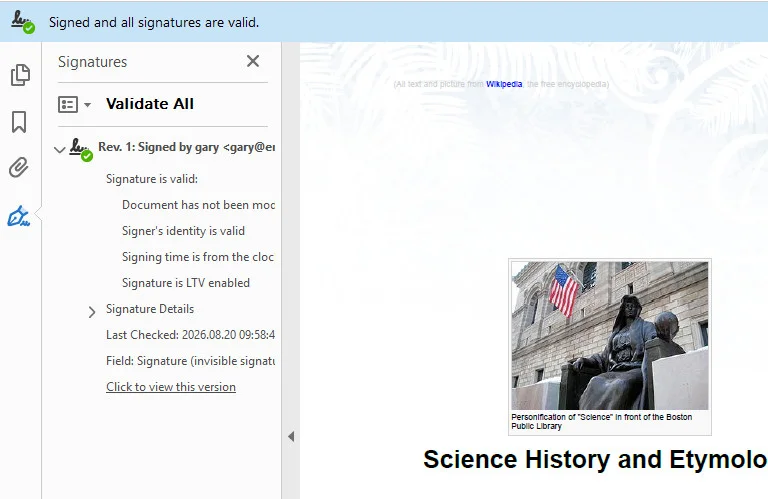
Aggiungere una firma digitale invisibile a un PDF
Una firma digitale invisibile applica una firma crittografica a un PDF senza mostrare un'aspetto della firma sulla pagina. Con Free Spire.PDF for Python, puoi utilizzare PdfOrdinarySignatureMaker per caricare un certificato PKCS#12 (.pfx o .p12) e applicare la firma al documento.
Nell'esempio seguente, il percorso del certificato e la password vengono passati a PdfOrdinarySignatureMaker, che crea la firma digitale senza aggiungere un aspetto visivo della firma.
from spire.pdf.common import *
from spire.pdf import *

# Crea una nuova istanza di PdfDocument
doc = PdfDocument()
# Carica un documento PDF
doc.LoadFromFile("/input/Booklet.pdf")

# Crea un'istanza di PdfOrdinarySignatureMaker
signatureMaker = PdfOrdinarySignatureMaker(doc, "/gary.pfx", "e-iceblue")

# Aggiungi una firma digitale invisibile al documento
signatureMaker.MakeSignature("Signature")

# Salva il documento PDF firmato
doc.SaveToFile("/output/invisible signature.pdf")
doc.Close()
Aggiungere una firma digitale visibile a un PDF
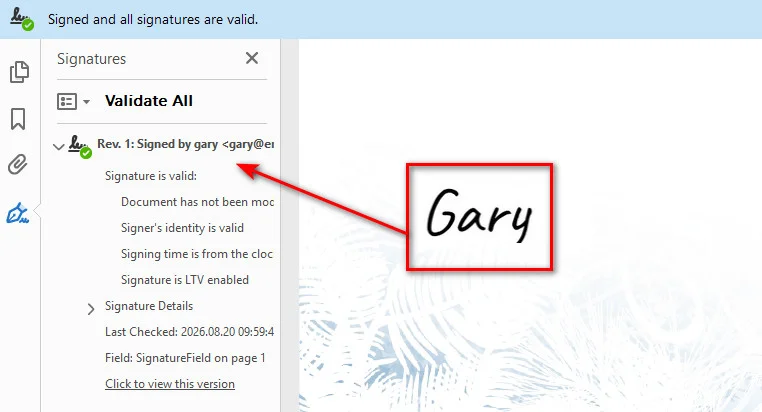
Una firma digitale visibile combina un timbro grafico sulla pagina (come un sigillo ufficiale o un'immagine della firma) con un sigillo crittografico PKI. L'aspetto visivo viene configurato con PdfSignatureAppearance, mentre SignatureImage specifica l'immagine della firma e MakeSignature() definisce la pagina e la posizione della firma visibile.
from spire.pdf import *

# Passaggio 1: Carica il documento PDF di destinazione
doc = PdfDocument()
doc.LoadFromFile("/input/Booklet.pdf")

# Passaggio 2: Inizializza il generatore di firme con il percorso del certificato e la password
signatureMaker = PdfOrdinarySignatureMaker(doc, "/gary.pfx", "e-iceblue")

# Passaggio 3: Configura i metadati della firma
signature = signatureMaker.Signature
signature.Name = "Finance Department"
signature.ContactInfo = "finance@company.com"
signature.Reason = "Approved for Payment"

# Passaggio 4: Configura l'aspetto visivo e allega l'immagine del timbro
appearance = PdfSignatureAppearance(signature)
appearance.SignatureImage = PdfImage.FromFile("/gary sign.png")
appearance.GraphicMode = GraphicMode.SignImageOnly

# Passaggio 5: Applica la firma alla pagina 1 nelle coordinate target (X, Y, Larghezza, Altezza)
page = doc.Pages[0]
signatureMaker.MakeSignature("SignatureField", page, 100.0, 600.0, 180.0, 60.0, appearance)

# Passaggio 6: Salva il documento PDF firmato
doc.SaveToFile("/output/signed_visible.pdf")
doc.Close()
Nota: Dopo aver firmato un PDF, potrebbe essere necessario verificare la firma o estrarre le informazioni sulla firma per attività di controllo e convalida del documento. Consulta Python: Verificare ed estrarre le firme digitali nei PDF per un approccio programmatico.
Scegliere la soluzione di firma PDF più adatta
La scelta del metodo di firma PDF giusto dipende dai tuoi requisiti di riservatezza, dalle competenze tecniche e dalla scala del flusso di lavoro. Confronta le caratteristiche chiave di seguito per trovare l'approccio più adatto alle tue esigenze:
| Caratteristica | iLovePDF (Strumento Web) | Anteprima di macOS / Edge (Nativo del sistema operativo) | Free Spire.PDF for Python (SDK) |
|---|---|---|---|
| Tipo di firma | Firma elettronica (Di base) | Firma elettronica | Firma digitale basata su certificato |
| Facilità d'uso | Immediata (Browser) | Elevata (Preinstallato) | Media (Competenze di sviluppo) |
| Riservatezza dei dati | Inferiore (Caricamento in cloud) | Elevata (Esecuzione locale) | Elevata (Esecuzione locale/server) |
| Automazione | Bassa (Manuale) | Bassa (Manuale) | Elevata (Flussi di lavoro automatizzati) |
| Sicurezza | Dipende dal metodo di firma | Firma elettronica di base | Firma crittografica basata su certificato |
Conclusione
Non è necessario Adobe Acrobat per aggiungere una firma a un PDF. Per una firma elettronica rapida, di solito è sufficiente uno strumento online o un'applicazione desktop integrata. Se hai bisogno di una firma digitale basata su certificato o di un'elaborazione automatizzata, una libreria PDF per Python offre un maggiore controllo sul flusso di lavoro di firma.
L'approccio giusto dipende da come intendi utilizzare il documento firmato. Scegli uno strumento locale quando la riservatezza del documento è importante, un servizio online quando la comodità è fondamentale, o una soluzione basata su Python quando la firma deve essere integrata in un'applicazione automatizzata.