Stampare file PDF su Windows è semplice una volta che si conoscono gli strumenti giusti da utilizzare. Sia che tu voglia un modo rapido per stampare un singolo PDF, necessiti di impostazioni di stampa più avanzate o desideri automatizzare la stampa nella tua applicazione, Windows offre diverse opzioni pratiche.
In questa guida, imparerai 5 modi efficaci per stampare PDF su Windows, incluse soluzioni integrate, metodi basati su browser e un approccio di programmazione C# per sviluppatori.
Panoramica dei metodi trattati:
- Metodo 1: Stampare PDF con Microsoft Edge
- Metodo 2: Stampare PDF con Adobe Acrobat Reader
- Metodo 3: Stampare PDF con Google Chrome
- Metodo 4: Stampare PDF da Esplora file (Stampa rapida)
- Metodo 5: Stampare PDF programmaticamente in C#
Metodo 1: Stampare PDF con Microsoft Edge
Ideale per: Utenti comuni che desiderano una soluzione di stampa rapida e semplice
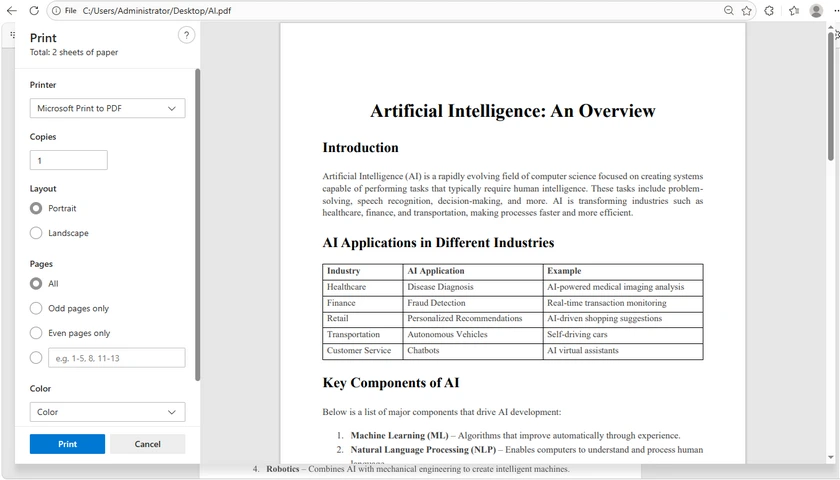
Microsoft Edge è preinstallato su Windows 10 e Windows 11, rendendolo uno dei modi più accessibili per stampare file PDF. Il browser include un visualizzatore PDF integrato che supporta le funzionalità di stampa comuni senza richiedere alcun software di terze parti. Per gli utenti che necessitano solo di stampare PDF occasionalmente, Edge offre una soluzione leggera e conveniente.
Passaggi
- Fare clic con il pulsante destro del mouse sul file PDF.
- Scegliere Apri con > Microsoft Edge.
- Premere Ctrl + P o fare clic sull'icona Stampa nella barra degli strumenti.
- Configurare le impostazioni di stampa:
- Stampante
- Copie
- Intervallo pagine
- Orientamento
- Modalità colore
- Scala
- Fare clic su Stampa.
Vantaggi
- Nessuna installazione aggiuntiva richiesta
- Veloce e leggero
- Facile per i principianti
Limitazioni
- Funzionalità di stampa avanzate limitate
- Non ideale per layout di stampa professionali
Metodo 2: Stampare PDF con Adobe Acrobat Reader
Ideale per: Stampa accurata e impostazioni di stampa avanzate
Adobe Acrobat Reader è una delle applicazioni PDF più utilizzate ed è noto per il suo motore di rendering PDF affidabile. Offre funzionalità di stampa più avanzate rispetto alla maggior parte dei visualizzatori integrati, rendendolo adatto per documenti aziendali, moduli, presentazioni e file pronti per la stampa. Se lavori frequentemente con PDF complessi, Acrobat Reader di solito fornisce i risultati più coerenti.
Passaggi
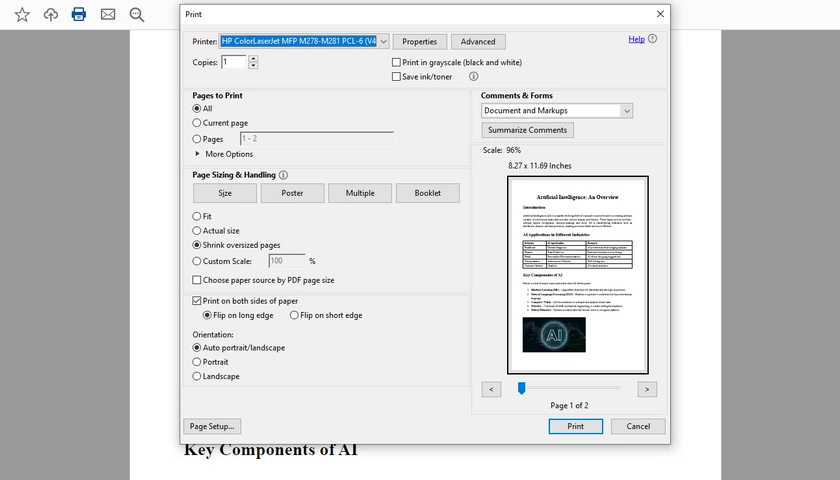
- Aprire il file PDF in Adobe Acrobat Reader.
- Premere Ctrl + P.
- Regolare le impostazioni di stampa come:
- Stampa fronte-retro
- Stampa in scala di grigi
- Stampa poster
- Pagine multiple per foglio
- Stampa opuscolo
- Fare clic su Stampa.
Vantaggi
- Eccellente compatibilità con PDF complessi
- Personalizzazione avanzata della stampa
- Rendering PDF accurato
Limitazioni
- Dimensioni di installazione maggiori
- Può consumare più risorse di sistema
Metodo 3: Stampare PDF con Google Chrome
Ideale per: Utenti che lavorano frequentemente all'interno di un browser web
Google Chrome include un visualizzatore PDF integrato che consente agli utenti di aprire e stampare file PDF direttamente dalla finestra del browser. Poiché molte persone usano già Chrome quotidianamente, questo metodo è conveniente e richiede quasi nessuna curva di apprendimento. È particolarmente utile quando si scaricano PDF da siti Web o allegati e-mail e li si stampa immediatamente.
Passaggi
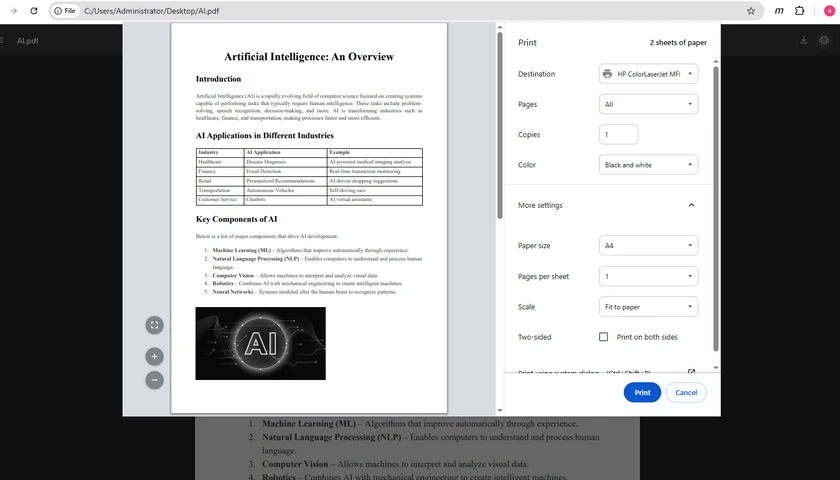
- Trascinare e rilasciare il PDF in Chrome.
- Premere Ctrl + P.
- Configurare le impostazioni di stampa.
- Fare clic su Stampa.
Vantaggi
- Conveniente e facile da usare
- Avvio rapido
- Nessun software PDF dedicato richiesto
Limitazioni
- Meno opzioni di stampa professionali
- Meno adatto per PDF molto grandi
Metodo 4: Stampare PDF da Esplora file (Stampa rapida)
Ideale per: Stampa PDF con un clic
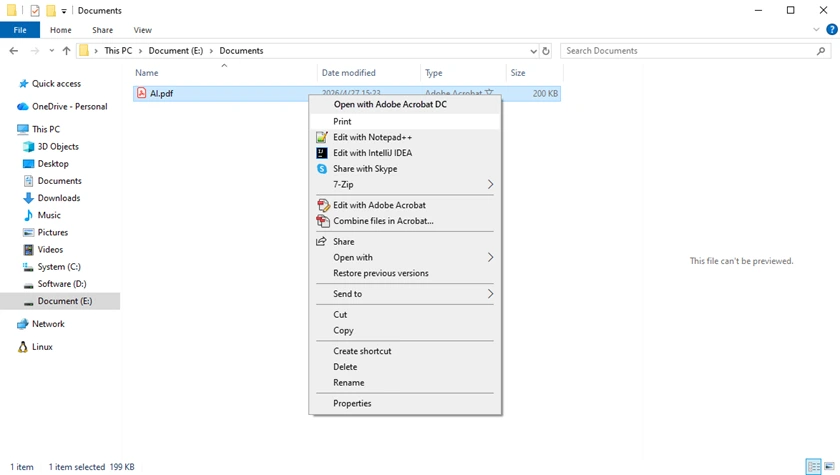
Esplora file di Windows include un collegamento "Stampa" integrato che consente agli utenti di stampare file PDF direttamente dal menu di scelta rapida. Questo metodo è estremamente veloce perché non è necessario aprire manualmente il documento prima. Funziona bene per attività di stampa rapide, specialmente quando si tratta di documenti semplici o flussi di lavoro d'ufficio di routine.
Passaggi
- Individuare il file PDF sul computer.
- Fare clic con il pulsante destro del mouse sul file.
- Selezionare Stampa.
Windows invierà automaticamente il PDF alla stampante predefinita utilizzando l'applicazione PDF predefinita.
Vantaggi
- Estremamente veloce
- Semplice flusso di lavoro con un clic
- Utile per attività di stampa rapide
Limitazioni
- Controllo minimo sulle impostazioni di stampa
- Dipende dal visualizzatore PDF predefinito
Metodo 5: Stampare PDF programmaticamente in C#
Ideale per: Sviluppatori che creano flussi di lavoro PDF automatizzati
Se è necessario stampare PDF automaticamente all'interno di applicazioni desktop, sistemi aziendali o servizi backend, l'utilizzo di C# è una soluzione molto più flessibile.
Con Spire.PDF for .NET, gli sviluppatori possono stampare file PDF con impostazioni avanzate come intervalli di pagine, stampa fronte-retro, stampa in scala di grigi, selezione della stampante ed elaborazione batch.
Installa la libreria
Install-Package Spire.PDF
Esempio C#: Stampa un file PDF
using Spire.Pdf;
using System.Drawing.Printing;

namespace PrintPdf
{
    class Program
    {
        static void Main(string[] args)
        {
            // Carica un file pdf
            PdfDocument doc = new PdfDocument();
            doc.LoadFromFile("Input.pdf");

            // Specifica il nome della stampante
            doc.PrintSettings.PrinterName = "Il tuo nome stampante";

            // Seleziona un intervallo di pagine da stampare
            doc.PrintSettings.SelectPageRange(1, 5);

            // Oppure seleziona pagine discontinue
            // doc.PrintSettings.SelectSomePages(new int[] { 1, 3, 5, 7 });

            // Specifica le copie
            doc.PrintSettings.Copies = 1;

            // Abilita la stampa fronte-retro
            doc.PrintSettings.Duplex = Duplex.Default;

            // Abilita la stampa in scala di grigi
            doc.PrintSettings.Color = false;

            // Esegui la stampa
            doc.Print();

            // Rilascia le risorse
            doc.Dispose();
        }
    }
}
Esempio C#: Stampa batch di file PDF
using Spire.Pdf;
using System.IO;

namespace BatchPrintPdf
{
    class Program
    {
        static void Main(string[] args)
        {
            // Specifica la cartella contenente i file PDF
            string folderPath = @"C:\PDFs\";

            // Ottieni tutti i file PDF nella cartella
            string[] files = Directory.GetFiles(folderPath, "*.pdf");

            // Cicla ogni file PDF
            foreach (string file in files)
            {
                // Carica il documento PDF
                PdfDocument doc = new PdfDocument();
                doc.LoadFromFile(file);

                // Specifica il nome della stampante
                doc.PrintSettings.PrinterName = "Il tuo nome stampante";

                // Stampa il PDF
                doc.Print();

                // Rilascia le risorse
                doc.Dispose();
            }
        }
    }
}
Leggi ulteriormente: Come stampare documenti PDF in C# (senza Adobe)
Vantaggi
- Supporto completo per l'automazione
- Personalizzazione avanzata della stampa
- Adatto per flussi di lavoro aziendali
- Supporta la stampa silenziosa e batch
Limitazioni
- Richiede conoscenze di programmazione
- Necessita di configurazione dell'ambiente di sviluppo
Come libreria PDF .NET professionale, Spire.PDF for .NET non solo supporta la stampa di PDF, ma consente anche agli sviluppatori di creare, modificare, convertire, dividere, unire, proteggere ed estrarre contenuti da documenti PDF programmaticamente. È adatto per applicazioni desktop, progetti ASP.NET, servizi cloud e sistemi di elaborazione documenti automatizzati.
Tabella di confronto rapido
| Metodo | Ideale per | Difficoltà | Funzionalità avanzate |
|---|---|---|---|
| Microsoft Edge | Stampa PDF di base | Facile | Bassa |
| Adobe Acrobat Reader | Stampa professionale | Facile | Alta |
| Google Chrome | Stampa basata su browser | Facile | Media |
| Stampa rapida da Esplora file | Stampa con un clic | Molto facile | Bassa |
| Programmazione C# | Automazione e flussi di lavoro aziendali | Avanzato | Molto alta |
Conclusione
Ci sono diversi modi semplici per stampare PDF su Windows, a seconda delle tue esigenze. Per gli utenti occasionali, gli strumenti integrati come Microsoft Edge e Google Chrome offrono una stampa rapida e conveniente. Adobe Acrobat Reader offre controlli di stampa più professionali e una migliore compatibilità con file PDF complessi.
Per sviluppatori e aziende, la stampa programmatica in C# offre il massimo livello di flessibilità e automazione. Utilizzando librerie come Spire.PDF for .NET, puoi integrare la stampa di PDF direttamente nelle tue applicazioni e nei tuoi flussi di lavoro documentali con il minimo codice.
Domande frequenti
D1. Windows può stampare PDF senza Adobe Reader?
Sì. Gli utenti Windows possono stampare PDF utilizzando strumenti integrati come Microsoft Edge o browser web come Google Chrome senza installare Adobe Reader.
D2. Perché il mio PDF non viene stampato correttamente?
Scala errata, font non supportati, file PDF corrotti o driver di stampante obsoleti possono causare problemi di stampa. Provare un altro visualizzatore PDF o aggiornare il driver della stampante spesso aiuta a risolvere il problema.
D3. Come stampo solo pagine specifiche da un PDF?
La maggior parte dei visualizzatori PDF consente di specificare un intervallo di pagine personalizzato nella finestra di dialogo di stampa. Ad esempio, puoi stampare le pagine 1-3, 5 o 7-10 invece dell'intero documento.
D4. Posso stampare PDF in bianco e nero?
Sì. La maggior parte degli strumenti di stampa PDF include un'opzione in scala di grigi o monocromatica nelle impostazioni di stampa. Questo aiuta a ridurre l'uso di inchiostro a colori.
D5. Come possono gli sviluppatori automatizzare la stampa di PDF in C#?
Gli sviluppatori possono utilizzare librerie PDF come Spire.PDF for .NET per automatizzare la stampa di PDF con funzionalità come la selezione della stampante, la stampa di intervalli di pagine, la modalità fronte-retro e la stampa silenziosa.