I file ODP (OpenDocument Presentation) sono ampiamente utilizzati negli ambienti open-source per creare e collaborare su presentazioni. Tuttavia, la condivisione di file ODP può essere complicata, poiché non tutti dispongono del software necessario per visualizzarli. La conversione di ODP in PDF garantisce che le tue diapositive siano visualizzabili ovunque e pronte per la condivisione, la stampa o l'archiviazione.
In questa guida, ti illustreremo 5 metodi comprovati e affidabili per convertire ODP in PDF preservando la formattazione, che vanno dalle applicazioni desktop e dagli strumenti online all'elaborazione batch automatizzata tramite C#.
Panoramica dei Metodi ODP in PDF
- Metodo 1 - LibreOffice / OpenOffice (Conversione Desktop ad Alta Precisione)
- Metodo 2 - Microsoft PowerPoint (Conversione Basata su Office)
- Metodo 3 - Strumenti Online (Nessuna Installazione Richiesta)
- Metodo 4 - Strumenti da Riga di Comando (Automazione e Scripting)
- Metodo 5 - Elaborazione Batch in C# (Soluzione per Sviluppatori)
Cos'è un File ODP?
Un file ODP è un formato di presentazione modificabile che appartiene allo standard OpenDocument. Viene principalmente creato e modificato utilizzando suite di ufficio aperte come:
- LibreOffice Impress
- Apache OpenOffice Impress
A differenza del formato PDF universale, che blocca il contenuto per la distribuzione, i file ODP sono creati per la modifica continua e richiedono un visualizzatore o un editor compatibile per essere aperti.
Perché Convertire ODP in PDF?
La conversione di ODP in PDF aiuta a risolvere diversi problemi pratici nell'uso reale:
- Garantisci che le tue diapositive abbiano un aspetto coerente su Windows, macOS, Linux e dispositivi mobili.
- Apri presentazioni senza installare LibreOffice o OpenOffice.
- Evita spostamenti del layout quando aperte su dispositivi diversi.
- Crea presentazioni professionali e pronte per la stampa con formattazione coerente.
- Archivia presentazioni in un formato stabile e non modificabile per l'archiviazione o la documentazione.
Tenendo conto di questi vantaggi, esploriamo i metodi più affidabili per ottenere questa conversione.
Metodo 1 - Convertire ODP in PDF tramite LibreOffice / OpenOffice (Conversione Desktop ad Alta Precisione)
Se desideri convertire ODP in PDF senza problemi di formattazione, l'utilizzo di LibreOffice o OpenOffice è l'approccio più affidabile. Queste applicazioni supportano nativamente il formato OpenDocument, il che significa che possono renderizzare le tue diapositive esattamente come sono state progettate, evitando spostamenti di layout o errori di font spesso riscontrati nei convertitori di terze parti.
Guida Passo-Passo (Utilizzando LibreOffice Impress come esempio):
-
Apri il tuo file ODP in LibreOffice Impress.
-
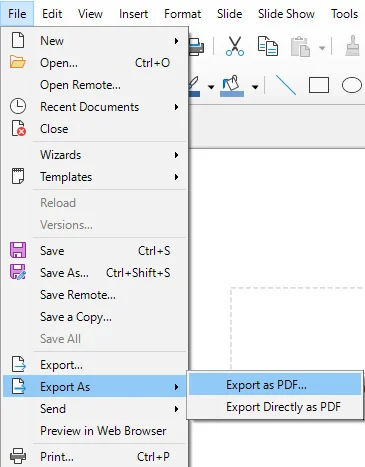
Naviga nel menu in alto e seleziona File > Esporta come > Esporta come PDF.
-
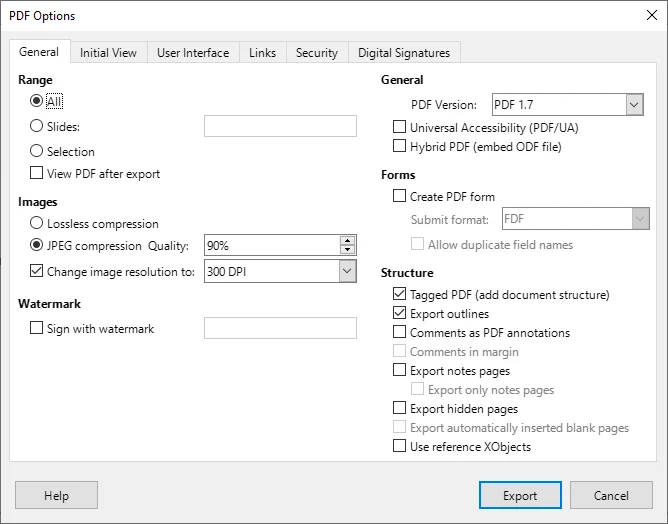
Nella finestra di dialogo a comparsa, personalizza le impostazioni PDF come compressione delle immagini, filigrane e intervallo di pagine.
-
Fai clic su Esporta, scegli una cartella di destinazione e premi Salva.
Suggerimenti Pro:
- Utilizza File > Esporta come > Esporta Direttamente come PDF per una conversione più rapida se non è necessaria alcuna personalizzazione.
- Questo metodo funziona in modo identico su Windows, macOS e Linux.
Quando Usare:
Ideale per casi in cui l'accuratezza del layout è fondamentale, come presentazioni aziendali, report o documenti destinati ai clienti.
Metodo 2 - Esporta ODP come PDF con Microsoft PowerPoint (Conversione Basata su Office)
Se sei un utente Office, Microsoft PowerPoint offre una soluzione semplice per esportare file ODP in PDF. Questo metodo è disponibile in PowerPoint 2010 e versioni successive, nonché in Microsoft PowerPoint 365. È un'ottima scelta per coloro che utilizzano frequentemente PowerPoint e desiderano convertire file ODP senza strumenti esterni.
Passaggi:
-
Avvia Microsoft PowerPoint, vai su File > Apri e seleziona il tuo file .odp.
- Suggerimento Pro: Se il file non è visibile, cambia il filtro del tipo di file in Tutti i file.
-
Vai su File > Esporta > Crea documento PDF/XPS.
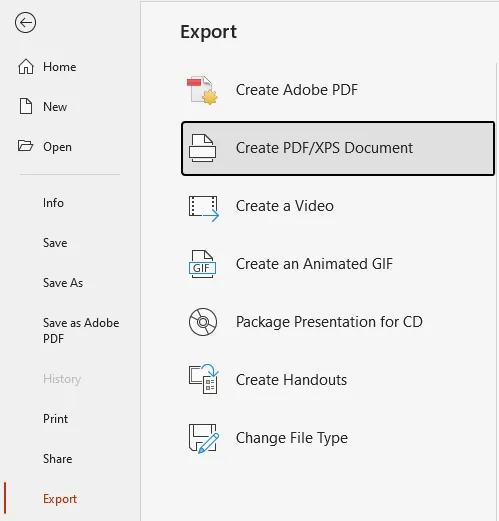
- Alternativa: Premi F12, quindi seleziona PDF (*.pdf) per un salvataggio più rapido.
-
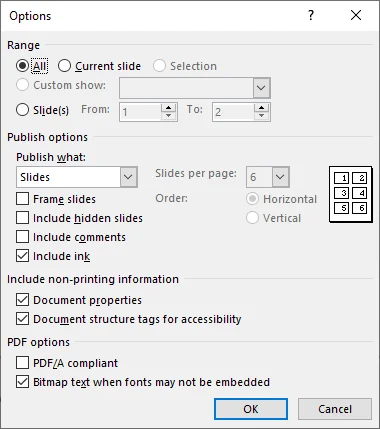
Fai clic sul pulsante Opzioni... per configurare impostazioni come:
- Includi informazioni non stampabili (conserva le proprietà del documento o i tag di struttura)
- Mappa testo come bitmap quando i font potrebbero non essere incorporati (questo garantisce che il PDF abbia un aspetto coerente su tutti i dispositivi).
-
Scegli la cartella di destinazione e fai clic su Pubblica per esportare la tua presentazione come PDF.
Suggerimenti e Note:
- Stili avanzati o forme specifiche solo ODF potrebbero richiedere lievi aggiustamenti manuali dopo l'apertura in PowerPoint.
- PowerPoint 2024 e Microsoft 365 supportano ODF 1.4, mentre PowerPoint 2013–2019 supportano ODF 1.2. Versioni precedenti come PowerPoint 2010 supportano solo ODF 1.1, che offre una compatibilità limitata con i file ODP più recenti.
Quando Usare:
Quando preferisci l'interfaccia di PowerPoint per la conversione e non hai bisogno di un'accuratezza perfetta del layout.
Vuoi convertire ODP in PPTX? Leggi la nostra guida alla conversione.
Metodo 3 - Convertire ODP in PDF Utilizzando Strumenti Online (Nessuna Installazione Richiesta)
Per gli utenti che desiderano una soluzione senza software, i convertitori online da ODP a PDF sono un'opzione rapida e conveniente. Funzionano su tutti i dispositivi e non richiedono alcuna configurazione.
Convertitori Online Consigliati:
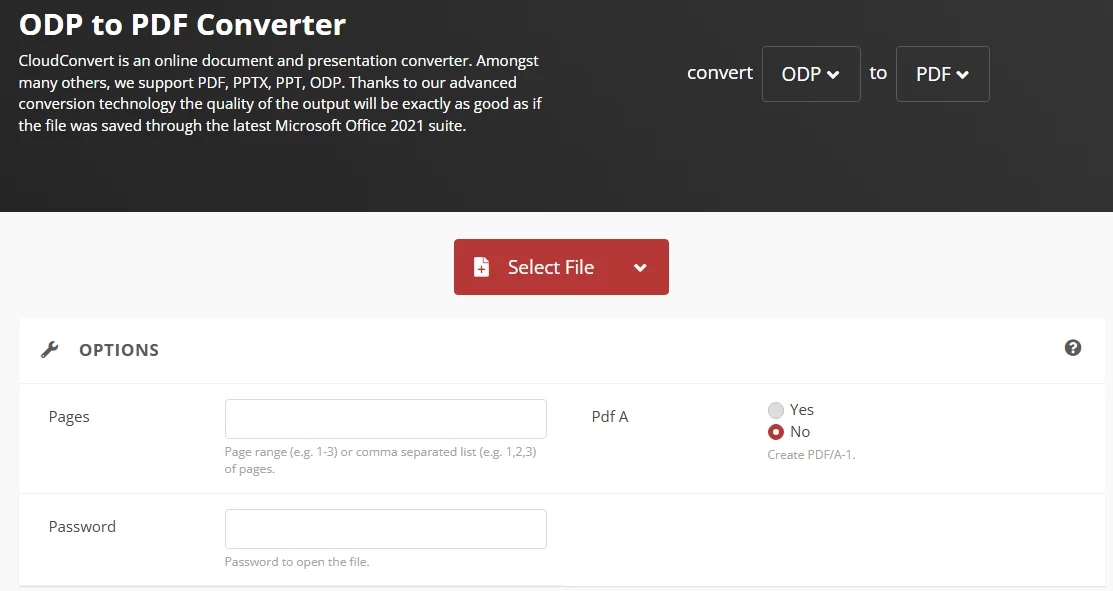
- CloudConvert - Supporta la conversione da ODP a PDF insieme a una vasta gamma di altri formati di file. Offre opzioni di personalizzazione come intervallo di pagine e crittografia con password.
- Google Slides - Una piattaforma basata su cloud che può aprire file ODP ed esportarli come PDF, mantenendo la maggior parte del layout e della formattazione dei font.
- Zamzar - Un convertitore online facile da usare che converte facilmente presentazioni, inclusi i file ODP, in PDF. Nessuna installazione richiesta.
Passaggi per Convertire ODP in PDF Online:
-
Vai sul sito web del convertitore online scelto (ad esempio, CloudConvert).
-
Carica il tuo file ODP.
-
Seleziona PDF come formato di output.
-
Fai clic su Converti e attendi il completamento del processo.
-
Scarica il tuo PDF convertito una volta terminato il processo.
Avviso di Sicurezza e Suggerimenti:
- Sebbene convenienti, gli strumenti online non sono ideali per contenuti sensibili o proprietari. Verifica sempre le politiche sulla privacy della piattaforma prima di caricare i tuoi file.
- Alcuni convertitori online hanno limiti di dimensione dei file (solitamente 50-100 MB). Se necessario, dividi presentazioni PowerPoint di grandi dimensioni prima di caricarle.
Quando Usare:
Ideale per conversioni rapide e occasionali, specialmente quando sei in movimento e hai bisogno di convertire file da qualsiasi dispositivo.
Automatizza la Conversione di File ODP in PDF con Strumenti da Riga di Comando
Per gli utenti che desiderano automatizzare la conversione da ODP a PDF in script o flussi di lavoro pianificati, LibreOffice fornisce un'interfaccia a riga di comando che viene eseguita in modalità headless. Ciò consente al processo di conversione di essere eseguito in background senza aprire l'applicazione, rendendolo adatto all'integrazione in sistemi automatizzati e attività pianificate.
Passaggi:
-
Installa LibreOffice:
Assicurati che LibreOffice sia installato e accessibile dalla riga di comando.
-
Apri Terminale / Prompt dei comandi:
Naviga nella cartella in cui si trova il tuo file ODP.
-
Esegui il comando di conversione:
Utilizza LibreOffice in modalità headless per convertire il tuo file ODP:
soffice --headless --convert-to pdf "tuofile.odp" -
Integra negli script di automazione:
Puoi includere questo comando in script Bash, script PowerShell o attività pianificate per attivare la conversione automaticamente in base all'ora o agli eventi di sistema. -
Verifica l'output PDF:
Dopo l'esecuzione, controlla il PDF generato per assicurarti che la formattazione e il layout siano stati preservati correttamente.
Quando Usare:
Ideale per sviluppatori e professionisti IT che necessitano di conversioni automatizzate in ambienti basati su script o pianificati.
Conversione Batch da ODP a PDF Utilizzando C# (Soluzione per Sviluppatori)
Per sviluppatori e team tecnici che gestiscono grandi volumi di file ODP, la conversione manuale è inefficiente. Utilizzando C# con una libreria di presentazione indipendente come Spire.Presentation per .NET, puoi gestire conversioni batch da ODP a PDF in modo rapido e senza interruzioni, senza installare LibreOffice o PowerPoint.
Passaggi:
-
Installa Spire.Presentation per .NET:
Installa Spire.Presentation da NuGet tramite il seguente comando, o scaricalo dal sito ufficiale.
Install-Package Spire.Presentation -
Scrivi codice C# per la Conversione Batch:
Di seguito è riportato un esempio di come convertire più file ODP in PDF in un'unica operazione:
using Spire.Presentation;
using System.IO;

class Program
{
    static void Main()
    {
        string[] files = Directory.GetFiles(@"C:\Path\To\ODP_Folder", "*.odp"); // Sostituisci il percorso con il percorso della tua cartella
        foreach (string file in files)
        {
            Presentation presentation = new Presentation();
            presentation.LoadFromFile(file);
            string pdfOutput = Path.ChangeExtension(file, ".pdf");
            presentation.SaveToFile(pdfOutput, FileFormat.PDF);
        }
    }
}
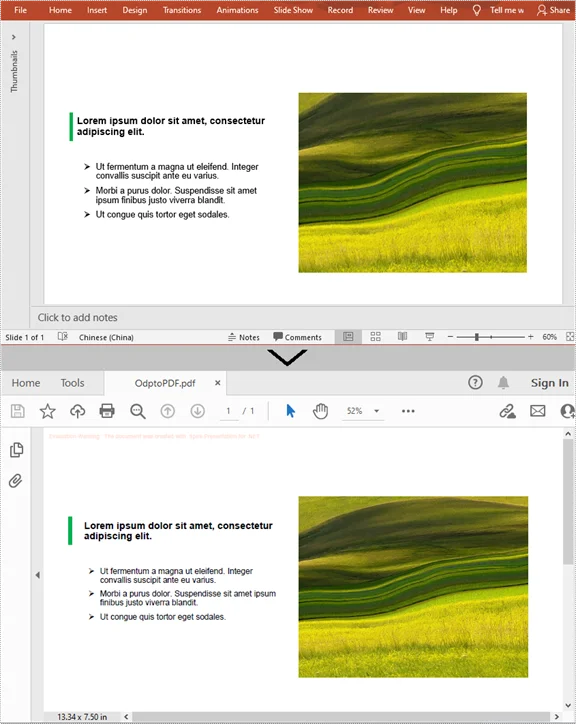
Questo script elabora tutti i file ODP nella cartella specificata e li salva come PDF nella stessa cartella. Basta posizionare i tuoi file ODP in una directory e il programma gestirà la conversione.
Output:
Suggerimento:
Puoi personalizzare ulteriormente lo script per includere gestione degli errori, logging o elaborazione aggiuntiva dei file secondo necessità.
Quando Usare:
Ideale per sviluppatori o team che necessitano di eseguire conversioni batch da ODP a PDF, specialmente quando si gestiscono grandi volumi di file su un server.
Confronto di Tutti i Metodi ODP in PDF
| Metodo | Ideale per | Facilità d'uso | Precisione | Automazione |
|---|---|---|---|---|
| LibreOffice/OpenOffice | Conversione di alta qualità | Facile | ★★★★★ | Bassa |
| PowerPoint | Utenti Office | Facile | ★★★☆ | Bassa |
| Strumenti Online | Conversione rapida | Molto facile | ★★★ | Nessuna |
| Strumenti da Riga di Comando | Utenti avanzati | Media | ★★★★ | Alta |
| Automazione C# | Sviluppatori / elaborazione batch | Avanzato | ★★★★ | Molto Alta |
Quale metodo dovresti scegliere?
Scegli il metodo ODP in PDF giusto in base alle tue esigenze e al tuo flusso di lavoro:
- Per l'accuratezza, le applicazioni desktop come LibreOffice sono ideali.
- Per un uso rapido, gli strumenti online sono sufficienti.
- Per l'automazione o l'elaborazione batch, le soluzioni da riga di comando e C# offrono la massima flessibilità.
Suggerimenti per una Migliore Conversione da ODP a PDF
- Testa l'output su diversi dispositivi per garantire l'integrità del layout.
- Evita animazioni eccessivamente complesse se miri alla compatibilità universale.
- Per l'automazione, convalida i file di input per evitare crash durante l'elaborazione batch.
- Elimina i file caricati dai servizi online dopo il download per mantenere la sicurezza.
Problemi Comuni di Conversione e Soluzioni
- Font non visualizzati correttamente: Incorpora o contorna i font in LibreOffice/OpenOffice. In PowerPoint, abilita "Mappa testo come bitmap quando i font potrebbero non essere incorporati."
- Dimensioni file grandi dopo la conversione: Utilizza la compressione delle immagini durante l'esportazione o configura le impostazioni di compressione nei convertitori online.
- Spostamenti del layout PDF: Utilizza convertitori ODP nativi (LibreOffice/OpenOffice) ed evita animazioni avanzate o forme solo ODF in PowerPoint.
- Impossibile aprire il file ODP in PowerPoint: Assicurati che la tua versione di PowerPoint supporti ODP 1.4+. Altrimenti, salva prima come PPTX in LibreOffice/OpenOffice.
- La conversione batch fallisce o salta file: Controlla i percorsi e le estensioni dei file. Includi la gestione degli errori negli script.
- Il caricamento del convertitore online fallisce: Dividi file di grandi dimensioni o utilizza uno strumento desktop. Assicurati una connessione Internet stabile.
Domande Frequenti
D1: Posso convertire ODP in PDF gratuitamente?
R1: Sì, i convertitori online come CloudConvert, Zamzar e Online2PDF offrono servizi gratuiti per convertire file ODP in PDF. Tuttavia, alcuni strumenti gratuiti potrebbero avere limitazioni sulla dimensione dei file.
D2: Le animazioni o le transizioni verranno mantenute durante la conversione di ODP in PDF?
R2: No. Il formato PDF non supporta le animazioni. Utilizza note o esportazioni video se le animazioni sono importanti.
D3: Posso convertire più file ODP in PDF contemporaneamente?
R3: Sì. Per la conversione batch, utilizza l'automazione C#. I convertitori online generalmente supportano un solo file alla volta o limitano le dimensioni dei batch.
D4: Perché alcuni elementi ODP appaiono diversi in PowerPoint?
R4: PowerPoint non supporta completamente tutte le funzionalità specifiche di OpenDocument, come forme personalizzate o stili avanzati. Utilizza LibreOffice/OpenOffice per la conversione più accurata.
D5: Come posso ridurre le dimensioni del PDF durante la conversione?
R5: Riduci la risoluzione delle immagini, rimuovi oggetti non necessari o abilita le opzioni di compressione nella finestra di dialogo di esportazione PDF. Alcuni convertitori online forniscono anche impostazioni di ottimizzazione PDF.