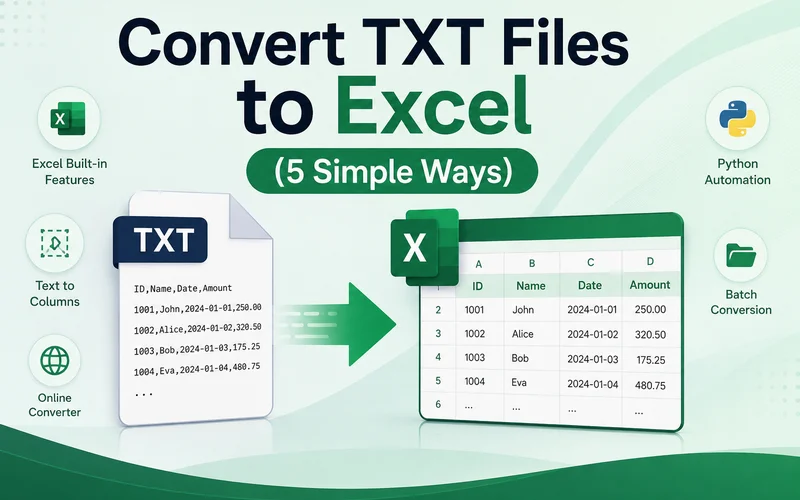
Molti sistemi esportano report, log e record di transazioni come file TXT. Sebbene i file di testo siano facili da archiviare e condividere, analizzare grandi quantità di dati in un formato di testo semplice può essere frustrante. Ordinare, filtrare e creare formule diventa difficile, motivo per cui molti utenti hanno bisogno di convertire i file TXT in Excel per una gestione dei dati più semplice.
Questa guida illustra cinque modi pratici per convertire file di testo in Excel, inclusi gli strumenti di importazione integrati di Microsoft Excel, soluzioni di automazione Python e convertitori online.
- Convertire TXT in Excel importando i dati con la scheda Dati
- Aprire direttamente il file TXT in Excel e salvarlo
- Convertire frammenti di testo selezionati con Testo in colonne
- Convertire in blocco TXT in Excel con uno script Python
- Convertire rapidamente file di testo in Excel con un convertitore online
- Tabella comparativa dei 5 metodi
- Risoluzione dei problemi
- Domande frequenti (FAQ)
Convertire TXT in Excel importando i dati con la scheda Dati
Iniziamo con le funzionalità integrate di Excel. Per rendere la migrazione dei dati tra formati diversi molto più fluida, Excel offre strumenti nativi per importare dati da varie fonti esterne. Questo approccio consente di importare dati strutturati da un file TXT preservandone il layout originale. È un modo estremamente affidabile per convertire un file di testo in Excel.
Ecco i passaggi dettagliati:
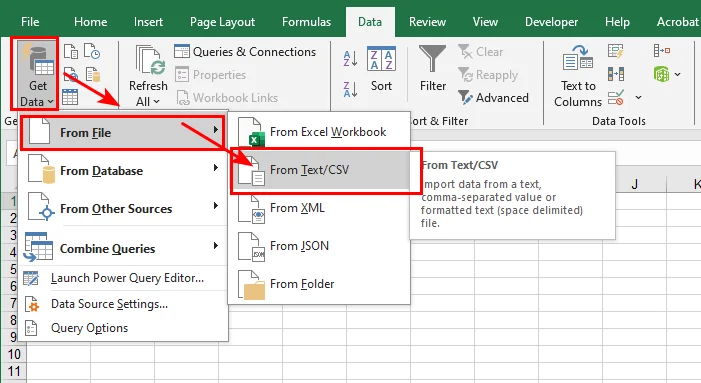
- Passaggio 1: Apri Microsoft Excel, vai sulla barra dei menu in alto, fai clic sulla scheda Dati, seleziona Recupera dati > Da file e quindi fai clic su Da testo/CSV.
- Passaggio 2: Fai clic sul menu a discesa Delimitatore per verificare se i dati vengono suddivisi correttamente utilizzando una virgola, una tabulazione, uno spazio o un punto e virgola.
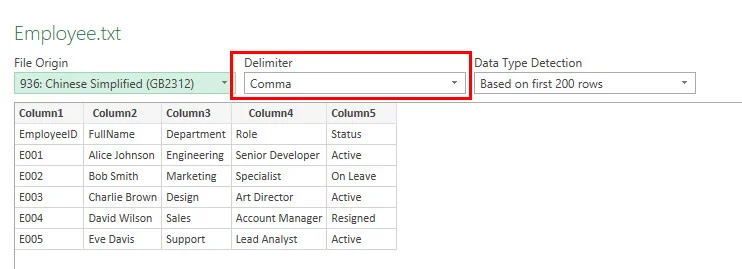
- Passaggio 3: Esamina le colonne nella griglia di anteprima, fai clic sul pulsante Carica in basso a destra e salva il documento.
Nota: se il testo contiene caratteri non inglesi o simboli che appaiono confusi nella finestra di anteprima, fai clic sul menu a discesa Origine file e cambia la codifica in UTF-8 o GBK per correggere la visualizzazione prima del caricamento.
- Vantaggi: Alta precisione, previene codici errati e gestisce file di grandi dimensioni senza problemi.
- Svantaggi: Richiede qualche clic in più rispetto ad altri metodi.
Aprire direttamente il file TXT in Excel e salvarlo
Se il tuo set di dati è semplice e utilizza delimitatori chiari, puoi trascinare il documento grezzo direttamente nell'applicazione. Apri il file di testo direttamente in Excel e lascia che la procedura guidata di importazione integrata suddivida automaticamente i dati in colonne. Questo è il metodo più rapido per aprire e convertire un file di testo ben formattato.
- Passaggio 1: Avvia Excel, fai clic su File > Apri > Sfoglia e cambia il filtro del tipo di file da "Tutti i file di Excel" a Tutti i file (*.*).
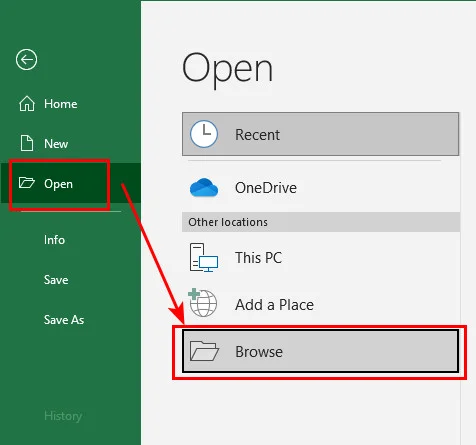
- Passaggio 2: Fai doppio clic sul file TXT per attivare la finestra di analisi dati integrata di Excel.
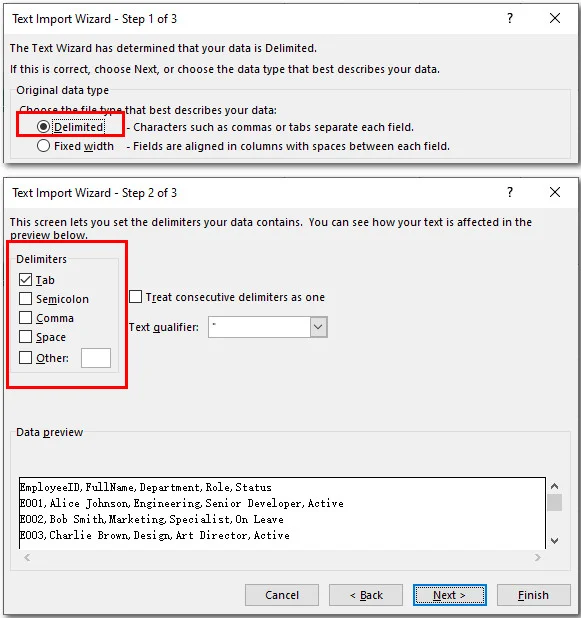
- Passaggio 3: Seleziona Delimitato, fai clic su Avanti, controlla il separatore corretto (come tabulazione o spazio) e premi Fine.
-
Passaggio 4: Vai su File > Salva con nome, scegli la cartella di destinazione e salvalo nel formato Cartella di lavoro di Excel (*.xlsx).
-
Vantaggi: Veloce, non richiede preparazione.
-
Svantaggi: Rischioso se il testo contiene formattazioni speciali o tipi di dati complessi.
Convertire frammenti di testo selezionati con Testo in colonne
A volte non è necessario trasformare un intero report. Potresti aver bisogno solo di un piccolo frammento di dati da un'e-mail o da un log di sistema. In questi scenari, un semplice copia-incolla ti consente di inserire i dati esatti che desideri direttamente in una singola colonna. Quindi, puoi utilizzare la funzione Testo in colonne per analizzare rapidamente quel testo in celle separate, permettendoti di convertire una parte del file TXT in Excel senza dover gestire documenti completi.
- Passaggio 1: Copia i dati necessari in un file di testo e incollali in una cella di un foglio Excel vuoto.
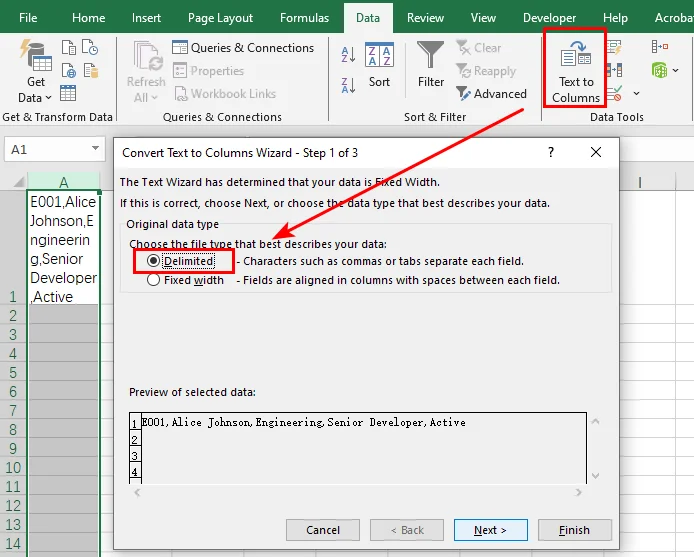
- Passaggio 2: Evidenzia l'intera colonna, vai alla scheda Dati e fai clic su Testo in colonne.
-
Passaggio 3: Scegli Delimitato nella prima schermata e premi Avanti.
-
Passaggio 4: Seleziona la casella accanto al tuo delimitatore (come una virgola o uno spazio), fai clic su Fine per distribuire il testo in celle separate e salva il documento.
-
Vantaggi: Perfetto per modifiche rapide e frammenti di dati parziali.
-
Svantaggi: inefficiente per l'elaborazione di file di grandi dimensioni o documenti multipli.
Convertire in blocco TXT in Excel con uno script Python
Se gestisci decine di report ogni giorno, elaborare manualmente ogni file può richiedere molto tempo. Imparare a convertire file TXT in Excel usando Python ti consente di creare una pipeline di automazione "hands-free". Per questa attività, utilizzeremo Free Spire.XLS for Python, una libreria indipendente che consente agli sviluppatori di creare, gestire e convertire fogli di calcolo Excel a livello programmatico senza richiedere l'installazione di Microsoft Excel. Utilizzando le sue funzionalità avanzate per le cartelle di lavoro, puoi facilmente analizzare file di testo con delimitatori personalizzati e convertirli in blocco.
Di seguito è riportato il flusso di lavoro per la conversione in blocco di documenti di testo in fogli di calcolo Excel utilizzando la libreria:
- Passaggio 1: Definisci i percorsi dei file e imposta il delimitatore di destinazione (come una virgola o una tabulazione) per gestire diverse strutture di testo.
-
Passaggio 2: Esegui un ciclo attraverso la cartella per individuare tutti i file
.txte generare dinamicamente i nomi di output.xlsxcorrispondenti. -
Passaggio 3: Inizializza l'oggetto
Workbooke utilizza il metodoLoadFromFileper analizzare i dati di testo in righe e colonne. -
Passaggio 4: Chiama
AutoFitColumns()sull'intervallo allocato per adattare automaticamente le colonne alla lunghezza dei dati, quindi salva i documenti.
Ecco come utilizzare Free Spire.XLS per leggere e convertire più file di testo con delimitatori misti in fogli di calcolo Excel:
import os
from spire.xls import *

# Definisci i percorsi delle directory di input e output
input_folder = "/input/txt files/"
output_folder = "/output/excel files/"

# Esegui il ciclo ed elabora tutti i file di testo nella cartella di input
for filename in os.listdir(input_folder):
    if filename.endswith(".txt"):
        txt_path = os.path.join(input_folder, filename)
        excel_name = filename.replace(".txt", ".xlsx")
        excel_path = os.path.join(output_folder, excel_name)

        # Leggi la prima riga
        with open(txt_path, 'r', encoding='utf-8') as f:
            first_line = f.readline()

        # Abbina dinamicamente il delimitatore: priorità alla virgola, poi allo spazio, altrimenti tabulazione
        current_delimiter = "," if "," in first_line else (" " if " " in first_line else "\t")

        # Inizializza la cartella di lavoro e carica il file di testo
        workbook = Workbook()
        workbook.LoadFromFile(txt_path, current_delimiter, 1, 1)

        # Adatta automaticamente le colonne alla lunghezza dei dati
        sheet = workbook.Worksheets[0]
        sheet.AllocatedRange.AutoFitColumns()

        # Salva il risultato come file Excel
        workbook.SaveToFile(excel_path, ExcelVersion.Version2016)
        workbook.Dispose()
        print(f"Convertito con successo ({'Virgola' if current_delimiter==',' else 'Spazio'}): {filename} -> {excel_name}")
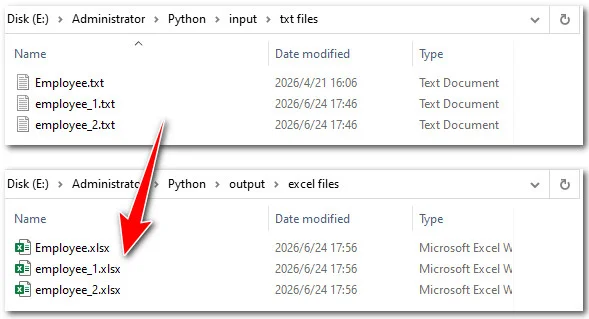
- Vantaggi: Automazione al 100%, elabora centinaia di file istantaneamente, gestisce file diversi con delimitatori diversi.
- Svantaggi: Richiede la configurazione di un ambiente Python sul dispositivo.
Convertire rapidamente file di testo in Excel con un convertitore online
Se stai lavorando su un computer o un dispositivo mobile senza Microsoft Excel installato, gli strumenti online offrono una soluzione rapida. Un convertitore da TXT a Excel basato sul web può far risparmiare tempo e fatica quando hai bisogno di risultati immediati.
Ecco come convertire da file di testo a Excel utilizzando convertitori online, prendendo come esempio Convertio:
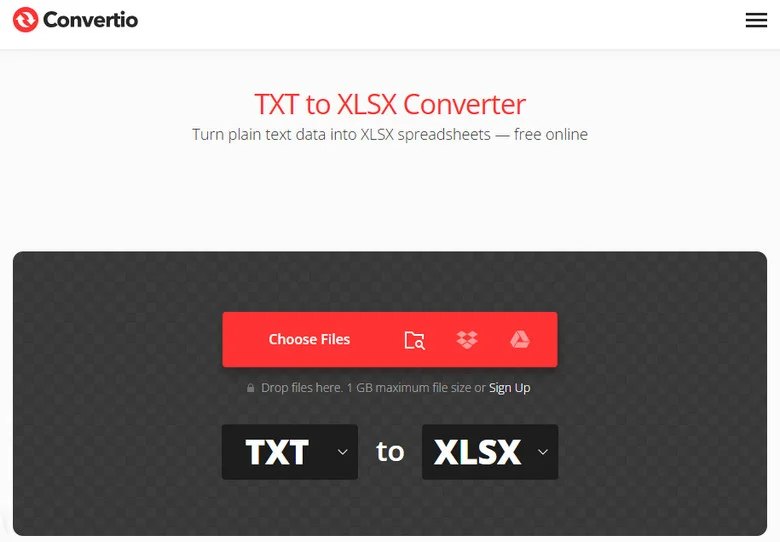
- Passaggio 1: Trova lo strumento da TXT a XLSX di Convertio.
- Passaggio 2: Fai clic per caricare il file TXT di destinazione dal tuo dispositivo.
- Passaggio 3: Fai clic sul pulsante Converti, attendi qualche secondo e quindi potrai scaricare il file Excel risultante.
- Vantaggi: Nessuna installazione di software richiesta, funziona sia su desktop che su dispositivi mobili e converte i file rapidamente.
- Svantaggi: Controllo limitato sulla formattazione, potrebbero essere applicate restrizioni sulla dimensione del file e il caricamento di dati sensibili su server di terze parti può creare rischi per la privacy.
Tabella comparativa dei 5 metodi
Per aiutarti a trovare l'approccio migliore, ecco una rapida tabella comparativa dei 5 metodi sopra indicati in base alla dimensione dei dati, alla complessità del file e alla velocità:
| Metodo | Ideale per | Limite dimensione dati | Velocità |
|---|---|---|---|
| Importazione scheda Dati | Layout complessi e testo straniero | Molto alta | Media |
| Apertura diretta | File di testo puliti e semplici | Media | Veloce |
| Testo in colonne | Copia di frammenti di testo | Bassa | Veloce |
| Codice Python | Conversione in blocco di cartelle | Illimitata | Istantanea (automatizzata) |
| Convertitore online | Uso di emergenza senza Excel | Bassa | Veloce |
Risoluzione dei problemi
Quando impari a convertire un file TXT in Excel, potresti riscontrare piccoli problemi di formattazione. Ecco come risolverli rapidamente:
Testo confuso o illeggibile
Se simboli speciali o caratteri accentati si trasformano in forme strane, la codifica del file non corrisponde. Reimporta il file utilizzando il Metodo 1 e prova a cambiare il menu a discesa Origine file in Windows-1252 (Europa occidentale) o UTF-8 finché il testo non viene visualizzato correttamente nella finestra di anteprima.
Numeri che si trasformano in notazione scientifica
Se i numeri ID lunghi appaiono come 4.5E+11, Excel li sta formattando automaticamente come valori numerici. Prima di importare, imposta il tipo di colonna su Testo invece di Generale. Se hai già caricato i dati, puoi comunque convertire quei numeri di nuovo in formato testo per preservare il valore completo.
Conclusione
Convertire un file TXT in Excel è più facile di quanto la maggior parte delle persone si aspetti. Se devi lavorare solo con un singolo file, gli strumenti di importazione integrati di Excel sono solitamente l'opzione più rapida. Per set di dati più grandi, offrono anche un controllo migliore sui delimitatori e sulla codifica. Se il tuo software di contabilità, sistema ERP o piattaforma di reportistica esporta report TXT giornalieri, l'automazione Python può far risparmiare molto tempo elaborando i file in blocco. Scegli il metodo più adatto al tuo flusso di lavoro e sarai in grado di trasformare i dati di testo grezzi in cartelle di lavoro Excel organizzate in pochi minuti.
Domande frequenti (FAQ) sulla conversione da TXT a Excel
Excel può aprire direttamente i file TXT?
Sì. Excel può aprire i file TXT direttamente tramite File > Apri o utilizzando la funzione di importazione Dati > Da testo/CSV. Il metodo di importazione è generalmente consigliato perché offre maggiore controllo su delimitatori, codifica e formattazione delle colonne.
Perché il mio file TXT appare confuso in Excel?
Questo accade solitamente quando la codifica del file non corrisponde alle impostazioni di importazione di Excel. Prova a reimportare il file e a selezionare una codifica diversa, come UTF-8 o Windows-1252, finché il testo non viene visualizzato correttamente.
Come posso convertire più file TXT in Excel contemporaneamente?
Per la conversione in blocco, gli strumenti di automazione come Free Spire.XLS for Python sono spesso l'opzione più efficiente. Uno script può elaborare un'intera cartella di file TXT e salvare ciascuno di essi come cartella di lavoro Excel automaticamente.
Posso convertire TXT in Excel senza Microsoft Excel?
Sì. Puoi utilizzare convertitori online da TXT a Excel o soluzioni programmatiche come le librerie Python. Tuttavia, fai attenzione quando carichi file che contengono informazioni sensibili o riservate.