
Le celle vuote possono passare facilmente inosservate, soprattutto in fogli di lavoro di grandi dimensioni. Evidenziarle rende più semplice individuare i dati mancanti e aiuta a rivedere un foglio di calcolo più rapidamente. In questa guida vedrai come evidenziare le celle vuote in Excel con la formattazione condizionale, come usare le formule per definire le celle vuote e come automatizzare l'attività con Python e Free Spire.XLS.
Evidenziare le celle vuote con la formattazione condizionale
La formattazione condizionale funziona tramite regole. Crei una regola che definisce quando applicare la formattazione e Excel controlla automaticamente le celle e aggiorna la formattazione quando la condizione è soddisfatta. Excel fornisce una regola integrata per le celle vuote, ma puoi anche creare una regola personalizzata con una formula.
1. Usare la regola integrata di Excel per le celle vuote
Se vuoi semplicemente evidenziare le celle vuote, Excel fornisce già una regola integrata. Questa è l'opzione più rapida quando non hai bisogno di una condizione personalizzata.
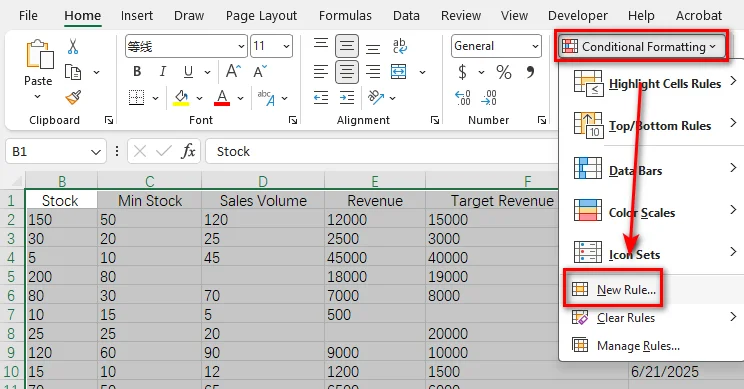
- Passaggio 1: Seleziona l'intervallo che vuoi controllare.
- Passaggio 2: Vai a Home > Formattazione condizionale > Nuova regola.
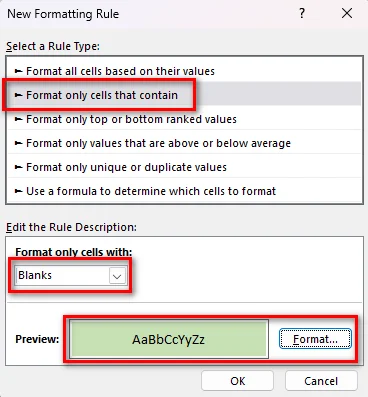
- Passaggio 3: Seleziona Formatta solo le celle che contengono.
- Passaggio 4: Nella descrizione della regola, seleziona Celle vuote.
- Passaggio 5: Fai clic su Formato, apri la scheda Riempimento e scegli un colore di sfondo.
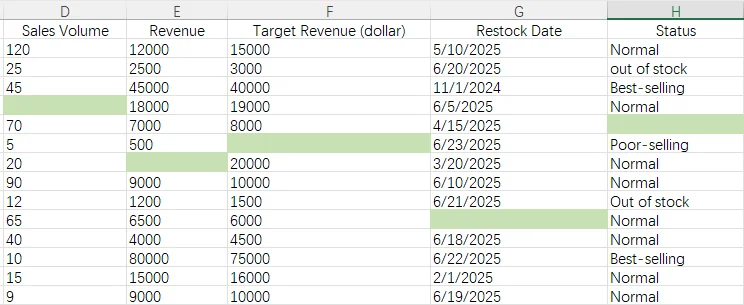
- Passaggio 6: Fai clic su OK per applicare la regola.
2. Usare una formula per evidenziare le celle vuote
La regola integrata è sufficiente nella maggior parte dei casi. Se vuoi definire una tua condizione per le celle vuote, puoi creare una regola di formattazione condizionale basata su una formula.
Ad esempio, puoi applicare la funzione ISBLANK per verificare se una cella è vuota:
=ISBLANK(A1)
Restituisce TRUE per una cella vuota e FALSE se la cella contiene un valore o una formula.
- Passaggio 1: Seleziona l'intervallo che vuoi formattare.
- Passaggio 2: Vai a Home > Formattazione condizionale > Nuova regola.
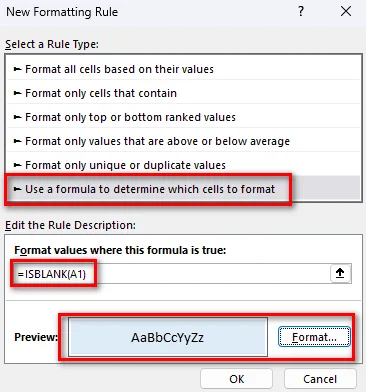
- Passaggio 3: Seleziona Usa una formula per determinare quali celle formattare.
- Passaggio 4: Inserisci la formula =ISBLANK(A1)
- Passaggio 5: Fai clic su Formato, scegli un colore di riempimento e fai clic su OK.
- Passaggio 6: Fai nuovamente clic su OK per creare la regola.
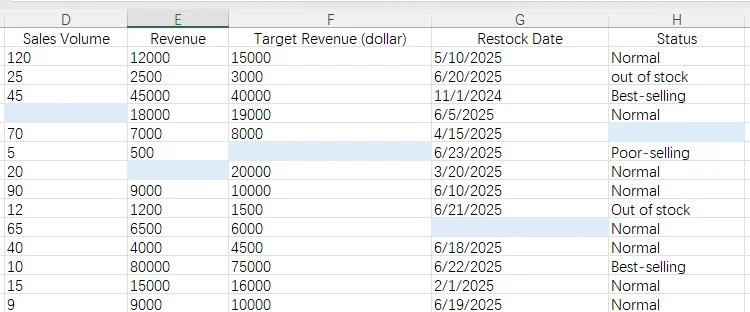
Puoi anche usare =A1="". Questa formula verifica se una cella restituisce una stringa vuota (""). È utile quando una cella contiene una formula che non mostra alcun valore ma non è realmente vuota.
Ad esempio:
| Contenuto della cella | ISBLANK(A1) | A1="" |
|---|---|---|
| Cella vuota | TRUE | TRUE |
| Formula che restituisce "" | FALSE | TRUE |
| Valore di testo | FALSE | FALSE |
| Valore numerico | FALSE | FALSE |
Scegli la formula in base a ciò che vuoi che Excel consideri "vuoto".
Potrebbe interessarti: Come inserire formule in Excel: sei metodi semplici
Evidenziare le celle vuote in Excel con Python
La formattazione condizionale è un modo comodo per evidenziare le celle vuote quando lavori direttamente in Excel. Se devi applicare la stessa operazione a più cartelle di lavoro, Python può automatizzare il processo per te. Free Spire.XLS for Python fornisce API per caricare cartelle di lavoro, leggere i valori delle celle e applicare la formattazione delle celle. Installalo con il seguente comando pip:
pip install Spire.Xls.Free
1. Caricare la cartella di lavoro di Excel
Inizia importando la libreria e caricando la cartella di lavoro che vuoi elaborare.
from spire.xls import *
from spire.xls.common import *

# Create a Workbook object
workbook = Workbook()

# Load the Excel workbook
workbook.LoadFromFile("sales report.xlsx")

# Get the first worksheet
worksheet = workbook.Worksheets[0]
Il metodo LoadFromFile() carica un file Excel esistente, mentre Worksheets[0] ti dà accesso al primo foglio di lavoro.
2. Trovare le celle vuote
Successivamente, specifica l'intervallo da controllare ed esamina il valore di ogni cella.
# Check cells in the cell range A1:H15
for row in range(1, 16):
    for column in range(1, 9):
        cell = worksheet.Range[row, column]
In questo esempio, il ciclo controlla le celle da A1 a H15. La proprietà Value viene utilizzata per leggere il valore di ogni cella.
3. Evidenziare le celle vuote
Una volta trovata una cella vuota, imposta il suo colore di sfondo tramite lo stile della cella.
Ad esempio:
if cell.Value is None or cell.Value == "":
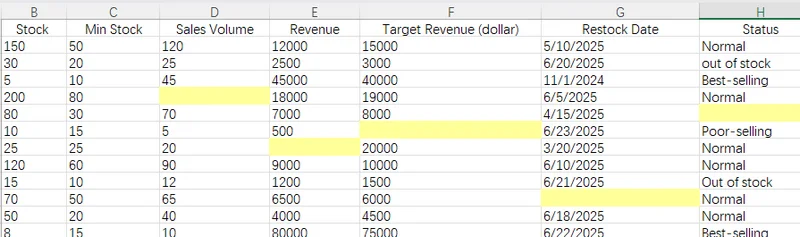
    cell.Style.Color = Color.FromRgb(255, 255, 153)
Free Spire.XLS utilizza la proprietà Style.Color per impostare il colore di sfondo di un intervallo di celle, così puoi applicare un'evidenziazione direttamente alla cella corrispondente.
4. L'esempio di codice completo
Infine, salva la cartella di lavoro modificata in un nuovo file.
Ecco l'esempio completo:
from spire.xls import *
from spire.xls.common import *

# Create a Workbook object
workbook = Workbook()

# Load the Excel workbook
workbook.LoadFromFile("/input/sales report.xlsx")

# Get the first worksheet
worksheet = workbook.Worksheets[0]

# Check cells in the specified range A1:H15
for row in range(1, 16):
    for column in range(1, 9):
        cell = worksheet.Range[row, column]

        # Highlight blank cells with a light yellow background
        if cell.Value is None or cell.Value == "":
            cell.Style.Color = Color.FromRgb(255, 255, 153)

# Save the modified workbook
workbook.SaveToFile(
    "/highlighted_blank_cells.xlsx",
    FileFormat.Version2016
)

# Release resources
workbook.Dispose()
Ecco un'anteprima del file Excel dopo l'esecuzione del codice:
Domande frequenti sull'evidenziazione delle celle vuote in Excel
1. Come posso evidenziare le celle vuote senza usare una formula?
La condizione integrata Celle vuote di Excel può identificare le celle vuote. Seleziona l'intervallo di destinazione, crea una nuova regola di formattazione condizionale, scegli Formatta solo le celle che contengono e seleziona Celle vuote. Poi scegli il colore di riempimento desiderato.
2. Perché la formattazione condizionale evidenzia le celle sbagliate?
A volte la formattazione condizionale può evidenziare celle inaspettate anche quando la formula sembra corretta. Questo può accadere quando il foglio di lavoro contiene già regole esistenti, impostazioni di formattazione o altri elementi che influiscono su come Excel applica la regola.
Innanzitutto, controlla l'intervallo Si applica a in Formattazione condizionale > Gestisci regole e assicurati che copra le celle corrette. Il riferimento della formula deve corrispondere alla prima cella dell'intervallo selezionato. Ad esempio, se applichi la regola a A1:H15, la formula deve essere =ISBLANK(A1).
Se il problema persiste, segui i passaggi per rimuovere le regole di formattazione condizionale esistenti: Home → Formattazione condizionale → Cancella regole → Cancella regole dalle celle selezionate, quindi creane una nuova.
Se il risultato è ancora inaspettato, prova a copiare i dati in un nuovo foglio di lavoro usando Incolla solo valori. In questo modo verranno rimossi la formattazione nascosta e altre impostazioni del foglio di lavoro che potrebbero influire sul risultato.
3. Perché ISBLANK non evidenzia le celle che sembrano vuote?
Una cella può sembrare vuota pur contenendo una formula che non mostra nulla. Ad esempio, una cella con la formula ="" non mostra nulla, ma non è realmente vuota, quindi ISBLANK restituisce FALSE.
Se vuoi considerare vuote le celle che restituiscono una stringa vuota, usa invece =A1="". Questa verifica se la cella restituisce una stringa vuota.
4. Posso evidenziare automaticamente le celle vuote quando vengono aggiunti nuovi dati?
Sì, purché le nuove celle siano incluse nell'intervallo Si applica a della regola di formattazione condizionale. Se prevedi che il foglio di lavoro si espanda, controlla l'intervallo Si applica a ed estendilo quando necessario.
Conclusione
Evidenziare le celle vuote rende più facile individuare i dati mancanti in Excel. Per una soluzione rapida, usa la regola integrata Celle vuote nella formattazione condizionale. Se hai bisogno di una condizione personalizzata, usa una formula come ISBLANK(A1) o A1="". Per l'elaborazione automatizzata, Free Spire.XLS può controllare i valori delle celle e applicare un colore di sfondo a livello di codice. Prova questi metodi sul tuo foglio di lavoro e scopri quale si adatta meglio al tuo flusso di lavoro.