Excel 통합 문서는 단순한 텍스트 모음이 아닙니다. 수식, 숫자, 서식도 포함되어 데이터를 사용할 수 있게 합니다. 성공적인 번역은 독자에게 필요한 단어를 바꾸면서 다른 부분은 그대로 유지합니다.
올바른 접근 방식은 텍스트의 양과 위치에 따라 달라집니다. 이 가이드에서는 세 가지 옵션을 살펴봅니다: 텍스트 열을 위한 Google Sheets의 수식, 프롬프트를 통해 통합 문서를 번역하는 ChatGPT, 반복 가능한 C# 워크플로를 구축하는 개발자를 위한 Spire.Agent.Office입니다.
빠른 탐색:
방법 1. Google Sheets에서 텍스트 열 번역
텍스트가 열로 정리되어 있다면, Google Sheets에서 GOOGLETRANSLATE를 사용하여 원본 데이터와 나란히 번역할 수 있습니다. 각 결과를 검토한 후 통합 문서에 다시 넣을 수 있습니다.
1단계. Excel 파일 사본을 Google Drive에 업로드하고 Google Sheets에서 엽니다. 필요한 경우 함수를 사용하려면 Google Sheets 파일로 저장하세요. 비교를 위해 원본 Excel 파일은 보관하세요.
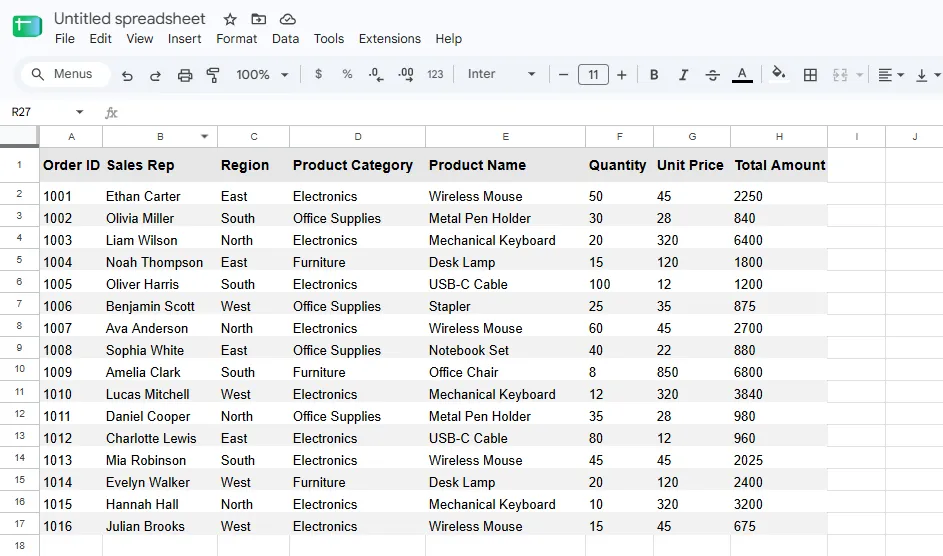
2단계. 제품 이름이 E열에 있다고 가정합니다. 옆에 도우미 열을 삽입하고 인접한 셀에 =GOOGLETRANSLATE(E1,"en","fr")를 입력합니다. 여기서 en은 영어, fr은 프랑스어를 의미합니다.
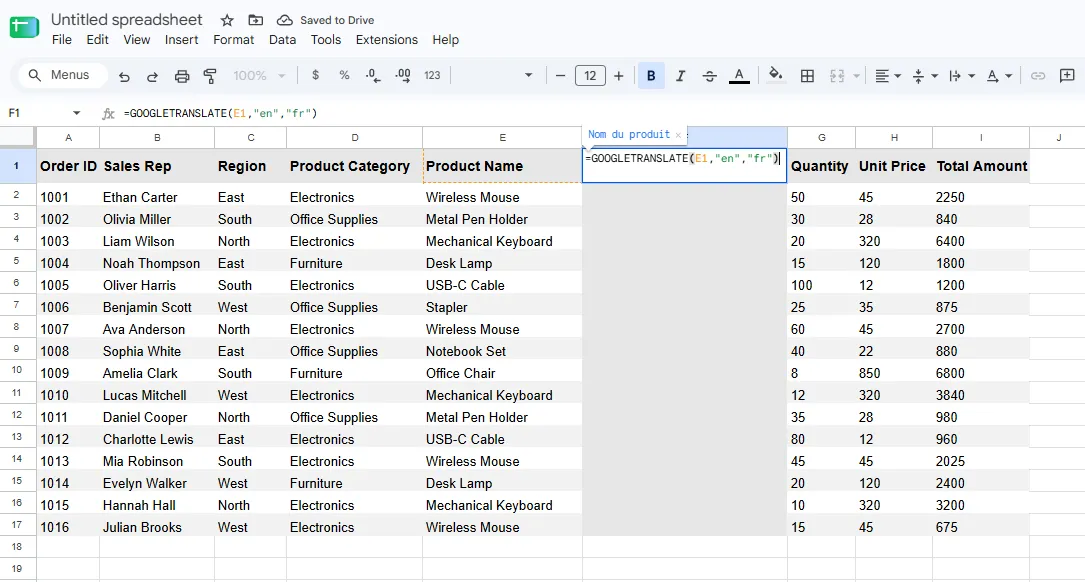
3단계. 채우기 핸들을 끌거나 수식을 나머지 행에 복사합니다. 각 번역은 해당 원본 셀을 참조합니다.
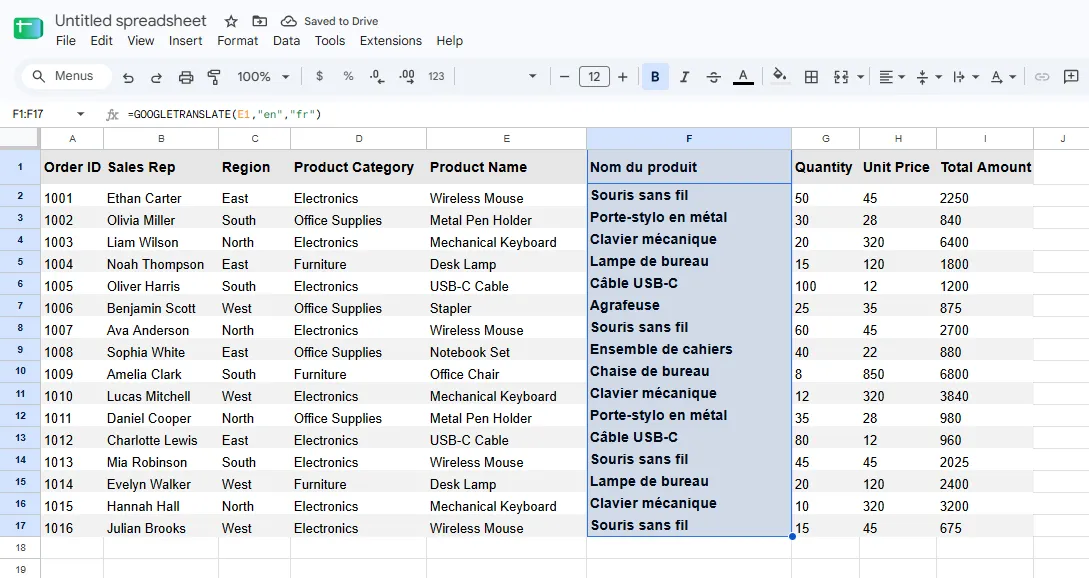
4단계. 번역을 검토한 다음 결과를 복사하여 선택하여 붙여넣기 → 값만을 사용해 해당 원본 셀에 붙여넣습니다. 이렇게 하면 번역 수식을 붙여넣지 않고 텍스트를 대체합니다. 이후 도우미 열을 삭제합니다.
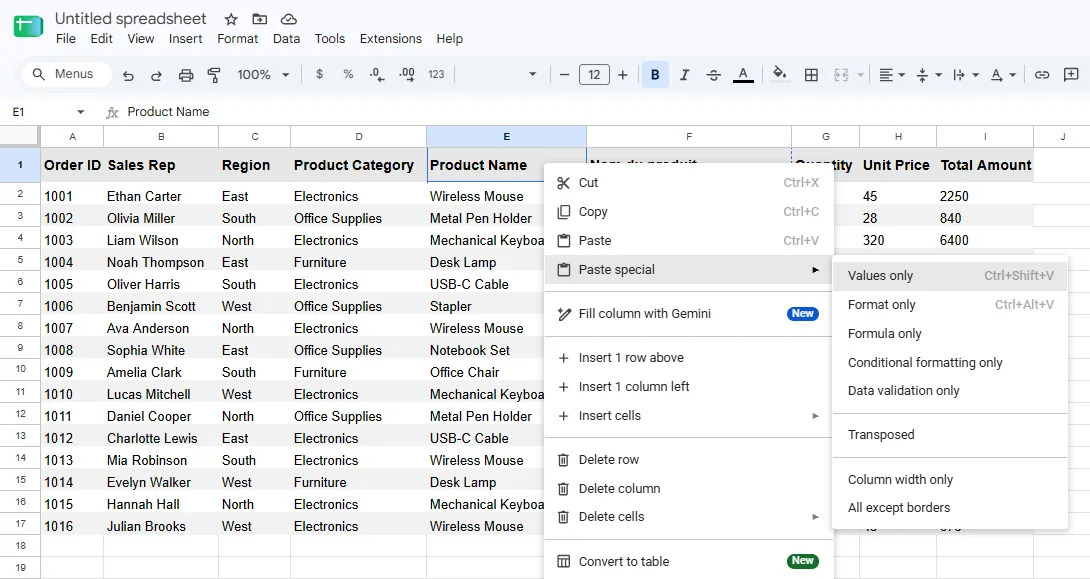
5단계. 지역 및 카테고리와 같은 다른 텍스트 열에 대해 반복하고, 제목은 개별적으로 번역합니다. 결과를 .xlsx 파일로 다운로드하고 Excel에서 열어 수식과 레이아웃을 확인합니다.
Microsoft 365는 Excel에 그대로 머물고 싶다면 유사한 함수 =TRANSLATE(E1,"en","fr")를 제공합니다. 도우미 열 및 값 붙여넣기 워크플로는 기본적으로 동일합니다.
이 접근 방식은 몇 개의 일반 텍스트 열에는 간단합니다. 텍스트가 여러 시트에 흩어져 있으면 반복 작업이 되며, Sheets에서 내보내려면 Excel에서 추가 호환성 확인이 필요합니다.
방법 2. ChatGPT로 통합 문서 번역
텍스트가 여러 위치에 나타나는 경우, ChatGPT는 업로드된 .xlsx 파일에서 작업하고 번역된 사본을 반환할 수 있습니다. 핵심은 변경해야 할 콘텐츠와 그대로 유지해야 할 통합 문서 요소를 지정하는 것입니다.
1단계. .xlsx 통합 문서 사본을 ChatGPT에 업로드합니다.
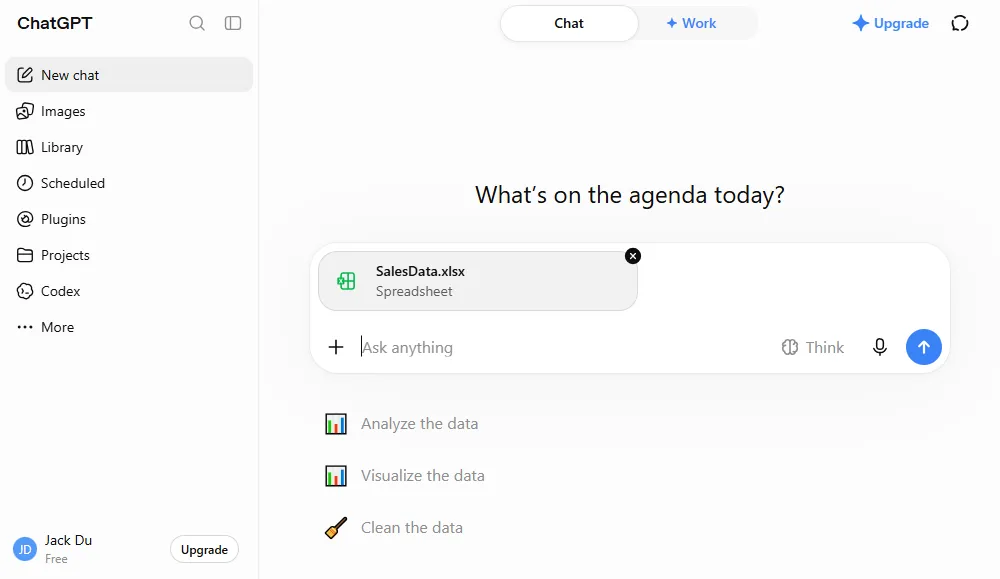
2단계. 대상 언어, 번역할 텍스트, 변경하지 않아야 할 항목을 지정하는 프롬프트를 제공합니다. 예를 들어:
이 Excel 통합 문서의 영어 텍스트를 프랑스어로 번역하세요. 열 제목, 지역 이름, 제품 카테고리, 제품 이름을 원래 셀에서 번역하세요. 영업 담당자 이름, 주문 ID, 숫자, 가격, 모든 수식은 변경하지 마세요. 워크시트 구조와 셀 서식을 유지하세요. 편집 가능한
.xlsx파일을 반환하세요.
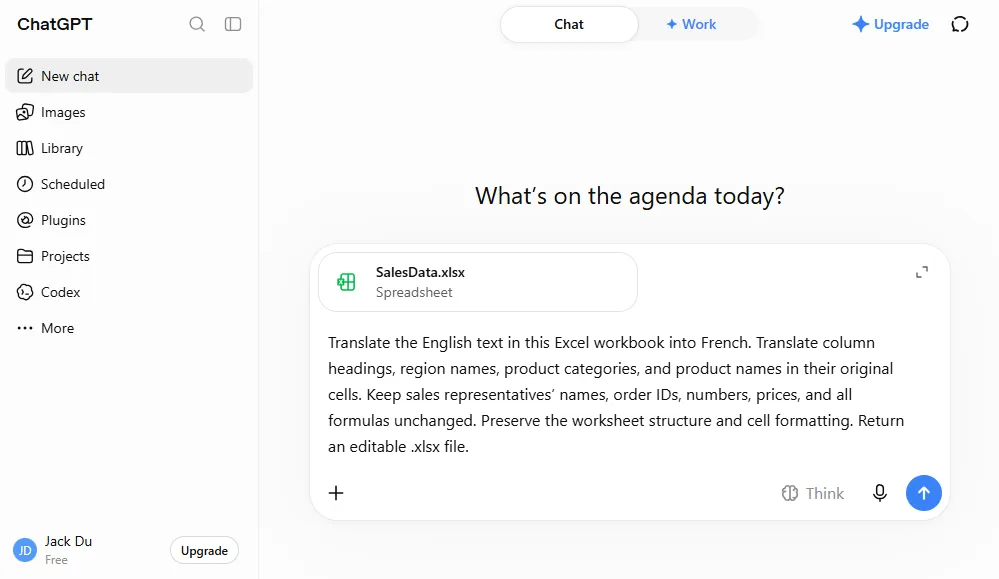
3단계. 번역된 통합 문서를 다운로드하고 Excel에서 열어 번역, 수식, 서식을 원본과 비교합니다.
예를 들어, 16개의 수식 셀이 포함된 판매 통합 문서에서 번역된 사본은 제목, 지역, 카테고리, 제품 이름을 번역하면서 원래 수식과 셀 스타일을 유지했습니다. 이 결과는 이 워크플로가 단순한 파일에서 무엇을 달성할 수 있는지 보여줍니다. 매크로, 피벗 테이블, 차트, 조건부 서식과 같은 더 복잡한 기능은 별도로 확인해야 합니다.
ChatGPT는 도우미 열을 만들거나 코드를 작성하지 않고 업데이트된 파일을 원할 때 편리합니다. 모든 번역과 마찬가지로 문구를 검토하고 공유하기 전에 결과 통합 문서를 확인하세요.
방법 3. Spire.Agent.Office를 사용하여 C#에서 번역 자동화
Excel 번역이 애플리케이션이나 반복 프로세스의 일부라면 개발자는 C#에서 동일한 작업을 자동화할 수 있습니다. Spire.Agent.Office는 Excel Workbook과 자연어 지침을 받은 다음 처리된 파일을 새 .xlsx로 저장합니다. 게시된 문서 번역 예제는 Word와 PowerPoint도 다루며, 여기서는 Excel 워크플로만 보여줍니다.
1단계. 패키지를 설치합니다.
dotnet add package Spire.Agent.Office
2단계. Excel 파일을 로드하고 번역 규칙을 지정한 다음 지침을 실행합니다.
using System;
using Spire.Agent.Office.AI;
using Spire.Agent.Office.Extensions;
using Spire.Xls;

string inputPath = @"C:\Documents\input.xlsx";
string outputPath = @"C:\Documents\translated-fr.xlsx";
string spireToken = "your spireToken";

string instruction = """
Translate the English text in this Excel workbook into French.
Translate column headings, region names, product categories, and product names.
Keep people's names, order IDs, URLs, and technical identifiers unchanged.
Do not change any formulas, numbers, dates, quantities, or prices.
Preserve the original worksheets, cell positions, merged cells, and formatting,
including fonts, fills, borders, alignment, and number formats.
Do not add worksheets, notes, or explanations to the workbook.
""";

AIOptions options = new AIOptions { SpireToken = spireToken };

using Workbook workbook = new Workbook();
workbook.LoadFromFile(inputPath);

AIDocumentProcessor processor = workbook.AI(options);
AIResult result = processor.ExecuteInstruction(
    workbook, instruction, outputPath);

if (!result.Success)
    throw new InvalidOperationException(result.ErrorMessage);

Console.WriteLine({BODY_CONTENT}quot;Translated workbook saved to: {outputPath}");
3단계. 입력과 출력 간의 수식 텍스트와 수식 셀 위치를 비교합니다. 워크시트 이름, 병합된 범위, 숫자 형식, 중요한 셀 스타일을 확인합니다. Excel에서 파일을 열어 셀에 더 이상 맞지 않는 텍스트를 확인합니다. 지침은 의도한 결과를 정의하며, 이러한 확인은 저장된 내용을 검증합니다.
수식이 텍스트를 조건으로 사용할 때 이 구분이 중요합니다. 예를 들어, =COUNTIF(C2:C17,"East")는 텍스트상 동일하게 유지될 수 있지만 East가 Est가 된 후 다른 결과를 반환할 수 있습니다. 해당 원본 레이블을 영어로 유지할지, 아니면 종속 수식을 의도적으로 업데이트하고 테스트할지 결정하세요. 비즈니스에 중요한 통합 문서의 경우 이를 번역 세부 사항이 아니라 데이터 모델 결정으로 취급하세요.
이 방법은 여러 통합 문서를 처리하거나 애플리케이션에 번역을 추가하는 개발자에게 적합합니다. 처리되는 파일에 맞는 설정, 자격 증명, 검증이 필요합니다.
요약: 어떤 방법을 선택해야 할까요?
| 방법 | 사용 용이성 | 최적의 용도 | 번역 결과가 반환되는 방식 | 주요 확인 사항 |
|---|---|---|---|---|
| Google Sheets 수식 | 한 열에는 쉬움, 여러 영역에는 수동 작업 필요 | 몇 개의 일반 텍스트 열 | 결과를 복사하고 값을 원본 셀에 붙여넣기 | 셀 정렬 및 Excel 내보내기 호환성 |
| ChatGPT | 시작하기 가장 쉬움 | 통합 문서 전체에 흩어진 텍스트 | 업데이트된 .xlsx 파일 다운로드 |
번역, 수식, 서식 |
| C# AI 에이전트 SDK | 개발 설정 필요 | 반복 가능 또는 일괄 워크플로 | C#에서 새 통합 문서 저장 | 자동 비교 및 시각적 검토 |
작고 정돈된 시트의 경우 번역 수식이 직접적인 제어를 제공합니다. 전체 파일을 더 적은 수동 작업으로 업데이트하려면 ChatGPT가 실용적인 선택입니다. 번역을 반복적으로 실행해야 하거나 애플리케이션 내에서 실행해야 하는 경우 C# 워크플로가 더 적합합니다. 어떤 경로를 선택하든 원본을 보관하고 번역된 텍스트와 통합 문서의 동작을 모두 검사하세요.
자주 묻는 질문
GOOGLETRANSLATE로 전체 Excel 통합 문서를 번역할 수 있나요?
단일 수식으로는 안 됩니다. GOOGLETRANSLATE는 전달된 텍스트, 일반적으로 셀 참조를 번역합니다. 수식을 열 아래로 채울 수 있지만 다른 열, 제목, 시트를 처리한 다음 검토한 번역을 올바른 셀에 반환해야 합니다. 흩어진 텍스트의 경우 ChatGPT 또는 C# 워크플로가 수동 작업을 덜 필요로 할 수 있습니다.
셀 텍스트를 번역하면 모든 수식이 계속 작동하나요?
수식 표현을 변경하지 않는 것은 필요하지만 충분하지 않을 수 있습니다. =COUNTIF(C2:C17,"East")와 같은 수식은 특정 영어 레이블에 의존합니다. C열의 값을 Est로 번역하면 결과가 변경됩니다. 특히 조회, 조건부 개수, 텍스트 레이블 참조에 대해 수식 텍스트와 계산된 결과를 모두 확인하세요.
번역된 텍스트를 값으로 붙여넣으면 원래 서식이 유지되나요?
값만 기존 셀에 붙여넣으면 일반적으로 해당 셀의 서식이 유지됩니다. 그래도 더 긴 번역 문구가 잘리거나 인접 셀로 시각적으로 넘치는지 확인하세요. Excel 통합 문서를 Google Sheets에서 편집한 경우 Excel에서 내보낸 .xlsx 파일도 검사하세요.
ChatGPT 또는 AI 에이전트가 복잡한 Excel 기능이 그대로 유지된다고 보장할 수 있나요?
아니요. 매크로, 피벗 테이블, 차트, 외부 링크 또는 복잡한 서식이 있는 통합 문서는 자체적인 전후 확인이 필요합니다. 원본 파일을 보관하고 번역된 버전을 사용하기 전에 중요한 계산을 테스트하세요.