
CSV 파일은 표 형식 데이터를 저장하고 교환하는 데 널리 사용되지만, 정보를 공유하기에 항상 최적의 형식은 아닙니다. 보고서, 제안서, 프로젝트 문서 또는 고객 납품물에 스프레드시트 데이터를 포함해야 할 때, CSV 파일을 Word 문서로 변환하면 더 나은 프레젠테이션 및 서식 옵션을 제공할 수 있습니다.
간단한 수동 기술부터 전용 CSV-Word 변환기 및 자동화 솔루션에 이르기까지 CSV를 Word로 변환하는 데는 여러 가지 방법이 있습니다. 최적의 방법은 워크플로, 데이터 크기 및 변환이 필요한 빈도에 따라 달라집니다.
이 가이드에서는 수동 방법, 온라인 CSV-Word 변환기 및 CSV 데이터를 DOCX 문서로 자동 변환하는 Python 기반 접근 방식을 포함하여 CSV를 Word 문서로 변환하는 네 가지 실용적인 방법을 배웁니다. 빠른 일회성 변환이 필요하든 반복적인 작업을 위한 확장 가능한 솔루션이 필요하든 필요에 맞는 옵션을 찾을 수 있습니다.
빠른 탐색
- CSV를 Word로 변환하는 이유?
- 방법 1 – CSV 데이터를 복사하여 Word에 붙여넣기
- 방법 2 – 텍스트를 표로 변환 기능을 사용하여 CSV를 Word 표로 변환
- 방법 3 – 온라인 CSV-Word 변환기 사용
- 수동 및 온라인 CSV-Word 변환의 한계
- 방법 4 – Python으로 CSV를 Word로 자동 변환
- CSV를 Word로 변환하는 완전한 Python 예제
- CSV-Word 변환에 Spire.Doc을 사용하는 이유?
- CSV-Word 변환 방법 비교
- 자주 묻는 질문
1. CSV를 Word로 변환하는 이유?
Excel을 그냥 사용하면 안 되나요? 라고 궁금해할 수 있습니다. 결국 CSV 파일은 스프레드시트 애플리케이션에서 기본적으로 열립니다. Excel은 데이터 분석 및 계산에 훌륭하지만, Word 문서는 다른 목적을 제공합니다. Word는 서술형 보고서, 고객 납품물 및 데이터가 설명 텍스트, 머리글 및 스타일 지정된 레이아웃과 함께 표시되어야 하는 인쇄 준비 문서에 대한 우수한 서식을 제공합니다.
일반적인 사용 사례
| 사용 사례 | Excel보다 Word를 사용하는 이유 |
|---|---|
| 비즈니스 보고서 | 데이터 표와 서술형 분석 및 요약 보고서를 결합 |
| 프로젝트 문서 | 지침 및 컨텍스트를 포함하는 구조화된 문서 내에 데이터 포함 |
| 고객 납품물 | 브랜딩된 전문적으로 서식이 지정된 문서에 데이터 표시 |
| 학술 논문 | 텍스트에 통합된 데이터로 특정 서식 지침(APA, MLA) 따르기 |
| 메일 병합 준비 | Word에서 개인화된 편지 및 레이블의 소스로 CSV 데이터 사용 |
CSV 파일을 Word 문서로 변환해야 할 때, 올바른 방법은 얼마나 자주 변환하는지와 얼마나 많은 서식 제어가 필요한지에 따라 달라집니다.
2. 방법 1 – CSV 데이터를 복사하여 Word에 붙여넣기
CSV 데이터를 Word로 가져오는 가장 간단한 방법은 스프레드시트에서 복사하여 직접 붙여넣는 것입니다. 이 방법은 소규모 데이터 세트 및 일회성 작업에 유용합니다.
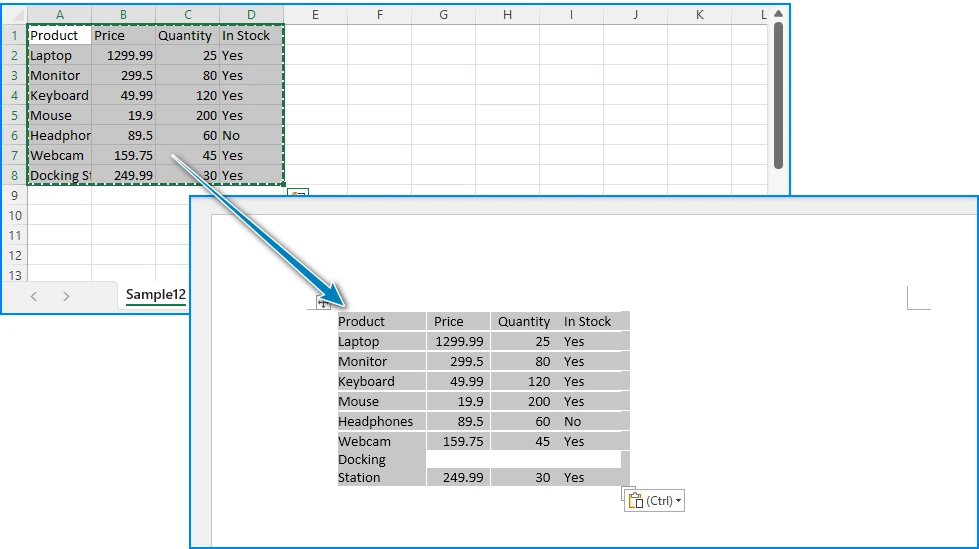
1단계: Excel에서 CSV 파일 열기
.csv 파일을 두 번 클릭하거나 Excel을 열고 파일 > 열기를 사용하여 CSV를 로드합니다. Excel은 자동으로 쉼표로 구분된 값을 열로 구문 분석합니다.
2단계: 데이터 선택
Word 문서에 포함할 셀을 강조 표시합니다. Ctrl + A를 눌러 전체 시트를 선택하거나 특정 범위를 선택할 수 있습니다.
3단계: Word에 붙여넣기
Microsoft Word를 열고 데이터가 원하는 위치에 커서를 놓고 Ctrl + V를 누릅니다. Word는 자동으로 표 형식 데이터를 Word 표로 변환합니다.
4단계: 표 서식 적용
Word의 표 디자인 탭을 사용하여 스타일을 적용하고, 열 너비를 조정하고, 머리글을 서식 지정합니다.
장단점
| 측면 | 평가 |
|---|---|
| 사용 편의성 | 매우 쉬움 — 특별한 도구 불필요 |
| 속도 | 소규모 데이터 세트에 빠름 |
| 서식 제어 | 제한적 — 대규모 데이터의 경우 서식이 깨질 수 있음 |
| 확장성 | 수백 또는 수천 개의 행이 있는 파일에는 적합하지 않음 |
| 재현성 | 수동 프로세스 — 일관되게 반복하기 어려움 |
스프레드시트 워크플로를 사용하는 경우 CSV 파일을 Excel로 변환하는 방법에 대한 가이드가 유용할 수 있습니다.
3. 방법 2 – 텍스트를 표로 변환 기능을 사용하여 CSV를 Word 표로 변환
Word에는 구분된 텍스트를 표로 직접 변환할 수 있는 내장 기능이 있습니다. Excel이 필요 없습니다. 이 방법은 Word의 기본 텍스트를 표로 변환 기능을 사용하므로 CSV를 Word 표로 변환하는 방법을 찾고 있다면 특히 관련이 있습니다.
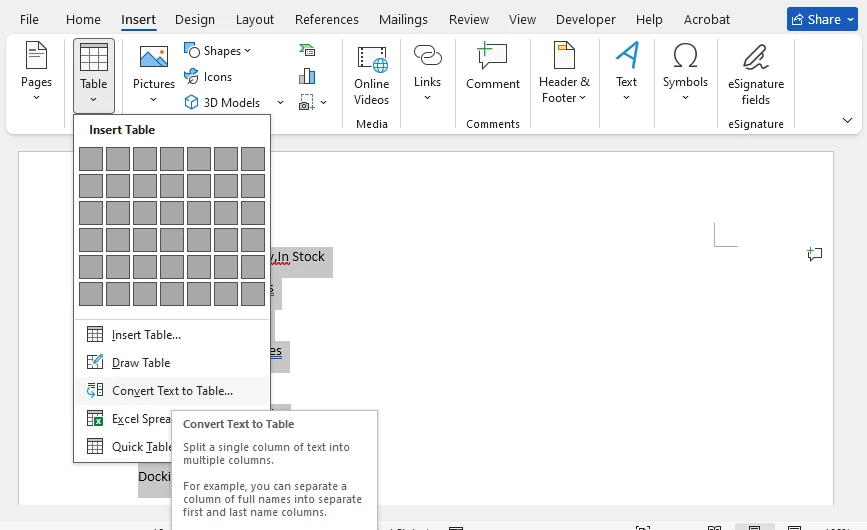
1단계: 텍스트 편집기에서 CSV 파일 열기
.csv 파일을 메모장, Notepad++ 또는 일반 텍스트 편집기에서 엽니다. 쉼표로 구분된 원시 값을 볼 수 있습니다.
2단계: CSV 내용 복사
모든 텍스트(Ctrl + A)를 선택하고 복사합니다(Ctrl + C).
3단계: Word에 일반 텍스트로 붙여넣기
Word에서 내용을 붙여넣습니다. 값 사이에 쉼표가 있는 일반 텍스트로 나타납니다.
4단계: 텍스트를 표로 변환 기능 사용
붙여넣은 텍스트를 선택한 다음 삽입 > 표 > 텍스트를 표로 변환으로 이동합니다. 대화 상자에서:
- 텍스트 구분을 쉼표로 설정합니다.
- 필요한 경우 열 수를 조정합니다.
- 확인을 클릭합니다.
Word는 쉼표로 구분된 텍스트를 올바르게 구조화된 표로 변환합니다.
5단계: 표 서식 지정
표 디자인 탭에서 표 스타일을 적용하고, 머리글 행을 서식 지정하고, 필요한 경우 열 너비를 조정합니다.
장단점
| 측면 | 평가 |
|---|---|
| 사용 편의성 | 쉬움 — Excel 불필요, Word 내에서 완전히 작동 |
| 서식 제어 | 중간 — Word가 표 구조를 자동으로 처리 |
| 확장성 | 중간 크기 파일에 작동; 매우 큰 파일은 느릴 수 있음 |
| 정확성 | 좋음 — Word는 대부분의 경우 쉼표 구분 기호를 올바르게 구문 분석합니다. |
| 제한 사항 | 따옴표로 묶인 필드 내의 쉼표를 잘못 해석할 수 있음(예: "Smith, John") |
데이터가 CSV 파일이 아닌 Excel 통합 문서에 이미 저장되어 있는 경우, Excel 시트를 Word 문서로 변환하는 방법에 대한 가이드를 참조하십시오.
4. 방법 3 – 온라인 CSV-Word 변환기 사용
Excel이나 Word가 설치되어 있지 않거나 빠른 일회성 변환만 필요한 경우, 온라인 CSV-Word 변환기를 사용하면 몇 초 안에 작업을 완료할 수 있습니다. 여러 무료 도구를 사용하면 CSV 파일을 업로드하고 Word 문서를 다운로드할 수 있습니다.
작동 방식
- 브라우저에서 "CSV to Word converter online"을 검색합니다.
- 변환기 웹사이트에
.csv파일을 업로드합니다. - 변환이 완료될 때까지 기다립니다.
- 생성된
.docx파일을 다운로드합니다.
온라인 변환기에서 찾아야 할 사항
온라인 CSV-Word 변환기를 선택할 때 다음을 고려하십시오.
- 파일 크기 제한
- 지원되는 출력 형식(DOC 대 DOCX)
- 데이터 개인 정보 보호 정책
- 표 서식 품질
- 일괄 변환 지원
장단점
| 측면 | 평가 |
|---|---|
| 사용 편의성 | 매우 쉬움 — 소프트웨어 설치 불필요 |
| 속도 | 소규모에서 중간 크기 파일에 빠름 |
| 서식 제어 | 낮음 — 도구가 생성하는 것을 받음 |
| 개인 정보 보호 | 우려 사항 — 데이터가 타사 서버에 업로드됨 |
| 파일 크기 제한 | 대부분의 도구는 업로드 크기 제한을 부과합니다. |
| 일괄 처리 | 지원되지 않음 — 한 번에 하나의 파일 |
온라인 변환기 사용 시기
온라인 변환기는 단일의 민감하지 않은 CSV 파일이 있고 빠른 변환만 필요한 경우 합리적인 선택입니다. 그러나 데이터에 개인 정보, 금융 기록 또는 비즈니스에 중요한 콘텐츠가 포함되어 있으면 타사 서비스에 업로드하는 것이 적절하지 않을 수 있습니다.
반복적이거나 대규모 변환이 필요한 경우 자동화가 일반적으로 더 나은 장기 솔루션입니다.
5. 수동 및 온라인 CSV-Word 변환의 한계
수동 방법과 온라인 도구는 간헐적으로 사용할 수 있지만, CSV 파일을 정기적으로 또는 대규모로 처리해야 할 때는 제대로 작동하지 않습니다. 일반적인 문제는 다음과 같습니다.
일반적인 문제
- 반복적인 작업 — 매주 또는 매일 CSV를 Word로 변환해야 하는 경우 수동 복사-붙여넣기는 지루하고 오류가 발생하기 쉽습니다.
- 대규모 데이터 세트 — Word는 Excel에서 붙여넣은 수천 개의 행이 있는 표를 처리하는 데 어려움을 겪습니다. 성능이 저하되고 서식이 깨집니다.
- 일괄 처리 — 여러 CSV 파일을 Word 문서로 변환해야 할 때 하나씩 처리하는 것은 비현실적입니다.
- 서식 일관성 — 수동 서식은 매번 다릅니다. 머리글, 글꼴 및 표 스타일은 문서마다 다르게 보일 수 있습니다.
- 개인 정보 보호 문제 — 온라인 변환기는 데이터를 외부 서버에 업로드해야 하므로 민감한 정보에는 허용되지 않을 수 있습니다.
- 자동 보고서 생성 — 보고서를 예약(매일, 매주)해야 하는 경우 수동 변환으로는 따라갈 수 없습니다.
이러한 상황에서는 Python 자동화가 실용적인 경로를 제공합니다. 다음 섹션에서는 구현 방법을 정확히 보여줍니다.
6. 방법 4 – Python으로 CSV를 Word로 자동 변환
Python은 CSV-Word 변환 자동화에 자연스러운 선택입니다. 데이터 읽기를 위한 내장 csv 모듈이 있으며, Spire.Doc for Python을 사용하면 Microsoft Word가 설치되지 않아도 Word 문서를 생성하고 서식을 지정할 수 있습니다.
이 섹션에서는 라이브러리 설치, CSV 데이터 읽기, Word 표 빌드 및 결과를 DOCX로 저장하는 전체 구현을 안내합니다.
Spire.Doc for Python 설치
pip를 통해 라이브러리를 설치합니다.
pip install spire.doc
Python 스크립트에서 필요한 클래스를 가져옵니다.
from spire.doc import *
from spire.doc.common import *
1단계: CSV 데이터 읽기
Python의 내장 csv 모듈은 CSV 파일을 행 목록으로 읽습니다.
import csv

csv_data = []
with open("sales_data.csv", "r", encoding="utf-8-sig") as file:
    reader = csv.reader(file)
    for row in reader:
        csv_data.append(row)
첫 번째 행에는 일반적으로 열 머리글이 있고, 후속 행에는 데이터가 포함됩니다.
2단계: Word 문서 및 표 생성
새 Word 문서를 만들고 섹션을 추가하고 CSV 데이터의 크기에 맞게 표를 초기화합니다.
document = Document()
section = document.AddSection()

num_rows = len(csv_data)
num_cols = len(csv_data[0]) if csv_data else 0

table = section.AddTable(True)
table.ResetCells(num_rows, num_cols)
table.PreferredWidth = PreferredWidth(WidthType.Percentage, 100)
3단계: CSV 데이터로 표 채우기
CSV 행을 반복하고 각 값을 해당 셀에 씁니다. 머리글 행을 별도의 스타일로 서식 지정합니다.
for r in range(num_rows):
    row = table.Rows[r]
    row.Height = 22
    row.HeightType = TableRowHeightType.Exactly

    for c in range(num_cols):
        cell = row.Cells[c]
        paragraph = cell.AddParagraph()
        text_range = paragraph.AppendText(csv_data[r][c])
        cell.CellFormat.VerticalAlignment = VerticalAlignment.Middle

        if r == 0:
            row.IsHeader = True
            cell.CellFormat.Shading.BackgroundPatternColor = Color.get_DarkBlue()
            text_range.CharacterFormat.Bold = True
            text_range.CharacterFormat.TextColor = Color.get_White()
            text_range.CharacterFormat.FontSize = 11
            paragraph.Format.HorizontalAlignment = HorizontalAlignment.Center
        else:
            text_range.CharacterFormat.FontSize = 10
            if r % 2 == 0:
                cell.CellFormat.Shading.BackgroundPatternColor = Color.get_LightGray()
            else:
                cell.CellFormat.Shading.BackgroundPatternColor = Color.Empty()
이 코드는 첫 번째 행을 어두운 파란색 배경과 흰색 굵은 텍스트로 머리글로 서식 지정하고 가독성을 위해 번갈아 가며 행 색상을 적용합니다.
4단계: DOCX로 저장
생성된 Word 문서를 저장합니다.
document.SaveToFile("SalesReport.docx", FileFormat.Docx)
document.Close()
아래는 CSV 데이터와 생성된 Word 문서의 미리 보기입니다.
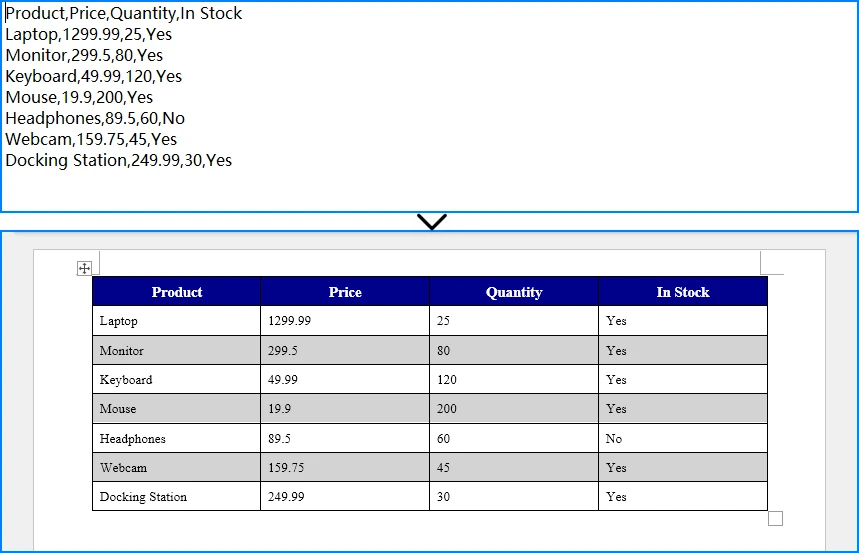
결과는 Word 표에 CSV 데이터가 포함된 올바르게 서식이 지정된 .docx 파일입니다.
더 고급 표 사용자 지정 옵션은 Python으로 Word 표를 만들고 서식을 지정하는 방법에 대한 가이드를 확인하십시오.
7. CSV를 Word로 변환하는 완전한 Python 예제
다음은 CSV 파일을 읽고 제목, 서식이 지정된 표, 번갈아 가며 행 색상 및 표 테두리가 있는 Word 문서로 변환하는 완전하고 실행 가능한 스크립트입니다.
import csv
from spire.doc import *
from spire.doc.common import *

def csv_to_word(csv_path, output_path, title="Data Report"):
    csv_data = []
    with open(csv_path, "r", encoding="utf-8-sig") as file:
        reader = csv.reader(file)
        for row in reader:
            csv_data.append(row)

    if not csv_data:
        print("CSV 파일이 비어 있습니다.")
        return

    num_rows = len(csv_data)
    num_cols = len(csv_data[0])

    document = Document()
    section = document.AddSection()

    title_para = section.AddParagraph()
    title_range = title_para.AppendText(title)
    title_range.CharacterFormat.FontSize = 18
    title_range.CharacterFormat.Bold = True
    title_para.Format.HorizontalAlignment = HorizontalAlignment.Center
    title_para.Format.AfterSpacing = 12

    table = section.AddTable(True)
    table.ResetCells(num_rows, num_cols)
    table.PreferredWidth = PreferredWidth(WidthType.Percentage, 100)

    for r in range(num_rows):
        row = table.Rows[r]
        row.Height = 22
        row.HeightType = TableRowHeightType.Exactly

        for c in range(num_cols):
            cell = row.Cells[c]
            paragraph = cell.AddParagraph()
            text_range = paragraph.AppendText(csv_data[r][c])
            cell.CellFormat.VerticalAlignment = VerticalAlignment.Middle

            if r == 0:
                row.IsHeader = True
                cell.CellFormat.Shading.BackgroundPatternColor = Color.get_DarkBlue()
                text_range.CharacterFormat.Bold = True
                text_range.CharacterFormat.TextColor = Color.get_White()
                text_range.CharacterFormat.FontSize = 11
                paragraph.Format.HorizontalAlignment = HorizontalAlignment.Center
            else:
                text_range.CharacterFormat.FontSize = 10
                if r % 2 == 0:
                    cell.CellFormat.Shading.BackgroundPatternColor = Color.get_LightGray()
                else:
                    cell.CellFormat.Shading.BackgroundPatternColor = Color.Empty()

    table.Format.Borders.Vertical.BorderType = BorderStyle.Single
    table.Format.Borders.Vertical.LineWidth = 0.5
    table.Format.Borders.Horizontal.BorderType = BorderStyle.Single
    table.Format.Borders.Horizontal.LineWidth = 0.5

    document.SaveToFile(output_path, FileFormat.Docx)
    document.Close()
    print(f"Word 문서가 저장되었습니다: {output_path}")

csv_to_word("sales_data.csv", "SalesReport.docx", "4분기 판매 보고서")
작동 방식
-
csv.reader는 CSV 파일을 행별로 읽고utf-8-sig(BOM 마커 처리)를 통해 다른 인코딩을 처리합니다. -
Document()는 빈 Word 문서를 만듭니다.AddSection()은 문서에 섹션(페이지)을 추가합니다. -
AddTable(True)는 자동 맞춤이 활성화된 새 표를 만듭니다.ResetCells()는 정확한 크기를 설정합니다. -
AppendText()는 각 CSV 값을 해당 셀에 텍스트 범위로 씁니다. - 머리글 서식은 첫 번째 행에 어두운 파란색 배경, 흰색 굵은 텍스트 및 가운데 맞춤을 적용합니다.
- 번갈아 가며 행 색상은 짝수 행에는 연한 회색, 홀수 행에는 채우기 없음으로 적용하여 가독성을 향상시킵니다.
-
SaveToFile()은 문서를.docx파일로 내보냅니다.
8. CSV-Word 변환에 Spire.Doc을 사용하는 이유?
Spire.Doc for Python은 프로그래밍 방식으로 CSV 데이터에서 Word 문서를 생성해야 하는 개발자에게 여러 가지 기술적 이점을 제공합니다.
장점
| 장점 | 세부 정보 |
|---|---|
| Microsoft Word 종속성 없음 | 서버 또는 컴퓨터에 Microsoft Word를 설치하지 않고 DOCX 파일을 생성하고 조작합니다. |
| 포괄적인 표 서식 | 셀 음영, 테두리, 맞춤, 행 높이, 열 너비 및 표 스타일을 제어합니다. |
| 자동 보고서 생성 | CSV를 Word로 변환하는 스크립트를 예약하고 데이터 파이프라인과 통합합니다. |
| 일괄 문서 처리 | 여러 CSV 파일을 루프에서 처리하여 각 파일에 대해 별도의 Word 문서를 생성합니다. |
| Python 통합 | Python의 표준 csv 모듈 및 기타 데이터 처리 라이브러리와 원활하게 작동합니다. |
| 전체 DOCX 지원 | Microsoft Word, LibreOffice 및 Google Docs와 호환되는 문서 생성 |
주요 API 클래스
-
Document— Word 문서를 나타냅니다. 새 문서를 만들거나 기존 문서를 로드하는 데 사용합니다. -
Section— 문서 내의 섹션(페이지)을 나타냅니다. 단락, 표 및 기타 콘텐츠를 포함합니다. -
Table— Word 문서의 표를 나타냅니다. 행/열 조작, 스타일 지정 및 테두리를 지원합니다. -
TableRow/TableCell— 서식 지정 및 콘텐츠 삽입을 위해 개별 행 및 셀에 액세스합니다. -
Paragraph/TextRange— 글꼴, 크기, 색상 및 맞춤을 포함하여 셀 내의 텍스트 콘텐츠를 처리합니다.
9. CSV-Word 변환 방법 비교
| 방법 | 사용 편의성 | 일괄 처리 | 서식 제어 | 개인 정보 보호 | 가장 적합한 경우 |
|---|---|---|---|---|---|
| 복사 및 붙여넣기 | ★★★★★ | ✗ | 낮음 | ✓ | 일회성, 소규모 데이터 세트 |
| 텍스트를 표로 변환 | ★★★★☆ | ✗ | 중간 | ✓ | Excel 불필요 워크플로, 중간 규모 데이터 |
| 온라인 변환기 | ★★★★★ | ✗ | 낮음 | ✗ | 빠른 일회성 변환 |
| Python + Spire.Doc | ★★★☆☆ | ✓ | 높음 | ✓ | 반복 작업, 일괄 처리, 자동화 |
요약: 수동 방법과 온라인 도구는 빠르고 접근하기 쉽지만 확장되지 않습니다. Python 자동화와 Spire.Doc은 약간의 설정 투자가 필요하지만 일관되고 반복 가능하거나 일괄 CSV-Word 변환이 필요할 때 보상을 제공합니다.
10. 자주 묻는 질문
CSV 파일을 Word 문서로 변환하려면 어떻게 해야 하나요?
여러 가지 방법으로 CSV 파일을 Word 문서로 변환할 수 있습니다. (1) Excel에서 CSV를 열고 데이터를 복사하여 Word에 붙여넣습니다. (2) Word의 텍스트를 표로 변환 기능을 사용하여 쉼표로 구분된 텍스트를 표로 직접 변환합니다. (3) 온라인 CSV-Word 변환기를 사용하여 빠른 일회성 변환을 수행합니다. (4) Spire.Doc for Python과 함께 Python을 사용하여 프로그래밍 방식으로 변환을 자동화합니다. Python 접근 방식은 반복적인 작업이나 일괄 처리에 가장 좋습니다.
CSV를 DOCX로 자동 변환할 수 있나요?
예. Python을 사용하여 CSV-DOCX 변환을 자동화할 수 있습니다. Python의 내장 csv 모듈로 CSV 데이터를 읽고, Spire.Doc for Python을 사용하여 Word 문서를 만들고, 표에 CSV 데이터를 채우고, .docx 파일로 저장합니다. 이 접근 방식은 Microsoft Word 없이 작동하며 자동으로 실행되도록 예약할 수 있습니다.
CSV 데이터를 Word 표에 삽입하려면 어떻게 해야 하나요?
CSV 데이터를 Word 표에 수동으로 삽입하려면 Word의 삽입 > 표 > 텍스트를 표로 변환 기능을 사용할 수 있습니다. CSV 텍스트를 붙여넣은 다음 쉼표를 구분 기호로 사용하여 변환합니다. 프로그래밍 방식으로 삽입하려면 Python을 사용합니다. csv 모듈로 CSV를 읽고, Spire.Doc for Python을 사용하여 Word 문서에서 표를 만들고, CSV 행을 반복하여 각 셀을 채웁니다.
무료 CSV-Word 변환기 온라인이 있나요?
예, 여러 웹사이트에서 무료 CSV-Word 변환을 제공합니다. 그러나 온라인 변환기에는 파일 크기 제한, 제한된 서식 제어 및 데이터가 타사 서버에 업로드되므로 개인 정보 보호 문제가 있습니다. 민감한 데이터 또는 반복적인 변환의 경우 Spire.Doc for Python을 사용한 로컬 Python 솔루션이 더 안정적이고 개인적인 대안입니다.
Python으로 CSV 파일을 Word 문서로 변환할 수 있나요?
예, Python은 CSV 파일을 Word 문서로 변환할 수 있습니다. Spire.Doc for Python을 사용하면 표준 csv 모듈로 CSV 데이터를 읽고, Word 문서를 만들고, 서식이 지정된 표를 추가하고, CSV 콘텐츠로 채우고, 결과를 DOCX 파일로 저장할 수 있습니다. 이 기능은 Microsoft Word 없이 작동하며 여러 CSV 파일의 일괄 처리를 지원합니다.
Spire.Doc for Python은 Microsoft Word 설치가 필요하나요?
아니요. Spire.Doc for Python은 Word 문서를 독립적으로 생성하고 조작하는 독립 실행형 라이브러리입니다. 시스템에 Microsoft Word 또는 Office 구성 요소를 설치할 필요가 없습니다. 따라서 서버 환경 및 자동화된 워크플로에 적합합니다.
결론
CSV를 Word로 변환하는 것은 여러 접근 방식이 있는 일반적인 작업입니다. 수동 방법 — 복사-붙여넣기 및 Word의 텍스트를 표로 변환 기능 — 은 소규모 데이터 세트를 사용한 간헐적인 사용에 유용합니다. 온라인 변환기는 빠르고 일회성 작업에 편리하지만 개인 정보 보호 문제를 제기하고 서식 제어가 부족합니다. 이러한 옵션 중 어느 것도 일괄 처리, 예약된 보고서 생성 또는 여러 문서에 걸쳐 일관된 서식이 필요한 시나리오로 확장되지 않습니다.
Python 자동화와 Spire.Doc for Python은 CSV를 DOCX로 프로그래밍 방식으로 변환하는 안정적인 솔루션을 제공합니다. CSV 데이터를 읽고, 서식이 지정된 Word 표를 만들고, Microsoft Word 없이 전문적인 문서를 생성합니다. 이는 자동화된 워크플로, 일괄 처리 및 서버 측 문서 생성에 이상적입니다.
Spire.Doc for Python의 모든 기능을 평가하기 위해 30일 무료 라이선스를 신청할 수 있습니다.