흰색 배경은 대부분의 Word 문서에 적합하지만, 항상 최선의 선택은 아닙니다. 브로슈어, 초대장, 수업용 유인물, 브랜드 보고서 또는 화면 읽기용 문서를 작성할 때, 신중하게 선택한 배경색은 문서의 시각적 스타일을 살리고 가독성을 높일 수 있습니다.
이 가이드에서는 Word에서 배경색을 변경하는 네 가지 실용적인 방법을 배웁니다. 단일 문서를 편집하든 대량의 파일을 처리하든, 워크플로에 맞는 접근 방식을 선택할 수 있습니다.
방법 개요: 워크플로에 적합한 방법 선택하기
이상적인 방법은 기술 환경과 처리해야 할 문서의 양에 따라 다릅니다. 아래 비교표를 검토하여 프로젝트 요구 사항에 맞는 접근 방식을 결정하세요:
| 방법 | 적합한 용도 | 장점 | 제한 사항 |
|---|---|---|---|
| Microsoft Word (데스크톱) | 개별 문서 | 전체 기능 세트, 사용 편의성 | 수동 편집 필요 |
| Word for the Web | 빠른 브라우저 편집 | 데스크톱 설치 불필요 | 고급 채우기 옵션 부족 |
| Word XML 패키지 수정 | 제어된 파일 수준 변경이 필요한 고급 사용자 | Word나 타사 라이브러리 불필요 | 잘못 수행 시 파일 손상 위험 |
| C# 자동화 | 반복적 또는 일괄 문서 처리 | 여러 파일에 일관된 설정 적용 | C# 프로그래밍 지식 필요 |
방법 1: Microsoft Word (데스크톱)에서 페이지 배경색 변경하기
Microsoft Word 데스크톱 버전은 가장 완벽한 페이지 배경 옵션을 제공합니다. 문서 전체에 단색, 그라데이션, 질감 또는 패턴을 적용하거나, 특정 페이지만 다른 시각적 배경이 필요한 경우 전체 페이지 도형을 사용할 수 있습니다.
문서 전체에 배경색 추가하기
-
Word 문서를 엽니다.
-
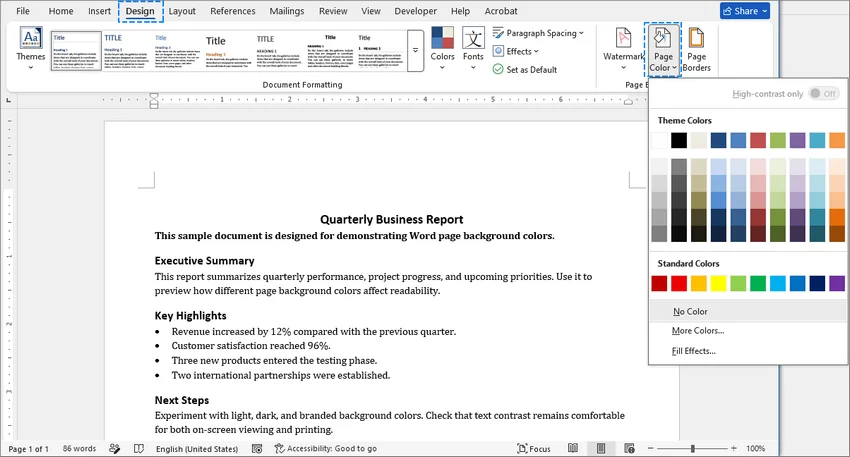
상단 리본 메뉴에서 디자인 탭으로 이동합니다.
-
페이지 배경 그룹에서 페이지 색을 선택합니다.
-
그리드에서 테마 색 또는 표준 색을 선택합니다.
-
고급 채우기 옵션 (선택 사항):
- 사용자 지정 색 사용: 다른 색을 클릭하고 필요한 색상 값을 선택하거나 입력한 후 확인을 클릭합니다.
- 그라데이션, 질감 또는 패턴 사용: 드롭다운 메뉴에서 채우기 효과를 선택하여 다색 그라데이션, 미리 만들어진 질감 또는 기하학적 패턴을 적용한 다음 확인을 클릭합니다.
결과: Word가 선택한 색상이나 효과를 문서의 모든 페이지에 즉시 적용합니다.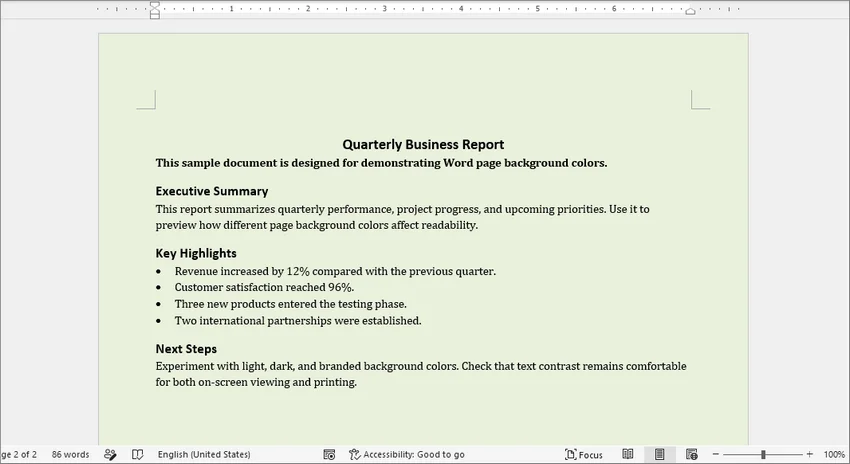
단일 페이지에 배경색 추가하기
기본적으로 "페이지 색" 도구를 사용하면 문서의 모든 페이지에 배경이 적용됩니다. 특정 페이지(예: 표지 또는 섹션 구분 페이지)의 배경색만 변경하려면 전체 페이지 도형을 배경으로 사용하세요:
-
수정하려는 페이지로 이동합니다.
-
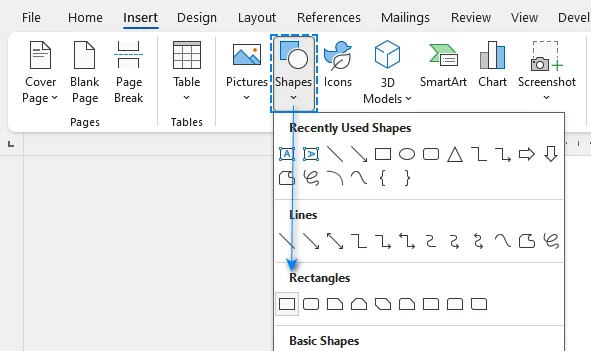
상단 리본 메뉴에서 삽입 탭을 클릭합니다.
-
도형을 선택하고 사각형 도구를 선택합니다.
-
사각형을 클릭하고 드래그하여 페이지 전체를 가장자리까지 덮도록 합니다.
-
새로 열린 도형 서식 탭으로 이동합니다.
-
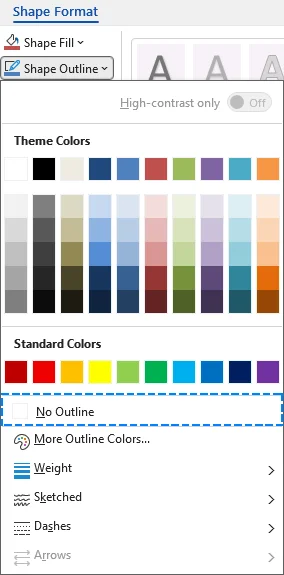
도형 윤곽선을 클릭하고 윤곽선 없음을 선택합니다.
-
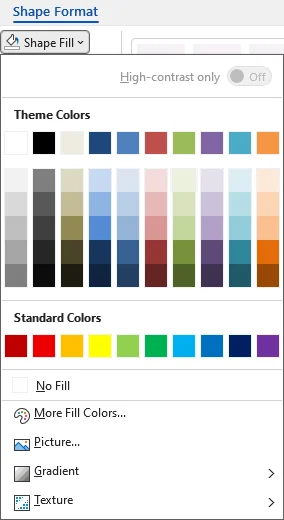
도형 채우기를 클릭하고 원하는 색상을 선택합니다.
-
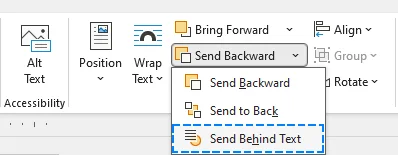
뒤로 보내기 옆의 화살표를 클릭하고 텍스트 뒤로 보내기를 선택합니다.
결과: 배경색이 선택한 페이지에만 적용되며, 다른 페이지는 그대로 유지됩니다.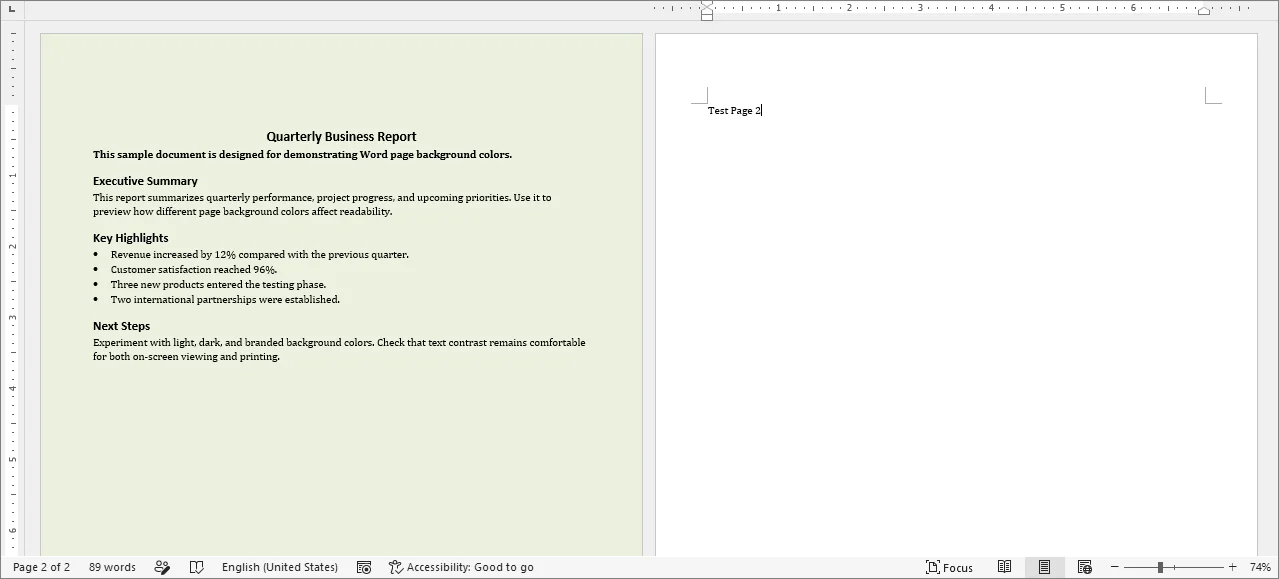
중요 팁: 배경 도형 위치 고정하기
Word는 떠 있는 도형을 단락에 고정된 개체로 취급합니다. 주변 콘텐츠가 변경되면 위치를 신중하게 설정하지 않을 경우 도형이 움직일 수 있습니다.
배경 사각형을 페이지에 고정하려면:
- 삽입된 도형을 마우스 오른쪽 버튼으로 클릭하고 레이아웃 옵션 더 보기를 선택합니다.
- 위치 탭으로 이동합니다.
- 가로 및 세로 절대 위치의 참조 지점을 페이지로 변경합니다.
- 하단의 개체 위치 고정 상자를 체크하여 앵커가 실수로 다른 단락으로 이동하지 않도록 합니다.
- 확인을 클릭하여 변경 사항을 적용합니다.
추가적인 페이지 서식을 위해 문서의 목적과 디자인에 따라 워터마크 추가 또는 페이지 테두리 적용을 수행할 수도 있습니다.
방법 2: Word for the Web에서 배경색 변경하기
Chromebook을 사용하거나 데스크톱 Office가 없는 기기를 사용 중이거나 실시간으로 공동 작업 중인 경우, Word for the Web(Microsoft 365 Online)을 사용하여 브라우저에서 직접 페이지 배경색을 조정할 수 있습니다.
온라인에서 배경색 변경 단계
- Word for the Web에 문서를 업로드하고 엽니다.
- 레이아웃 > 페이지 색으로 이동합니다.
- 페이지 색 또는 표준 색에서 색상을 선택합니다.
- 원하는 색상이 보이지 않으면 다른 색을 선택한 다음, 열린 색상 선택 대화 상자에서 색상을 선택합니다.
⚠️ Word for the Web의 제한 사항:
- 고급 채우기 없음: 그라데이션, 패턴, 질감 및 배경 이미지는 온라인에서 추가할 수 없습니다.
- 표시 불일치: 데스크톱에서 만든 복잡한 배경이 있는 문서는 브라우저에서 정확하게 렌더링되지 않을 수 있습니다. 고충실도 미리 보기 및 편집을 위해서는 데스크톱 앱을 사용하세요.
방법 3: Word 문서의 XML 패키지 수정하기
Microsoft Word를 열거나 코드를 작성하지 않고 .docx 파일의 배경색을 변경해야 하는 경우, 기본 Open XML 파일 구조를 직접 수정할 수 있습니다. .docx 파일은 실제로 XML 파일과 관련 리소스를 포함하는 ZIP 패키지입니다.
단계별 가이드
-
원본 Word 문서의 백업 복사본을 만듭니다.
-
파일 확장자를
.docx에서.zip으로 변경합니다. -
ZIP 패키지를 새 폴더에 압축 해제합니다.
-
Notepad++ 또는 Visual Studio Code와 같은 텍스트 편집기를 사용하여 해당 폴더 내의 word/document.xml 파일을 엽니다.
-
<w:document ...>시작 요소를 찾고, 시작 태그 뒤와<w:body>앞에 다음 요소를 삽입합니다:<w:background w:color="F0F0F0"/>(
F0F0F0을 원하는 6자리 RGB 16진수 색상 값으로 바꿉니다.#기호는 포함하지 마세요.)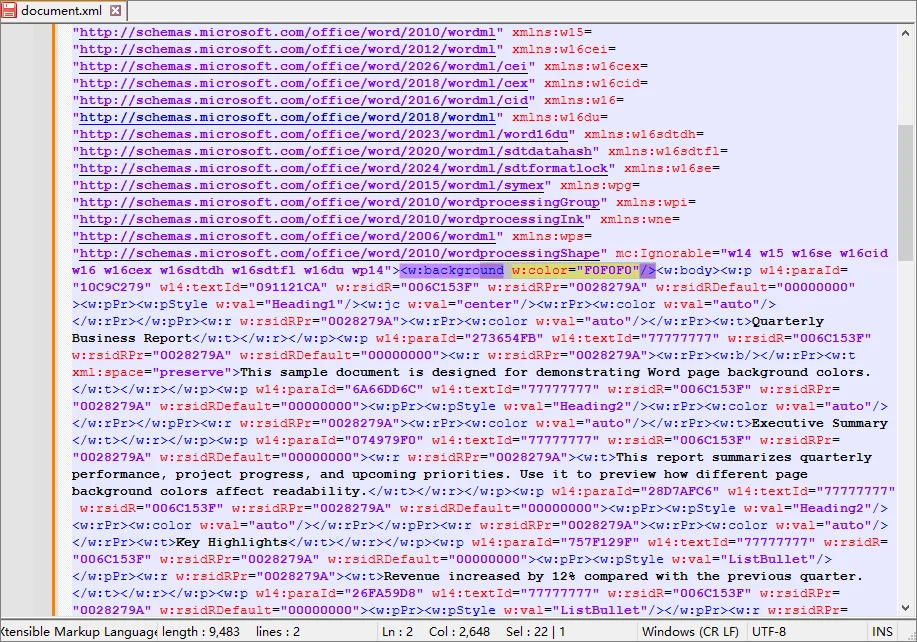
-
document.xml을 저장하고 닫습니다.
-
word/settings.xml을 열고
<w:settings>요소 내에 다음 요소가 있는지 확인합니다:<w:displayBackgroundShape/> -
압축 해제된 패키지 내부의 모든 파일과 폴더(
[Content_Types].xml,_rels,docProps,word)를 선택하고 새 ZIP 아카이브로 압축합니다. 외부 폴더 자체를 압축하지 마세요. -
새 아카이브 확장자를
.zip에서 다시.docx로 변경합니다. -
Word에서 문서를 열고 배경색이 올바르게 표시되는지 확인합니다.
⚠️ 중요 고려 사항
수동 XML 편집은 문서를 쉽게 손상시킬 수 있습니다. 요소가 잘못 배치되거나 구문이 잘못되었거나 재압축 중에 폴더 구조가 변경되면 Word에서 읽을 수 없는 콘텐츠라고 보고합니다. 항상 원본 파일의 백업 복사본으로 작업하세요.
방법 4: C#을 사용하여 프로그래밍 방식으로 배경색 변경하기
문서 생성 시스템, 반복 보고서 또는 많은 Word 파일이 포함된 폴더의 경우, 수동으로 배경색을 변경하는 것은 비효율적이며 일관되지 않은 결과를 초래할 수 있습니다. 동일한 서식 규칙을 반복적으로 적용하거나 기존 워크플로에 통합해야 할 때는 C# 솔루션이 더 적합합니다.
다음 예제는 Free Spire.Doc for .NET을 사용하여 Microsoft Word 설치 없이 프로그래밍 방식으로 Word 문서에 배경색을 적용하는 방법을 보여줍니다.
참고: Free Spire.Doc for .NET은 파일을 읽거나 쓸 때 문서당 500단락 및 25개 표로 제한됩니다. 해당 제한을 초과하는 문서는 주의 깊게 테스트하거나 필요한 문서 크기를 지원하는 에디션으로 처리해야 합니다.
1단계: Free Spire.Doc 설치
Visual Studio에서 NuGet 패키지 관리자 콘솔을 열고 다음을 실행합니다:
Install-Package FreeSpire.Doc
또는 NuGet 패키지 관리에서 FreeSpire.Doc을 검색하여 프로젝트에 설치합니다.
2단계: C# 자동화 코드 작성
다음 예제는 지정된 폴더의 .docx 파일을 순환하며 단색 배경을 적용하고 수정된 문서를 별도의 출력 폴더에 저장합니다:
using System;
using System.Drawing;
using System.IO;
using Spire.Doc;
using Spire.Doc.Documents;

class Program
{
    static void Main()
    {
        // 소스 파일과 처리된 파일을 위한 별도의 폴더 정의.
        string inputFolder = @"C:\Documents\Input";
        string outputFolder = @"C:\Documents\Output";

        // 출력 폴더가 없으면 생성.
        Directory.CreateDirectory(outputFolder);

        // 입력 폴더에서 모든 DOCX 파일 검색.
        string[] files = Directory.GetFiles(
            inputFolder,
            "*.docx",
            SearchOption.TopDirectoryOnly);

        foreach (string inputPath in files)
        {
            // Word에서 문서가 열려 있을 때 생성되는 임시 잠금 파일 건너뛰기.
            if (Path.GetFileName(inputPath).StartsWith("~$"))
            {
                continue;
            }

            // 출력 폴더에서 원본 파일 이름 유지.
            string outputPath = Path.Combine(
                outputFolder,
                Path.GetFileName(inputPath));

            try
            {
                // Document 인스턴스 생성 및 자동 삭제.
                using (Document document = new Document())
                {
                    // 현재 Word 문서 로드.
                    document.LoadFromFile(inputPath);

                    // 문서에 연한 회색 배경 적용.
                    document.Background.Type = BackgroundType.Color;
                    document.Background.Color = Color.LightGray;

                    // 원본 파일을 덮어쓰지 않고 수정된 복사본 저장.
                    document.SaveToFile(outputPath, FileFormat.Docx);
                }

                // 성공적인 처리 보고.
                Console.WriteLine(
                    $"처리됨: {Path.GetFileName(inputPath)}");
            }
            catch (Exception ex)
            {
                // 오류 기록 및 나머지 파일 처리 계속.
                Console.WriteLine(
                    $"실패: {Path.GetFileName(inputPath)} - {ex.Message}");
            }
        }
    }
}
개발자 팁:
-
이 예제에서
Color.LightGray는 연한 회색 배경을 적용합니다. 사용자 지정 RGB 색상을 정의할 수도 있습니다:// 사용자 지정 RGB 배경색 적용. document.Background.Color = Color.FromArgb(240, 240, 240); -
Document.Background설정은 문서 전체에 적용됩니다. 페이지별 배경을 원하면 전체 페이지 도형을 추가하고 텍스트 뒤에 배치하세요.
Word 배경색 관련 일반적인 문제 해결
1. Word 배경색이 인쇄되지 않는 이유는 무엇인가요?
기본적으로 Microsoft Word는 프린터 잉크를 절약하기 위해 배경색을 숨깁니다. 인쇄 미리 보기나 실제 인쇄물에서 배경이 흰색으로 나타나면 아래의 빠른 단계를 사용하여 해결하세요:
- 파일 > 옵션으로 이동합니다.
- 왼쪽 메뉴에서 표시를 선택합니다.
- 인쇄 옵션 섹션으로 스크롤합니다.
- "배경색 및 이미지 인쇄" 상자를 체크합니다.
- 확인을 클릭하여 변경 사항을 저장합니다.
2. 다크 모드에서 페이지 색상이 다르게 보이는 이유는 무엇인가요?
Word의 다크 모드는 편집하는 동안 문서 캔버스가 나타나는 방식을 변경할 수 있습니다. 이 표시 변경이 반드시 저장된 페이지 배경이 변경되었음을 의미하지는 않습니다. 다크 모드를 끄지 않고 밝은 문서 캔버스에서 페이지 배경색을 보려면:
- 보기 탭으로 이동합니다.
- 다크 모드 그룹에서 모드 전환을 클릭하여 밝은 문서 캔버스 보기와 어두운 문서 캔버스 보기 사이를 전환합니다.
3. 페이지 배경 주위에 흰색 테두리가 있는 이유는 무엇인가요?
대부분의 프린터는 용지의 가장자리까지 인쇄할 수 없습니다. 결과적으로 화면에서 페이지를 채우는 배경도 인쇄 시 흰색 테두리가 남을 수 있습니다.
프린터가 테두리 없는 인쇄를 지원하는 경우:
- 파일 > 인쇄를 엽니다.
- 프린터 속성 또는 기본 설정을 선택합니다.
- 사용 가능한 경우 테두리 없는 인쇄를 활성화합니다.
- 프린터의 테두리 없는 모드에서 지원하는 용지 크기를 선택합니다.
- 인쇄하기 전에 인쇄 미리 보기를 검토합니다.
프린터가 선택한 용지 크기에 대해 테두리 없는 인쇄를 지원하지 않는 경우, Word 설정만으로는 흰색 테두리를 제거할 수 없습니다. 더 큰 용지에 인쇄하여 재단하거나 전문 인쇄 서비스를 이용해야 할 수도 있습니다.
자주 묻는 질문(FAQ)
Q1: Word에서 배경색을 어떻게 제거하나요?
페이지 배경색을 제거하려면:
- 디자인 탭을 엽니다.
- 페이지 색을 클릭합니다.
- 색 없음을 선택합니다.
문서 배경이 기본 흰색으로 돌아갑니다.
Q2: Word 배경색을 변경하면 인쇄에 영향을 주나요?
항상 그렇지는 않습니다. Word는 화면에 배경색을 표시할 수 있지만 배경 인쇄가 활성화되지 않으면 인쇄되지 않을 수 있습니다.
Q3: 여러 Word 파일의 배경색을 자동으로 변경할 수 있나요?
네. Spire.Doc을 사용하는 C#과 같은 프로그래밍 방식을 사용하면 여러 Word 문서를 일괄 처리하고 동일한 배경 설정을 자동으로 적용할 수 있습니다.
결론
이제 빠른 수동 편집부터 C#을 사용한 일괄 자동화까지, Word에서 배경색을 변경하는 여러 방법을 알게 되었습니다. 어떤 방법을 선택하든 색상이 문서에 적합하고 텍스트와 충분한 대비를 이루어 콘텐츠를 쉽게 읽을 수 있도록 하세요.