2,000단어 제한이 있는 에세이를 제출하거나, 번역 작업 시 단어 단위로 비용을 청구하거나, 보고서 분량을 줄여야 할 때 항상 같은 의문이 듭니다. "이 문서의 정확한 단어 수는 얼마일까?"
Microsoft Word는 단일 파일의 단어 수를 쉽게 확인할 수 있게 해줍니다. 하지만 수십 또는 수백 개의 문서를 다룰 때는 하나씩 클릭하는 것이 시간 낭비입니다. 이 가이드에서는 PC와 모바일에서 Word의 단어 수를 세는 7가지 실용적인 방법을 다루며, 대량의 파일을 자동화하기 위한 C# 스크립트도 포함되어 있습니다.
빠른 요약: 단어 수 확인을 위한 최적의 방법
Word에서 단어 수를 표시하는 것은 쉽지만, 이상적인 접근 방식은 현재의 작업 흐름, 장치 및 규모에 따라 다릅니다. 아래 표는 7가지 실용적인 옵션을 비교하여 상세 단계를 따르기 전에 올바른 방법을 선택하는 데 도움을 줍니다.
| 방법 | 용도 | 제한 사항 | 숙련도 |
|---|---|---|---|
| 1. 상태 표시줄 | 일상적인 글쓰기 — 입력하며 실시간 확인 | 클릭하지 않으면 전체 단어 수만 표시 | 초급 |
| 2. 단어 개수 대화 상자 | 상세 통계 — 페이지, 문자, 단락, 줄 수 | 수동으로 열어야 하며 실시간 아님 | 초급 |
| 3. 파일 메타데이터 | Word를 열지 않고 빠르게 확인 | 최근 변경 사항이나 저장되지 않은 내용 미반영 | 중급 |
| 4. NumWords 필드 | 문서 내에 단어 수를 표시해야 하는 보고서 | 수동으로 새로 고침하거나 인쇄 전 업데이트 설정 필요 | 중급 |
| 5. Word Online | 모든 장치에서 브라우저 기반 편집 | 데스크톱 버전보다 고급 기능 부족 | 초급 |
| 6. Word 모바일 앱 | iPhone, iPad, Android에서 이동 중 확인 | 화면 공간 절약을 위해 기본적으로 하위 메뉴에 숨겨짐 | 초급 |
| 7. C# 자동화 | 수십 또는 수백 개의 파일 계산 | 기본적인 코딩 지식 필요 | 고급 |
1. 입력하면서 단어 수 확인하기 (상태 표시줄)
상태 표시줄은 Word 문서의 단어 수를 세는 가장 쉬운 방법입니다. 입력하는 동안 실시간으로 업데이트되므로 흐름을 끊지 않고 진행 상황을 쉽게 추적할 수 있습니다. 이 방법은 Word 2016, 2019, 2021, 2024 및 Microsoft 365용 Word를 포함한 거의 모든 데스크톱 버전에서 사용할 수 있습니다.
상태 표시줄에서 단어 수를 확인하는 단계
-
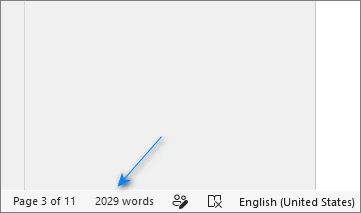
전체 단어 수 확인: Word 창의 왼쪽 하단을 확인하세요.
-
특정 섹션의 단어 수 확인: 세고 싶은 텍스트 범위를 선택하세요. 상태 표시줄에 전체 단어 수와 함께 선택한 단어 수가 표시됩니다 (예: "2000단어 중 150단어").
단어 수가 표시되지 않는 경우
Word 창 왼쪽 하단에 단어 수가 나타나지 않는다면:
-
상태 표시줄의 빈 영역을 마우스 오른쪽 버튼으로 클릭합니다.
-
메뉴에서 단어 수를 선택합니다.
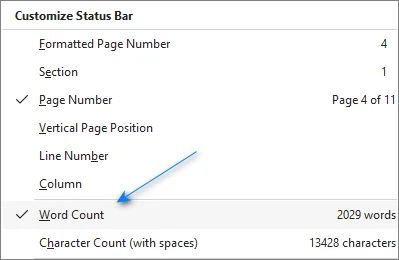
활성화되면 문서를 편집하는 동안 단어 수가 계속 표시됩니다.
2. 상세 통계 보기: 페이지, 문자 및 단락 (단어 개수 대화 상자)
기본적으로 상태 표시줄에는 총 단어 수만 표시됩니다. 단어 개수 대화 상자는 페이지, 단어, 문자(공백 포함/미포함), 단락 및 줄 수로 세분화하여 보여줍니다.
단어 개수 대화 상자를 여는 단계
-
상단 리본 메뉴에서 검토 탭을 엽니다.
-
언어 교정 그룹에서 단어 개수를 클릭합니다. 상세 문서 통계가 포함된 단어 개수 대화 상자가 나타납니다.
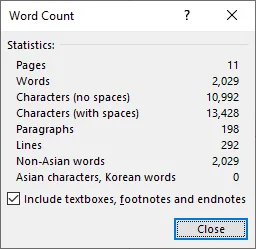
또한 Ctrl+Shift+G(Windows) 또는 Cmd+Shift+G(Mac)를 누르거나, 상태 표시줄의 단어 합계를 클릭하여 이 대화 상자를 열 수 있습니다.
팁: 단어 개수 대화 상자 하단에는 "텍스트 상자, 각주 및 미주 포함" 체크박스가 있습니다. 모든 내용을 포함한 합계가 필요하면 체크하고, 본문 텍스트만 세려면 체크를 해제하세요.
3. 파일을 열지 않고 단어 수 확인하기 (파일 메타데이터)
저장된 문서의 길이를 빠르게 확인해야 할 경우, Word에서 파일을 열 필요가 없습니다.
단계별 지침
-
Word 파일을 마우스 오른쪽 버튼으로 클릭하고 속성을 선택합니다.
-
자세히 탭으로 전환합니다.
-
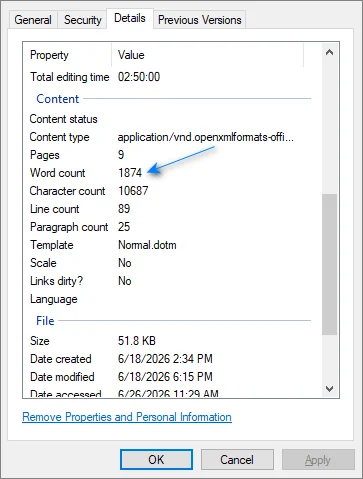
콘텐츠 섹션 아래의 단어 수를 찾으세요.
중요:
- 파일 메타데이터에 표시된 단어 수는 마지막 저장 시점의 수치이며, 그 이후의 변경 사항은 반영되지 않습니다. 현재 수치가 필요하면 Word에서 파일을 여세요.
- 모든 파일에서 단어 수가 표시되는 것은 아닙니다. 타사 응용 프로그램에서 생성하거나 변환한 문서에서는 누락될 수 있습니다.
4. 문서 내에 단어 수 표시하기 (NumWords 필드)
책 표지, 에세이 커버, 계약서 등 문서 페이지에 단어 수를 표시해야 하는 경우 NumWords 필드를 사용하세요.
단계
-
단어 수가 표시될 위치에 커서를 둡니다.
-
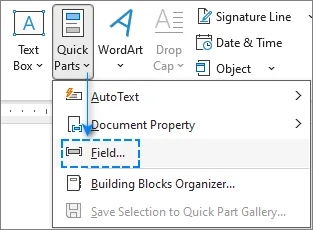
삽입 > 빠른 문서 요소 > 필드로 이동합니다.
-
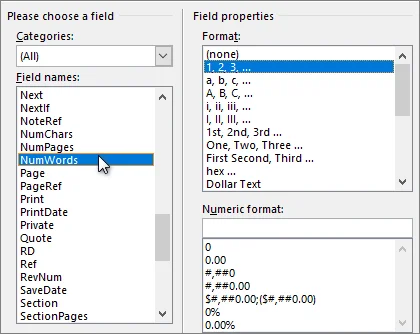
필드 이름 목록에서 NumWords를 선택하고 확인을 클릭합니다.
참고: NumWords 필드는 입력 시 실시간으로 업데이트되지 않습니다. 문서를 편집한 후 다음 방법으로 업데이트할 수 있습니다:
- 단일 필드: 필드를 마우스 오른쪽 버튼으로 클릭하고 필드 업데이트를 선택하거나 F9를 누릅니다.
- 전체 문서: Ctrl + A를 눌러 전체 문서를 선택한 다음 F9를 눌러 여러 필드를 한 번에 업데이트합니다.
인쇄 전에 필드가 자동으로 업데이트되도록 하려면:
- 파일 > 옵션 > 표시로 이동합니다.
- 인쇄 옵션 아래에서 인쇄 전 필드 업데이트 체크박스를 선택합니다.
5. 브라우저에서 단어 수 확인 (Word Online)
Chromebook, 공용 컴퓨터 또는 데스크톱 응용 프로그램이 없는 장치에서 브라우저를 통해 작업할 때, Word 온라인 버전(Microsoft 365 온라인)은 텍스트를 원활하게 추적합니다.
Word 온라인에서 단어 수를 세는 방법
- 상태 표시줄: 브라우저 창 왼쪽 하단을 보면 입력할 때마다 업데이트되는 실시간 단어 카운터가 있습니다.
- 검토 탭: 검토 > 단어 개수를 클릭하면 상세 통계(단어, 문자, 단락)가 포함된 팝업이 열립니다.
⚠️ 제한 사항: Web용 Word는 본문 텍스트만 계산합니다. 텍스트 상자, 머리글, 바닥글 또는 대부분의 SmartArt 그래픽은 포함하지 않습니다. 복잡한 레이아웃이 있는 문서의 경우, 전체 단어 수를 확인하려면 데스크톱 Word에서 파일을 여세요.
6. 모바일에서 단어 수 확인 (iOS 및 Android용 Word 앱)
휴대폰과 태블릿에서 읽기 및 입력 공간을 최대화하기 위해 모바일 Word 앱은 기본적으로 단어 수를 숨깁니다. 몇 번의 탭으로 쉽게 확인할 수 있습니다.
iPhone 및 iPad의 경우
- 문서를 열고 상단 도구 모음에서 편집 아이콘(연필이 그려진 A 기호)을 탭합니다.
- 하단에 나타나는 메뉴 창에서 홈 탭을 탭하고 검토를 선택합니다.
- 단어 개수를 탭하여 페이지, 단어, 문자의 전체 내역을 확인합니다.
Android의 경우
- 문서를 열고 오른쪽 하단의 위쪽 화살표(▲)를 탭하여 메뉴 리본을 확장합니다.
- 리본 왼쪽의 홈 탭을 탭한 다음 검토를 선택합니다.
- 단어 개수를 탭하여 문서 통계를 확인합니다.
일반적인 문제 및 해결 방법
1. 상태 표시줄에 단어 수가 표시되지 않음
- 데스크톱에서 상태 표시줄을 마우스 오른쪽 버튼으로 클릭하고 단어 수가 체크되어 있는지 확인하세요. 이미 체크되어 있는데도 표시되지 않는다면 Word를 다시 시작해 보세요.
2. 단어 수가 잘못된 것 같음
- 단어 개수 대화 상자에서 "텍스트 상자, 각주 및 미주 포함"이 선택되어 있는지 확인하세요. 또한 텍스트가 강조 표시되면 상태 표시줄에 선택 영역의 단어 수가 표시되므로, 실수로 텍스트 범위를 선택하지 않았는지 확인하세요.
3. 파일 메타데이터의 단어 수가 Word와 다름
- 파일 속성 메타데이터는 마지막으로 파일을 저장했을 때의 수치를 저장합니다. 문서를 열고 상태 표시줄에서 현재 단어 수를 확인하세요.
4. Word가 예상과 다르게 단어를 계산함
- Word는 하이픈으로 연결된 복합어(예: “well-known”)와 형식화된 숫자(예: “1,000”)를 단일 단어로 계산합니다. 이는 대부분의 워드 프로세서 소프트웨어에서 표준적인 동작입니다.
7. C# 및 Spire.Doc을 사용한 프로그래밍 방식의 단어 계산
단어 수를 확인하기 위해 수십 개의 파일을 수동으로 여는 것은 귀중한 시간을 낭비하는 일입니다. 보고서, 번역본 또는 학생 제출물 폴더를 일괄 처리해야 하는 경우, 간단한 C# 스크립트를 사용하여 작업을 자동화할 수 있습니다.
Spire.Doc for .NET을 사용하면 C#을 사용하여 Word 파일에서 직접 단어, 문자 및 페이지 수와 같은 문서 메타데이터를 읽고 추출할 수 있습니다. 독립적으로 실행되므로 Microsoft Word가 설치되어 있지 않아도 작동하며, 클라우드 서버나 자동화된 파이프라인에 이상적입니다.
1단계: 라이브러리 설치
NuGet 패키지 관리자 콘솔에서 다음 명령을 실행하여 라이브러리를 설치하세요:
PM> Install-Package Spire.Doc
또는 패키지를 다운로드하여 프로젝트의 DLL에 대한 참조를 수동으로 추가할 수도 있습니다.
2단계: C# 자동화 코드 구현
다음 C# 스크립트는 지정된 폴더를 스캔하고, 모든 Word 파일에서 고급 문서 통계를 추출하여 컴파일된 데이터를 표준 CSV 파일로 내보냅니다:
using System;
using System.IO;
using System.Text;
using Spire.Doc;

class WordCountAutomation
{
    static void Main(string[] args)
    {
        string targetFolder = @"C:\YourDocumentFolder";
        string csvOutputPath = @"C:\YourDocumentFolder\WordCountReport.csv";

        // 1. 모든 .doc 및 .docx 파일 찾기 (하위 폴더 포함)
        var wordFiles = Directory.GetFiles(
            targetFolder,
            "*.*",
            SearchOption.AllDirectories);

        StringBuilder csvData = new StringBuilder();
        csvData.AppendLine("File Name,Pages,Words,Characters,Paragraphs");

        foreach (var file in wordFiles)
        {
            string ext = Path.GetExtension(file).ToLower();

            if (ext == ".doc" || ext == ".docx")
            {
                try
                {
                    // 2. MS Word를 실행하지 않고 문서 로드
                    Document doc = new Document();
                    doc.LoadFromFile(file);

                    // 단어, 단락 및 문자 통계 재계산
                    doc.UpdateWordCount();

                    // 3. 내장 문서 속성 추출
                    int pages = doc.BuiltinDocumentProperties.PageCount;
                    int words = doc.BuiltinDocumentProperties.WordCount;
                    int chars = doc.BuiltinDocumentProperties.CharCount;
                    int paragraphs = doc.BuiltinDocumentProperties.ParagraphCount;

                    // 4. 데이터셋에 추가
                    string fileName = Path.GetFileName(file);
                    csvData.AppendLine(
                        $"\"{fileName}\",{pages},{words},{chars},{paragraphs}");

                    doc.Close();
                }
                catch (Exception ex)
                {
                    Console.WriteLine(
                        $"Error processing {Path.GetFileName(file)}: {ex.Message}");
                }
            }
        }

        // 5. 최종 보고서 저장
        File.WriteAllText(
            csvOutputPath,
            csvData.ToString(),
            Encoding.UTF8);

        Console.WriteLine(
            $"일괄 단어 계산 완료. 보고서 저장 위치: {csvOutputPath}");
    }
}
개발자 참고 사항 및 모범 사례:
-
파일 형식 유연성: 이 코드는 사전 변환 없이 기존
.doc및 최신.docx파일을 모두 기본적으로 처리합니다. -
심층 폴더 스캔:
Directory.GetFiles메서드에서SearchOption.AllDirectories를 사용하면 스크립트가 중첩된 하위 폴더를 자동으로 탐색합니다. 최상위 디렉터리만 스캔하려면 이 매개변수를 제거하세요. - 먼저 샘플 확인: 일괄 처리를 실행하기 전에 대표적인 문서 몇 개를 선택하여 통계를 데스크톱 버전의 Word와 비교해 보는 것이 좋습니다.
자주 묻는 질문
Microsoft Word는 공백을 단어로 계산하나요?
아니요, Microsoft Word는 공백으로 구분된 글자나 문자의 덩어리를 고유한 단어로 계산합니다. 공백 자체는 문자 수 메트릭("공백 포함 문자 수")에만 기록됩니다.
하이픈은 별도의 단어로 계산되나요?
Word는 하이픈으로 연결된 복합어(예: up-to-date 또는 state-of-the-art)를 단일 단어로 취급합니다. 양쪽에 공백이 있는 긴 대시(—)를 사용하여 단어를 구분하면 적용된 정확한 간격 규칙에 따라 레이아웃 메트릭이 변경됩니다.
텍스트 상자의 단어 수는 어떻게 계산하나요?
실시간 상태 표시줄은 떠 있는 도형과 텍스트 상자 내부의 텍스트를 건너뜁니다. 이를 계산하려면 메인 단어 개수 대화 상자(검토 탭을 통해)를 열고 "텍스트 상자, 각주 및 미주 포함"이 완전히 체크되어 있는지 확인하세요.
메타데이터의 단어 수가 실제 문서와 다른 이유는 무엇인가요?
파일 속성 메타데이터는 명시적인 파일 저장 루틴 중에만 업데이트됩니다. 저장 버튼을 누르지 않고 활성 업데이트를 작성 중인 경우, 시스템 파일 탐색기 속성에는 다음 하드 저장 전까지 오래된 텍스트 메트릭이 표시됩니다.
결론 및 권장 사항
이제 다양한 도구에서 Word 문서의 단어 수를 세는 방법을 알게 되었습니다. 현재 플랫폼과 작업 흐름에 가장 적합한 방법을 선택하세요:
- PC 사용자: 원활하고 실시간 추적을 위해 데스크톱 Word의 기본 상태 표시줄이나 단어 개수 대화 상자를 사용하세요.
- 모바일 사용자(iOS 및 Android): 모바일 Word 앱의 검토 탭을 활용하여 숨겨진 단어 수를 빠르게 확인하세요.
- 웹 사용자: 브라우저에서 작업하는 것을 선호한다면 Word Online이 적합합니다.
- 개발자 및 기업 워크플로: C# 자동화를 사용하여 파일 폴더를 일괄 처리하세요.