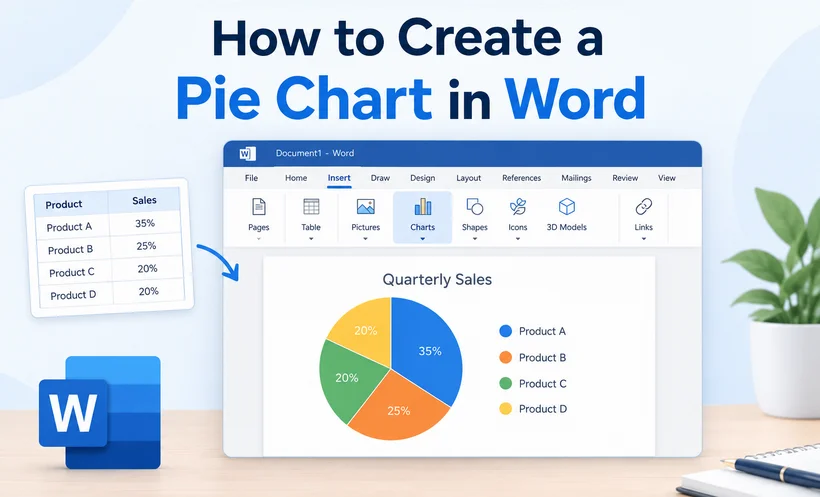
원형 차트는 데이터 행을 한눈에 볼 수 있는 스냅샷으로 바꿔 주어 비율, 시장 점유율, 설문 조사 결과를 훨씬 쉽게 이해할 수 있게 해줍니다. Microsoft Word는 주로 워드 프로세서로 알려져 있지만, 문서를 벗어나지 않고도 세련되고 전문적인 원형 차트를 만들 수 있는 유능한 차트 도구도 포함하고 있습니다.
발표 자료를 준비하는 학생이든, 보고서를 작성하는 비즈니스 전문가이든, 문서 생성을 자동화하는 개발자이든, Word에서 원형 차트를 만드는 방법을 알면 시간을 절약하고 메시지를 더 명확하게 전달할 수 있습니다.
이 가이드에서는 세 가지 실용적인 방법을 다룹니다:
- Word의 기본 제공 차트 도구 사용하기 – 빠른 수동 생성용
- C#으로 차트 생성하기 – 자동화 및 일괄 처리용
- Excel에서 원형 차트 복사하기 – 기존 작업 재사용용
Word에서 원형 차트를 사용하는 이유는 무엇일까요?
Word에서 직접 원형 차트를 만들 때 얻을 수 있는 주요 이점은 다음과 같습니다:
- 추가 소프트웨어가 필요 없음: 타사 도구로 전환하지 않고 Word 문서 안에서 차트를 완전히 디자인할 수 있습니다.
- 매끄러운 문서 통합: 차트가 기존 텍스트, 서식, 페이지 레이아웃과 자연스럽게 어우러져 일관되고 깔끔한 결과물을 제공합니다.
- 완전한 사용자 지정 가능: 색상, 레이블, 스타일, 레이아웃을 브랜드나 문서 테마에 맞게 조정할 수 있습니다.
- 간편한 데이터 업데이트: 전체 그래픽을 다시 만들지 않고도 언제든지 차트 데이터를 편집할 수 있습니다.
전문가 팁: 가독성을 위해 원형 차트의 데이터 범주는 3~7개로 제한하세요. 조각이 너무 많으면 차트가 복잡해져 해석하기 어려워집니다.
Microsoft Word에서 원형 차트를 만드는 방법
Microsoft Word는 여전히 가장 널리 사용되는 워드 프로세서입니다. Word에서 원형 차트를 만드는 가장 빠른 방법은 다음과 같습니다:
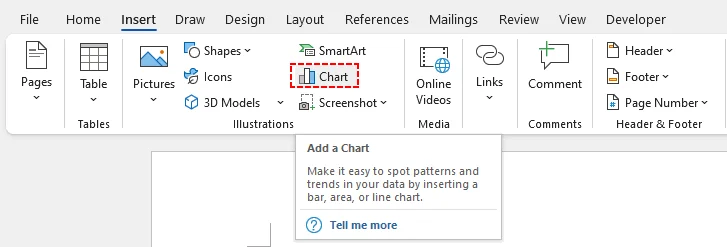
- 문서를 열고 차트를 넣을 위치에 커서를 놓습니다.
- 상단 리본의 삽입 탭으로 이동합니다.
- "일러스트레이션" 그룹에 있는 차트 아이콘을 클릭합니다.
-
"차트 삽입" 대화 상자가 나타납니다. 왼쪽 패널 목록에서 원형을 선택합니다. Word는 다양한 사용 사례에 맞는 여러 원형 차트 변형을 제공합니다:
- 원형: 표준 2D 버전입니다.
- 3차원 원형: 입체감을 더해 현대적인 느낌을 줍니다.
- 도넛형: 가운데에 구멍이 있는 원형 차트입니다("속이 빈" 미학에 좋습니다).
- 원형 막대형: 복잡한 데이터를 위해 원형 차트와 막대 그래프를 결합합니다.
-
원하는 원형 차트 스타일을 두 번 클릭하거나 선택한 뒤 확인을 클릭합니다. 기본 샘플 원형 차트가 문서에 삽입됩니다.
-
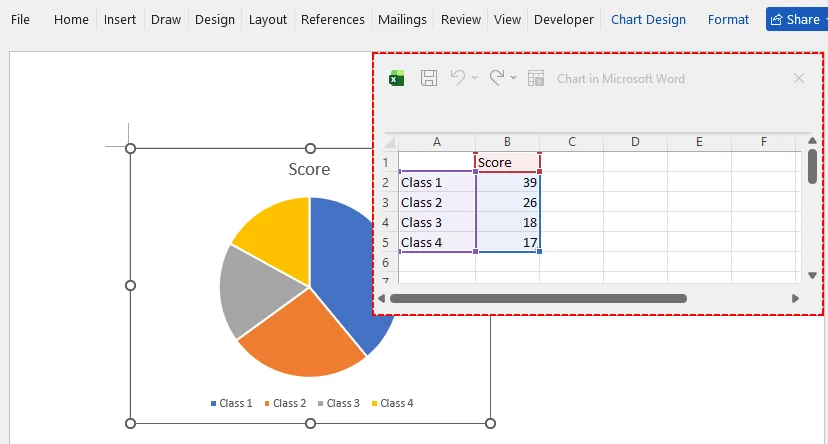
미니 Excel 스프레드시트가 열립니다. 자리 표시자 범주 이름과 숫자 값을 자신의 데이터 세트로 바꿉니다. 차트가 실시간으로 업데이트됩니다.
MS Word를 위한 전문가 팁
차트를 클릭하면 나타나는 차트 디자인 탭을 사용하세요. 여기에서 다음을 할 수 있습니다:
- 브랜드나 보고서 테마에 맞게 색 변경하기.
- 조각에 백분율이나 값을 직접 표시하도록 데이터 레이블 추가하기.
- 작은 조각의 가독성을 높이기 위해 차트 종류 변경으로 "원형 대 원형" 차트 사용하기.
시각 자료와 보고서 내용을 완성한 후에는 다른 사람과 공유하기 전에 Word 문서를 읽기 전용으로 설정하여 추가 보호 계층을 더할 수 있습니다.
C# 코드를 사용하여 Word에 원형 차트를 삽입하는 방법
문서 생성을 자동화하는 소프트웨어 개발자에게 Word에서 원형 그래프를 수동으로 만드는 것은 일괄 워크플로에 비현실적입니다. Free Spire.Doc for .NET 라이브러리를 사용하면 원형 차트가 포함된 Word 문서를 동적으로 작성할 수 있습니다.
이 방법은 자동 월간 보고서, 대량 문서 생성, 또는 웹 및 데스크톱 응용 프로그램에 문서 출력을 통합하는 데 적합합니다.
사전 요구 사항
먼저 NuGet 패키지 관리자를 통해 Free Spire.Doc 라이브러리를 설치합니다:
Install-Package FreeSpire.Doc
전체 C# 코드 예제
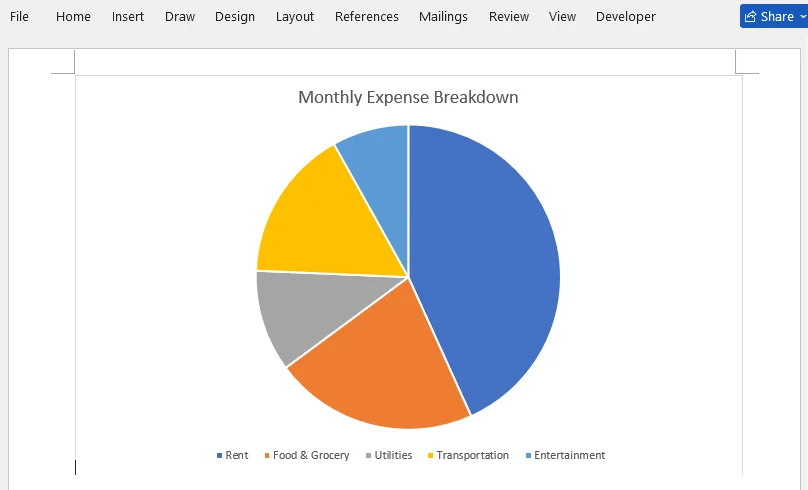
아래 샘플은 월별 가계 지출 내역을 보여 주는 원형 차트가 포함된 Word 문서를 생성합니다.
using Spire.Doc;
using Spire.Doc.Documents;
using Spire.Doc.Fields.Shapes.Charts;
using Spire.Doc.Fields;

namespace CreatePieChart
{
    class Program
    {
        static void Main(string[] args)
        {
            // Create a new Word document
            Document document = new Document();

            // Add a section
            Section section = document.AddSection();

            // Add a paragraph to hold the chart
            Paragraph paragraph = section.AddParagraph();

            // Append a pie chart (single series)
            ShapeObject shape = paragraph.AppendChart(ChartType.Pie, 500, 300);

            // Get the chart object
            Chart chart = shape.Chart;

            // Clear any default sample data
            chart.Series.Clear();

            // Add the expense data as one series
            // Categories: Rent, Food & Grocery, Utilities, Transportation, Entertainment
            // Values: 1200, 600, 300, 450, 225
            chart.Series.Add("Monthly Expenses",
                new[] { "Rent", "Food & Grocery", "Utilities", "Transportation", "Entertainment" },
                new double[] { 1200, 600, 300, 450, 225 });

            // Set the chart title
            chart.Title.Text = "Monthly Expense Breakdown";

            // Place the legend at the bottom
            chart.Legend.Position = LegendPosition.Bottom;

            // Save the document
            document.SaveToFile("PieChart.docx", FileFormat.Docx2019);
        }
    }
}
이 코드의 작동 방식:
- 초기화: 빈 Word 문서를 만들고 시각적 요소를 호스팅할 새 섹션/단락을 추가합니다.
- 차트 생성: AppendChart()가 지정된 크기의 원형 차트를 생성합니다.
- 데이터 바인딩: Series.Add 메서드는 계열 표시 이름, 범주 레이블 배열, 숫자 값 배열의 세 가지 매개 변수를 받습니다.
- 서식 지정: 차트 제목을 설정하고 사용 가능한 차트 공간을 최대화하기 위해 범례를 아래쪽으로 이동합니다.
- 내보내기: 출력을 최신 .docx 파일로 저장합니다.
결과 미리 보기:
개발자를 위한 전문가 팁
배열을 손쉽게 수정하여 데이터베이스나 외부 CSV 파일에서 데이터를 가져올 수 있습니다. Free Spire.Doc은 ChartType 매개 변수를 변경하고 적절한 데이터 계열을 제공하여 다른 차트 유형(예: 세로 막대형 차트)도 지원합니다.
Excel에서 기존 원형 차트를 Word로 복사하는 방법
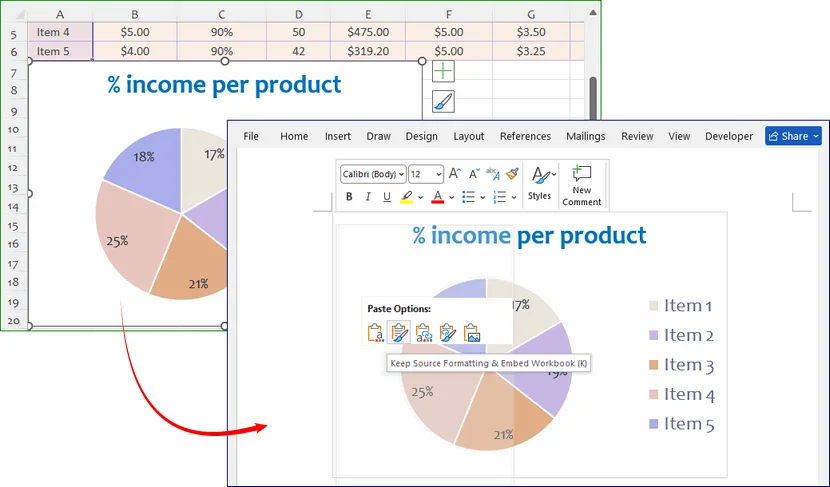
이미 Excel에서 원형 차트를 만들고 서식을 지정했다면 Word에서 처음부터 다시 만들 필요가 없습니다. 복사하여 붙여넣기만 하면 기존 작업이 그대로 유지됩니다.
- Excel 파일을 열고 원형 차트를 찾습니다.
- 원형 차트를 클릭하여 선택합니다.
- Ctrl+C를 누릅니다(또는 마우스 오른쪽 버튼을 클릭하고 복사를 선택합니다).
- Word 문서로 이동하여 차트를 넣을 위치에 커서를 놓습니다.
- Ctrl+V를 누릅니다(또는 마우스 오른쪽 버튼을 클릭하고 붙여넣기를 선택합니다).
차트의 아래쪽 모서리에 작은 클립보드 아이콘이 나타납니다. 다음 형식으로 붙여넣도록 선택할 수 있습니다:
- 대상 테마: 차트가 Word 테마와 일치합니다.
- 원본 서식 유지: 차트가 Excel 모양을 그대로 유지합니다.
- 그림: 차트가 정적 이미지가 됩니다(실수로 변경되지 않도록 하는 데 좋습니다).
나중에 원형 차트 데이터를 편집하고 업데이트하는 방법
Word 원형 차트의 가장 좋은 기능 중 하나는 데이터를 계속 편집할 수 있다는 점입니다. 원본 숫자가 변경될 때 차트를 처음부터 다시 만들 필요가 없습니다. 다음 단계에 따라 차트를 새로 고치세요:
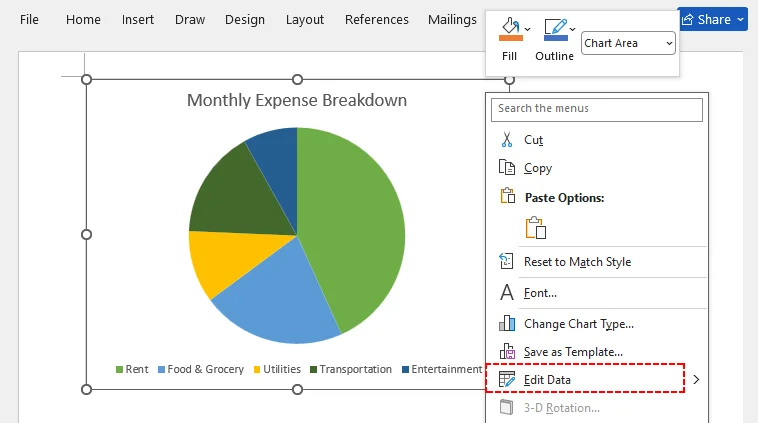
- 기존 원형 차트의 아무 곳이나 마우스 오른쪽 버튼으로 클릭합니다.
- 드롭다운 메뉴에서 데이터 편집을 선택합니다.
- 포함된 미니 Excel 스프레드시트가 다시 열립니다. 기존 레이블과 값을 편집하거나 완전히 새로운 범주를 추가할 수 있습니다.
- 스프레드시트 창을 닫습니다. 원형 차트가 자동으로 다시 계산되고 새로 고쳐집니다.
모든 사용자 지정 서식(색상, 레이블, 레이아웃 설정)은 데이터 업데이트 중에도 변경되지 않고 유지됩니다.
참고: Free Spire.Doc for .NET 라이브러리를 통해 생성된 차트의 경우, 원본 데이터 배열을 수정하고 코드를 다시 실행하여 업데이트된 Word 출력 파일을 생성하세요.
Word 문서를 위한 원형 차트 모범 사례
원형 차트가 명확하고 정확하며 전문적으로 보이도록 하려면 다음 전문가 팁을 따르세요:
- 비례 데이터에만 사용하세요: 원형 차트는 전체에 대한 부분을 나타낼 때만 적합합니다. 독립적인 데이터 세트를 비교할 때는 사용하지 마세요(대신 막대 차트를 사용하세요).
- 범주가 너무 많지 않도록 하세요: 7개가 넘는 조각은 너무 작아 읽을 수 없는 세그먼트를 만듭니다. 작은 값들은 "기타" 범주로 묶으세요.
- 백분율 레이블을 사용하세요: 독자가 추측하지 않도록 항상 조각에 백분율이나 값을 표시하세요.
- 지나치게 복잡한 3D 스타일은 피하세요: 3D 효과는 시각적 비율을 왜곡할 수 있습니다. 공식 보고서와 공식 문서에는 2D 원형 차트를 사용하세요.
결론
Word 문서에 원형 차트를 추가하면 데이터의 영향력을 크게 높일 수 있습니다. Microsoft Word의 기본 제공 도구를 사용한 수동 대화형 접근 방식, Excel에서 복사하여 붙여넣는 편리함, 또는 Free Spire.Doc과 같은 프로그래밍 라이브러리의 자동화 기능 중 어느 것을 선호하든, 이제 여러분에게는 완전한 도구 모음이 있습니다.
최선의 선택은 목표에 따라 달라집니다: 상호 작용성, 재사용성, 또는 자동화. 어떤 방법을 선택하든 결과는 같습니다—데이터를 더 쉽게 이해하고 문서를 더 설득력 있게 만들어 주는 세련된 원형 차트입니다.
자주 묻는 질문(FAQ)
Q: Word 원형 차트를 이미지로 저장하려면 어떻게 하나요?
원형 차트를 마우스 오른쪽 버튼으로 클릭하고 그림으로 저장을 선택합니다. 프레젠테이션, 소셜 미디어 또는 기타 문서에서 사용할 수 있도록 PNG, JPG 또는 SVG 파일로 저장할 수 있습니다.
Q: Excel 데이터를 Word 원형 차트로 가져올 수 있나요?
예! 차트 데이터를 편집할 때 미리 만들어 둔 Excel 데이터를 복사하여 Word에 포함된 스프레드시트에 바로 붙여넣으세요. 차트가 가져온 데이터로 즉시 업데이트됩니다.
Q: 숫자를 변경한 후에도 원형 차트가 업데이트되지 않습니다. 무엇이 문제인가요?
먼저 차트 위에 겹쳐진 텍스트 상자가 아니라 데이터 편집을 통해 실제 포함된 데이터 세트를 편집하고 있는지 확인하세요. 정적 그림으로 붙여넣었다면 업데이트가 발생하지 않습니다. 포함된 차트의 경우 데이터 편집 창을 닫았다가 다시 열거나 Word를 다시 시작하여 드물게 발생하는 새로 고침 문제를 해결하세요.
Q: Free Spire.Doc for .NET으로 원형 대 원형 및 3D 원형 차트를 프로그래밍 방식으로 생성할 수 있나요?
예. Free Spire.Doc for .NET은 ChartType 열거형을 통해 원형 대 원형 및 3D 원형 차트를 모두 지원합니다. 적절한 열거형 값을 AppendChart 메서드에 전달하여 프로그래밍 방식으로 생성할 수 있습니다:
// Pie of Pie chart
ShapeObject shape = paragraph.AppendChart(ChartType.PieOfPie, 500, 300);

// 3D Pie chart
ShapeObject shape = paragraph.AppendChart(ChartType.Pie3D, 500, 300);