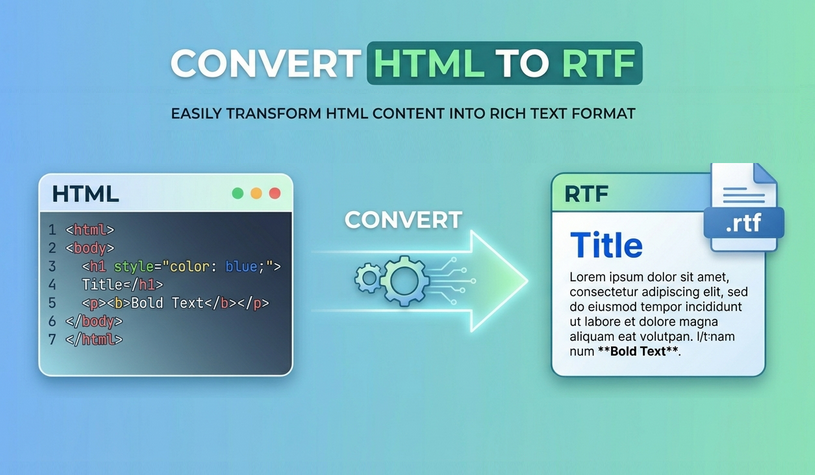
HTML(HyperText Markup Language)은 웹의 근간이지만, 문서 편집이나 공유에 항상 최적의 형식은 아닙니다. 반면에 RTF(Rich Text Format)는 Microsoft Word, Google Docs, LibreOffice 및 WordPad와 같은 구형 소프트웨어에서도 지원되는 크로스 플랫폼 문서 형식입니다.
HTML을 RTF로 변환하면 다음과 같은 이점이 있습니다.
- 기본 서식(굵게, 기울임꼴, 글꼴, 색상) 유지
- 이미지 및 표 유지
- 웹 브라우저에 의존하지 않고 편집 가능한 문서 공유
- CSS 또는 누락된 외부 파일로 인한 레이아웃 변경 방지
개발자, 콘텐츠 제작자 또는 비즈니스 전문가이든 효율적인 HTML을 서식 있는 텍스트(RTF)로 변환하는 방법을 익히면 워크플로우가 간소화되고 서식 관련 불편함이 해소됩니다. 아래에서는 모든 사용 시나리오에 적합한 원클릭 온라인 도구부터 자동화된 코드 솔루션까지 4가지 실용적인 방법을 살펴봅니다.
- 무료 온라인 HTML to RTF 변환기
- Microsoft Word로 변환
- Pandoc 명령줄 도구
- C#으로 자동화
- 어떤 HTML to RTF 방법을 선택해야 할까요?
- 자주 묻는 질문 (FAQ)
1. 무료 온라인 HTML to RTF 변환기 (작은 파일에 가장 빠름)
✔ 최적: 민감하지 않은 작은 파일의 빠르고 일회성 변환.
몇 개의 HTML 파일을 빠르게 변환해야 하고 소프트웨어를 설치하고 싶지 않다면 온라인 변환기가 좋습니다. HTML 파일을 구문 분석하고 다운로드 가능한 RTF 문서를 생성하는 방식으로 작동합니다. 다음은 최고의 선택입니다.
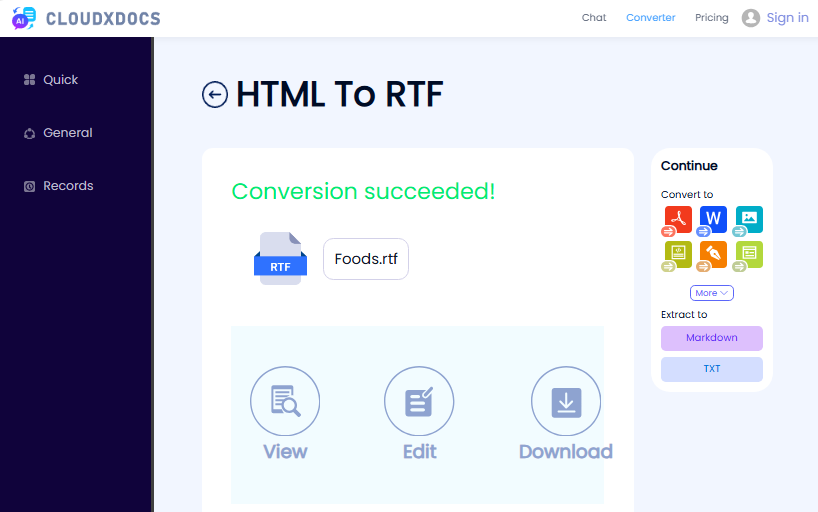
- CLOUDXDOCS: 깔끔한 광고 없는 인터페이스, 기본 HTML 서식에 적합
- Convertio: 최대 100MB 파일 업로드 지원, 기본 스타일 유지.
- OnlineConvert: 무료, 등록 불필요, 표 및 인라인 CSS 유지.
온라인에서 HTML을 RTF로 변환하는 일반적인 단계:
- 선택한 변환기로 이동합니다.
- .html 파일을 업로드합니다.
- 출력 형식으로 RTF를 선택합니다.
- 변환을 클릭하고 생성된 RTF 파일을 다운로드합니다.
CLOUDXDOCS 변환기 사용 예시:
보너스: 편집 가능한 서식 있는 텍스트를 위해 HTML 파일을 RTF로 변환하는 것 외에도, HTML을 PDF로 변환하는 것도 공유 가능한 고정 레이아웃 문서를 만드는 데 똑같이 중요합니다.
2. Microsoft Word로 변환 (오프라인, 높은 충실도)
✔ 최적: Microsoft Word를 이미 소유하고 있으며 복잡한 표, 글꼴 및 중첩된 요소에 대해 가능한 가장 높은 서식 정확도가 필요한 사용자.
Microsoft Word에는 HTML 렌더링 기능이 내장되어 있습니다. .html 파일을 열고 대부분의 CSS 스타일(인라인, 포함, 외부 스타일시트 포함)을 유지할 수 있습니다. 그런 다음 RTF로 저장합니다.
Word에서 HTML을 서식 있는 텍스트로 변환하는 방법:
- Microsoft Word를 엽니다.
- 파일 > 열기로 이동하여 .html 파일을 선택합니다.
- Word는 HTML 구조를 자동으로 구문 분석하고 서식이 지정된 문서로 렌더링합니다.
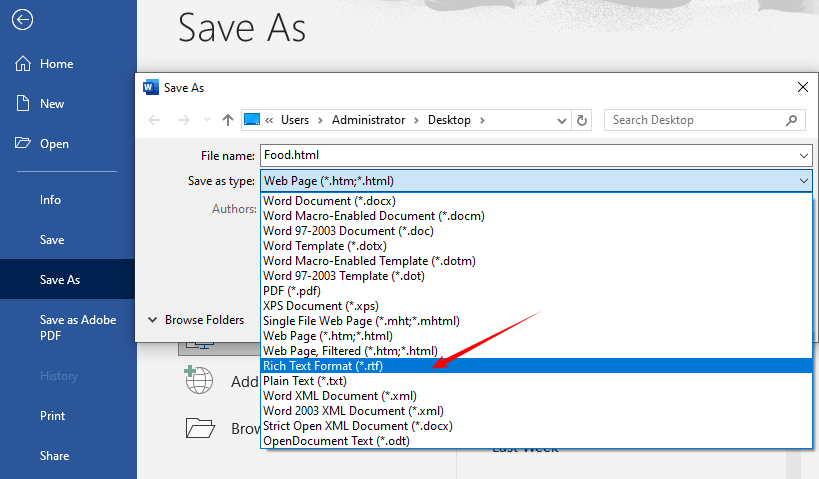
- 로드되면 파일 > 다른 이름으로 저장으로 이동합니다.
- 파일 형식 드롭다운에서 Rich Text Format (.rtf)을 선택합니다.
- 파일을 저장합니다.
고급 팁
- 누락된 이미지 수정: 이미지가 로컬 경로에 연결된 경우 Word에서 찾지 못할 수 있습니다. Word에서 열기 전에 HTML을 편집하여 절대 URL을 사용하거나 이미지를 base64로 포함하십시오.
- 페이지 설정 조정: Word는 기본 페이지 설정(일반적으로 Letter 또는 A4)을 사용합니다. 변경하려면 저장하기 전에 “레이아웃 > 크기”로 이동하십시오.
- CSS @media 쿼리 처리: Word는 대부분의 인쇄 전용 CSS를 무시합니다. HTML에 별도의 인쇄 스타일이 있는 경우 적용되지 않을 수 있습니다. 제거하는 것을 고려하십시오.
무료 대안: Microsoft Word를 구매하지 않고도 무료 오프라인 고품질 HTML을 서식 있는 텍스트로 변환하려면 LibreOffice(Windows/Mac/Linux)를 사용하십시오.
3. Pandoc 명령줄 도구 (일괄 변환에 최적)
✔ 최적: 명령줄에 익숙한 개발자, 기술 작가 및 무료로 많은 HTML 파일을 빠르고 안정적으로 변환해야 하는 모든 사람.
Pandoc은 HTML을 RTF를 포함한 수십 가지 형식 간에 문서를 변환하는 무료 오픈 소스 명령줄 도구입니다. 일괄 처리 또는 스크립트 통합의 표준입니다.
Pandoc 사용 방법:
- pandoc.org에서 Pandoc을 설치합니다.
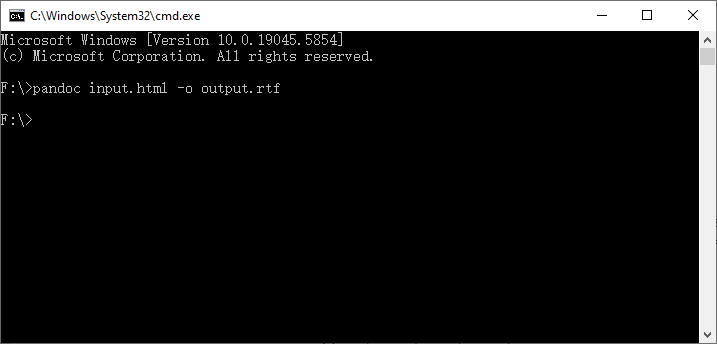
- 단일 파일 변환 (명령 프롬프트/터미널 열기):
pandoc input.html -o output.rtf
- 폴더의 모든 HTML 파일을 RTF로 일괄 변환 (Windows PowerShell):
Get-ChildItem *.html | ForEach-Object { pandoc $_.FullName -o $($_.BaseName + ".rtf") }
Pandoc을 선택하는 경우: 문서 구조(제목, 단락, 목록)를 중요하게 생각하며 정확한 CSS 스타일이 필요하지 않은 경우. 픽셀 단위의 정확한 변환을 원하면 Microsoft Word 또는 LibreOffice를 사용하십시오.
RTF는 서식을 유지합니다. 형식을 완전히 제거하는 것이 목표라면 HTML을 텍스트로 기능을 사용하여 모든 HTML 파일에서 일반 텍스트 콘텐츠를 즉시 추출할 수 있습니다.
4. C#으로 자동화 (프로그래밍 가능한 .NET 솔루션)
✔ 최적: 웹 애플리케이션, 데스크톱 소프트웨어 또는 외부 실행 파일에 의존하고 싶지 않은 자동화된 워크플로우에 HTML→RTF 변환을 통합하는 .NET 개발자.
Free Spire.Doc for .NET은 몇 줄의 코드로 프로그래밍 가능한 C# HTML to RTF 변환을 지원하는 무료 .NET 라이브러리입니다. CSS 스타일, 표, 목록과 같은 복잡한 HTML 구조를 처리할 수 있습니다.
HTML 파일을 RTF로 변환하는 C# 코드 예시
using Spire.Doc;

namespace ConvertHtmlToRTF
{
    class Program
    {
        static void Main()
        {
            // 1. Document 객체 생성
            Document doc = new Document();

            // 2. HTML 파일 로드
            doc.LoadFromFile("Test.html", FileFormat.Html);

            // 3. HTML 파일을 rtf 형식으로 저장
            doc.SaveToFile("HTMLtoRTF.rtf", FileFormat.Rtf);
            doc.Dispose();
        }
    }
}
이 코드는 로컬 HTML 파일을 로드하고 SaveToFile() 메서드를 사용하여 서식이 지정된 RTF 문서를 생성합니다. 로컬 파일 처리 외에도 Free Spire.Doc은 사용자 입력, 타사 API 또는 데이터베이스에서 가져온 동적 HTML 문자열 변환을 완벽하게 지원합니다.
변환 결과:
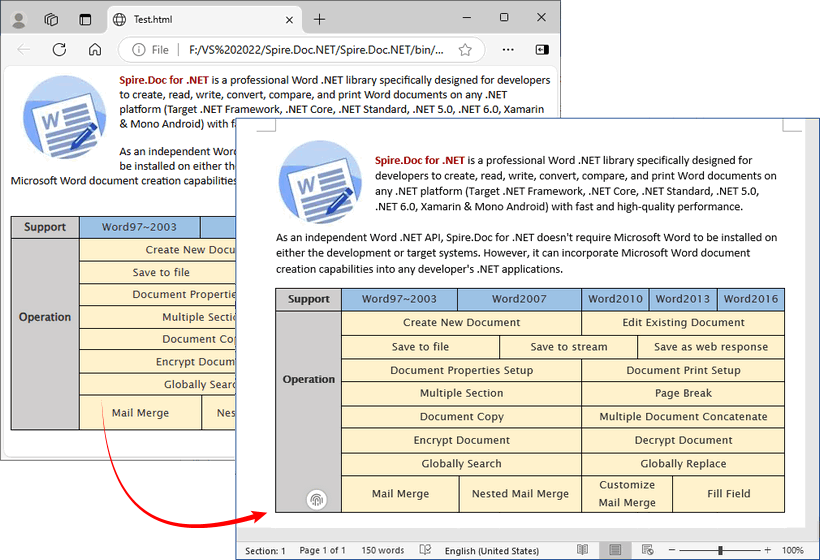
Free Spire.Doc을 선택하는 경우: 이미 .NET 생태계에 있고 HTML 조각 또는 전체 문서를 프로그래밍 방식으로 변환해야 하며 문서가 짧은 경우. 대용량 문서는 Pandoc 또는 Spire.Doc 상용 버전을 고려하십시오.
비교 표: 어떤 HTML to RTF 방법을 선택해야 할까요?
| 방법 | 스타일 유지 | 비용 | 기술 수준 | 개인 정보 보호 | 일괄 처리 가능 |
|---|---|---|---|---|---|
| 온라인 변환기 | 중간 | 무료 (제한 있음) | 낮음 | 낮음 (데이터가 기기를 떠남) | 제한적 |
| Microsoft Word | 매우 높음 | 유료 (라이선스) | 낮음 | 높음 | 아니요 (각 파일 수동) |
| Pandoc (CLI) | 중간 (구조만) | 무료 | 중간 | 높음 | 예 (스크립트 가능) |
| C# + Spire.Doc | 높음 | 무료 (제한 있음) | 높음 | 높음 | 예 (프로그래밍 방식) |
최종 생각
HTML을 RTF로 변환하는 것은 모든 사용자에게 간단하고 접근하기 쉽습니다. 빠르고 단일 파일 작업에는 무료 온라인 HTML to 서식 있는 텍스트 변환기를 사용하십시오. 빈번하거나 민감한 문서 변환에는 Microsoft Word 및 LibreOffice와 같은 오프라인 소프트웨어를 선택하십시오. 일괄 처리 및 자동화된 워크플로우에는 Pandoc 또는 Free Spire.Doc과 같은 프로그래밍 라이브러리와 같은 명령줄 도구를 사용하십시오.
이 가이드의 팁을 따르면 필요에 완벽하게 맞춤화된 원활하고 정확한 HTML to RTF 변환을 즐길 수 있습니다.
자주 묻는 질문 (FAQ)
Q: HTML to RTF 변환은 무료인가요?
A: 예, 일부 온라인 변환기, LibreOffice, Pandoc 및 Free Spire.Doc은 모두 무료로 사용할 수 있습니다.
Q: 서식 손실 없이 HTML을 RTF로 변환할 수 있나요?
A: 예. Microsoft Word(오프라인), Pandoc 또는 Free Spire.Doc을 사용하여 최대 스타일을 유지하십시오. 이미지를 base64로 HTML에 포함하여 모든 이미지를 유지하십시오.
Q: 여러 HTML 파일을 RTF로 일괄 변환할 수 있나요?
A: 예. 일괄 변환에는 명령줄 도구(Pandoc) 또는 프로그래밍 라이브러리(Free Spire.Doc)를 사용하십시오. 일부 온라인 도구는 대량 업로드도 지원합니다(파일 크기 제한 확인).
Q: RTF는 HTML의 하이퍼링크를 지원하나요?
A: 예, RTF는 하이퍼링크를 지원합니다. 대부분의 변환기는 <a href="/...">를 RTF의 클릭 가능한 링크로 유지합니다. 그러나 일부 RTF 뷰어에서는 Ctrl+클릭을 유지해야 할 수 있습니다.
Q: 웹 페이지 URL을 직접 RTF로 변환할 수 있나요?
A: 예. 일부 온라인 변환기(OnlineConvert)는 URL 입력을 지원합니다. 웹 페이지를 먼저 HTML로 저장한 다음 오프라인으로 변환할 수도 있습니다.