BMP는 오늘날까지 사용되는 가장 오래되고 단순한 이미지 형식 중 하나입니다. JPEG와 달리 손실 압축을 적용하지 않기 때문에 OCR 시스템, 문서 보관, 이미지 분석 및 원시 비트맵 이미지가 필요한 레거시 소프트웨어에서 널리 선택됩니다.
그러나 PDF를 BMP로 변환하는 것이 항상 생각만큼 간단하지는 않습니다. 많은 사용자가 특히 텍스트, 다이어그램 또는 스캔된 페이지가 포함된 경우 결과 이미지가 흐릿하게 나타나는 문제를 겪습니다. 대부분의 경우 이 문제는 BMP 형식 자체가 아니라 PDF 렌더링 과정에서 사용된 해상도로 인해 발생합니다.
이 가이드에서는 선명하고 고품질의 BMP 출력을 얻기 위한 세 가지 실용적인 방법(온라인 변환기, 로컬 명령줄 솔루션, Python 기반 자동화 방식)을 살펴봅니다. 최상의 결과를 얻기 위해 렌더링 해상도(DPI)를 적절하게 제어하는 방법에 중점을 둡니다.
이 페이지의 내용:
- BMP 출력 품질 이해하기
- 방법 1: CloudConvert를 사용하여 온라인에서 PDF를 BMP로 변환하기
- 방법 2: Ghostscript + ImageMagick을 사용하여 PDF를 BMP로 변환하기
- 방법 3: Python을 사용하여 프로그래밍 방식으로 PDF를 BMP로 변환하기
- 비교 표: 적절한 방법 선택하기
- 자주 묻는 질문(FAQs)
- 결론
BMP 출력 품질 이해하기
BMP는 압축 없이 이미지 데이터를 저장하여 모든 픽셀을 보존합니다. 이 때문에 파일 크기보다 충실도가 중요한 OCR, 문서 디지털화 및 이미지 분석 시나리오에서 흔히 선택됩니다.
하지만 BMP로 저장한다고 해서 자동으로 선명한 결과가 보장되는 것은 아닙니다. 출력 품질은 주로 PDF 페이지를 비트맵 데이터로 변환할 때 사용되는 렌더링 해상도(DPI)에 따라 결정됩니다. DPI 설정이 낮으면 형식에 관계없이 흐릿한 이미지가 생성됩니다.
| DPI | 일반적인 용도 |
|---|---|
| 72 DPI | 화면 미리보기 |
| 150 DPI | 일반적인 보기 |
| 300 DPI | 인쇄 및 OCR |
| 600 DPI | 보관 및 상세 문서 |
렌더링 엔진도 중요한 역할을 합니다. 도구마다 동일한 DPI에서도 글꼴, 벡터 그래픽 및 포함된 이미지를 처리하는 방식이 다를 수 있습니다. 하지만 대부분의 경우 올바른 해상도를 설정하는 것이 사용 가능한 출력을 얻는 가장 큰 요인입니다.
방법 1: CloudConvert를 사용하여 온라인에서 PDF를 BMP로 변환하기
온라인 변환기는 소프트웨어를 설치하지 않고도 PDF 파일을 BMP로 변환하는 가장 간단한 방법을 제공합니다. 그중 CloudConvert는 출력 해상도를 잘 제어할 수 있어 더 높은 품질의 결과가 필요한 사용자에게 적합합니다.
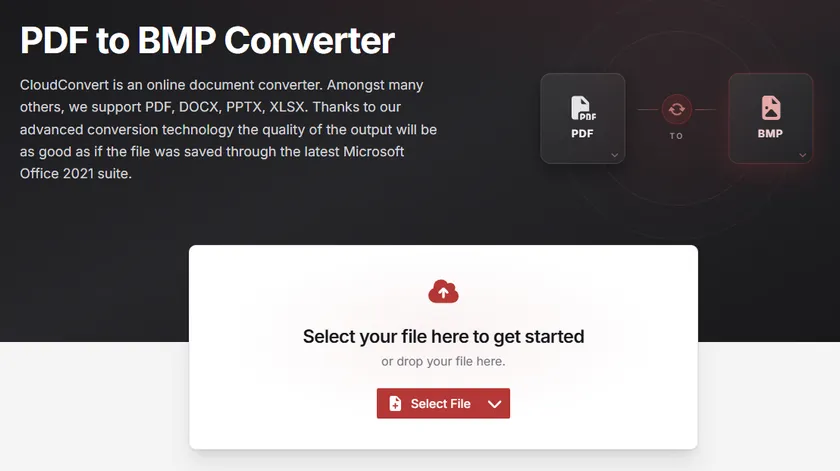
온라인에서 PDF를 BMP로 변환하는 단계
- 웹 브라우저에서 CloudConvert PDF-to-BMP 변환기로 이동합니다.
- 파일 선택(Select File)을 클릭하고 PDF 문서를 업로드합니다.
- 옵션(Options) 섹션을 엽니다.
- 픽셀 밀도(Pixel Density)를 300으로 설정합니다.
- 변환(Convert)을 클릭합니다.
- 변환이 완료되면 생성된 BMP 파일을 다운로드합니다.
장점
- 소프트웨어 설치 불필요
- 초보자가 사용하기 쉬움
- 모든 운영 체제에서 작동
단점
- 타사 서버에 파일 업로드 필요
- 민감하거나 기밀인 문서에는 부적합
- 자동화 지원 제한적
CloudConvert는 가끔 변환이 필요하고 빠르고 브라우저 기반의 솔루션을 선호하는 사용자에게 이상적입니다.
방법 2: Ghostscript + ImageMagick을 사용하여 PDF를 BMP로 변환하기
로컬 처리를 선호하고 민감한 문서를 타사 서버에 업로드하고 싶지 않은 사용자를 위해 Ghostscript와 ImageMagick을 조합하면 안정적인 오프라인 솔루션을 제공합니다. 이 방법은 모든 파일을 컴퓨터에 유지하면서 렌더링 해상도를 완전히 제어할 수 있게 해줍니다.
Ghostscript는 PDF 렌더링을 처리하고, ImageMagick은 최종 이미지 형식을 BMP로 변환하는 작업을 관리합니다.
1단계: Ghostscript 설치
공식 웹사이트에서 Ghostscript를 다운로드하여 설치합니다:
https://www.ghostscript.com/releases/gsdnld.html
설치 후 시스템 PATH에 올바르게 추가되었는지 확인하십시오.
2단계: ImageMagick 설치
공식 웹사이트에서 ImageMagick을 다운로드합니다:
https://imagemagick.org/script/download.php
설치 중에 "Install legacy utilities (convert, magick)"가 활성화되어 있는지 확인하십시오.
3단계: PDF를 BMP로 변환
다음 명령어를 사용합니다:
magick -density 300 input.pdf output-%d.bmp
다중 페이지 PDF의 경우 각 페이지가 별도의 파일(예: output-0.bmp, output-1.bmp)로 저장됩니다.
작동 원리
-
-density 300매개변수는 렌더링 해상도를 300 DPI로 설정합니다. - ImageMagick은 내부적으로 PDF 렌더링을 Ghostscript에 위임합니다.
- 렌더링된 비트맵 데이터는 BMP 파일로 저장됩니다.
- DPI 값이 높을수록 픽셀 밀도가 증가하여 이미지가 더 선명해집니다.
장점
- 이미지 품질 및 DPI에 대한 완전한 제어
- 일괄 처리 지원
- 파일 업로드 불필요
- 자동화 및 스크립팅 워크플로우에 이상적
단점
- 설치 및 초기 설정 필요
- 명령줄 사용이 초보자에게는 생소할 수 있음
이 방법은 클라우드 서비스에 의존하지 않고 일관된 고품질 출력이 필요한 개발자나 고급 사용자에게 권장됩니다.
방법 3: Python을 사용하여 프로그래밍 방식으로 PDF를 BMP로 변환하기
개발자에게는 프로그래밍 방식의 변환이 가장 효율적인 경우가 많습니다. 이를 통해 이미지 품질을 정밀하게 제어할 수 있으며, 다수의 PDF 파일을 자동으로 처리할 수 있습니다.
이 예제에서는 Spire.PDF for Python을 사용하여 각 PDF 페이지를 300 DPI로 렌더링하고 별도의 BMP 이미지로 저장합니다.
Spire.PDF for Python 설치
pip install Spire.PDF
PDF를 BMP로 변환
from spire.pdf.common import *
from spire.pdf import *
from io import BytesIO
import os

# 출력 폴더가 없으면 생성
output_dir = "Output"
if not os.path.exists(output_dir):
    os.makedirs(output_dir)

# PdfDocument 객체 생성
doc = PdfDocument()

# PDF 문서 로드
doc.LoadFromFile(r"input.pdf")

# 문서의 모든 페이지 반복
for page_idx in range(doc.Pages.Count):
    # 페이지를 이미지 스트림으로 변환, 해상도 300 DPI
    with doc.SaveAsImage(page_idx, 300, 300) as imageData:

        # 각 페이지를 별도의 BMP 파일로 저장
        save_path = os.path.join(output_dir, f"page_{page_idx + 1}.bmp")
        imageData.Save(save_path)
        print(f"저장됨: {save_path}")

# 리소스 해제
doc.Dispose()
출력:
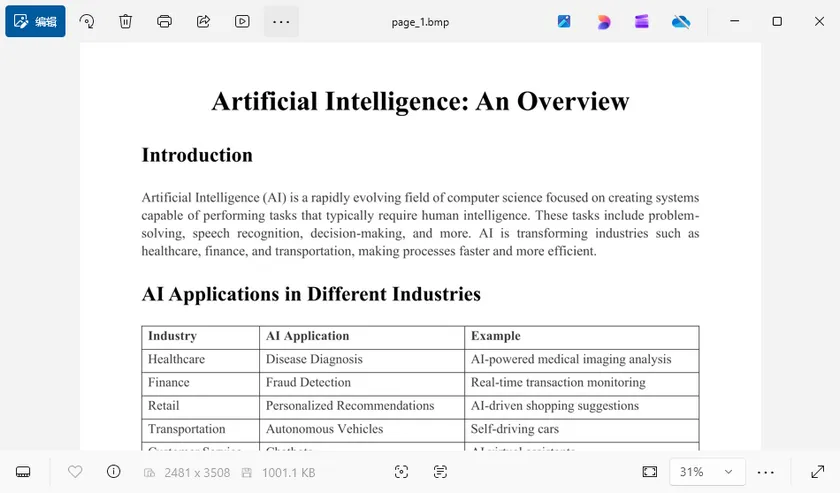
작동 원리
스크립트는 먼저 PDF 문서를 로드하고 생성된 이미지를 저장할 출력 디렉토리를 만듭니다.
다음으로 모든 페이지를 반복하며 각 페이지를 지정된 해상도로 렌더링합니다. 렌더링된 이미지 스트림은 BMP 파일로 저장됩니다.
출력 품질에 영향을 미치는 핵심 요소는 다음 줄입니다:
doc.SaveAsImage(page_idx, 300, 300)
두 값은 DPI 단위의 가로 및 세로 렌더링 해상도를 나타냅니다. 이 값을 높이면 더 크고 선명한 이미지가 생성되며, 이는 특히 OCR, 인쇄 및 이미지 처리 애플리케이션에 유용합니다.
Spire.PDF는 BMP 외에도 PDF 페이지를 PNG, JPG, SVG, TIFF 등 다양한 다른 이미지 형식으로 내보내는 기능도 지원합니다. 이러한 유연성을 통해 다양한 시나리오에 가장 적합한 형식을 선택할 수 있습니다. 이미지 변환 외에도 Spire.PDF를 사용하여 PDF 파일을 병합하거나 분할하고, 워터마크와 페이지 번호를 추가하며, 텍스트와 이미지를 추출하고, Python에서 광범위한 문서 처리 작업을 자동화할 수 있습니다.
비교 표: 적절한 방법 선택하기
| CloudConvert | Ghostscript + ImageMagick | Spire.PDF for Python | |
|---|---|---|---|
| 난이도 | 쉬움 | 보통 | 보통 |
| 설치 필요 여부 | 아니요 | 예 | 예 (pip install) |
| DPI 제어 | 예 (제한적 옵션) | 예 (완전 사용자 정의 가능) | 예 (완전 사용자 정의 가능) |
| 일괄 처리 | 제한적 | 예 | 예 |
| 자동화 지원 | 아니요 | 예 (CLI 스크립팅) | 예 (Python 스크립팅) |
| 로컬 처리 | 아니요 (클라우드 기반) | 예 | 예 |
| 가격 | 무료 (일일 제한 있음) | 무료 및 오픈 소스 | 무료 / 유료 |
| 최적 용도 | 빠른 일회성 변환 | DevOps 및 CLI 워크플로우 | Python 기반 애플리케이션 |
결론
PDF에서 고품질 BMP 출력을 얻는 것은 주로 올바른 렌더링 해상도를 선택하는 문제입니다. BMP 형식 자체는 압축 없이 이미지 데이터를 보존하지만, 저해상도 렌더링은 여전히 흐릿한 결과를 생성할 수 있습니다.
핵심 요소는 변환 도구가 아니라 렌더링 단계에서 사용되는 DPI 설정입니다. 모든 방법에서 선명한 텍스트와 명확한 세부 정보를 보장하기 위해 일반적으로 300 DPI 이상의 값을 권장합니다.
빠른 온라인 변환기, 로컬 명령줄 워크플로우, Python 기반 자동화 파이프라인 중 무엇을 선호하든, 렌더링 해상도를 제어하는 것이 선명하고 사용 가능한 BMP 이미지를 얻기 위한 가장 중요한 단계입니다.
자주 묻는 질문(FAQs)
BMP 출력이 흐릿하게 보이는 이유는 무엇인가요?
가장 일반적인 원인은 낮은 렌더링 해상도입니다. 많은 도구가 기본적으로 72 또는 96 DPI를 사용하는데, 이는 화면 미리보기에는 적합하지만 인쇄나 OCR에는 너무 낮습니다. 내보내기 전에 DPI를 300 이상으로 설정해 보십시오.
BMP가 JPG보다 품질이 더 높은가요?
BMP는 손실 압축을 사용하지 않지만 JPG는 사용합니다. 결과적으로 BMP는 더 많은 이미지 세부 정보를 보존하며, 특히 텍스트 가장자리 주변에서 JPEG 파일에서 흔히 볼 수 있는 압축 아티팩트를 방지합니다.
어떤 DPI를 사용해야 하나요?
사용 사례에 따라 다릅니다. 일반적인 보기의 경우 150 DPI면 충분합니다. 인쇄, OCR 또는 문서 보관의 경우 300 DPI를 권장합니다. 매우 상세한 기술 도면의 경우 더 큰 파일 크기를 감수하더라도 600 DPI가 가치가 있을 수 있습니다.
다중 페이지 PDF를 BMP로 변환할 수 있나요?
네. 대부분의 도구는 각 페이지를 별도의 BMP 파일로 내보냅니다. Ghostscript + ImageMagick 명령어와 위의 Python 예제 모두 다중 페이지 문서를 자동으로 처리합니다.
BMP가 PNG보다 나은가요?
두 형식 모두 무손실 이미지 품질을 지원합니다. BMP는 압축되지 않아 파일 크기가 더 크고, PNG는 무손실 압축을 사용하여 품질 저하 없이 파일 크기를 크게 줄입니다. PNG는 투명도도 지원합니다. 대부분의 현대적인 워크플로우에서는 애플리케이션이 특별히 BMP를 요구하지 않는 한 PNG가 더 실용적인 선택입니다.