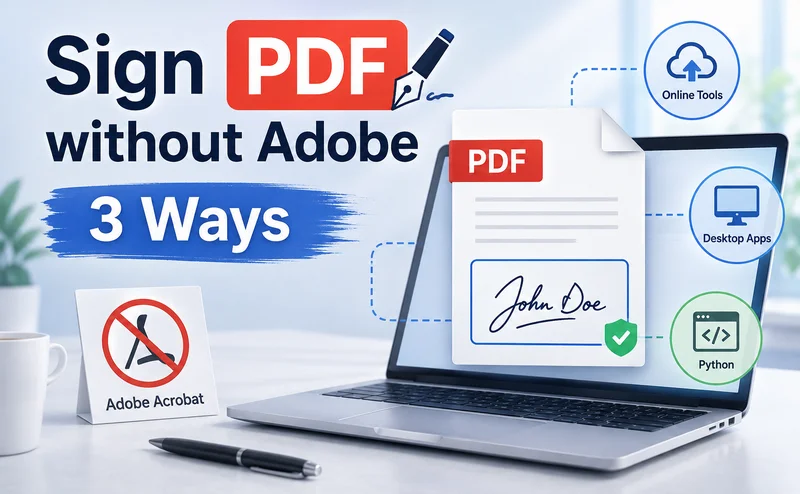
Adobe Acrobat은 오랫동안 PDF 문서를 관리하는 데 인기 있는 선택지였지만, 구독 비용과 데스크톱 소프트웨어 설치 요구 사항이 모든 사용자에게 적합하지는 않을 수 있습니다. 다행히 몇 가지 간단한 대안을 사용하여 Adobe 없이 PDF에 서명할 수 있습니다.
이 가이드에서는 온라인 도구를 사용하여 PDF에 서명하는 방법, 내장 데스크톱 앱으로 로컬에서 서명을 추가하는 방법, 그리고 Python을 사용하여 인증서 기반 디지털 서명을 적용하는 세 가지 실용적인 방법을 안내합니다. 각 방법에는 단계별 지침이 포함되어 있어 필요에 가장 적합한 옵션을 선택할 수 있습니다.
- PDF 서명 이해하기: 전자 서명 vs. 디지털 서명
- iLovePDF를 사용하여 Adobe 없이 PDF에 서명하는 방법
- 내장 데스크톱 도구를 사용하여 무료로 PDF에 서명하는 방법
- Python을 사용하여 Adobe 없이 PDF에 디지털 서명하는 방법 (일괄 처리)
- 나에게 맞는 PDF 서명 솔루션 선택하기
PDF 서명 이해하기: 전자 서명 vs. 디지털 서명
도구를 선택하기 전에 PDF 파일에 서명할 때 어떤 일이 일어나는지 이해하는 것이 도움이 됩니다.
- 전자 서명 (e-Signatures): 전자 서명은 입력된 이름, 직접 그린 서명, 업로드된 이미지 또는 문서에 추가된 기타 전자 서명 데이터로 나타낼 수 있습니다.
- 디지털 서명 (Digital Signatures): PDF 디지털 서명은 디지털 인증서와 암호화 알고리즘을 사용하여 서명자를 인증하고 서명 후 문서가 변경되었는지 감지합니다.
PDF 디지털 서명은 보이지 않을 수도 있는데, 이는 암호화된 서명이 눈에 보이는 서명 모양 없이 PDF 내부에 저장됨을 의미합니다. 또는 보일 수도 있는데, 이는 페이지에 시각적인 서명 모양이 함께 표시됨을 의미합니다.
iLovePDF를 사용하여 Adobe 없이 PDF에 서명하는 방법
가끔 서명 작업이 필요한 경우, 브라우저 기반 PDF 편집기는 추가 소프트웨어 설치 없이 편리한 옵션을 제공합니다. iLovePDF와 같은 플랫폼을 사용하면 PDF를 업로드하고, 직접 그리거나 입력하거나 이미지를 업로드하여 서명을 만든 다음, 브라우저에서 바로 서명된 문서를 내보낼 수 있습니다. 무료 또는 기본 사용의 경우, 온라인 서명 도구는 일반적으로 전자 서명에 중점을 두며, 인증서 기반 디지털 서명은 유료 플랜이 필요할 수 있습니다.
iLovePDF를 사용하여 PDF에 서명하는 단계는 다음과 같습니다:
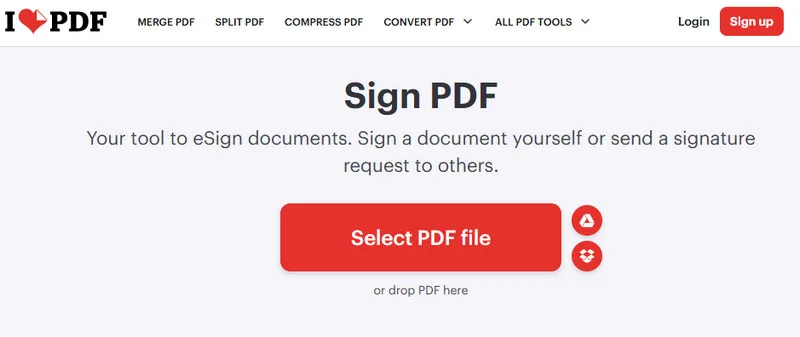
- 1단계: 웹 브라우저에서 iLovePDF의 PDF 서명 도구로 이동하여 PDF 파일 선택을 클릭하고 PDF 문서를 업로드합니다.
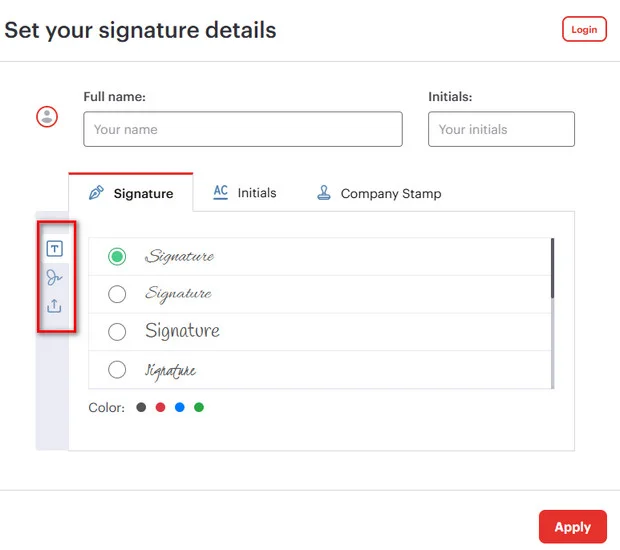
- 2단계: 서명자 유형(예: "나만")을 선택하고 서명을 그리거나, 이름을 입력하거나, 실제 서명의 PNG 이미지를 업로드하여 서명을 만듭니다.
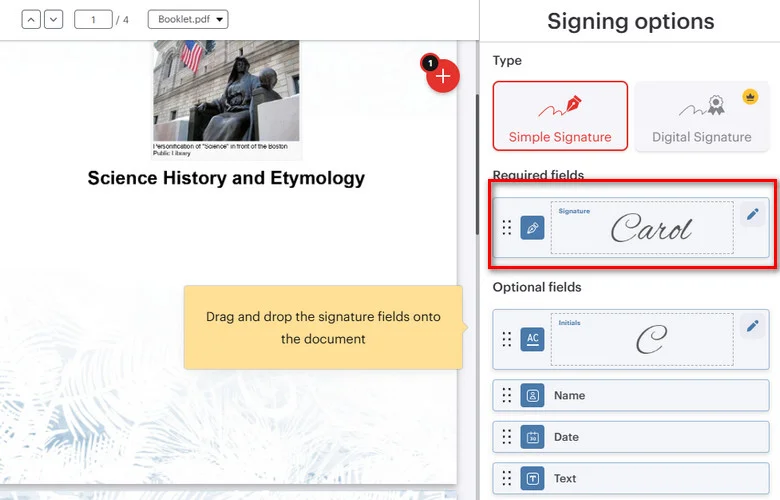
- 3단계: 서명 필드를 PDF 페이지의 원하는 위치로 드래그 앤 드롭합니다.
- 4단계: 서명을 클릭하고 서명된 문서를 다운로드합니다.
제한 사항: 웹 도구는 기본적인 시각적 전자 서명만 생성하며, 타사 클라우드 서버에 파일을 업로드하면 데이터 유출 위험이 있습니다.
내장 데스크톱 도구를 사용하여 무료로 PDF에 서명하는 방법
파일을 컴퓨터에 보관하고 싶다면 내장 데스크톱 도구가 또 다른 옵션을 제공합니다. Windows의 Microsoft Edge를 사용하면 손글씨 서명으로 PDF에 주석을 달 수 있으며, macOS Preview는 로컬에서 전자 서명을 추가할 수 있는 내장 서명 도구를 제공합니다.
Windows Microsoft Edge
Microsoft Edge에는 PDF에 직접 손글씨 서명을 그릴 수 있는 PDF 마크업 도구가 포함되어 있습니다. 이는 인증서 기반 디지털 서명이 아닌 시각적 주석 레이어를 추가하는 것입니다.
- 1단계: PDF 문서를 마우스 오른쪽 버튼으로 클릭하고 연결 프로그램 > Microsoft Edge를 선택합니다.
- 2단계: 상단 툴바에서 그리기 아이콘(펜 기호)을 클릭합니다.
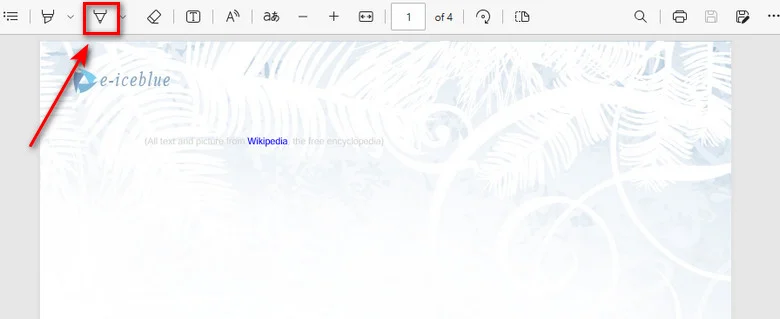
- 3단계: 마우스, 터치패드 또는 스타일러스를 사용하여 문서에 직접 서명을 그립니다.
- 4단계: 저장 버튼을 클릭하여 주석이 달린 PDF를 저장합니다.
macOS Preview
macOS Preview는 손글씨 서명을 만들어 로컬에서 PDF에 추가할 수 있는 내장 서명 도구를 제공합니다.
- 1단계: PDF 파일을 더블 클릭하여 macOS Preview에서 엽니다.
- 2단계: 상단 메뉴에서 마크업 툴바 버튼(펜 아이콘)을 클릭한 다음 서명 도구를 선택합니다.
- 3단계: 트랙패드를 사용하거나, Mac 카메라로 종이 서명을 스캔하거나, 연결된 iPhone/iPad에 직접 작성하여 서명을 만듭니다.
- 4단계: 저장된 서명을 클릭하여 삽입하고, 올바른 줄로 드래그한 다음 파일 > 저장 또는 Cmd + S를 사용하여 PDF를 저장합니다.
제한 사항: 이러한 내장 도구는 인증서 기반 디지털 서명을 생성하지 않습니다. Microsoft Edge는 주로 PDF 마크업 기능을 제공하며, macOS Preview는 전자 서명 요소를 추가합니다. 두 방법 모두 수동으로 한 번에 하나의 파일만 처리해야 하므로 일괄 서명이나 자동화된 워크플로에는 적합하지 않습니다.
Python을 사용하여 Adobe 없이 PDF에 디지털 서명하는 방법 (일괄 처리)
웹 백엔드, 자동화된 청구 시스템 또는 엔터프라이즈 마이크로서비스를 구축할 때는 수동 드래그 앤 드롭 도구가 부족합니다. 개발자는 데이터 개인정보 보호와 완전한 백엔드 제어를 유지하면서 Adobe 없이 PDF에 디지털 서명할 수 있는 솔루션이 필요합니다.
Free Spire.PDF for Python은 개발자가 Adobe Acrobat에 의존하지 않고 PDF 문서를 처리하고 서명할 수 있게 해주는 독립형 경량 라이브러리입니다. PKCS#12(.pfx 또는 .p12) 파일에 저장된 디지털 인증서를 지원합니다.
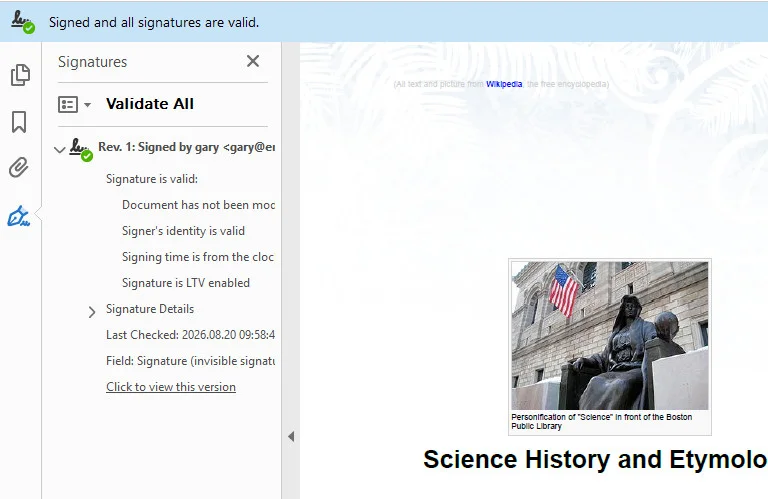
PDF에 보이지 않는 디지털 서명 추가
보이지 않는 디지털 서명은 페이지에 서명 모양을 표시하지 않고 PDF에 암호화된 서명을 적용합니다. Free Spire.PDF for Python을 사용하면 PdfOrdinarySignatureMaker를 사용하여 PKCS#12 인증서(.pfx 또는 .p12)를 로드하고 문서에 서명을 적용할 수 있습니다.
다음 예제에서는 인증서 경로와 비밀번호가 PdfOrdinarySignatureMaker에 전달되어, 눈에 보이는 서명 모양을 추가하지 않고 디지털 서명을 생성합니다.
from spire.pdf.common import *
from spire.pdf import *

# PdfDocument 인스턴스 생성
doc = PdfDocument()
# PDF 문서 로드
doc.LoadFromFile("/input/Booklet.pdf")

# PdfOrdinarySignatureMaker 인스턴스 생성
signatureMaker = PdfOrdinarySignatureMaker(doc, "/gary.pfx", "e-iceblue")

# 문서에 보이지 않는 디지털 서명 추가
signatureMaker.MakeSignature("Signature")

# 서명된 PDF 문서 저장
doc.SaveToFile("/output/invisible signature.pdf")
doc.Close()
PDF에 보이는 디지털 서명 추가
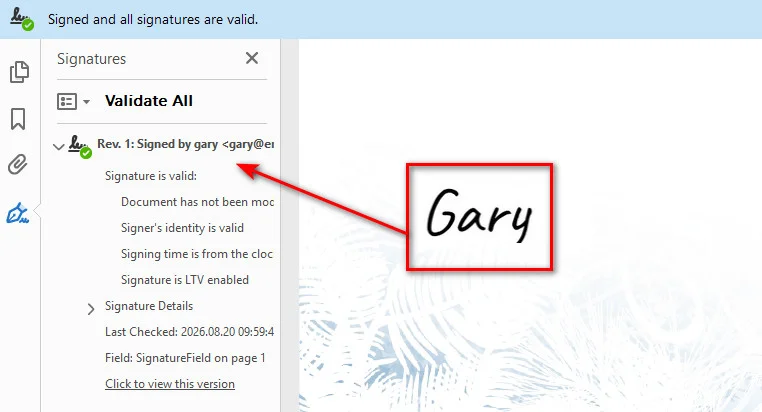
보이는 디지털 서명은 페이지 내 그래픽 스탬프(공식 인장이나 서명 이미지 등)와 PKI 암호화 인장을 결합합니다. 시각적 모양은 PdfSignatureAppearance로 구성되며, SignatureImage는 서명 이미지를 지정하고 MakeSignature()는 보이는 서명의 페이지와 위치를 정의합니다.
from spire.pdf import *

# 1단계: 대상 PDF 문서 로드
doc = PdfDocument()
doc.LoadFromFile("/input/Booklet.pdf")

# 2단계: 인증서 경로와 비밀번호로 서명 메이커 초기화
signatureMaker = PdfOrdinarySignatureMaker(doc, "/gary.pfx", "e-iceblue")

# 3단계: 서명 메타데이터 구성
signature = signatureMaker.Signature
signature.Name = "Finance Department"
signature.ContactInfo = "finance@company.com"
signature.Reason = "Approved for Payment"

# 4단계: 시각적 모양 구성 및 스탬프 이미지 첨부
appearance = PdfSignatureAppearance(signature)
appearance.SignatureImage = PdfImage.FromFile("/gary sign.png")
appearance.GraphicMode = GraphicMode.SignImageOnly

# 5단계: 대상 좌표(X, Y, 너비, 높이)의 1페이지에 서명 적용
page = doc.Pages[0]
signatureMaker.MakeSignature("SignatureField", page, 100.0, 600.0, 180.0, 60.0, appearance)

# 6단계: 서명된 PDF 문서 저장
doc.SaveToFile("/output/signed_visible.pdf")
doc.Close()
참고: PDF에 서명한 후, 감사 및 문서 검증을 위해 서명을 확인하거나 서명 정보를 추출해야 할 수도 있습니다. 프로그래밍 방식은 Python: PDF에서 디지털 서명 확인 및 추출을 참조하세요.
나에게 맞는 PDF 서명 솔루션 선택하기
올바른 PDF 서명 방법을 선택하는 것은 개인정보 보호 요구 사항, 기술적 능력 및 워크플로 규모에 따라 다릅니다. 아래 주요 기능을 비교하여 설정에 가장 적합한 방법을 찾으세요:
| 기능 | iLovePDF (웹 도구) | macOS Preview / Edge (OS 기본) | Free Spire.PDF for Python (SDK) |
|---|---|---|---|
| 서명 유형 | 전자 서명 (기본) | 전자 서명 | 인증서 기반 디지털 서명 |
| 사용 편의성 | 즉시 사용 (브라우저) | 높음 (사전 설치됨) | 중간 (개발자 기술 필요) |
| 데이터 개인정보 | 낮음 (클라우드 업로드) | 높음 (로컬 실행) | 높음 (로컬/서버 실행) |
| 자동화 | 낮음 (수동) | 낮음 (수동) | 높음 (자동화된 워크플로) |
| 보안 | 서명 방법에 따라 다름 | 기본 전자 서명 | 인증서 기반 암호화 서명 |
결론
PDF에 서명을 추가하기 위해 Adobe Acrobat이 반드시 필요한 것은 아닙니다. 빠른 전자 서명이 필요하다면 온라인 도구나 내장 데스크톱 애플리케이션으로 충분합니다. 인증서 기반 디지털 서명이나 자동화된 처리가 필요하다면, Python PDF 라이브러리가 서명 워크플로에 대해 더 큰 제어권을 제공합니다.
올바른 접근 방식은 서명된 문서를 어떻게 사용할 계획인지에 따라 다릅니다. 문서 개인정보 보호가 중요하다면 로컬 도구를, 편리함이 가장 중요하다면 온라인 서비스를, 서명 작업을 자동화된 애플리케이션에 통합해야 한다면 Python 기반 솔루션을 선택하세요.