Windows에서 PDF 파일을 인쇄하는 것은 올바른 도구를 알면 간단합니다. 단일 PDF를 빠르게 인쇄하거나, 더 고급 인쇄 설정이 필요하거나, 자체 애플리케이션에서 인쇄를 자동화하려는 경우 Windows는 여러 가지 실용적인 옵션을 제공합니다.
이 가이드에서는 기본 제공 솔루션, 브라우저 기반 방법 및 개발자를 위한 C# 프로그래밍 접근 방식을 포함하여 Windows에서 PDF를 인쇄하는 5가지 효과적인 방법을 배웁니다.
다루는 방법 개요:
- 방법 1: Microsoft Edge를 사용하여 PDF 인쇄
- 방법 2: Adobe Acrobat Reader로 PDF 인쇄
- 방법 3: Google Chrome을 사용하여 PDF 인쇄
- 방법 4: 파일 탐색기에서 PDF 인쇄 (빠른 인쇄)
- 방법 5: C#에서 프로그래밍 방식으로 PDF 인쇄
방법 1: Microsoft Edge를 사용하여 PDF 인쇄
적합 대상: 빠르고 간단한 인쇄 솔루션을 원하는 일반 사용자
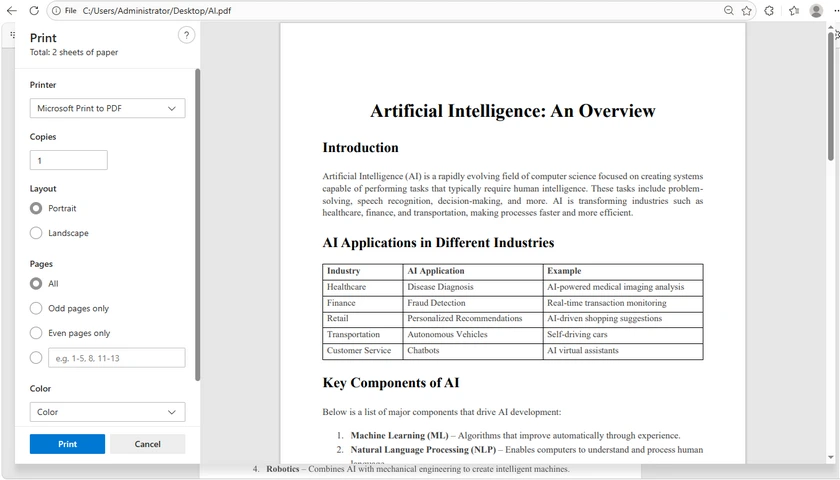
Microsoft Edge는 Windows 10 및 Windows 11에 사전 설치되어 있어 PDF 파일을 인쇄하는 가장 접근하기 쉬운 방법 중 하나입니다. 이 브라우저에는 타사 소프트웨어 없이 일반적인 인쇄 기능을 지원하는 내장 PDF 뷰어가 포함되어 있습니다. 가끔 PDF 인쇄만 필요한 사용자의 경우 Edge는 가볍고 편리한 솔루션을 제공합니다.
단계
- PDF 파일을 마우스 오른쪽 버튼으로 클릭합니다.
- 다른 이름으로 열기 > Microsoft Edge를 선택합니다.
- Ctrl + P를 누르거나 도구 모음의 인쇄 아이콘을 클릭합니다.
- 인쇄 설정을 구성합니다:
- 프린터
- 복사본 수
- 페이지 범위
- 방향
- 색상 모드
- 확대/축소
- 인쇄를 클릭합니다.
장점
- 추가 설치가 필요하지 않습니다.
- 빠르고 가볍습니다.
- 초보자에게 쉽습니다.
단점
- 고급 인쇄 기능이 제한적입니다.
- 전문적인 인쇄 레이아웃에는 적합하지 않습니다.
방법 2: Adobe Acrobat Reader로 PDF 인쇄
적합 대상: 정확한 인쇄 및 고급 인쇄 설정
Adobe Acrobat Reader는 가장 널리 사용되는 PDF 애플리케이션 중 하나이며 안정적인 PDF 렌더링 엔진으로 유명합니다. 대부분의 내장 뷰어보다 더 고급 인쇄 기능을 제공하므로 비즈니스 문서, 양식, 프레젠테이션 및 인쇄 준비 파일에 적합합니다. 복잡한 PDF를 자주 다루는 경우 Acrobat Reader는 일반적으로 가장 일관된 결과를 제공합니다.
단계
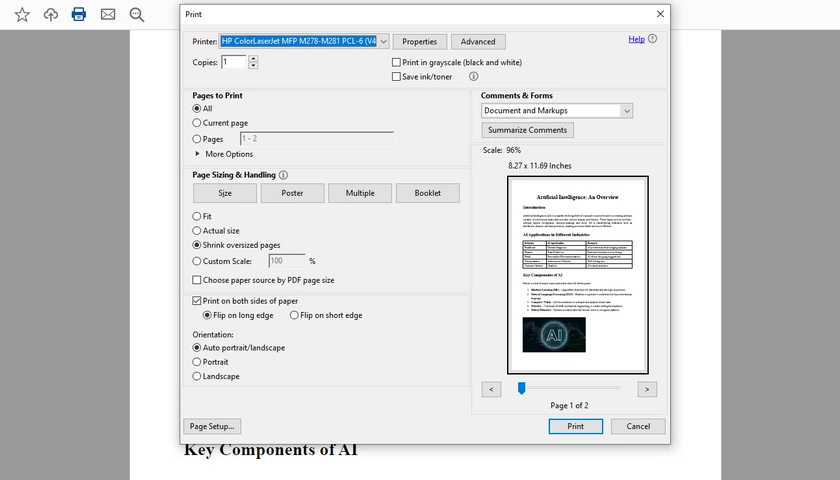
- Adobe Acrobat Reader에서 PDF 파일을 엽니다.
- Ctrl + P를 누릅니다.
- 다음과 같은 인쇄 설정을 조정합니다:
- 양면 인쇄
- 회색조 인쇄
- 포스터 인쇄
- 페이지당 여러 페이지
- 책자 인쇄
- 인쇄를 클릭합니다.
장점
- 복잡한 PDF와의 뛰어난 호환성
- 고급 인쇄 사용자 지정
- 정확한 PDF 렌더링
단점
- 설치 크기가 큽니다.
- 더 많은 시스템 리소스를 소비할 수 있습니다.
방법 3: Google Chrome을 사용하여 PDF 인쇄
적합 대상: 웹 브라우저 내에서 자주 작업하는 사용자
Google Chrome에는 사용자가 브라우저 창에서 직접 PDF 파일을 열고 인쇄할 수 있는 내장 PDF 뷰어가 포함되어 있습니다. 많은 사람들이 이미 매일 Chrome을 사용하고 있기 때문에 이 방법은 편리하며 거의 학습 곡선이 필요하지 않습니다. 웹사이트나 이메일 첨부 파일에서 PDF를 다운로드하고 즉시 인쇄할 때 특히 유용합니다.
단계
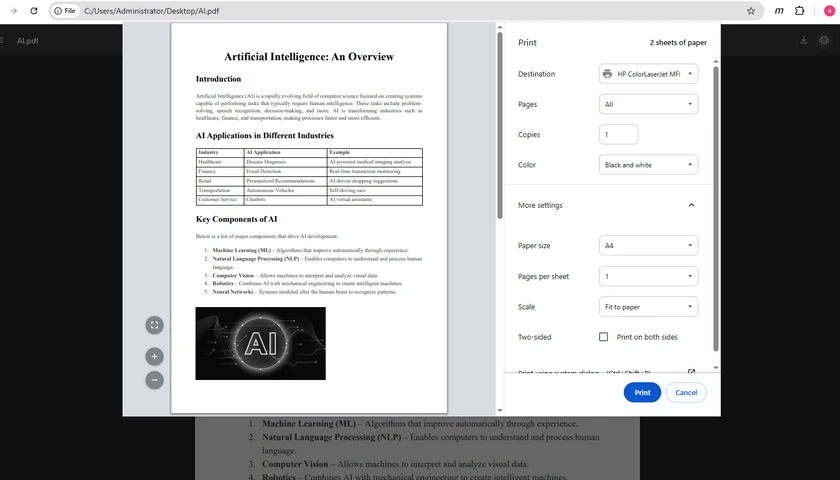
- PDF를 Chrome으로 드래그 앤 드롭합니다.
- Ctrl + P를 누릅니다.
- 인쇄 설정을 구성합니다.
- 인쇄를 클릭합니다.
장점
- 편리하고 사용하기 쉽습니다.
- 빠른 시작
- 전용 PDF 소프트웨어가 필요하지 않습니다.
단점
- 전문적인 인쇄 옵션이 적습니다.
- 매우 큰 PDF에는 덜 적합합니다.
방법 4: 파일 탐색기에서 PDF 인쇄 (빠른 인쇄)
적합 대상: 한 번의 클릭으로 PDF 인쇄
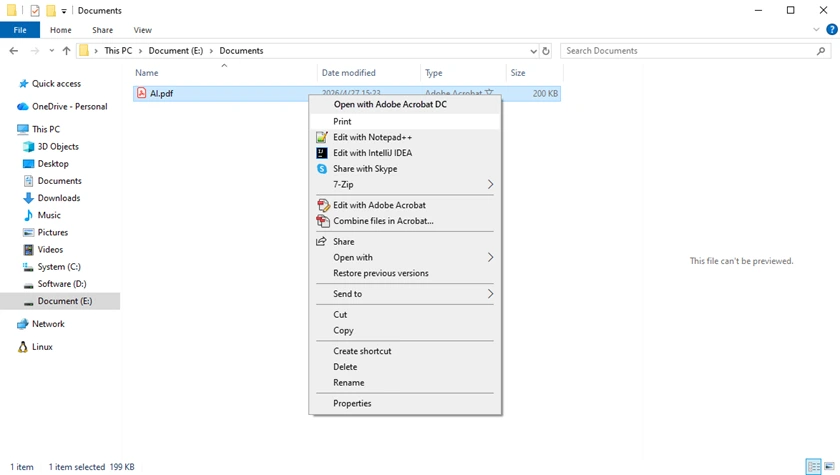
Windows 파일 탐색기에는 사용자가 마우스 오른쪽 버튼 클릭 컨텍스트 메뉴에서 직접 PDF 파일을 인쇄할 수 있는 내장 "인쇄" 바로가기가 포함되어 있습니다. 이 방법은 문서를 먼저 수동으로 열 필요가 없기 때문에 매우 빠릅니다. 특히 간단한 문서나 일반적인 사무 워크플로우를 처리할 때 빠른 인쇄 작업에 잘 작동합니다.
단계
- 컴퓨터에서 PDF 파일을 찾습니다.
- 파일을 마우스 오른쪽 버튼으로 클릭합니다.
- 인쇄를 선택합니다.
Windows는 기본 PDF 애플리케이션을 사용하여 PDF를 기본 프린터로 자동 전송합니다.
장점
- 매우 빠릅니다.
- 간단한 한 번의 클릭 워크플로우
- 빠른 인쇄 작업에 유용합니다.
단점
- 인쇄 설정에 대한 제어가 최소화됩니다.
- 기본 PDF 뷰어에 의존합니다.
방법 5: C#에서 프로그래밍 방식으로 PDF 인쇄
적합 대상: 자동화된 PDF 워크플로우를 구축하는 개발자
데스크톱 애플리케이션, 엔터프라이즈 시스템 또는 백엔드 서비스 내에서 PDF를 자동으로 인쇄해야 하는 경우 C#을 사용하는 것이 훨씬 더 유연한 솔루션입니다.
Spire.PDF for .NET을 사용하면 개발자는 페이지 범위, 양면 인쇄, 회색조 인쇄, 프린터 선택 및 일괄 처리와 같은 고급 설정을 사용하여 PDF 파일을 인쇄할 수 있습니다.
라이브러리 설치
Install-Package Spire.PDF
C# 예제: PDF 파일 인쇄
using Spire.Pdf;
using System.Drawing.Printing;

namespace PrintPdf
{
    class Program
    {
        static void Main(string[] args)
        {
            // Load a pdf file
            PdfDocument doc = new PdfDocument();
            doc.LoadFromFile("Input.pdf");

            // Specify the printer name
            doc.PrintSettings.PrinterName = "Your Printer Name";

            // Select a page range to print
            doc.PrintSettings.SelectPageRange(1, 5);

            // Or select discontinuous pages
            // doc.PrintSettings.SelectSomePages(new int[] { 1, 3, 5, 7 });

            // Specify copies
            doc.PrintSettings.Copies = 1;

            // Enable duplex printing
            doc.PrintSettings.Duplex = Duplex.Default;

            // Enable grayscale printing
            doc.PrintSettings.Color = false;

            // Execute printing
            doc.Print();

            // Dispose resources
            doc.Dispose();
        }
    }
}
C# 예제: PDF 파일 일괄 인쇄
using Spire.Pdf;
using System.IO;

namespace BatchPrintPdf
{
    class Program
    {
        static void Main(string[] args)
        {
            // Specify the folder containing PDF files
            string folderPath = @"C:\PDFs\";

            // Get all PDF files in the folder
            string[] files = Directory.GetFiles(folderPath, "*.pdf");

            // Loop through each PDF file
            foreach (string file in files)
            {
                // Load the PDF document
                PdfDocument doc = new PdfDocument();
                doc.LoadFromFile(file);

                // Specify printer name
                doc.PrintSettings.PrinterName = "Your Printer Name";

                // Print the PDF
                doc.Print();

                // Dispose resources
                doc.Dispose();
            }
        }
    }
}
더 읽어보기: C#에서 PDF 문서 인쇄 방법 (Adobe 없이)
장점
- 완전한 자동화 지원
- 고급 인쇄 사용자 지정
- 엔터프라이즈 워크플로우에 적합
- 무음 및 일괄 인쇄 지원
단점
- 프로그래밍 지식이 필요합니다.
- 개발 환경 설정이 필요합니다.
전문 .NET PDF 라이브러리인 Spire.PDF for .NET은 PDF 인쇄를 지원할 뿐만 아니라 개발자가 PDF 문서를 프로그래밍 방식으로 생성, 편집, 변환, 분할, 병합, 보안 및 콘텐츠 추출할 수 있도록 합니다. 데스크톱 애플리케이션, ASP.NET 프로젝트, 클라우드 서비스 및 자동 문서 처리 시스템에 적합합니다.
빠른 비교표
| 방법 | 적합 대상 | 난이도 | 고급 기능 |
|---|---|---|---|
| Microsoft Edge | 기본 PDF 인쇄 | 쉬움 | 낮음 |
| Adobe Acrobat Reader | 전문 인쇄 | 쉬움 | 높음 |
| Google Chrome | 브라우저 기반 인쇄 | 쉬움 | 중간 |
| 파일 탐색기 빠른 인쇄 | 한 번의 클릭으로 인쇄 | 매우 쉬움 | 낮음 |
| C# 프로그래밍 | 자동화 및 엔터프라이즈 워크플로우 | 고급 | 매우 높음 |
결론
필요에 따라 Windows에서 PDF를 인쇄하는 몇 가지 쉬운 방법이 있습니다. 일반 사용자의 경우 Microsoft Edge 및 Google Chrome과 같은 내장 도구는 빠르고 편리한 인쇄를 제공합니다. Adobe Acrobat Reader는 더 전문적인 인쇄 제어와 복잡한 PDF 파일과의 더 나은 호환성을 제공합니다.
개발자 및 기업의 경우 C#에서 프로그래밍 방식으로 인쇄하면 가장 높은 수준의 유연성과 자동화를 제공합니다. Spire.PDF for .NET과 같은 라이브러리를 사용하면 최소한의 코드로 자체 애플리케이션 및 문서 워크플로우에 PDF 인쇄를 직접 통합할 수 있습니다.
자주 묻는 질문
Q1. Windows에서 Adobe Reader 없이 PDF를 인쇄할 수 있습니까?
예. Windows 사용자는 Adobe Reader를 설치하지 않고도 Microsoft Edge와 같은 내장 도구나 Google Chrome과 같은 웹 브라우저를 사용하여 PDF를 인쇄할 수 있습니다.
Q2. PDF가 제대로 인쇄되지 않는 이유는 무엇입니까?
잘못된 확대/축소, 지원되지 않는 글꼴, 손상된 PDF 파일 또는 오래된 프린터 드라이버가 모두 인쇄 문제를 일으킬 수 있습니다. 다른 PDF 뷰어를 사용하거나 프린터 드라이버를 업데이트하면 문제가 해결되는 경우가 많습니다.
Q3. PDF에서 특정 페이지만 인쇄하려면 어떻게 해야 합니까?
대부분의 PDF 뷰어에서는 인쇄 대화 상자에서 사용자 지정 페이지 범위를 지정할 수 있습니다. 예를 들어 전체 문서 대신 페이지 1-3, 5 또는 7-10을 인쇄할 수 있습니다.
Q4. PDF를 흑백으로 인쇄할 수 있습니까?
예. 대부분의 PDF 인쇄 도구에는 인쇄 설정에 회색조 또는 단색 옵션이 포함되어 있습니다. 이렇게 하면 컬러 잉크 사용량을 줄이는 데 도움이 됩니다.
Q5. 개발자는 C#에서 PDF 인쇄를 어떻게 자동화할 수 있습니까?
개발자는 Spire.PDF for .NET과 같은 PDF 라이브러리를 사용하여 프린터 선택, 페이지 범위 인쇄, 양면 모드 및 무음 인쇄와 같은 기능을 통해 PDF 인쇄를 자동화할 수 있습니다.