스캔한 문서가 거꾸로 되어 있거나, 가로형 PDF에 세로 페이지가 섞여 있거나, 휴대폰으로 저장한 영수증이 옆으로 누워 있는 경우가 있습니다. 이를 수정하는 데는 10초면 충분하지만, 잘못된 도구를 선택하면 소중한 시간을 낭비할 수 있습니다.
7가지 무료 PDF 회전 도구(온라인 회전 도구, AI 에이전트, 브라우저, 데스크톱 앱, Python 라이브러리)를 비교하여 1분 안에 적합한 도구를 선택할 수 있도록 정리했습니다. 아래는 전체 비교표이며, 이어서 필요한 작업 유형별 상세 리뷰가 이어집니다.
빠른 답변: 10초 안에 끝내야 한다면? → 무료 온라인 도구. UI를 배우기 싫다면? → CloudXDocs 에이전트. 파일이 기밀이라면? → 브라우저 또는 Adobe Reader. 100개 이상의 파일을 회전해야 한다면? → Spire.PDF for Python.
비교: 7가지 PDF 회전 도구 한눈에 보기
| # | 도구 | 용도 | 단일 페이지 | 일괄 처리 | 로컬 유지 | 계정 필요 | 플랫폼 |
|---|---|---|---|---|---|---|---|
| 1 | 무료 온라인 도구 (PDF24, iLovePDF, Smallpdf) | 빠른 일회성 수정 | 예 | 예 | 아니오 | 다름 | 웹 |
| 2 | CloudXDocs 에이전트 | AI 지원 회전 | 예 | 예 | 아니오 | 예 (무료) | 웹 |
| 3 | Edge / Chrome | 설치 없는 오프라인 | 아니오 | 아니오 | 예 | 아니오 | 내장 |
| 4 | macOS 미리보기 | Mac 내장 도구 | 예 | 아니오 | 예 | 아니오 | Mac 전용 |
| 5 | Adobe Acrobat Reader | 기업용 신뢰성 | 아니오 | 아니오 | 예 | 아니오 | Windows, Mac |
| 6 | PDF-XChange Editor | 단일 페이지 제어 (Windows) | 예 | 예 | 예 | 아니오 | Windows |
| 7 | Spire.PDF for Python | 개발자, 일괄 처리 | 예 | 예 | 예 | 아니오 | Python |
참고: 여기 나열된 대부분의 도구는 버튼 클릭이나 UI를 사용하여 회전합니다. 일반 언어로 회전 명령을 내리거나 여러 파일에 적용하고 싶다면 CloudXDocs 에이전트를 통해 편집기를 클릭하는 대신 명령어를 입력할 수 있습니다.
평가 기준
모든 "무료" PDF 회전 도구가 똑같이 무료인 것은 아닙니다. 본격적으로 살펴보기 전에, 좋은 회전 도구와 그렇지 않은 도구를 구분하는 기준은 다음과 같습니다:
- 영구적으로 저장되는가? Chrome이나 무료 Adobe Reader를 포함한 많은 무료 PDF 뷰어에서는 새 PDF 사본을 저장하지 않으면 회전이 화면상에서만 적용됩니다.
- 단일 페이지인가, 전체 페이지인가? 대부분의 무료 도구는 문서 전체를 회전합니다. 3페이지만 옆으로 누워 있다면 개별 페이지를 처리할 수 있는 도구가 필요합니다.
- 업로드 방식인가, 로컬 방식인가? 온라인 도구는 파일을 서버로 전송합니다. 영수증에는 괜찮지만, 계약서에는 위험할 수 있습니다.
- 무료 제한. "무료"는 하루 2회 작업 제한, 100MB 파일 크기 제한, 또는 완전 무제한을 의미할 수 있습니다. 각 도구의 제한 사항을 명시했습니다.
빠른 일회성 수정
PDF가 1~2개이고 민감한 내용이 아니며, 빨리 끝내고 싶을 때.
이럴 때는 무료 온라인 PDF 회전 도구가 최고입니다. 설치도, 계정 생성(대부분)도 필요 없이 업로드하고 바로 처리할 수 있습니다. 추천하는 세 가지 옵션:
| PDF24 | iLovePDF | Smallpdf | |
|---|---|---|---|
| 무료 제한 | 사용 무제한 | 무료 작업 제한 | 하루 2회 작업 |
| 단일 페이지 회전 | 예 | 예 | 예 |
| 일괄 회전 | 예 | 예 | 예 |
| 최대 파일 크기 | 제한 없음 | 100 MB (무료) | 약 100 MB (무료) |
| 계정 필요 | 아니오 | 아니오 | 기본 사용 시 아니오 |
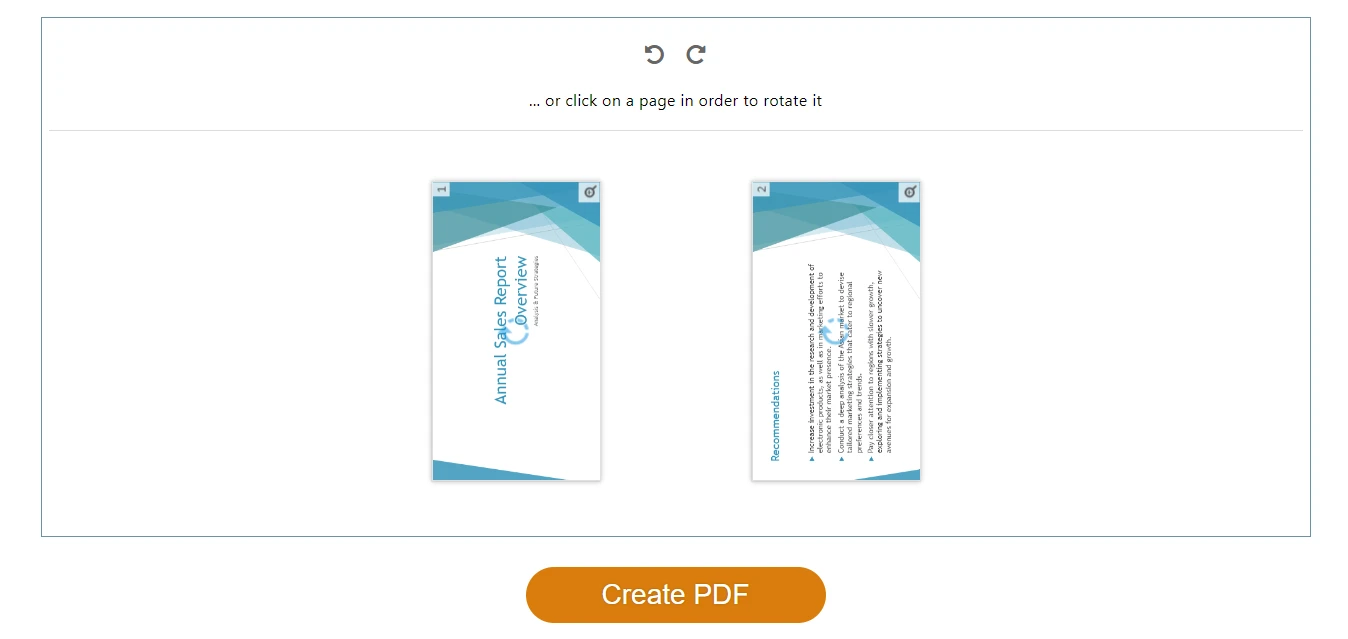
작동 방식 (세 도구 모두 동일):
- 브라우저에서 도구를 엽니다.
- PDF를 업로드합니다.
- 회전 버튼(시계 방향 또는 반시계 방향 90도)을 클릭하여 개별 페이지나 전체 페이지를 회전합니다.
- 회전된 파일을 다운로드합니다. 끝입니다.
무료 온라인 도구를 사용하여 PDF를 회전하는 일반적인 워크플로우(업로드, 회전, 다운로드).
추천: 완전 무제한 무료 사용을 원한다면 PDF24를, 모바일 환경이라면 iLovePDF(앱이 더 우수함)를, 오늘 딱 한 파일만 회전하면 되고 깔끔한 인터페이스를 선호한다면 Smallpdf를 추천합니다.
AI를 활용한 자동 회전
UI를 클릭하는 것보다 원하는 바를 설명하는 것이 더 편할 때.
CloudXDocs 에이전트는 기존 PDF 회전 도구와는 다른 접근 방식을 취합니다. 회전 UI를 클릭하는 대신, 자연어로 원하는 바를 설명하면 AI 에이전트가 이를 적용합니다. 텍스트 기반, 스캔본, 이미지 위주의 PDF 모두 처리 가능합니다.
AI 회전이 유용한 경우:
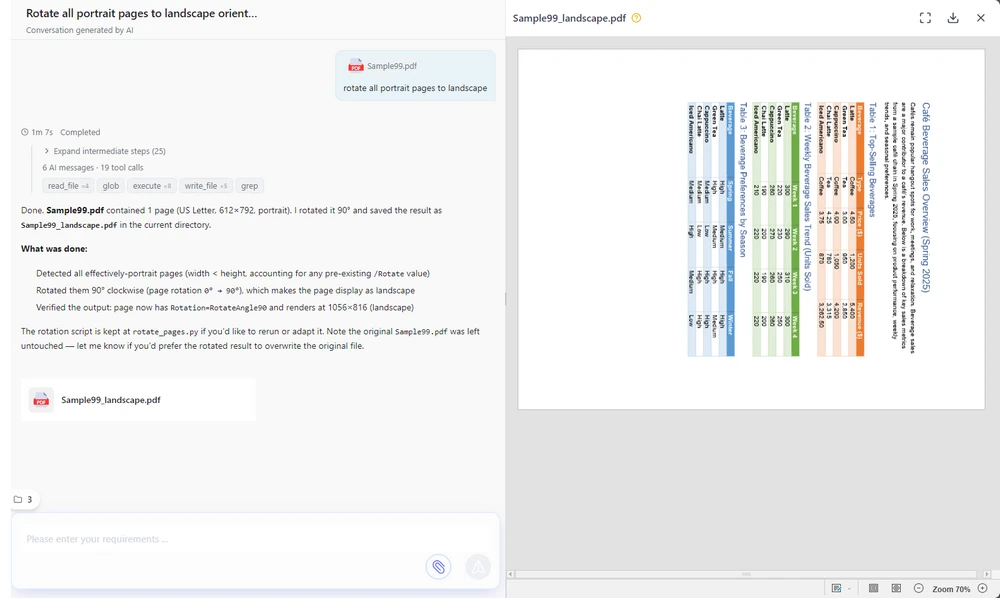
- 설명으로 여러 페이지 회전 (예: "모든 가로 페이지를 세로로 회전해줘").
- 더 큰 작업의 일부로서의 회전 (예: "3페이지를 회전한 다음 다른 PDF와 병합해줘").
- 도구의 UI를 배우기 싫을 때 — 필요한 내용을 입력하기만 하면 됩니다.
작동 방식:
- CloudXDocs 에이전트를 열고 무료 계정으로 로그인합니다.
- PDF를 업로드(또는 링크 붙여넣기)합니다.
- 회전 명령을 입력합니다.
- 미리보기를 확인하고 다운로드합니다.
회전 명령이 입력되고 다운로드할 미리보기가 준비된 CloudXDocs 에이전트 인터페이스.
무료 사용: 무료 계정에는 600 크레딧이 포함되어 있으며, 매일 접속 시 50 크레딧이 추가됩니다. 일반적인 PDF 회전은 약 15 크레딧을 사용하므로, 무료 제공량으로도 일상적인 작업을 충분히 처리할 수 있습니다.
장점: 자연어 회전(UI 학습 불필요), 설명 기반 단일/일괄 페이지 회전, 다단계 문서 작업 처리, 브라우저 기반. 단점: 클라우드 기반(파일이 서버에서 처리됨 — 완벽한 오프라인 개인정보 보호를 원하면 Edge/Chrome 또는 Adobe Reader 사용), 무료 로그인 필요.
민감한 파일: 로컬 유지
계약서, 의료 기록, 재무제표 등 임의의 웹사이트에 업로드하고 싶지 않은 모든 파일.
온라인 PDF 회전 도구는 파일을 서버로 업로드합니다. 영수증은 괜찮지만, NDA(비밀유지계약서)나 세금 신고서라면 파일이 내 컴퓨터에 머물러야 합니다. 두 가지 좋은 옵션이 있습니다:
브라우저 사용 (설치 없음, 계정 없음)
컴퓨터에는 이미 회전 기능이 내장된 PDF 뷰어가 있습니다. 가장 마찰이 적은 오프라인 옵션입니다.
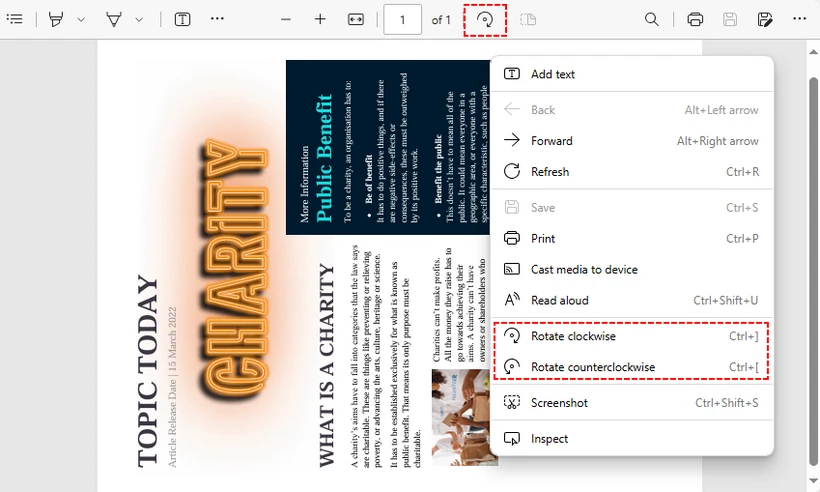
Microsoft Edge:
- PDF 우클릭 → 연결 프로그램 → Microsoft Edge.
- 도구 모음에서 회전 버튼(원형 화살표)을 클릭합니다.
- 다른 이름으로 저장을 클릭하여 회전된 PDF를 저장합니다.
Microsoft Edge의 내장 PDF 뷰어를 사용하여 PDF 회전하기(설치 불필요).
Chrome / Firefox: 이 브라우저들은 보기만 회전합니다. 영구적으로 저장하려면: 회전 → Ctrl + P → 프린터로 "PDF로 저장" 선택 → 인쇄.
Adobe Acrobat Reader (기업 표준)
회사 컴퓨터에 이미 Adobe Reader가 설치되어 있다면 회전 기능이 내장되어 있습니다:
- Adobe Acrobat Reader DC(무료)에서 PDF를 엽니다.
- 보기 → 보기 회전 → 시계 방향 / 반시계 방향.
- 파일 → 인쇄 → "Microsoft Print to PDF" 선택 → 인쇄하여 회전된 버전 저장.
⚠️ 흔한 실수: Chrome과 무료 Adobe Reader 모두 보기만 일시적으로 회전합니다. 저장하지 않고 파일을 닫으면 회전이 사라집니다. '인쇄 → PDF로 저장' 방식이 무료로 영구 저장하는 방법입니다.
장점: 둘 다 파일을 컴퓨터에 유지함, Adobe는 많은 업무용 PC에 사전 설치됨. 단점: 무료 버전에서는 모든 페이지를 한꺼번에 회전함, '영구 저장' 단계가 번거로움. Windows에서 단일 페이지 회전은 아래의 PDF-XChange Editor를 참조하세요.
Windows에서 단일 페이지 회전
문서 전체가 아니라 특정 페이지만 회전해야 할 때.
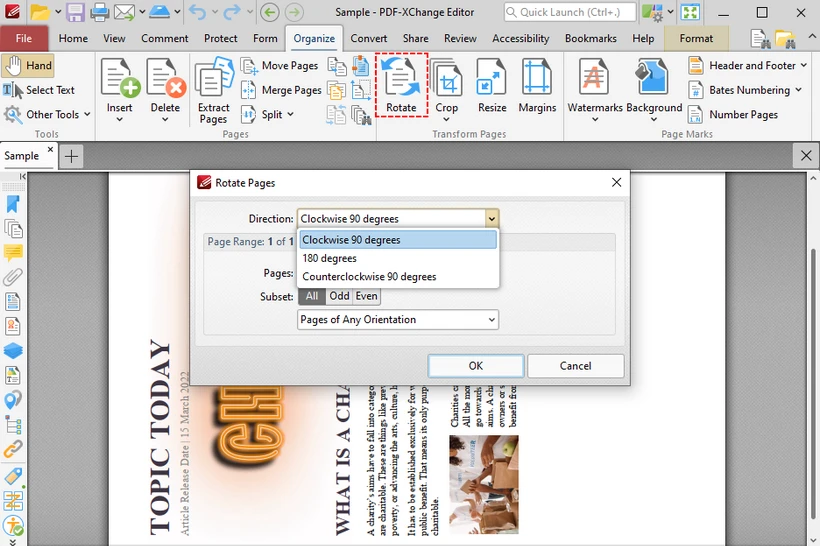
PDF-XChange Editor(무료 버전)는 개별 페이지나 사용자 지정 페이지 범위를 회전할 수 있는 몇 안 되는 무료 데스크톱 도구 중 하나입니다.
- PDF-XChange Editor를 다운로드 및 설치합니다(설치 중 "무료 버전" 선택).
- PDF 열기 → 구성(Organize) 탭 → 회전(Rotate).
- 대화 상자에서 방향을 선택하고 현재 페이지, 전체 페이지 또는 사용자 지정 범위(예:
1,3,5-8)를 선택합니다. - 확인 클릭 → 파일 → 다른 이름으로 저장.
무료 PDF-XChange Editor를 사용하여 특정 PDF 페이지 회전하기(페이지 범위 선택이 가능한 회전 대화 상자).
장점: 무료, 페이지별 회전 가능(무료 도구에서 드묾), 완전 오프라인, 영구 저장. 단점: Windows 전용, 설치 필요.
Mac 사용자: 미리보기(Preview) 활용
macOS를 사용 중이라면 위의 도구들이 필요 없습니다. 미리보기(Preview)는 기본적으로 회전을 지원하며, Chrome이나 무료 Adobe Reader와 달리 파일을 닫을 때 영구적으로 저장됩니다.
- PDF를 더블 클릭합니다(기본적으로 미리보기로 열림).
- 보기 → 축소판(Thumbnails) → 회전할 페이지 선택.
-
도구 → 왼쪽으로 회전 또는 오른쪽으로 회전 (
Cmd + L/Cmd + R). - 파일을 닫으면 완료됩니다. 미리보기가 자동으로 저장합니다.
주의: 미리보기는 자동 저장되므로, 원본 방향을 유지하려면 먼저 파일을 복제(파일 → 복제)하세요.
장점: macOS 내장, 오프라인, 영구 저장, 단일 페이지 회전 지원. 단점: Mac 전용.
PDF 회전 시 흔한 실수
사람들이 자주 겪는 세 가지 문제:
1. "회전했는데 다시 원래대로 돌아왔어요." 파일이 아니라 보기만 회전한 것입니다. Chrome, Firefox, 무료 Adobe Reader 등 많은 무료 PDF 뷰어에서 회전은 화면 표시만 변경합니다. "다른 이름으로 저장"(Edge), '인쇄 → PDF로 저장'을 사용하거나 영구적으로 저장되는 도구(CloudXDocs 에이전트, PDF24, 미리보기, PDF-XChange Editor)를 사용하세요.
2. "한 페이지만 회전할 수 없어요." 대부분의 무료 도구는 모든 페이지를 한꺼번에 회전합니다. 단일 페이지 회전이 필요하면 CloudXDocs 에이전트("3페이지 회전" 입력), iLovePDF(개별 축소판 클릭), macOS 미리보기(사이드바에서 페이지 선택), PDF-XChange Editor(사용자 지정 페이지 범위), 또는 Spire.PDF(코드)를 사용하세요.
3. "회전된 파일이 흐릿해요." 회전 자체는 품질을 저하시키지 않습니다(메타데이터 변경일 뿐). 결과물이 흐릿하다면 손실이 발생하는 PDF 프린터를 통해 다시 인쇄했을 가능성이 큽니다. 가능하면 "인쇄" 대신 "다른 이름으로 저장"을 사용하거나 온라인 도구에서 직접 다운로드하세요.
일괄 회전 및 개발자용
50개, 500개, 5,000개의 PDF를 회전해야 할 때. 온라인 도구로는 불가능합니다.
Spire.PDF for Python은 업로드, 브라우저, 클릭 없이 프로그래밍 방식으로 PDF를 회전하는 무료 라이브러리입니다.
설치:
pip install Spire.Pdf.Free
단일 페이지 회전:
from spire.pdf.common import *
from spire.pdf import *

# PdfDocument 객체 생성
pdf = PdfDocument()

# PDF 문서 로드
pdf.LoadFromFile("Sample.pdf")

# 첫 번째 페이지 가져오기
page = pdf.Pages.get_Item(0)

# 원래 회전 각도 가져오기
rotation = int(page.Rotation.value)

# 시계 방향으로 90도 회전
rotation += int(PdfPageRotateAngle.RotateAngle90.value)
page.Rotation = PdfPageRotateAngle(rotation)

# 결과 저장
pdf.SaveToFile("RotatePDFPage.pdf")
pdf.Close()
일괄적으로 모든 페이지를 회전하려면 각 페이지를 루프 처리합니다:
for i in range(pdf.Pages.Count):
    page = pdf.Pages.get_Item(i)
    rotation = int(page.Rotation.value)
    rotation += int(PdfPageRotateAngle.RotateAngle90.value)
    page.Rotation = PdfPageRotateAngle(rotation)
모든 페이지 회전, 특정 범위 회전, 회전과 다른 PDF 작업을 결합하는 등 더 많은 예제는 Spire.PDF Python 회전 튜토리얼을 참조하세요.
회전 후 PDF를 HTML로 변환하거나 PDF에서 텍스트 추출하는 작업에도 관심이 있으실 수 있습니다.
장점: 특정 페이지 또는 전체 페이지 회전, 루프를 통한 대량 PDF 일괄 처리, 업로드 없음(완전 로컬), 상업적 사용 무료. 단점: 기본적인 Python 지식 필요, 무료 버전은 PDF당 10페이지로 제한.
모든 기기에서 PDF 회전하는 방법
Windows에서
- 가장 빠름: 무료 온라인 PDF 회전 도구(PDF24, iLovePDF) — 업로드, 회전, 다운로드.
- 업로드 없음: Edge 내장 뷰어 — 우클릭 → Edge로 열기 → 회전 → 다른 이름으로 저장.
- 단일 페이지 제어: PDF-XChange Editor(무료 설치).
- 기업용: Adobe Acrobat Reader.
Mac에서
- 내장 도구: 미리보기(Preview) → 도구 → 회전. 자동 저장. 설치 불필요.
- 온라인: Windows와 동일한 웹 도구, 또는 AI 지원 회전을 위한 CloudXDocs 에이전트.
iPhone / Android에서
- 가장 쉬움: 모바일 브라우저에서 CloudXDocs 에이전트에 업로드하고 회전 명령을 설명하세요. 앱 설치가 필요 없으며 AI가 터치 컨트롤보다 훨씬 편리합니다.
- 대안: iLovePDF 모바일 앱 또는 브라우저에서 Smallpdf 사용.
자주 묻는 질문(FAQ)
PDF를 무료로 회전할 수 있나요? 네. 이 가이드의 모든 도구는 무료입니다: PDF24, iLovePDF, Smallpdf(온라인); Edge/Chrome(내장); macOS 미리보기; Adobe Reader(오프라인); PDF-XChange Editor(Windows); CloudXDocs 에이전트(AI, 무료 크레딧); Spire.PDF(Python 라이브러리).
Adobe 없이 PDF를 회전할 수 있나요? 물론입니다. 온라인 도구, 브라우저 뷰어, macOS 미리보기, CloudXDocs 에이전트, PDF-XChange Editor, Python 스크립트 모두 Adobe 소프트웨어 없이 PDF를 회전합니다.
PDF를 영구적으로 회전하려면 어떻게 하나요? 영구적으로 저장되는 도구: CloudXDocs 에이전트, PDF24, iLovePDF, macOS 미리보기, Edge("다른 이름으로 저장"), PDF-XChange Editor. Chrome과 Firefox는 '인쇄 → PDF로 저장'을 사용해야 합니다. Adobe Reader 무료 버전은 보기만 회전하므로 인쇄 우회 방법을 사용하세요.
여러 PDF 페이지를 회전하는 가장 좋은 방법은 무엇인가요? 소량의 경우: CloudXDocs 에이전트(말로 설명) 또는 iLovePDF. 수백~수천 개의 경우: 루프를 사용하는 Spire.PDF for Python.
PDF를 회전하면 품질이 떨어지나요? 아니요. 회전은 메타데이터 변경일 뿐이므로 텍스트, 이미지, 서식은 그대로 유지됩니다.
2026년 최고의 무료 PDF 회전 도구는 무엇인가요? 무제한 온라인 사용은 PDF24, 수동 클릭 없는 AI 지원 회전은 CloudXDocs 에이전트, 설치 없는 편리함은 Edge/Chrome, Mac 사용자는 미리보기(Preview)를 추천합니다.
PDF의 한 페이지만 회전할 수 있나요? 네. CloudXDocs 에이전트, iLovePDF, macOS 미리보기, PDF-XChange Editor, Spire.PDF 모두 단일 페이지 회전을 지원합니다. Adobe Reader와 Edge/Chrome은 전체 페이지 회전만 가능합니다.
관련: 코드로 PDF 회전하기 (개발자용)
문서 워크플로우를 구축 중이라면, 반복적이거나 대량 작업에는 온라인 도구보다 서버 측 PDF 처리가 더 안정적입니다:
- 일괄 PDF 처리 — 일정에 따라 수천 개의 파일 회전.
- 자동 보고서 — 자동 생성된 명세서의 방향 수정.
- 문서 파이프라인 — 변환/병합/추출 흐름의 한 단계로 회전 포함.
- 기업용 애플리케이션 — 자체 제품이나 서비스에 회전 기능 내장.
Spire.PDF는 C#, Java, Python 등에서 프로그래밍 방식의 회전을 지원합니다. 코드 샘플은 Spire.PDF 회전 가이드를 참조하세요.