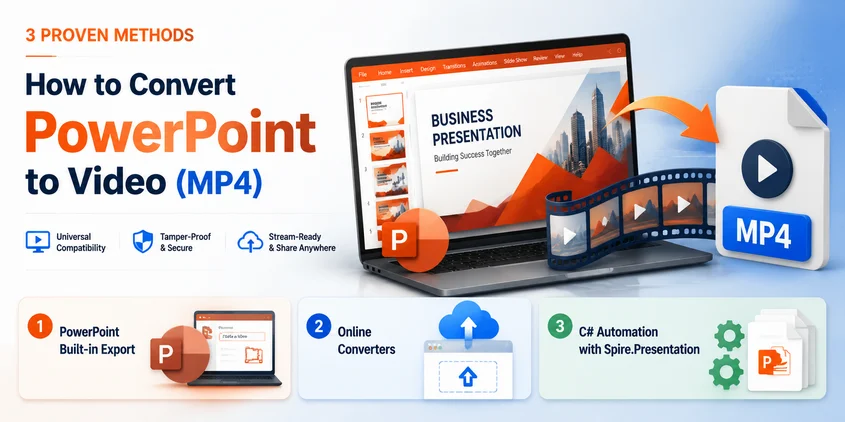
YouTube, LMS 시스템 또는 모바일 장치와 같은 플랫폼에서 PowerPoint 프레젠테이션을 공유할 때, 글꼴 누락이나 애니메이션 깨짐과 같은 호환성 문제가 발생할 수 있습니다. PowerPoint를 MP4 비디오로 변환하면 일관된 재생을 보장하고 배포를 더 쉽게 만들 수 있습니다.
이 가이드에서는 내장 내보내기 도구, 온라인 변환기, 일괄 처리를 위한 C# 자동화를 포함하여 PowerPoint를 비디오로 변환하는 세 가지 실용적인 방법을 설명합니다.
- 방법 1: Microsoft PowerPoint 내장 내보내기 기능 (기본 지원)
- 방법 2: 온라인 PowerPoint-비디오 변환기 (설치 불필요)
- 방법 3: Spire.Presentation을 사용한 C# 자동화 (일괄 처리)
PowerPoint vs. 비디오: 변환이 중요한 이유
방법을 살펴보기 전에 이 두 형식의 근본적인 차이점을 이해하는 것이 도움이 됩니다.
PowerPoint 파일(.pptx)은 실시간 작성 및 수동 슬라이드 탐색을 위해 설계된 편집 가능한 프레젠테이션 형식입니다. 반면, 비디오 파일(.mp4)은 원활한 재생을 위해 설계된 완전히 렌더링된 미디어 형식입니다.
비디오로 변환하면 프레젠테이션은 다음과 같은 이점을 갖게 됩니다:
- 범용 호환성: Microsoft PowerPoint나 호환 뷰어 없이도 모든 장치에서 재생됩니다.
- 변조 방지: 편집이 불가능하여 글꼴, 레이아웃 및 지적 재산권을 실수로 인한 변경으로부터 보호합니다.
- 스트리밍 준비 완료: 현대적인 플랫폼에서 직접 업로드하고 원활하게 배포할 수 있도록 최적화되어 있습니다.
요약하자면, PowerPoint는 여전히 제작 도구로 남고, 비디오 형식은 배포를 위한 최상의 수단이 됩니다.
방법 1: Microsoft PowerPoint 내장 내보내기 기능 (기본 지원)
이미 Microsoft PowerPoint를 사용 중이라면, 내장 내보내기 기능이 타사 도구 없이 프레젠테이션을 비디오로 변환하는 가장 빠르고 안정적인 방법입니다.
단계별 가이드:
-
PowerPoint 프레젠테이션 파일을 엽니다.
-
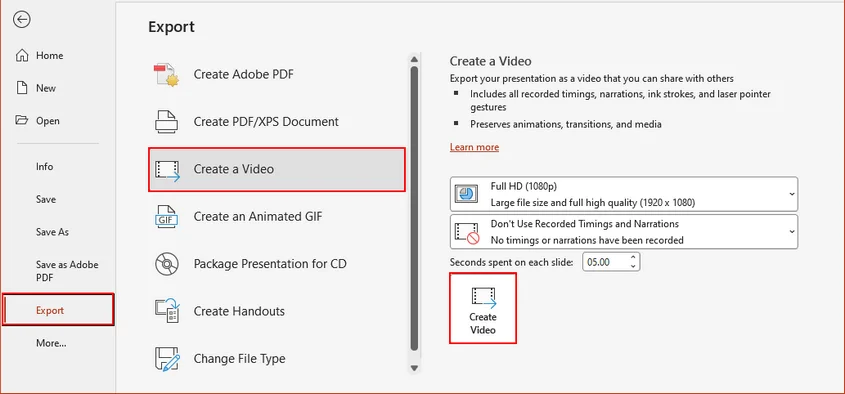
상단 메뉴로 이동하여 파일 > 내보내기 > 비디오 만들기를 클릭합니다.
-
원하는 비디오 품질(예: Ultra HD 4K, Full HD 1080p)을 선택하고 필요한 경우 기록된 타이밍/내레이션을 구성합니다.
-
비디오 만들기 버튼을 클릭하고 출력 대상을 선택한 다음 MP4 파일로 저장합니다.
팁:
수동 내레이션이 추가되지 않은 경우 슬라이드 타이밍이 올바르게 설정되었는지 확인하십시오. 그렇지 않으면 비디오는 기본 고정 시간으로 설정됩니다.
⚠️ 참고:
이 방법은 애니메이션, 전환 및 포함된 미디어를 유지합니다. 그러나 내보내기 과정이 완전히 수동이며, 각 파일을 개별적으로 처리해야 합니다.
사용 시기:
PowerPoint만 사용하여 기능을 완전히 유지하면서 소수의 프레젠테이션을 빠르게 변환할 때 가장 좋습니다.
방법 2: 온라인 PowerPoint-비디오 변환기 (설치 불필요)
PowerPoint가 설치되어 있지 않거나 모든 장치에서 빠른 변환이 필요한 경우, 온라인 PowerPoint-비디오 변환기가 편리한 옵션이 될 수 있습니다.
이 도구들은 브라우저에서 실행되며 프레젠테이션을 업로드하고 비디오 파일로 다운로드할 수 있게 해줍니다.
온라인에서 PowerPoint를 비디오로 변환하는 방법
-
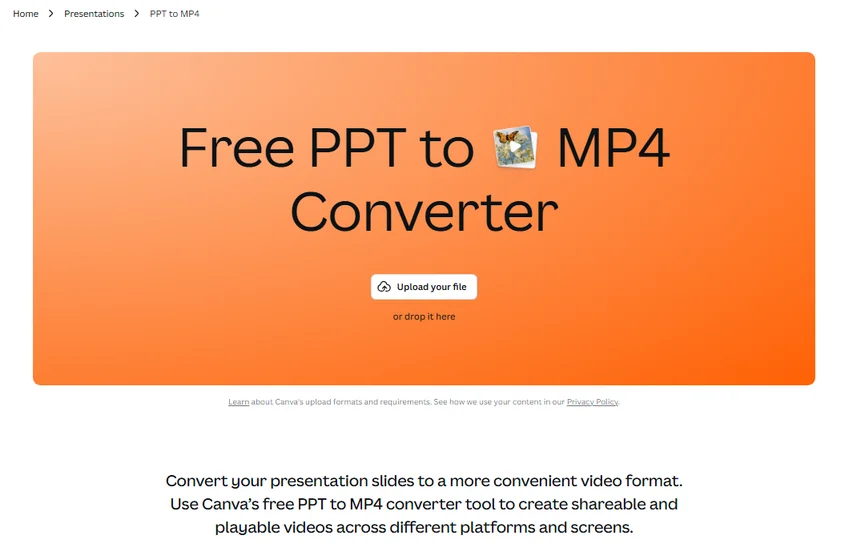
.ppt 또는 .pptx 파일을 Canva와 같은 신뢰할 수 있는 변환 플랫폼에 업로드합니다.
-
대상 출력 형식으로 MP4를 선택합니다.
-
변환을 클릭하고 클라우드 처리가 완료될 때까지 기다립니다.
-
생성된 비디오 파일을 다운로드합니다.
⚠️ 보안 참고 사항:
온라인 변환기는 편리하지만, 파일이 타사 서버에서 처리되고 크기나 기능 제한 및 잠재적인 개인 정보 보호 위험이 있을 수 있으므로 민감하거나 큰 프레젠테이션에는 항상 적합하지는 않습니다. 기밀 정보의 경우 PowerPoint나 C#과 같은 오프라인 방법을 고려하십시오.
사용 시기:
PowerPoint가 설치되어 있지 않고 파일이 민감하지 않은 경우, 가끔씩 빠르게 변환할 때 적합합니다.
방법 3: Spire.Presentation을 사용한 C# 자동화 (일괄 처리)
여러 PowerPoint 프레젠테이션을 처리하는 개발자 및 기업 환경에서는 자동화가 가장 확장 가능한 방법입니다. C#과 Spire.Presentation for .NET을 사용하면 PowerPoint 파일을 비디오 형식으로 프로그래밍 방식으로 변환하고 백엔드 서비스나 일괄 처리 파이프라인에 논리를 원활하게 통합할 수 있습니다.
이 방법은 호스트 컴퓨터에 Microsoft Office가 설치되어 있을 필요가 없으므로 서버 측 처리에 적합합니다.
환경 설정
-
필수 라이브러리 설치: 공식 페이지를 통해 라이브러리를 다운로드하거나 NuGet 패키지 관리자 콘솔을 통해 설치합니다:
Install-Package Spire.Presentation -
FFmpeg 종속성 설치: 이 기능은 비디오 인코딩을 위해 FFmpeg에 의존합니다. FFmpeg 패키지를 다운로드하여 로컬 디렉토리에 압축을 풉니다.
여러 PowerPoint 프레젠테이션을 MP4로 일괄 변환하는 C# 스크립트
다음 코드 예제는 입력 디렉토리에서 .pptx 파일을 검색하고, 렌더링 매개변수를 구성하며, 비디오로 내보냅니다.
using System;
using System.IO;
using Spire.Presentation;

namespace PptToVideoAutomation
{
    class Program
    {
        static void Main(string[] args)
        {
            // 환경 경로 정의
            string ffmpegBinPath = @"D:\tools\ffmpeg\bin"; // FFmpeg 패키지의 bin 폴더 경로
            string inputFolder   = @"C:\PPT\Input\";
            string outputFolder  = @"C:\PPT\Output\";

            // 출력 디렉토리가 존재하는지 확인
            if (!Directory.Exists(outputFolder))
            {
                Directory.CreateDirectory(outputFolder);
            }

            // 입력 디렉토리에서 모든 PowerPoint 파일 검색
            string[] pptxFiles = Directory.GetFiles(inputFolder, "*.pptx");

            Console.WriteLine($"변환할 {pptxFiles.Length}개의 파일을 찾았습니다. 파이프라인을 시작합니다...\n");

            foreach (string inputFile in pptxFiles)
            {
                try
                {
                    string fileName = Path.GetFileNameWithoutExtension(inputFile);
                    string outputFile = Path.Combine(outputFolder, $"{fileName}.mp4");

                    // 'using' 블록을 사용하여 파일별로 메모리와 리소스를 자동으로 해제
                    using (Presentation presentation = new Presentation())
                    {
                        // PowerPoint 파일 로드
                        presentation.LoadFromFile(inputFile);

                        // FFmpeg 바이너리 폴더 지정
                        presentation.SaveToVideoOption = new SaveToVideoOption(ffmpegBinPath);

                        // 비디오 성능 설정 사용자 지정
                        presentation.SaveToVideoOption.Fps = 30;                  // 프레임 속도 / 부드러움 (최대: 60)
                        presentation.SaveToVideoOption.DurationForEachSlide = 4;  // 정적 슬라이드당 화면 지속 시간 (초)

                        // MP4로 저장 (또는 Windows Media Video의 경우 FileFormat.WMV 사용)
                        presentation.SaveToFile(outputFile, FileFormat.MP4);

                        Console.WriteLine($"[성공] 변환됨: {fileName}.pptx -> {fileName}.mp4");
                    }
                }
                catch (Exception ex)
                {
                    Console.WriteLine($"[오류] {Path.GetFileName(inputFile)} 변환 실패: {ex.Message}");
                }
            }

            Console.WriteLine("\n일괄 변환 프로세스가 완료되었습니다.");
        }
    }
}
결과:
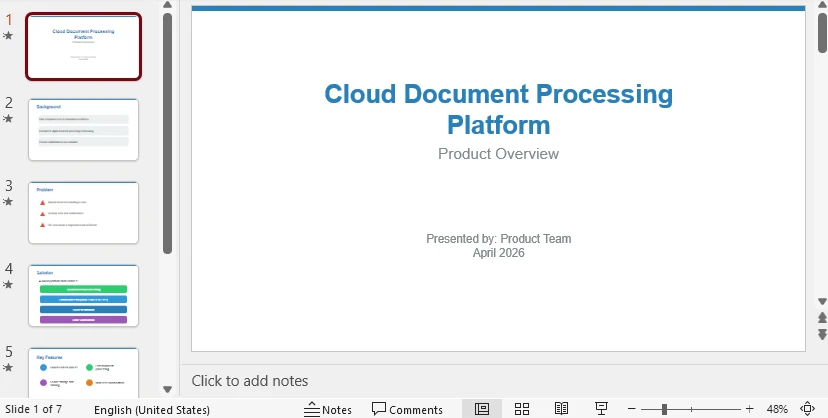
모든 서식과 애니메이션이 유지된 상태로 PowerPoint에서 변환된 비디오 중 하나입니다:
사용 시기:
개발자 또는 기업 워크플로우에서 대규모 자동 일괄 변환에 가장 적합합니다.
PowerPoint 콘텐츠를 다른 형식으로 재사용해야 하는 경우, C#에서 프레젠테이션을 PDF로 변환하거나 이미지로 변환하는 가이드를 읽어보십시오.
비교: 어떤 PowerPoint-비디오 변환 방법을 선택해야 할까요?
| 방법 | 출력 품질 | 보안 | 자동화 | 확장성 | 최적 대상 |
|---|---|---|---|---|---|
| MS PowerPoint 내보내기 | ⭐⭐⭐⭐⭐ | ⭐⭐⭐⭐⭐ | ❌ 아니오 | 낮음 | 소수의 파일, 고충실도 변환 |
| 온라인 변환기 | ⭐⭐⭐ | ⭐⭐ | ❌ 아니오 | 낮음 | 빠른 작업, MS Office가 없는 사용자 |
| C# (Spire.Presentation) | ⭐⭐⭐⭐ | ⭐⭐⭐⭐⭐ | ✅ 예 | 매우 높음 | 일괄 처리, 기업 수준 자동화 |
올바른 변환 방법을 선택하는 방법은 무엇인가요?
- 최고 품질 + 애니메이션 유지가 필요하다면 → PowerPoint 내보내기
- 빠른 일회성 변환이 필요하다면 → 온라인 도구
- 자동화 또는 일괄 처리가 필요하다면 → C# 솔루션
일반적인 PPT-비디오 변환 문제 및 해결 방법
- 애니메이션 누락: 일부 웹 도구는 복잡한 애니메이션을 렌더링하지 못합니다. Microsoft PowerPoint를 통해 내보내거나 슬라이드 전환 타임라인을 지원하는 전문 라이브러리를 사용하십시오.
- 비디오 크기 비대화: 4K 렌더링이나 큰 내부 미디어는 파일 크기를 엄청나게 만듭니다. 내보내기 전에 PowerPoint에서 '미디어 압축'을 실행하거나 내보내기 해상도를 낮추십시오.
- 변환 실패: 오래된 .ppt 형식은 최신 코드 파서에서 충돌을 일으킬 수 있습니다. 처리하기 전에 .ppt 파일을 최신 .pptx 형식으로 저장하십시오.
- 오디오/내레이션 없음: 연결된 외부 오디오는 내보내는 동안 삭제됩니다. 변환하기 전에 오디오 파일을 PPT 내부에 직접 포함하십시오.
결론
PowerPoint를 비디오로 변환하는 것은 현대적인 콘텐츠 배포에 중요합니다. 데스크톱 및 온라인 도구는 간단한 변환에는 적합하지만 확장성과 자동화가 부족합니다. 기업 수준의 워크플로우를 위해 개발자는 C#과 Spire.Presentation과 같은 라이브러리를 사용하여 효율적인 일괄 처리와 자동화된 비디오 생성을 구현할 수 있습니다.
자주 묻는 질문 (FAQs)
Q1: PowerPoint에서 PPT를 비디오로 직접 변환할 수 있나요?
A1: 네, Microsoft PowerPoint에는 프레젠테이션을 MP4 파일로 저장할 수 있는 내장 "비디오로 내보내기" 기능이 있습니다.
Q2: PowerPoint 비디오 출력에 가장 좋은 형식은 무엇인가요?
A2: MP4는 압축률이 좋고 거의 모든 장치 및 플랫폼과 호환되므로 가장 권장되는 형식입니다.
Q3: PowerPoint 파일을 비디오로 일괄 변환할 수 있나요?
A3: 네. Spire.Presentation과 같은 라이브러리를 사용하여 C#으로 일괄 변환을 자동화할 수 있습니다.
Q4: Spire.Presentation은 애니메이션을 유지하나요?
A4: 네, 변환 중에 전환 및 일반적인 애니메이션을 포함한 대부분의 슬라이드 요소를 지원합니다.
Q5: C# PowerPoint-비디오 변환을 위해 Microsoft Office가 설치되어 있어야 하나요?
A5: 아니오. Spire.Presentation은 Microsoft Office와 독립적으로 작동하며 서버나 클라우드 환경에서 실행될 수 있습니다.