Excel에서 행을 숨기는 것은 데이터를 영구적으로 삭제하지 않고도 워크시트를 깔끔하게 정리할 수 있는 간단한 방법입니다. 스프레드시트에 보조 계산식, 임시 정보 또는 최종 보고서에 표시되지 않아야 할 섹션이 포함되어 있을 때 주로 사용됩니다.
이 글에서는 Excel의 기본 기능, 단축키, VBA 자동화, 그리고 Excel 파일을 자동으로 처리해야 하는 개발자를 위한 C# 프로그래밍 솔루션 등 Excel에서 행을 숨기는 5가지 실용적인 방법을 살펴봅니다.
Excel에서 행을 숨기는 이유는 무엇인가요?
대규모 Excel 워크시트로 작업할 때 모든 정보가 항상 보일 필요는 없습니다. 불필요한 내용을 삭제하는 대신 행을 숨기면 원본 데이터를 유지하면서 더 깔끔하고 집중된 화면을 만들 수 있습니다.
행을 숨기는 일반적인 상황은 다음과 같습니다:
- 프레젠테이션 보고서에서 계산 행 제거
- 대규모 워크시트에서 사용하지 않는 섹션을 일시적으로 숨기기
- 민감하거나 내부적인 정보를 화면에서 숨기기
- 인쇄나 공유 전에 워크시트 가독성 향상
- 대상에 따라 맞춤형 보고서 작성
숨겨진 행은 워크시트에서 삭제되지 않습니다. Excel의 '숨기기 취소' 기능을 사용하여 언제든지 복원할 수 있습니다.
방법 1. Excel 리본 메뉴를 사용하여 행 숨기기
Excel 리본 메뉴는 단축키나 추가 도구 없이 행을 숨길 수 있는 내장 옵션을 제공합니다. 이 방법은 Excel 인터페이스를 통해 작업하는 것을 선호하고 가끔 행을 숨겨야 하는 사용자에게 적합합니다.
리본 메뉴를 사용하여 행을 숨기는 방법:
- 숨기려는 행을 선택합니다.
- 홈 탭으로 이동합니다.
- 셀 그룹에서 서식을 클릭합니다.
- 숨기기 및 숨기기 취소 > 행 숨기기를 선택합니다.
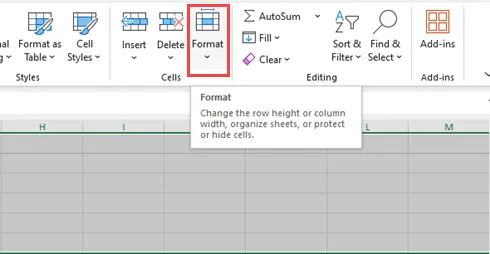
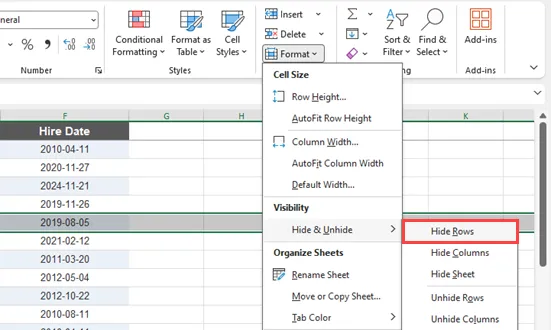
이 방법은 몇 개의 행을 수동으로 숨겨야 할 때 유용합니다. 하지만 자주 작업을 수행해야 할 경우 여러 메뉴를 거치는 것이 번거로울 수 있습니다.
방법 2. 마우스 오른쪽 버튼 클릭으로 행 숨기기
마우스 오른쪽 버튼 클릭은 Excel에서 행을 숨기는 가장 빠른 방법 중 하나입니다. Excel 메뉴를 검색할 필요 없이 워크시트에서 직접 '숨기기' 옵션에 접근할 수 있습니다.
다음 단계를 따르세요:
- 행 번호를 클릭하여 하나 이상의 행을 선택합니다.
- 선택한 행 위에서 마우스 오른쪽 버튼을 클릭합니다.
- 컨텍스트 메뉴에서 숨기기를 선택합니다.
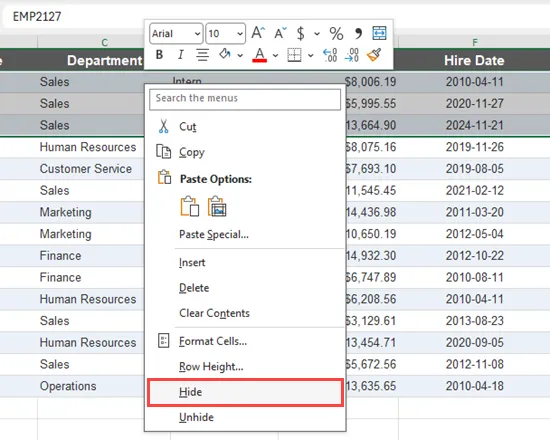
단일 행 또는 연속된 여러 행을 한 번에 숨길 수 있습니다. 인접하지 않은 행을 숨기려면 Ctrl 키를 누른 상태에서 각 행을 선택한 후 마우스 오른쪽 버튼을 클릭하세요.
방법 3. Excel 단축키를 사용하여 행 숨기기
스프레드시트를 자주 사용하는 사용자에게 단축키는 효율성을 크게 높여줍니다. Excel은 선택한 행을 즉시 숨길 수 있는 전용 단축키를 제공합니다.
행 숨기기:
Ctrl + 9
행 숨기기 취소:
Ctrl + Shift + 9
이 방법은 대규모 워크시트를 검토할 때 워크시트와 메뉴 사이를 전환할 필요가 없어 특히 유용합니다. 행을 선택하고 단축키를 누르기만 하면 숨기거나 복원할 수 있습니다.
방법 4. VBA로 자동으로 행 숨기기
행 숨기기가 반복적인 워크플로의 일부가 될 때, VBA는 Excel 내에서 직접 프로세스를 자동화할 수 있는 방법을 제공합니다. 보고서 작성, 워크시트 정리 또는 특정 조건에 따라 행을 숨기는 작업에 유용합니다.
VBA 매크로를 실행하려면 다음 단계를 따르세요:
- Excel 통합 문서를 엽니다.
- Alt + F11을 눌러 VBA 편집기를 엽니다.
- 삽입 > 모듈을 클릭하여 새 모듈을 만듭니다.
- 다음 VBA 코드를 복사하여 모듈에 붙여넣습니다.
- F5를 누르거나 실행을 클릭하여 매크로를 실행합니다.
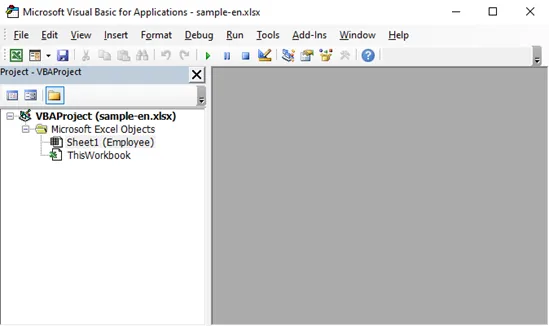
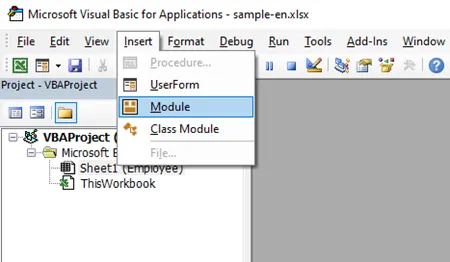
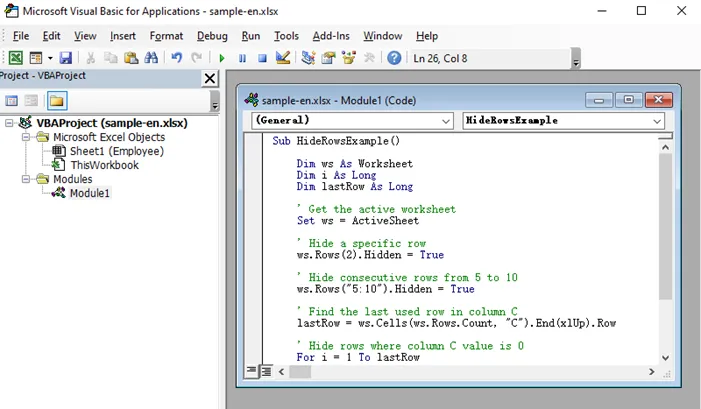
다음 VBA 예제는 2행을 숨기고, 5행에서 10행까지 숨기며, C열의 값이 0인 행을 자동으로 숨깁니다.
Sub HideRowsExample()

    Dim ws As Worksheet
    Dim i As Long
    Dim lastRow As Long

    ' 활성 워크시트 가져오기
    Set ws = ActiveSheet

    ' 특정 행 숨기기
    ws.Rows(2).Hidden = True

    ' 5행에서 10행까지 연속된 행 숨기기
    ws.Rows("5:10").Hidden = True

    ' C열의 마지막 데이터 행 찾기
    lastRow = ws.Cells(ws.Rows.Count, "C").End(xlUp).Row

    ' C열 값이 0인 행 숨기기
    For i = 1 To lastRow
        If ws.Cells(i, "C").Value = 0 Then
            ws.Rows(i).Hidden = True
        End If
    Next i

End Sub
이 예제에서:
-
Rows(2).Hidden = True는 특정 행을 숨깁니다. -
Rows("5:10").Hidden = True는 연속된 여러 행을 숨깁니다. - 루프는 C열의 값을 확인하고 조건에 맞는 행을 자동으로 숨깁니다.
VBA는 자동화가 필요하지만 주로 Microsoft Excel 내에서 작업하는 사용자에게 실용적인 선택입니다. 그러나 매크로를 활성화해야 하며, Excel 외부에서 Excel 파일을 처리하는 애플리케이션에는 적합하지 않습니다.
방법 5. C#을 사용하여 Excel에서 행 숨기기
프로그래밍 방식으로 Excel 파일을 생성하거나 처리해야 하는 개발자의 경우, Microsoft Excel을 열지 않고도 행 숨기기를 자동화할 수 있습니다. 이 접근 방식은 문서 관리 시스템, 보고 애플리케이션 및 일괄 Excel 처리 워크플로에 유용합니다.
Free Spire.XLS for .NET을 사용하면 간단한 API 메서드로 개별 행이나 연속된 여러 행을 숨길 수 있습니다. 이 라이브러리는 나머지 Excel 문서 구조를 유지하면서 워크시트 행을 직접 제어할 수 있게 해줍니다.
1단계. Spire.XLS for .NET 설치
코드를 작성하기 전에 NuGet 패키지 관리자를 통해 Free Spire.XLS 패키지를 설치하세요.
Visual Studio에서 NuGet 패키지 관리자 콘솔을 열고 다음을 실행합니다:
Install-Package FreeSpire.XLS
2단계. C#을 사용하여 행 숨기기
라이브러리를 설치한 후 기존 Excel 파일을 로드하고 HideRow() 및 HideRows() 메서드를 사용하여 행을 숨길 수 있습니다.
다음 예제는 특정 행과 연속된 여러 행을 숨기는 방법을 보여줍니다:
using Spire.Xls;

class Program
{
    static void Main()
    {
        // Workbook 객체 생성
        Workbook workbook = new Workbook();

        // Excel 파일 로드
        workbook.LoadFromFile("Input.xlsx");

        // 첫 번째 워크시트 가져오기
        Worksheet sheet = workbook.Worksheets[0];

        // 특정 행 숨기기
        sheet.HideRow(2);

        // 5행부터 3개의 행 숨기기 (5, 6, 7행)
        sheet.HideRows(5, 3);

        // 결과 파일 저장
        workbook.SaveToFile("HideRows.xlsx", ExcelVersion.Version2016);

        workbook.Dispose();
    }
}
이 예제에서:
-
HideRow()는 워크시트의 특정 행을 숨깁니다. -
HideRows(startRow, count)는 연속된 여러 행을 숨깁니다. - Microsoft Excel을 설치하지 않아도 코드를 통해 통합 문서를 직접 처리할 수 있습니다.
Spire.XLS는 행 숨기기 외에도 중복 행 제거, 행 또는 열 고정, 조건부 서식 적용 등 Excel 데이터를 정리하는 데 유용한 다른 워크시트 자동화 작업을 지원합니다. 이러한 기능을 통해 개발자는 코드를 사용하여 더 구조화되고 사용자 친화적인 Excel 보고서를 구축할 수 있습니다.
비교표: 어떤 방법을 선택해야 할까요?
| 방법 | 용도 | 자동화 | 난이도 |
|---|---|---|---|
| Excel 리본 메뉴 | 가끔 수행하는 수동 편집 | 아니오 | 쉬움 |
| 마우스 오른쪽 버튼 메뉴 | 빠른 행 숨기기 | 아니오 | 쉬움 |
| 단축키 | 빈번한 수동 작업 | 아니오 | 매우 쉬움 |
| VBA | 반복적인 Excel 작업 | 예 | 보통 |
| C# (Spire.XLS) | 애플리케이션 수준 자동화 | 예 | 보통 |
결론
Excel은 워크플로에 따라 행을 숨기는 여러 가지 방법을 제공합니다. 빠른 조정을 위해서는 리본 메뉴, 마우스 오른쪽 버튼 메뉴, 단축키와 같은 내장 옵션으로 충분합니다. 반복적인 작업이 필요한 경우 VBA를 사용하여 Excel 내에서 작업을 자동화할 수 있습니다.
자동화된 Excel 처리 워크플로의 일부로 행을 숨겨야 하는 개발자에게는 Spire.XLS와 같은 C# 라이브러리가 Microsoft Excel에 의존하지 않고 프로그래밍 방식으로 워크시트를 수정할 수 있는 안정적인 방법을 제공합니다.
자주 묻는 질문(FAQs)
1. Excel에서 여러 행을 어떻게 숨기나요?
숨기려는 행을 선택한 다음, 선택한 행 번호 위에서 마우스 오른쪽 버튼을 클릭하고 숨기기를 선택합니다. 여러 행을 선택한 후 Ctrl + 9 단축키를 사용할 수도 있습니다.
2. Excel에서 행을 숨기는 단축키는 무엇인가요?
Excel에서 선택한 행을 숨기는 단축키는 Ctrl + 9입니다. 숨겨진 행을 다시 표시하려면 Ctrl + Shift + 9를 사용하세요.
3. 행을 숨기면 Excel 데이터가 삭제되나요?
아니요. 행을 숨기면 가시성만 변경됩니다. 데이터는 워크시트에 그대로 저장되며 '숨기기 취소' 옵션을 사용하여 다시 표시할 수 있습니다.
4. Excel에서 조건에 따라 자동으로 행을 숨길 수 있나요?
네. VBA를 사용하여 셀 값을 확인하고 빈 셀이나 0 값을 가진 행과 같이 특정 조건을 충족하는 행을 숨길 수 있습니다.
5. C#을 사용하여 프로그래밍 방식으로 Excel에서 행을 숨길 수 있나요?
네. Spire.XLS와 같은 라이브러리를 사용하면 개발자가 C# 코드를 통해 개별 행이나 여러 행을 직접 숨길 수 있어 자동화된 Excel 처리 워크플로에 적합합니다.