- 엑셀에서 필터 지우기 vs. 필터 제거
- Part 1: 일반 엑셀 사용자를 위한 빠른 해결책 (데스크톱 및 웹)
- Part 2: 파워 유저 및 개발자를 위한 자동화 솔루션
- 요약: 어떤 방법을 선택해야 할까요?
- 자주 묻는 질문 (FAQs)
엑셀의 필터 기능을 사용하면 대용량 워크시트에서 특정 데이터에 쉽게 집중할 수 있습니다. 하지만 보고서를 공유하거나, 필터링된 통합 문서를 재사용하거나, 전체 데이터 세트를 검토해야 할 때 활성화된 필터로 인해 중요한 행이 숨겨지거나 불필요한 필터 화살표가 남을 수 있습니다.
엑셀에서 필터를 지우거나 제거하는 것은 간단하지만, 적절한 방법은 유지하려는 항목에 따라 달라집니다. 단일 열을 재설정하거나, 필터 단추는 유지한 채 활성 필터만 지우거나, 필터 화살표를 완전히 제거하거나, 여러 통합 문서의 필터를 한 번에 정리해야 할 수도 있습니다. 이 가이드에서는 데스크톱 엑셀, 웹용 엑셀, VBA 및 C#을 사용하여 이를 달성하는 6가지 실용적인 방법을 다룹니다.
엑셀에서 필터 지우기 vs. 필터 제거
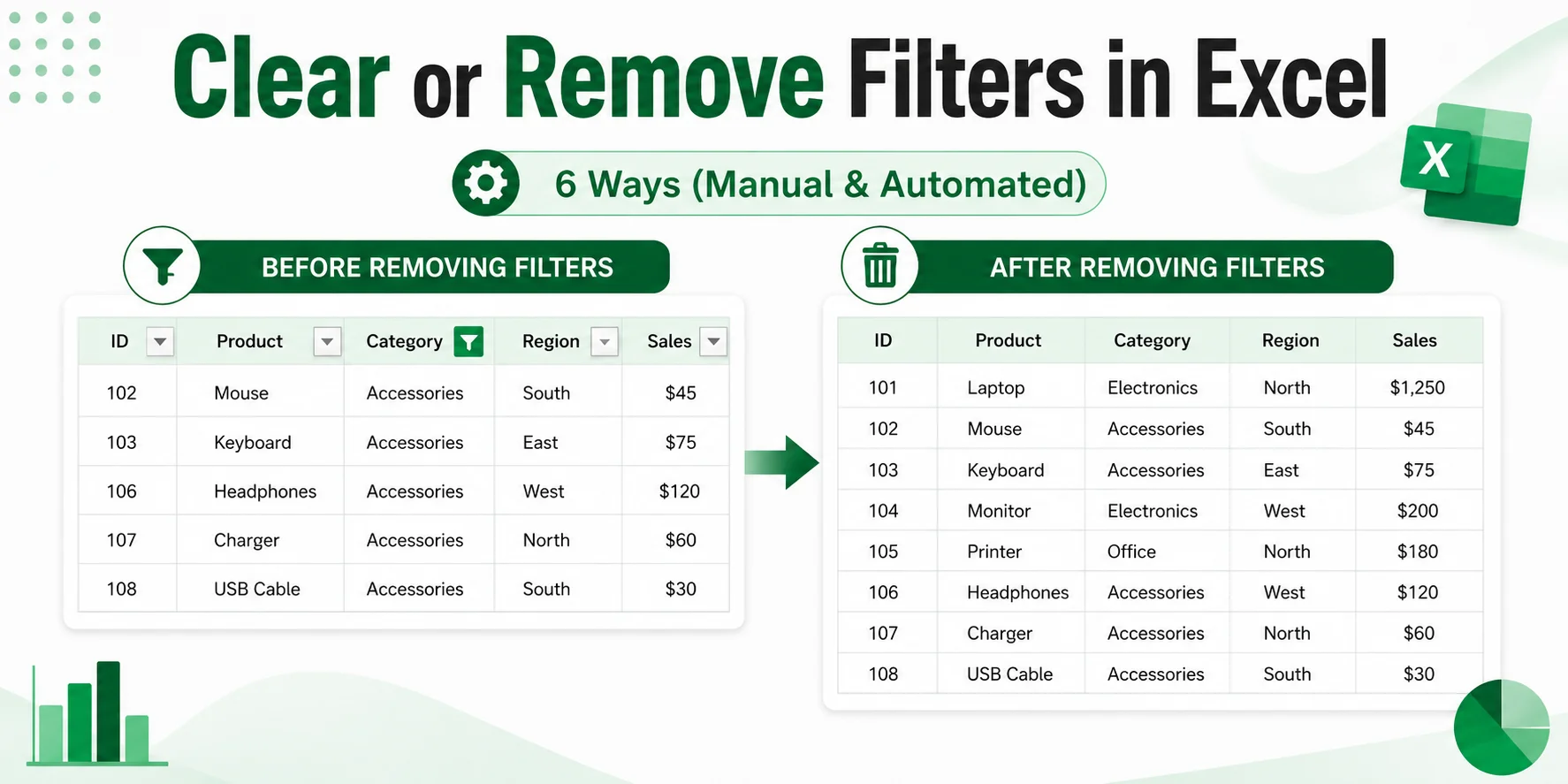
엑셀에서 필터를 지우는 것과 필터를 제거하는 것은 동일한 작업이 아닙니다. 이 두 작업의 차이점을 이해하면 작업 흐름을 방해하지 않고 데이터 보기를 효율적으로 재설정할 수 있습니다.
| 작업 | 수행하는 작업 | 필터 화살표 |
|---|---|---|
| 필터 지우기 (Clear Filter) | 활성화된 필터 조건을 제거하고 해당 필터에 의해 숨겨진 데이터를 표시함 | 유지됨 |
| 필터 제거 (Remove Filter) | 필터링 기능을 끄고 필터 단추를 완전히 제거함 | 제거됨 |
각 기능을 사용하는 경우
- 현재 보기를 재설정하고 필터링을 계속 사용하려면 지우기(Clear)를 사용하세요.
- 범위에 필터링이 더 이상 필요하지 않고 깔끔한 프레젠테이션 보기를 원하면 제거(Remove)를 사용하세요.
Part 1: 일반 엑셀 사용자를 위한 빠른 해결책 (데스크톱 및 웹)
현재 엑셀 데스크톱 또는 웹 버전에서 작업 중이라면 아래의 수동 방법을 사용하여 필터를 지우거나 제거하세요.
중요 참고 사항: 아래에 설명된 작업은 일반 셀 범위와 테이블(표)에 적용됩니다.
방법 1: 단일 열에서 필터 지우기
여러 열(예: 국가 및 연도)에 필터가 적용되어 있지만 다른 열에 적용된 필터는 변경하지 않고 한 열의 조건만 재설정하려는 경우 이 방법을 사용합니다.
단계별 지침
- 필터가 적용된 열의 헤더에서 필터 아이콘을 클릭합니다.
-
"[열 이름]"에서 필터 지우기를 선택합니다.
![엑셀에서 "[열 이름]에서 필터 지우기" 클릭](https://cdn.e-iceblue.com/images/art_images/clear-or-remove-filters-in-excel-2.webp)
단축키
- Windows: 필터링된 열의 헤더 셀을 클릭하고 Alt + 아래쪽 화살표를 눌러 필터 메뉴를 연 다음 C를 누릅니다.
- Mac: 헤더 셀을 선택하고 Option + 아래쪽 화살표를 눌러 필터 메뉴를 연 다음 필터 지우기를 선택합니다.
결과: 엑셀이 해당 열의 필터로 숨겨진 행을 다시 표시하며, 다른 열의 필터는 그대로 유지됩니다.
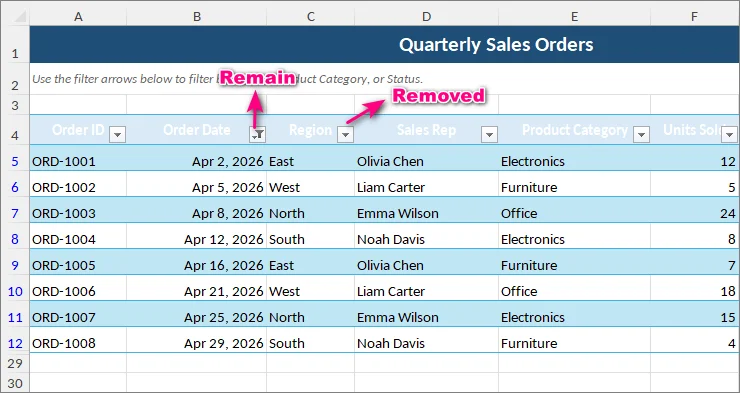
팁: 필터 아이콘을 선택할 수 없는 경우 워크시트가 보호되어 있는지 확인하세요. 시트 보호로 인해 필터 재설정 작업이 차단될 수 있습니다.
방법 2: 워크시트 내의 모든 필터 지우기
여러 열에 필터가 적용되어 있고 필터 기능을 끄지 않은 채 한 번에 전체 데이터 세트를 복원해야 하는 경우 이 방법을 사용합니다.
단계별 지침
- 엑셀 리본 메뉴의 데이터 탭으로 이동합니다.
-
정렬 및 필터 그룹에서 지우기 버튼을 클릭합니다.
(또는 홈 탭 > 정렬 및 필터 (편집 그룹 내) > 지우기로 이동).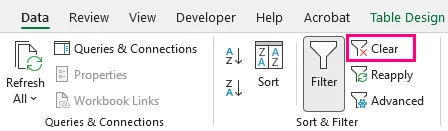
단축키
- Windows: Alt + A + C를 순서대로 누릅니다.
- Mac: Mac용 엑셀에는 필터 지우기를 위한 전용 단축키가 없습니다. 위의 리본 메뉴 방법을 사용하세요.
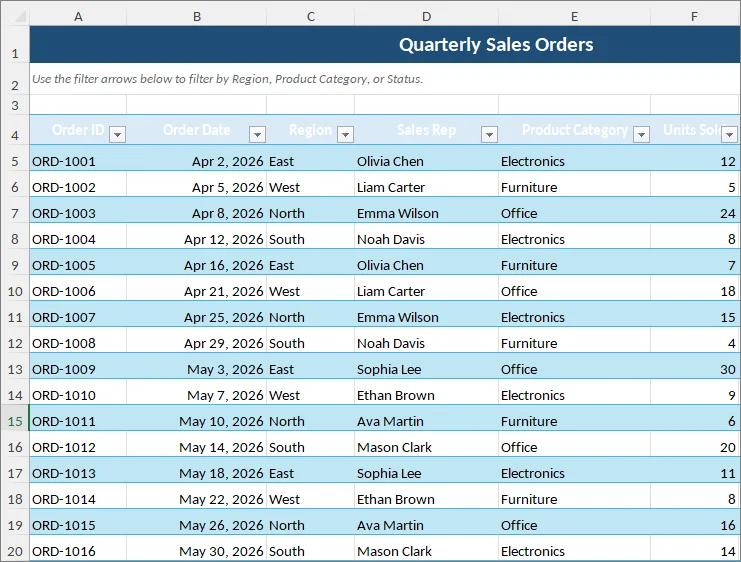
결과: 엑셀이 헤더 행의 필터 드롭다운 화살표는 유지하면서 워크시트 전체에서 활성 필터로 인해 숨겨진 행을 다시 표시합니다.
방법 3: 필터 및 필터 단추(화살표) 완전히 제거하기
필터링 기능을 완전히 끄고 데이터 세트 헤더에서 드롭다운 화살표를 제거하려면 이 방법을 사용하세요.
단계별 지침
- 데이터 범위 내의 아무 셀이나 클릭합니다.
- 엑셀 리본 메뉴의 데이터 탭으로 이동합니다.
-
정렬 및 필터 그룹에서 필터 버튼(큰 깔때기 아이콘)을 클릭하여 기능을 끕니다.
(또는 홈 탭 > 정렬 및 필터 > 필터로 이동).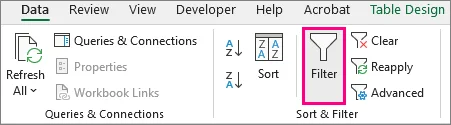
단축키
- Windows: Ctrl + Shift + L (또는 Alt + A + T)를 순서대로 누릅니다.
- Mac: Cmd + Shift + F를 누릅니다.
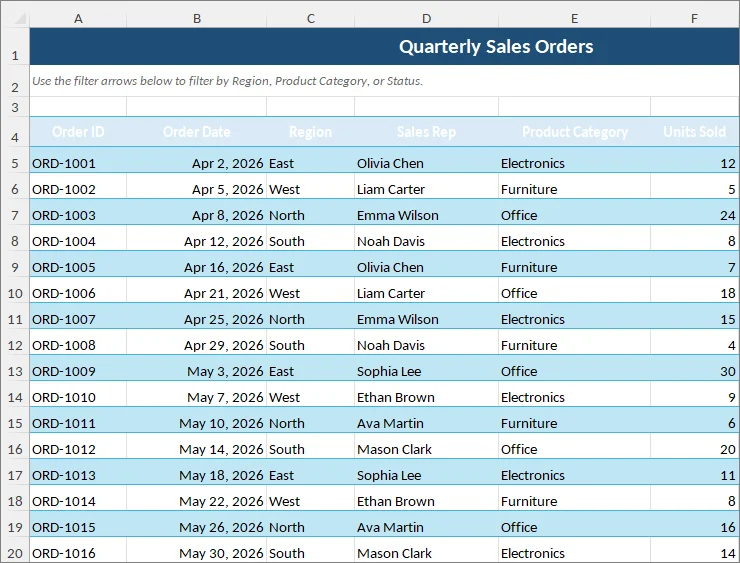
결과: 엑셀이 모든 활성 필터 조건을 제거하고, 필터로 숨겨진 행을 다시 표시하며, 헤더 행에서 필터 드롭다운 화살표를 제거합니다.
참고:
- 필터 제거는 필터링 설정에만 영향을 미치며 셀 서식이나 조건부 서식은 제거하지 않습니다. 워크시트의 시각적 규칙도 정리하려면 엑셀에서 조건부 서식을 제거하는 방법을 참조하세요.
- 필터를 제거하면 자동 필터 기능만 토글됩니다. 원본 셀 데이터는 삭제, 숨김 또는 수정되지 않습니다. (필터가 아닌) 수동으로 숨긴 행은 숨겨진 상태로 유지됩니다.
방법 4: 웹용 엑셀에서 필터 지우기 또는 제거하기
엑셀 응용 프로그램이 설치되어 있지 않거나 웹 브라우저에서 작업 중인 경우 웹용 Excel을 사용하여 필터 조건을 지우거나 필터링을 끌 수 있습니다.
단계별 지침
- 필터링된 데이터 세트 내의 아무 셀이나 클릭합니다.
- 리본의 데이터 탭으로 이동합니다.
- 원하는 작업을 선택합니다:
- 조건을 지우려면: 지우기를 클릭합니다.
- 필터를 완전히 제거하려면: 필터 버튼을 클릭하여 기능을 끕니다.
협업 참고 사항:
OneDrive 또는 SharePoint에 저장된 공유 통합 문서에서 작업 중인 경우, 엑셀에서 필터링 변경 사항을 나에게만 적용할지 또는 모든 사람에게 적용할지 물어볼 수 있습니다. 다른 사용자에게 보이는 화면을 변경하지 않고 별도의 시트 보기에서 작업하려면 "나에게만 보기"를 선택하세요.
Part 2: 파워 유저 및 개발자를 위한 자동화 솔루션
수동 방법은 개별 통합 문서에 적합합니다. 여러 워크시트나 파일에서 반복적으로 필터를 지워야 하는 경우 아래의 자동화된 VBA 및 C# 솔루션을 통해 반복 작업을 대폭 줄일 수 있습니다.
방법 5: 모든 워크시트에서 필터 지우기 (VBA 매크로)
이 VBA 매크로는 통합 문서의 각 워크시트를 확인하고 기존 자동 필터 단추는 그대로 유지하면서 셀 범위 및 테이블에서 활성 필터 조건을 지웁니다.
Sub ClearFiltersFromAllWorksheets()
    Dim ws As Worksheet
    Dim tbl As ListObject

    For Each ws In ThisWorkbook.Worksheets
        ' 일반 셀 범위에서 필터 지우기
        If ws.FilterMode Then
            ws.ShowAllData
        End If

        ' 엑셀 테이블에서 필터 지우기
        For Each tbl In ws.ListObjects
            If Not tbl.AutoFilter Is Nothing Then
                tbl.AutoFilter.ShowAllData
            End If
        Next tbl
    Next ws
End Sub
적용 방법
- Alt + F11 (Windows) 또는 Option + F11 (Mac)을 눌러 VBA 편집기를 엽니다.
- 상단 메뉴에서 삽입 > 모듈을 클릭합니다.
- 위의 매크로 코드를 창에 붙여넣습니다.
- F5를 눌러 실행하거나, 편집기를 닫고 Alt + F8 (Windows) / Option + F8 (Mac)을 눌러 엑셀에서 직접 실행합니다.
⚠️ 중요 경고
VBA 매크로를 실행하면 엑셀의 실행 취소(Undo) 기록이 삭제되므로 매크로에 의한 변경 사항은 일반적으로 Ctrl + Z로 되돌릴 수 없습니다. 항상 데이터의 백업 복사본에서 매크로를 먼저 테스트하세요. 통합 문서에 VBA 코드를 유지하려면 엑셀 매크로 사용 통합 문서(.xlsm)로 저장하세요.
매크로를 실행한 후 더 이상 VBA 코드가 필요하지 않은 경우 공유하기 전에 엑셀 통합 문서에서 매크로를 제거할 수도 있습니다.
방법 6: C#을 사용하여 여러 엑셀 파일에서 일괄 필터 제거하기
VBA는 엑셀 내에서 이미 작업 중일 때 유용하지만, 여전히 엑셀 데스크톱 환경과 수동 실행이 필요합니다.
일괄 처리나 서버 측 워크플로에서는 각 통합 문서를 수동으로 열 수 없습니다. 다음 C# 예제는 Spire.XLS for .NET을 사용하여 Microsoft Excel을 실행하거나 Office Interop을 사용하지 않고 여러 엑셀 파일의 모든 워크시트에서 자동 필터를 제거하는 방법을 보여줍니다.
1단계: 엑셀 라이브러리 설치
NuGet 패키지 관리자를 통해 프로젝트에 패키지를 통합합니다:
Install-Package Spire.XLS
또는 .NET CLI를 통해 통합합니다:
dotnet add package Spire.XLS
2단계: 필터를 자동으로 일괄 제거하는 C# 코드
다음 C# 프로그램은 입력 디렉터리에서 모든 엑셀 파일을 읽고, 각 워크시트를 순회하며, 일반 셀 범위와 엑셀 테이블 모두에서 자동 필터 및 필터 화살표를 제거하고, 처리된 통합 문서를 대상 폴더에 저장합니다.
using System;
using System.IO;
using Spire.Xls;

class Program
{
    static void Main(string[] args)
    {
        // 입력 및 출력 디렉터리 경로 정의
        string inputFolder = @"C:\ExcelFiles\Input";
        string outputFolder = @"C:\ExcelFiles\Output";

        // 출력 디렉터리가 존재하는지 확인
        if (!Directory.Exists(outputFolder))
        {
            Directory.CreateDirectory(outputFolder);
        }

        // 입력 폴더에서 엑셀 파일 가져오기
        string[] excelFiles = Directory.GetFiles(inputFolder, "*.xl*");

        Console.WriteLine($"Found {excelFiles.Length} files to process.");

        foreach (string file in excelFiles)
        {
            Workbook workbook = new Workbook();

            try
            {
                // 엑셀 파일 로드
                workbook.LoadFromFile(file);

                // 각 워크시트 순회
                foreach (Worksheet sheet in workbook.Worksheets)
                {
                    // 일반 셀 범위에서 자동 필터 제거
                    sheet.AutoFilters.Clear();

                    // 엑셀 테이블에서 자동 필터 제거
                    for (int i = 0; i < sheet.ListObjects.Count; i++)
                    {
                        var table = sheet.ListObjects[i];
                        table.AutoFilters.Clear();
                    }
                }

                // 출력 경로 생성 및 파일 저장
                string fileName = Path.GetFileName(file);
                string outputPath = Path.Combine(outputFolder, fileName);

                workbook.SaveToFile(outputPath);

                Console.WriteLine(
                    $"Successfully removed filters from: {fileName}");
            }
            catch (Exception ex)
            {
                Console.WriteLine(
                    $"Error processing file {Path.GetFileName(file)}: {ex.Message}");
            }
            finally
            {
                workbook.Dispose();
            }
        }

        Console.WriteLine("Batch processing completed.");
    }
}
문제 해결:
- 암호로 보호되거나 암호화된 엑셀 파일은 로드 예외를 발생시키므로
LoadFromFile중에 통합 문서 암호를 제공해야 합니다.
라이선스 참고 사항: 라이브러리의 평가판 버전은 생성된 통합 문서에 평가 경고 시트를 추가할 수 있습니다. 이를 제거하기 위해 임시 라이선스를 발급받을 수 있습니다.
요약: 어떤 방법을 선택해야 할까요?
올바른 방법은 지워야 하는 항목, 필터링 단추를 유지하려는 여부, 처리해야 하는 워크시트 또는 파일의 수에 따라 다릅니다.
| 방법 | 주요 용도 | 드롭다운 화살표 유지 여부? | 난이도 |
|---|---|---|---|
| 1. 단일 열 필터 지우기 | 다른 필터를 건드리지 않고 특정 열 조정 | ✅ 예 | 초급 |
| 2. 모든 필터 지우기 | 워크시트를 전체 데이터 보기로 복원 | ✅ 예 | 초급 |
| 3. 필터 완전히 제거하기 | 필터 단추 없이 깔끔한 보고서 준비 | ❌ 아니오 | 초급 |
| 4. 웹용 엑셀 | 브라우저에서 작업하거나 공유 통합 문서에서 협업 | 작업에 따라 다름 | 초급 |
| 5. VBA 매크로 | 활성 통합 문서 내에서 반복적인 필터 정리 | ✅ 예 | 중급 |
| 6. C# 일괄 처리 | 일괄 처리 또는 서버 측 엑셀 처리 | ❌ 아니오 | 고급 |
대부분의 일상적인 엑셀 작업에는 방법 1~4로 충분합니다. 수동 처리가 비효율적인 경우 여러 워크시트나 파일에 걸친 반복 작업에는 VBA와 C#이 더 적합합니다.
자주 묻는 질문 (FAQs)
Q: "데이터 > 지우기" 버튼이 비활성화(회색)되어 있는 이유는 무엇인가요?
A: 지워야 할 활성 필터 조건이 없을 경우 데이터 > 지우기 명령을 사용할 수 없습니다. 필터링 기능 자체가 여전히 활성화되어 있기 때문에 필터 화살표는 여전히 보일 수 있습니다.
Q: 엑셀 테이블(표)에서 필터 화살표를 숨길 수 있나요?
A: 예, 가능합니다. 테이블 내부를 클릭하고 상단의 테이블 디자인 탭으로 이동한 후 필터 단추의 체크를 해제하세요. 이렇게 하면 드롭다운 화살표만 숨겨집니다. 기존 필터 조건은 그대로 유지되며, 필터링되어 제외된 행은 계속 숨겨진 상태로 남습니다. 모든 테이블 행을 표시해야 하는 경우 먼저 데이터 > 지우기를 사용하세요.
Q: 필터를 지우면 숨겨진 행이 삭제되나요?
A: 아니요. 필터링은 활성 조건과 일치하지 않는 행을 숨길 뿐 삭제하지 않습니다. 필터를 지우거나 제거하면 해당 행이 다시 표시됩니다. 수동으로 숨긴 행은 숨겨진 상태로 유지됩니다.
Q: 엑셀에서 한 열에서만 필터링을 제거할 수 있나요?
A: 아니요. 개별 열에서 필터 조건을 지울 수는 있지만, 필터링이 적용된 범위 내에서 단 한 열에 대해서만 필터링 기능을 끌 수는 없습니다. 필터는 전체 범위에 적용됩니다. 특정 열을 필터링에 사용하지 않으려면 해당 열을 숨기는 방법을 고려할 수 있습니다.