CSV(쉼표로 구분된 값) 파일은 데이터 교환을 위한 보편적인 표준입니다. 가볍고 사람이 읽기 쉬우며 Microsoft Excel, Google Sheets 및 Python과 같은 프로그래밍 언어와 호환됩니다. 고객 데이터를 정리하거나, 보고서를 내보내거나, 정보를 마이그레이션하거나, ML 데이터 세트를 구축하는 경우 CSV 파일을 생성하는 방법을 아는 것은 기본적인 기술입니다.
이 가이드에서는 코드가 필요 없는 빠른 방법부터 자동화된 스크립트까지 4가지의 간단하고 실행 가능한 방법을 통해 CSV 파일을 만드는 방법을 안내합니다. 또한 특수 문자를 처리하고 JSON, PDF 및 Excel에서 CSV로 데이터를 변환하는 팁도 제공합니다.
- 방법 1: 텍스트 편집기로 수동 생성
- 방법 2: Microsoft Excel로 CSV 생성
- 방법 3: Google Sheets로 CSV 생성 (무료)
- 방법 4: Python으로 CSV 파일 생성
- 보너스: 다양한 데이터 소스에서 CSV 파일 생성
CSV 파일을 사용해야 하는 이유는 무엇인가요?
CSV 파일은 일반 텍스트로 표 형식 데이터를 저장합니다. 각 줄은 데이터 레코드를 나타내고 각 레코드는 쉼표로 구분된 필드를 포함합니다.
CSV의 주요 장점:
- 보편적인 호환성 – 대부분의 스프레드시트 도구, CRM, 데이터베이스 및 프로그래밍 언어와 작동합니다.
- 가벼움 – 독점적인 서식이 없고 파일 크기가 작습니다.
- 데이터 교환에 이상적 – 다른 시스템 간에 빠르고 가져오기/내보내기가 가능합니다.
- 무료 및 개방형 표준 – 유료 도구 없이 무료로 생성하고 사용할 수 있습니다.
일반적인 사용 사례:
- 전자 상거래 플랫폼에 제품 목록 업로드
- CRM으로 리드/연락처 가져오기
- 데이터 백업 또는 마이그레이션
- Python(pandas), R 또는 SQL 데이터베이스에 데이터 공급
방법 1: 텍스트 편집기로 수동 생성
작고 간단한 데이터 세트(예: 짧은 이름 및 이메일 목록)의 경우 메모장(Windows)과 같은 텍스트 편집기를 사용하여 CSV 파일을 수동으로 만들 수 있습니다.
참고: 이 방법은 대규모 데이터의 경우 오류가 발생하기 쉽습니다. 빠르고 작은 목록에만 사용하세요.
CSV 파일 수동 생성 단계:
- 텍스트 편집기를 엽니다.
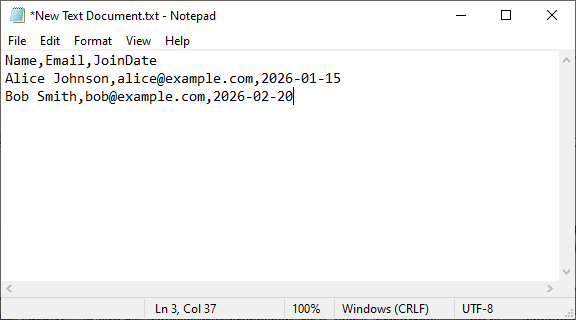
- 각 줄을 새 줄에 입력합니다. 값을 쉼표로 구분합니다. 예:
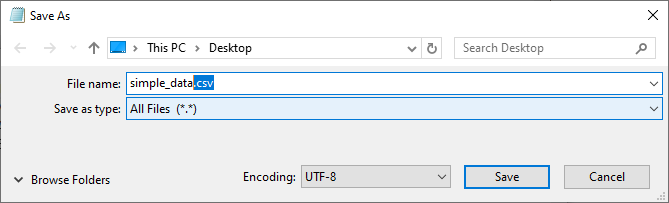
- “파일” → “다른 이름으로 저장”을 클릭합니다.
- 파일 이름을 .csv 확장자(예: simple_data.csv)로 지정하고 “파일 형식”을 “모든 파일”로 변경한 후 저장합니다.
까다로운 데이터 처리
필드에 쉼표나 줄 바꿈이 포함된 경우 큰따옴표로 묶습니다. 예:
"Smith, John",john@example.com,"Hello\nworld!"
기존 텍스트 파일을 열고 3-4단계를 따라 CSV 파일로 저장할 수도 있습니다. 더 많은 변환 방법은 다음을 참조하세요: TXT를 CSV로 변환하는 3가지 최고의 방법 (빠르고 오류 없음)
방법 2: Microsoft Excel로 CSV 생성
Excel은 특히 스프레드시트 작업을 이미 하고 있다면 CSV 파일을 만드는 가장 일반적인 도구입니다. 서식 오류를 피하고 CSV를 사용할 수 있도록 하려면 다음 단계별 지침을 따르세요.
1단계: Excel에서 데이터 준비
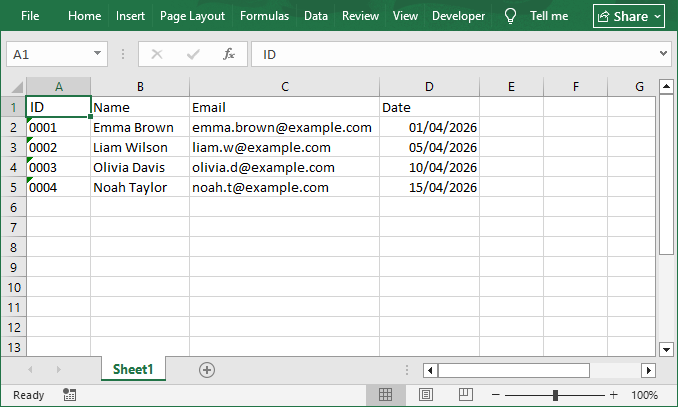
Excel을 열고 데이터를 행과 열로 구성합니다. 각 열에는 명확한 헤더(예: “ID”, “이름”, “이메일”, “날짜”)가 있어야 하며 각 행은 단일 항목을 나타내야 합니다.
CSV 호환성을 위한 중요 팁:
- 병합된 셀, 필터 또는 조건부 서식 제거 (CSV 파일은 이를 유지할 수 없습니다).
- 수식을 값으로 변환합니다.
- 선행 0이 있는 열을 “텍스트”로 서식을 지정하여 0을 유지합니다.
예제 데이터:
2단계: 파일을 CSV로 저장
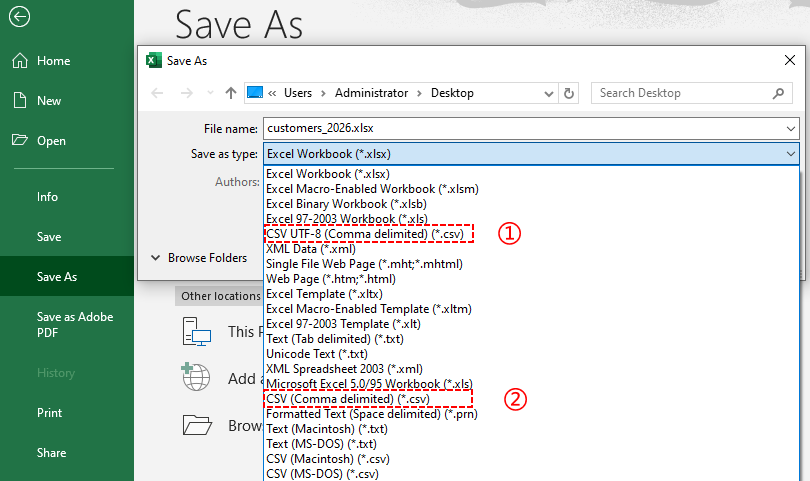
“파일” → “다른 이름으로 저장”을 클릭하고 위치를 선택합니다. “파일 형식” 드롭다운에서 다음을 선택합니다.
- CSV UTF-8(쉼표로 구분) (*.csv): 비영어 문자에 가장 적합합니다.
- CSV(쉼표로 구분) (*.csv): 표준이지만 특수 문자가 깨질 수 있습니다.
3단계: 파일 이름 지정 및 저장
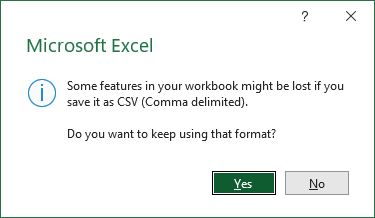
파일에 설명적인 이름을 지정하고 “저장”을 클릭합니다. Excel에서 일부 기능(예: 서식)이 손실된다는 경고가 표시됩니다. “예”를 클릭하기만 하면 됩니다.
전문가 팁: 구분 기호로 세미콜론을 사용하는 유럽 시스템의 경우 먼저 Windows 지역 설정을 변경한 다음 CSV로 저장합니다.
방법 3: Google Sheets로 CSV 생성 (무료)
Excel이 없거나 클라우드 기반 도구를 선호하는 경우(소프트웨어 설치 불필요) Google Sheets는 무료 대안입니다. 모든 브라우저에서 작동하며 협업을 쉽게 만듭니다.
Google Sheets에서 CSV 파일을 만드는 방법:
-
Google Sheets 열기: sheets.google.com으로 이동하여 Google 계정으로 로그인하고 새 빈 스프레드시트를 만듭니다.
-
데이터 입력: Excel과 마찬가지로 셀에 구조화된 데이터를 입력합니다.
-
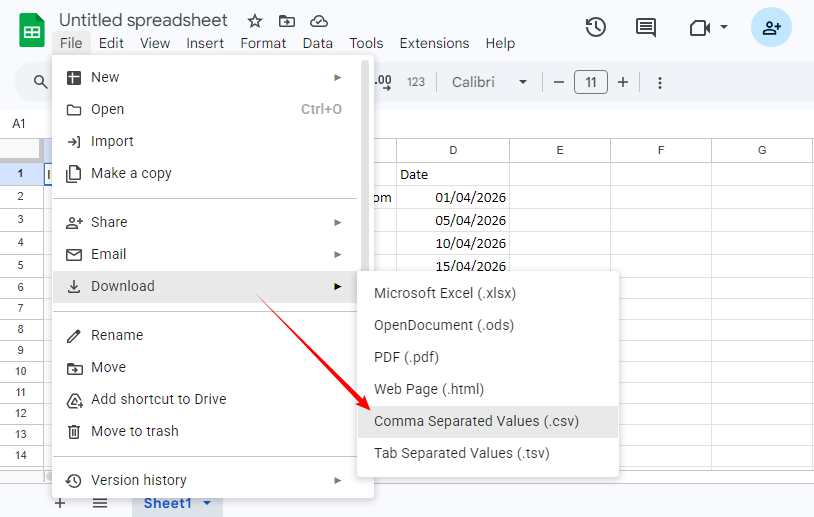
CSV로 다운로드: “파일” 메뉴를 클릭하고 “다운로드”로 이동한 다음 드롭다운 메뉴에서 “쉼표로 구분된 값(.csv)”을 선택합니다. (Google Sheets는 현재 활성 시트만 내보냅니다. 다운로드하기 전에 올바른 탭에 있는지 확인하세요.)
-
파일 저장: 브라우저에서 CSV 파일을 컴퓨터의 “다운로드” 폴더로 자동으로 다운로드합니다. 그런 다음 원하는 위치로 이동할 수 있습니다.
장점: Google Sheets는 UTF-8 인코딩을 자동으로 처리하므로 이모티콘과 국제 문자가 보존됩니다.
방법 4: Python으로 CSV 파일 생성
대규모 데이터 세트를 다루거나 CSV 생성을 자동화해야 하는 경우(예: 일괄 처리) Python은 강력한 도구입니다. 인코딩 및 구분 기호에 대한 완전한 제어를 위해 무료 Spire.XLS for Python 라이브러리를 사용합니다.
1단계: 무료 Python 라이브러리 설치
시작하기 전에 명령 프롬프트 또는 터미널을 열고 다음을 실행합니다.
pip install Spire.XLS.Free
2단계: CSV 생성을 위한 Python 코드 작성
새 Python 파일을 만들고 다음 코드를 추가합니다. 이 예제에서는 정적 데이터로 처음부터 CSV 파일을 만듭니다.
from spire.xls import *
from spire.xls.common import *

# 1. 새 워크북 생성
workbook = Workbook()

# 2. 첫 번째 워크시트 가져오기
worksheet = workbook.Worksheets[0]

# 3. 셀에 데이터 채우기
# 헤더 행
worksheet.Range["A1"].Text = "Product"
worksheet.Range["B1"].Text = "Price"
worksheet.Range["C1"].Text = "Quantity"

worksheet.Range["A2"].Text = "Wireless Headphones"
worksheet.Range["B2"].NumberValue = 79.99
worksheet.Range["C2"].NumberValue = 250

worksheet.Range["A3"].Text = "Bluetooth Speaker"
worksheet.Range["B3"].NumberValue = 49.99
worksheet.Range["C3"].NumberValue = 180

# 4. 워크시트를 CSV로 저장
worksheet.SaveToFile("BasicReport.csv", ",", Encoding.get_UTF8())
workbook.Dispose()
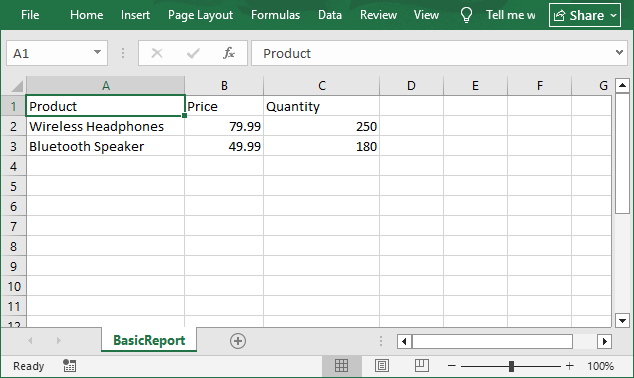
생성된 CSV를 Excel에서 열기:
Free Spire.XLS를 사용한 고급 예제
사용자 지정 구분 기호 및 인코딩 지정
# 세미콜론 구분 기호로 저장 (유럽 시스템용)
worksheet.SaveToFile("output.csv", ";", Encoding.get_UTF8())

# 탭 구분 기호로 저장
worksheet.SaveToFile("output.csv", "\t", Encoding.get_UTF8())

# 유니코드 인코딩으로 저장
worksheet.SaveToFile("output.csv", ",", Encoding.get_Unicode())
기존 Excel 파일을 CSV로 내보내기:
from spire.xls import *

workbook = Workbook()
workbook.LoadFromFile("input.xlsx")
worksheet = workbook.Worksheets[0]
worksheet.SaveToFile("output.csv", ",", Encoding.get_UTF8())
workbook.Dispose()
C# 개발자용: C#에서 CSV 파일 생성 방법(처음부터, 목록 또는 Excel) 알아보기
보너스: 다양한 데이터 소스에서 CSV 파일 생성
CSV 파일은 거의 모든 데이터 소스에서 만들 수 있습니다. 아래는 가장 일반적인 시나리오입니다.
Excel에서 CSV로
- 방법 A: Excel에서 Excel 파일 열기 → 다른 이름으로 저장 → CSV (방법 2와 같음).
- 방법 B: 방법 4에 표시된 대로 Free Spire.XLS for Python 사용 – Excel 파일을 로드하고 SaveToFile 호출.
JSON에서 CSV로
JSON은 웹 API의 표준 형식입니다. 이를 CSV로 변환하면 스프레드시트나 데이터베이스에서 데이터를 분석할 수 있습니다.
- 전체 튜토리얼: JSON을 CSV로 변환 – Python 예제, MS Excel 및 온라인 변환기 사용 포함.
PDF 테이블에서 CSV로
PDF는 인쇄에는 좋지만 구조화된 데이터에는 좋지 않습니다. 테이블을 CSV로 추출하려면 다음 방법 중 하나를 사용하세요.
- Adobe Acrobat Pro: PDF 열기 → 내보내기 → 스프레드시트 → CSV로 저장.
- 온라인 변환기: PDF 업로드 후 CSV로 다운로드.
- Python 라이브러리 (Spire.PDF): 모든 PDF 페이지에서 테이블을 자동으로 추출하여 CSV로 내보냅니다.
전체 가이드는 다음을 참조하세요: PDF 테이블을 CSV로 변환: 수동, 온라인 및 자동
결론
기술 수준이나 보유한 도구에 관계없이 CSV 파일 생성은 간단합니다. 개발자이거나 값비싼 소프트웨어를 소유할 필요가 없습니다. Excel 또는 Google Sheets에서 몇 번의 클릭, 몇 줄의 Python 코드 또는 일반 텍스트 편집기로도 작업을 완료할 수 있습니다.
한눈에 올바른 접근 방식을 선택하는 데 도움이 되도록 요약합니다.
| 방법 | 가장 적합한 대상 | 난이도 |
|---|---|---|
| 텍스트 편집기 | 매우 작고 간단한 데이터 | ★ 초급 |
| Excel | 기존 스프레드시트, 가끔 사용 | ★ 초급 |
| Google Sheets | 무료, 클라우드 기반, 설치 불필요 | ★ 초급 |
| Free Spire.XLS가 포함된 Python | 대규모 데이터, 자동화, 크로스 플랫폼 | ★★ 중급 |
가장 좋은 방법은 즉각적인 요구 사항(데이터 크기, 기술 수준 또는 자동화)에 맞는 것입니다. 어떤 방법을 선택하든 결과는 동일합니다. 즉, 모든 플랫폼에서 원활하게 작동하는 깔끔하고 보편적인 CSV 파일입니다.
CSV 파일 생성에 대한 FAQ
Q: CSV와 Excel 파일의 차이점은 무엇인가요?
A: CSV 파일은 쉼표로 구분된 값이 있는 일반 텍스트(서식/수식 없음)인 반면 Excel 파일은 이진이며 서식, 차트 및 수식을 저장할 수 있습니다. CSV 파일은 더 작고 호환성이 높으며 Excel은 복잡한 데이터 분석에 더 좋습니다.
Q: CSV 파일에 여러 시트를 가질 수 있나요?
A: 아니요. CSV는 단일 시트 형식입니다. 각 시트에 대해 별도의 CSV 파일이 필요하거나 Excel(XLSX)로 변환해야 합니다.
Q: 쉼표 대신 사용자 지정 구분 기호(세미콜론, 탭)를 사용할 수 있나요?
A: 예. Excel/Google Sheets에서는 저장 시 구분 기호 형식을 선택합니다. Python에서는 SaveToFile 메서드에서 구분 기호를 설정합니다.
Q: 온라인에서 무료로 CSV 파일을 만들 수 있나요?
A: 예, ConvertCSV 및 TableConvert와 같은 온라인 CSV 생성기 도구를 사용할 수 있습니다. 그러나 민감한 데이터를 업로드하지 않도록 주의하세요.