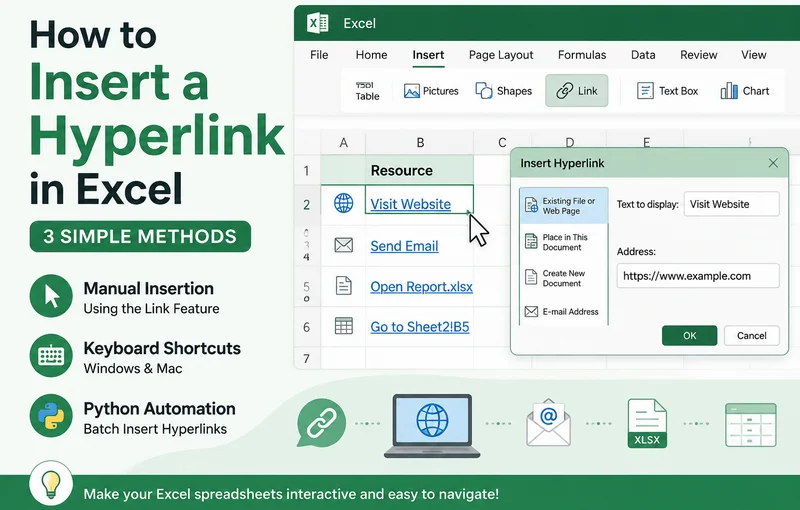
하나 또는 두 개의 셀만 연결할 때는 엑셀에 하이퍼링크를 추가하는 것이 간단합니다. 하지만 외부 파일, 웹사이트 또는 대용량 통합 문서로 작업할 때 수십 또는 수백 개의 링크를 수동으로 관리하는 것은 상당한 시간이 소요될 수 있습니다.
본 가이드에서는 수동 삽입, 단축키, 일괄 처리를 위한 Python 기반 자동화를 포함하여 엑셀에 하이퍼링크를 추가하는 세 가지 방법을 설명합니다.
- 링크 기능을 사용하여 하이퍼링크 삽입하기
- HYPERLINK 함수를 사용하여 하이퍼링크 삽입하기
- Free Spire.XLS for Python을 사용하여 하이퍼링크 일괄 삽입하기
- 엑셀에서 하이퍼링크 관리를 위한 팁
- 자주 묻는 질문(FAQ)
링크 기능을 사용하여 엑셀에 수동으로 하이퍼링크 삽입하기
엑셀에서 하이퍼링크를 삽입하는 가장 직접적인 방법은 내장된 링크 기능을 사용하는 것입니다. 수동으로 소량의 하이퍼링크만 추가하면 되는 사용자에게 적합합니다. 이 방법을 사용하면 몇 번의 클릭만으로 셀을 외부 웹 페이지, 로컬 파일 또는 특정 워크시트에 쉽게 연결할 수 있습니다.
다음의 간단한 단계에 따라 하이퍼링크를 수동으로 삽입하세요:
- 1단계: 링크를 표시할 대상 셀을 선택합니다.
- 2단계: 상단 리본의 삽입 탭으로 이동하여 링크를 클릭합니다. 또는 셀을 마우스 오른쪽 버튼으로 클릭하고 컨텍스트 메뉴에서 링크를 선택합니다.
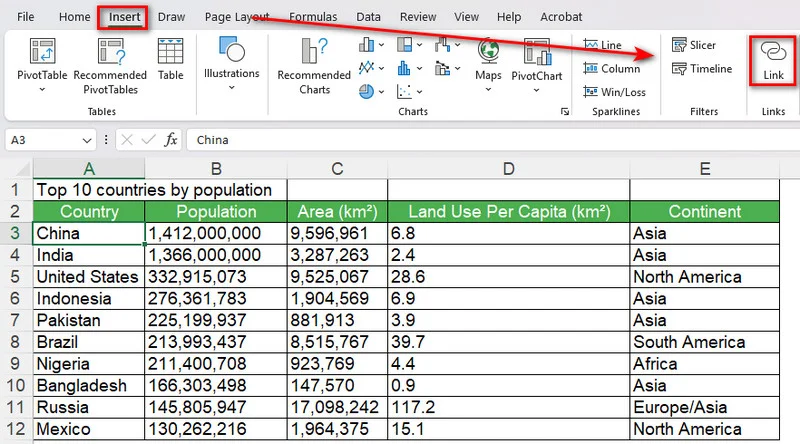
- 3단계: 팝업 대화 상자의 왼쪽 패널에서 링크 대상(예: 기존 파일 또는 웹 페이지)을 선택합니다.
- 4단계: 주소 표시줄에 웹 URL 또는 파일 경로를 입력합니다.
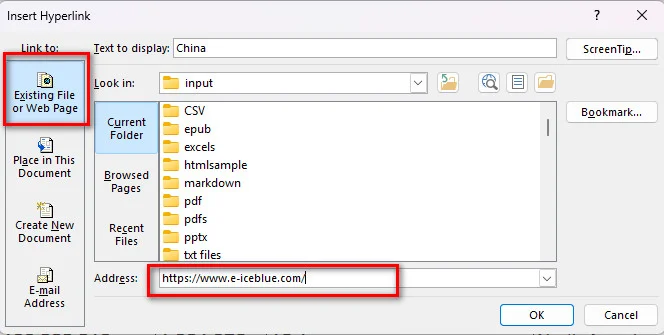
- 5단계: 확인을 클릭하여 링크를 적용합니다.
팁: 단축키를 사용하여 엑셀에 하이퍼링크 삽입하기
하이퍼링크를 자주 추가하는 경우 삽입 탭을 거치지 않고 단축키를 사용하여 링크 대화 상자를 바로 열 수 있습니다.
- Windows에서는 대상 셀을 선택하고 Ctrl + K를 누릅니다.
- Mac에서는 대상 셀을 선택하고 Cmd + K를 누릅니다.
이 단축키는 동일한 링크 대화 상자를 열어 URL을 입력하거나 로컬 파일을 선택하거나 통합 문서의 다른 위치로 링크할 수 있게 해줍니다. 이 방법을 사용하면 매번 삽입 탭을 열지 않고도 Mac 또는 Windows에서 엑셀 하이퍼링크를 빠르게 삽입할 수 있습니다.
HYPERLINK 함수를 사용하여 엑셀에 하이퍼링크 삽입하기
기존 데이터에서 하이퍼링크를 생성해야 하는 경우, 엑셀의 HYPERLINK 함수는 링크를 수동으로 삽입하는 편리한 대안을 제공합니다. 이 함수를 사용하면 링크 대상과 셀에 표시될 텍스트를 모두 지정할 수 있습니다. 특히 워크시트에 저장된 URL을 기반으로 여러 하이퍼링크를 생성해야 할 때 매우 유용합니다.
기본 구문은 다음과 같습니다.
=HYPERLINK(link_location, [friendly_name])
여기서 link_location은 하이퍼링크의 대상을 지정하고, 선택 사항인 friendly_name은 셀에 표시될 텍스트를 결정합니다.
HYPERLINK 함수로 하이퍼링크를 만드는 방법
- 1단계: 하이퍼링크를 표시할 셀을 선택합니다.
- 2단계: 대상 URL 및 표시 텍스트와 함께 HYPERLINK 수식을 입력합니다. 예:
=HYPERLINK("https://www.e-iceblue.com/","Visit Website")
- 3단계: Enter 키를 누릅니다. 엑셀에 Visit Website가 클릭 가능한 하이퍼링크로 표시됩니다.
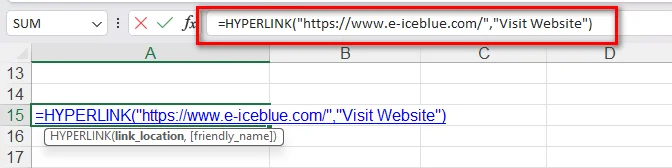
- 4단계: URL과 표시 텍스트가 서로 다른 셀에 저장되어 있는 경우 수식에서 해당 셀을 참조합니다. 예를 들어 URL이 "A2"에 있고 표시 텍스트가 "B2"에 있는 경우 다음과 같이 입력합니다:
=HYPERLINK(A2,B2)
- 5단계: 수식을 아래로 드래그하여 다른 행에 적용하면 여러 하이퍼링크가 자동으로 생성됩니다.
이 방식은 링크 목록, 탐색 테이블, 리소스 디렉토리 및 많은 URL이 포함된 기타 엑셀 보고서를 생성하는 데 유용합니다.
Free Spire.XLS for Python을 사용하여 엑셀에 하이퍼링크를 일괄 삽입하는 방법
위에서 다룬 수동 및 단축키 방식은 간단하고 편리하지만 한 번에 몇 개의 하이퍼링크만 추가하는 경우에만 적합합니다. 수백 개의 링크를 처리해야 하거나 웹 URL, 로컬 파일, 이메일 주소, 내부 시트 참조 등 다양한 유형을 혼합하여 삽입해야 하는 경우 수동 입력은 비효율적이고 오류가 발생하기 쉽습니다.
이러한 경우에는 프로그램 방식의 자동화가 더 효율적인 접근 방식이 될 수 있습니다. Free Spire.XLS for Python을 활용하면 몇 줄의 코드만으로 하이퍼링크가 포함된 엑셀 파일을 동적으로 생성하고 서식을 지정할 수 있습니다. 또한 이 라이브러리는 컴퓨터나 서버에 Microsoft Excel이 설치되어 있지 않아도 하이퍼링크 생성을 자동화할 수 있습니다.
1단계: 라이브러리 설치
터미널 또는 명령 프롬프트를 열고 다음을 실행합니다:
pip install Spire.Xls.Free
2단계: Python 스크립트 실행
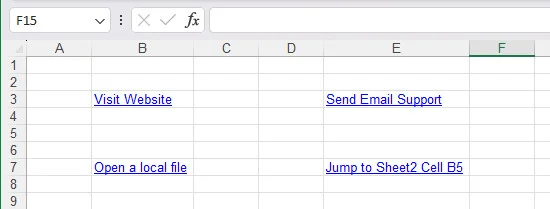
다음 Python 스크립트는 웹 링크, 이메일 주소, 외부 파일 링크 및 내부 시트 참조를 포함하여 엑셀에 하이퍼링크를 일괄 삽입하는 방법을 보여줍니다:
from spire.xls import *
from spire.xls.common import *

# 새 워크북 객체 초기화
workbook = Workbook()

# 첫 번째 워크시트 가져오기
sheet = workbook.Worksheets[0]

# 웹사이트 하이퍼링크 추가
cell_web = sheet.Range["B3"]
url_link = sheet.HyperLinks.Add(cell_web)
url_link.Type = HyperLinkType.Url
url_link.TextToDisplay = "Visit Website"
url_link.Address = "https://www.e-iceblue.com/"

# 이메일 하이퍼링크 추가
cell_email = sheet.Range["E3"]
mail_link = sheet.HyperLinks.Add(cell_email)
mail_link.Type = HyperLinkType.Url
mail_link.TextToDisplay = "Send Email Support"
mail_link.Address = "mailto:example@outlook.com"

# 외부 로컬 파일 링크 추가
cell_file = sheet.Range["B7"]
file_link = sheet.HyperLinks.Add(cell_file)
file_link.Type = HyperLinkType.File
file_link.TextToDisplay = "Open a local file"
file_link.Address = "/sales report.xlsx"

# 다른 시트로의 내부 링크 추가
cell_sheet = sheet.Range["E7"]
sheet_link = sheet.HyperLinks.Add(cell_sheet)
sheet_link.Type = HyperLinkType.Workbook
sheet_link.TextToDisplay = "Jump to Sheet2 Cell B5"
sheet_link.Address = "Sheet2!B5"

# 가독성을 위한 열 너비 자동 맞춤
sheet.AutoFitColumn(2)
sheet.AutoFitColumn(5)

# 워크북을 엑셀 파일로 저장
workbook.SaveToFile("/output/AddHyperlinks.xlsx", ExcelVersion.Version2016)
workbook.Dispose()
아래는 하이퍼링크가 생성된 엑셀 파일의 미리보기입니다:
엑셀 하이퍼링크 작업에 Python을 사용하는 이유는 무엇인가요?
- 일괄 처리: 엑셀 파일에 여러 하이퍼링크를 자동으로 추가합니다.
- 동적 보고서 작성: 대화형 링크가 포함된 재무 제표나 데이터 내보내기를 동적으로 생성합니다.
팁: 클릭 가능한 링크를 만드는 대신 엑셀 통합 문서에 파일을 직접 포함해야 하는 경우 엑셀에 개체를 삽입하는 방법: 파일 임베딩 및 연결 가이드를 참조하세요.
엑셀에서 하이퍼링크 관리를 위한 팁
엑셀에서 하이퍼링크를 추가하는 것은 간단하지만 워크시트의 규모가 커지면 하이퍼링크를 관리하는 데 몇 가지 추가 노하우가 필요합니다.
하이퍼링크를 편집하거나 제거하는 방법
- 편집하려면: 하이퍼링크가 걸린 셀을 마우스 오른쪽 버튼으로 클릭하고 하이퍼링크 편집을 선택하여 대상 주소를 변경합니다.
- 제거하려면: 셀을 마우스 오른쪽 버튼으로 클릭하고 하이퍼링크 제거를 클릭합니다. 텍스트는 남아 있지만 클릭 가능한 링크는 삭제됩니다.
동일한 통합 문서의 다른 시트로 링크하는 방법
동일한 스프레드시트 내에서 이동하려면:
- 1단계: Ctrl + K를 누릅니다.
- 2단계: 왼쪽 메뉴에서 현재 문서 참조를 클릭합니다.
-
3단계: 목록에서 대상 워크시트를 선택합니다. 상단에
B5와 같은 셀 참조를 지정할 수도 있습니다. - 4단계: 확인을 클릭합니다.
자주 묻는 질문(FAQs)
Windows 및 Mac용 엑셀에서 하이퍼링크를 삽입하는 단축키는 무엇인가요?
Windows의 기본 단축키는 Ctrl + K입니다. macOS에서는 Cmd + K를 사용하세요.
엑셀에서 여러 하이퍼링크를 한 번에 제거하려면 어떻게 해야 하나요?
하이퍼링크가 포함된 모든 셀을 선택하고 선택 영역 내부를 마우스 오른쪽 버튼으로 클릭한 후 하이퍼링크 제거를 클릭합니다.
Microsoft Office 없이도 엑셀 파일에 하이퍼링크를 추가할 수 있나요?
예, 그렇습니다. Free Spire.XLS for Python과 같은 Python 라이브러리를 사용하면 컴퓨터에 Microsoft Office나 Excel이 설치되어 있지 않아도 프로그램 방식으로 하이퍼링크를 삽입하고 수정할 수 있습니다.
결론
엑셀에서 하이퍼링크를 삽입하는 방법을 습득하면 더욱 대화형이고 체계적인 스프레드시트를 만들 수 있습니다. 가끔 수정할 때는 수동 삽입이나 단축키로도 충분합니다. 대량의 링크를 작업할 때는 Python 자동화가 더 효율적인 접근 방식을 제공합니다. 귀하의 작업 흐름과 프로젝트 요구 사항에 가장 잘 맞는 방법을 선택하세요.